Pages
In diesem Bereich werden die einzelnen Seiten mit ihren Feldern und Menüs aufgelistet.
Diese Dokumentation ist nach dem Prinzip "Single Source of Truth" = "Einzige Quelle der Wahrheit" aufgebaut. Das bedeutet, dass es für jede Definition nur eine Stelle gibt, an der sie auftaucht. Aus diesem Grund werden Sie in der Regel in diesen Abschnitten keine Erklärungen zu den einzelnen Feldern finden, sondern nur Verweise ins Stichwortverzeichnis oder zu anderen Abschnitten. Die Ausnahme hierbei bilden Felder, die an der konkreten Stelle eine einzigartige oder besonders zu beschreibende Funktion erfüllen.
Startseite Business Central
Wir haben für das WMS eine spezielle Startseite mit besonderen Infokacheln und Aktionen vorbereitet, die das Arbeiten mit dem SIEVERS WMS deutlich vereinfacht. Diese Aktionen und Infokacheln bekommen Sie angezeigt, wenn Sie die Rolle SNC SIEVERS WMS zugewiesen haben.
Menü
Das Menü ist standardmäßig so aufgebaut:
- Herkunftsbelege
- Bestellungen
- Aufträge
- Umlagerungen & Reklamationen
- Umlagerungsaufträge
- Verkaufsreklamationen
- Einkaufsreklamationen
- Artikel Buch.-Blatt
- Fertigungs & Montageaufträge
- Fertigungsaufträge
- Montageaufträge
- Fremdlagerung
- Lagerbelege
- SNCL Wareneingänge
- [Eingehende Lagerbuchungen](#Inbound Stock Post)
- Warenausgangsplanung
- [Ausgehende Lagerbuchungen](#Outbound Stock Post)
- Ausgehende Lagerbuchungszeilen
- Fahrbefehle
- Fahrbefehlszeilen
- Kommissionierbelege
- Kommissionierserien
- Serienverteilung
- Verpackungsvorgangsübersicht
- Verladevorgangsübersicht
- Inventuren
- Leergut
- Leergut Buch.-Blattzeilen
- Leergut Buch.-Blätter
- Leergutjournale
- Lager
- Mobile
- SNC Mobile Login
- SNC Mobile Benutzer
- SNC Mobile Masken
- SNC Hilfe für Mobile Masken
- SNC Mobile Einrichtungsassistent
- Historie
- SNCL Lagerposten
- Artikelposten
- Geb. Lagerbelege
- Gebuchte Eingehende Lagerbuchungen
- Gebuchte Wareneingänge
- [Gebuchte Ausgehende Lagerbuchungen](#sncl-geb-Ausgehende Lagerbuchung)
- Gebuchte Warenausgänge
- Gebuchte Fahrbefehle
- Geb. Kommissionierbelege
- Gebuchte Verpackungsvorgangsübersicht
- Gebuchte Verladevorgangsübersicht
- Gebuchte Inventuren
- Geb. Ladungsträger
- Geb. Ursprungsbelege
- Geb. Einkaufslieferungen
- Gebuchte Verkaufslieferungen
- Geb. Umlag.-Ausgänge
- Geb. Umlag.-Eingänge
- Gebuchte Rücklieferungen
- Gebuchte Montageaufträge
- Beendete Fertigungsaufträge
- Geb. Fremdlagerbelege
- Geb. Eingehende Lagerbuchungaufträge
- Geb. Ausgehende Lagerbuchungaufträge
- Gebuchte Dienstleistungsaufträge
- Gebuchte Rechnungen
- Einrichtungen
- Allgemein
- SIEVERS WMS Einrichtung
- Nummernserie
- SNCL Lager Nummernserie
- Basismaßeinheitsliste
- Einheitkonvertierungsliste
- Lagerorte und Lagerbestandsmaße
- Auftragsart, Zusteller & Prioritäten
- Auftragsart
- Auftragsart Kategorie
- Zusteller
- Wochentagsprioritäten
- Strategien
- SIEVERS WMS Teams
- Flurförderfahrzeuge
- Warenausgang Automatisierung
- Drucken
- SNCL Druckerstationen
- SNCL Berichtsauswahl
- SNCL Berichtszuordnung
- Papierfachübersicht
- Virtuelle Drucker Karte
- Allgemein
- Alle Berichte
Aktionen
- Warenausgang Automatisierung
- [Ausgehende Lagerbuchungsautomatik](#Ausgehende Lagerbuchungsautomatik)
- Blanko Barcode
- Nachschub Prüfen
- Nachschub prüfen Produktionsplätze
- Artikel zur Kommissionierung freigeben
- Freigegebene Artikel stornieren
- Inventurauswertung
Kacheln
Die Kacheln zeigen bspw. die Anzahl von bestimmten Belegen, freie Lagerplätze oder gesperrte Lagerbestände.
Folgende Kacheln werden standardmäßig angezeigt:
- Eingang
- Bestellungen (Freigegeben): Einkaufsbestellungen mit dem Status Freigegeben
- Wareneingänge Avisiert: Wareneingänge mit dem Status 0-Avisiert
- Wareneingänge Bearbeitung: Wareneingänge mit den Status 1-Erfasst oder 2-Freigegeben
- Wareneingänge Klärung:Wareneingänge mit den Status 3-Clearing EK oder 4-Clearing QS
- Wareneingangszeilen: Alle Wareneingangszeilen
- Lagerladungsträger im Wareneingang: Alle Lagerladungsträger, die den Status 1-WE Bearbeitung haben
- Eingehende Lagerbuchungen: Alle Eingehende Lagerbuchungen
- Eingehende Lagerbuchung - Fahrbefehlszeilen: Zeigt alle Fahrbefehle mit dem Typ Eingehende Lagerbuchung
- Ausgang
- Aufträge (Freigegeben): Verkaufsaufträge mit dem Status Freigegeben
- Warenausgänge Teillieferung: Warenausgangsplanung gefiltert auf das Kennzeichen Teillieferung
- Warenausgänge: Öffnet die Warenausgangsplanung
- Warenausgänge aktuelle Woche: Warenausgangsplanung gefiltert auf Erstes Verladedatum in der aktuellen Woche
- Warenausgänge heute: Warenausgangsplanung gefiltert auf Erstes Verladedatum heute
- Ausgehende Lagerbuchung offen: SNCL Ausgehende Lagerbuchungen mit den Status Bearbeitung oder Vorbereitung
- Ausgehende Lagerbuchungszeilen: Alle Lager-Ausgehende Lagerbuchungezeilen
- Zeilen ohne Kommteam: Alle Ausgehende Lagerbuchungszeilen, die kein Kommissionierteam zugewiesen haben oder den Status 0-Angelegt
- Kommissionierbelege: Kommissionierbelege mit den Status 2-Gedruckt, 3-In Bearbeitung oder 2-Freigegeben
- Kommissionierpositionen: Alle Kommissionierpositionen
- Kommissionierung Vollpaletten: Kommissionierbelege mit den Status 2-Gedruckt, 3-In Bearbeitung oder 2-Freigegeben, mindestens einer Vollpalette und keiner Anbruchpalette
- Kommissionierung Vollpaletten: Kommissionierbelege mit den Status 2-Gedruckt, 3-In Bearbeitung oder 2-Freigegeben, mindestens einer Anbruchpalette und keiner Vollpalette
- Verpackungsprozesse: Verpackungsvorgangsübersicht
- Ladungsträger im Verpackungsprozess: SNCL Ladungsträger gefiltert auf Ladungsträgerart KLT und den Status "6-Verpackung Bearbeitung"
- Verladevorgangsübersicht
- Verladungen heute: Verladevorgangsübersicht mit Filter auf "Verladetag" heute
- Verladungen aktuelle Woche: Verladevorgangsübersicht mit Filter auf Verladetag aktuelle Woche
- NVE CBM Gepackt: Zeigt das Volumen der SNCL Ladungsträger mit Filter auf Ladungsträgerart NVE und Status 7-Verpackt
- NVE T Gepackt: Zeigt das Gewicht der SNCL Ladungsträger mit Filter auf Ladungsträgerart NVE und Status 7-Verpackt
- Lager
- Gesperrte Lagerbestände: Lagerbestandsübersicht mit Filter auf das Kennzeichen Gesperrt
- Lagerbestände abgelaufenes MHD: Lagerbestandsübersicht mit Filter auf MHD heute oder vor heute
- Blockiert: Lagerbestandsübersicht mit Filter auf das Kennzeichen Gesperrt
- Freie Lagerplätze: Lagerbestandsübersicht mit Filter auf Belegung = frei
- Belegte/Volle Lagerplätze: Lagerbestandsübersicht mit Filter auf Belegung = Voll oder Belegt
- Lagerbewegungen
- Fahrbefehle: Alle Fahrbefehle der Arten Lagerplatzumlagerung, Eingehende Lagerbuchung, Retoure, Verladevorbereitung und Produktionsversorgung. Nicht dabei sind Manuelle Umbuchung und Nachschübe.
- Nachschübe: Fahrbefehle der Art Nachschub
- Manuelle Umbuchungen: Fahrbefehle der Art Manuelle Umbuchung
- Inventuren
- Inventuren
-
- Zählungen: Zeigt die Zähllisten Nr. 3 und deren dazugehörige Inventuren an
- Umlagerungen
SNC Mobile Benutzer
Auf dieser Seite können Benutzer definiert werden, die das MDE-Gerät benutzen.
Menü
Im Menü gibt es neben den Standardfunktionen wie Liste bearbeiten und Löschen folgende Funktionen:
- Start
- Ausloggen erzwingen: Loggt den ausgewählten User aus.
- Berichte
- Drucke Nutzer Login Barcode: Druckt einen Barcode, mit dem sich dieser Nutzer auf dem MDE einloggen kann
- Views: Zeigt die Views des Benutzers
- Historie: Zeigt die Historie der Aktionen des Nutzers
- Aktionen
- Funktionsdeaktivierung pro Nutzer: Stellt für diesen Nutzer ein, welche Funktionen deaktiviert sein sollen
Tabelle
Folgendes können Sie hier einstellen:
- Benutzer-ID: Mit dieser ID muss sich der Benutzer in Mobile anmelden
- Benutzername: Legt den Benutzernamen fest
- Passwort: Legt das Passwort des Benutzers fest
- Lagerort-Code: Legt den Lagerort fest, an dem sich der Benutzer mit diesen Logindaten einloggen kann
- Lagerortwechsel erlaubt: Legt fest, ob der Benutzer sich mit seinen Logindaten auch an anderen Lagerorten anmelden darf
- Logistik Team: Legt das Logistik Team für den Benutzer fest
- Auf Logistics Team Einschränken: Bestimmt, ob der Benutzer das Team wechseln darf
- Stapler: Weist dem Nutzer einen Stapler zu
- Auf Stapler einschränken: Bestimmt, ob der Benutzer den Stapler wechseln darf
- Druckerstation: Weist dem Nutzer eine bestimmte Druckerstation zu
- Aktuelle Maske: Zeigt die Maske an, auf der sich der Nutzer aktuell befindet
- Aktueller Schritt: Zeigt den Schritt an, den der Nutzer aktuell durchführt
- Sprachcode: Weist dem Nutzer einen Standard-Sprachcode zu
- BC Benutzer: Weist dem Nutzer einen BC-Benutzer zu. Optional
- Historie aktiv: Legt fest, ob die Aktivitäten des Nutzers in der SNC Mobile Historie gespeichert werden
- Angemeldet: Gibt an, ob der Nutzer aktuell angemeldet ist
- Hostname
Hinweis
Bitte beachten Sie, dass in den Benutzernamen und in den Kennwörtern keine * verwendet werden dürfen. Das hat technische Gründe.
SNC Druckerstationsübersicht
Auf dieser Seiten werden die Druckerstationen und deren Beschreibungen aufgelistet. Darüber hinaus können Sie neue Druckerstationen erstellen.
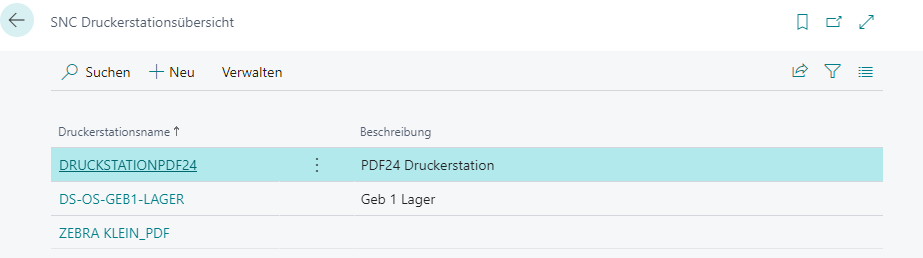
Mit dem Klick auf einen Druckerstationsnamen gelangen Sie zur Druckerstationskarte.
Debitorenkarte
Auf der Debitorenkarte finden Sie den zusätzlichen Abschnitt SIEVERS WMS. Dieser enthält folgende Einrichtungsfelder:
- Versandanweisungsregeln
- Packen nach Lieferanschrift
- Variable zur aut. Anlage Lagerbeleg: Hilfreich bei der [automatischen Ausgehende Lagerbuchungbelegserstellung](#Ausgehende Lagerbuchungsautomatik). Mit dieser Variable können Sie festlegen, welche Zeilen der Automatik für diesen Debitor relevant sein sollen.
- Warenausgangsdokumentation mit GTIN: Aktivierung der Einstellung bewirkt, dass die GTIN auf Sendungsliste, Packstückinhaltsliste und Packliste Export gedruckt wird. Die Einstellung hier überschreibt die gleichnamige Einstellung aus der SIEVERS WMS Einrichtung.
- Fremdlagerung
- Berechnungsperiode
- Berechnungsstartdatum
- Berechnungsenddatum
- Lagergeldcode
- Ein-/Ausgehende Lagerbuchunggeldcode
- {{Ausgehende Lagerbuchunggeldcode}}
- {{Inventurgeldcode}}
- Umlagergeld Code
- Eingehende Lagerbuchunggeld/Ausgehende Lagerbuchunggeld/Inventurgeld/Umlagerungsgeld/Montagegeld automatisch einlasten
- Lagerzeit ohne Berechnung
- Wiederk. Ressourcen
- Versicherung
- Versicherungscode
- Versicherungssatz %
- Versicherungssteuer %
- Anzahl Sortimente
- {{Eingangsüberschusscode}}
Druckerstation
Mit dieser Seite definieren Sie Druckerstationen und ordnen ihnen Drucker sowie das passende Format zu. Darüber hinaus können Sie via Bericht auch ein Druckerstationsetikett drucken.
Einer Druckerstation vergeben sie
- einen Druckerstationsnamen und
- eine Beschreibung.
Definieren Sie außerdem
- Anzahl Druckversuche: die Anzahl der Wiederholungsversuche, die das System nach einem erfolglosen Druckversuch durchführen soll
- Verzögerung zwischen Druckversuchen: Definiert die Verzögerung in Sekunden
Anschließend erfolgt die Druckerstationszuordnung. Dazu ordnen Sie vorhandene Drucker den Formaten
- DIN A4 Drucker
- großes Etikett
- kleines Etikett
zu.
Nummernserie
Auf dieser Seite können Sie die angelegten Nummernserien einsehen, anlegen und verwalten. Folgende Felder gibt es in dieser Tabelle:
- Code
- Startdatum
- Startnr.
- Endnr.
- Letztes Datum verwendet
- Letzte Nr. verwendet
- Warnungsnr.
- Erhöhung um Nr.
- Beschreibung
- Standardnr.
- Manuelle Nr.
- Chronologisch
- Lücken in Nummern zulassen: Dieses Kennzeichen bewirkt, dass Lücken in den Nummernserien zugelassen werden. Es wird bei Neuerstellung einer Nummernserie automatisch aktiviert. Wichtig: Für alle in der SIEVERS WMS Einrichtung hinterlegten Nummernserien muss dieses Kennzeichen aktiviert sein. Das System verhindert die Deaktivierung des Kennzeichens bei bereits hinterlegten Nummernserien und zeigt eine Fehlermeldung an. Diese Anforderung ist aus Performance-Gründen zwingend erforderlich.
SNCL Zeitprotokoll Liste
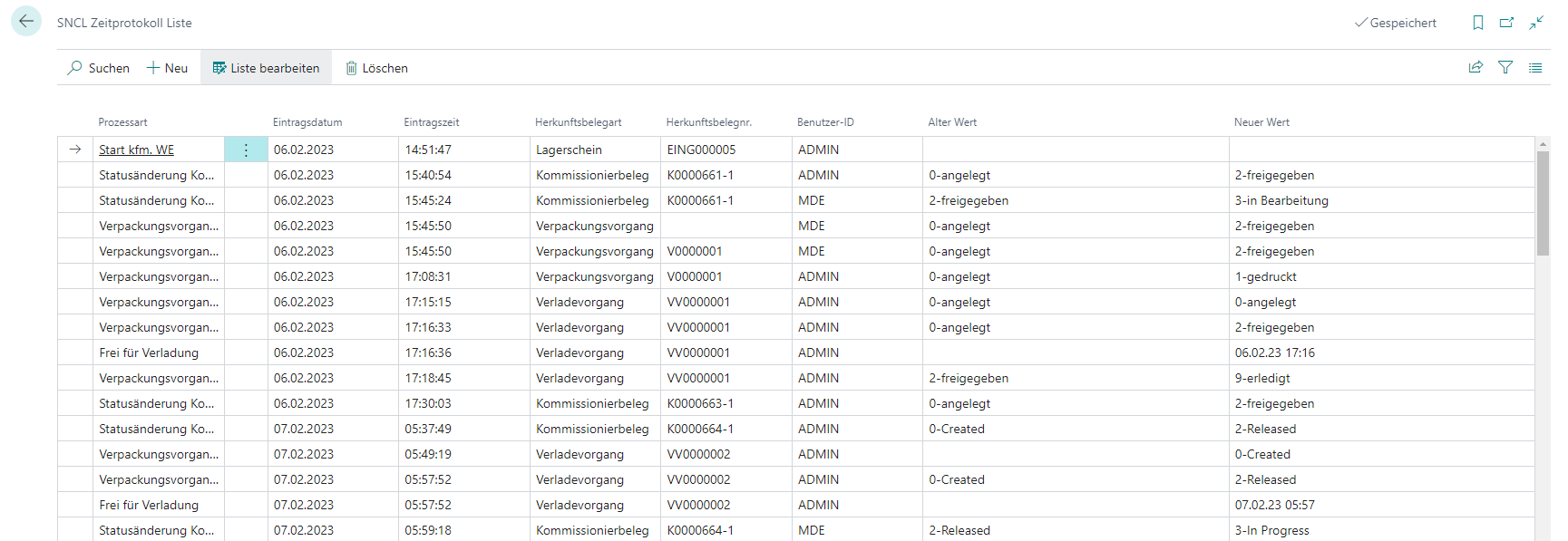
Hierbei handelt es sich um die zentrale Belegprotokolltabelle von SIEVERS WMS. In dieser werden die Vorgänge im System festgehalten. Mit diesem Protokoll können Sie beispielsweise nach bestimmten Belegen filtern und die Bearbeitungszeiten erfassen. Das kann etwa sinnvoll sein, um die Notwendigkeit oder den Erfolg von Prozessoptimierungen zu erfassen.
Folgende Informationen können Sie der Tabelle entnehmen:
- Prozessart: Diese Aktion wurde durchgeführt
- Eintragsdatum: Das Datum der Aktion
- Eintragszeit: Die Uhrzeit der Aktion
- Herkunftsbelegart: Die Belegart des Belegs, in dem die Aktion durchgeführt wurde
- Herkunftsbelegnr. Die Belegnr. des Belegs, in dem die Aktion durchgeführt wurde
- Benutzer-ID: Die Benutzer-ID des Benutzers, der die Aktion durchgeführt hat
- Alter Wert: Der alte Wert vor der Aktion
- Neuer Wert: Der neue Wert nach der Aktion
SNC Auftragsarten
Hier wird das Grundgerüst einer Auftragsart erzeugt. Die Eigenschaften einer Auftragsart werden in SNC Auftragsart Kategorie näher definiert.
- Code
- Beschreibung
- Serienbildung: Legt fest, dass Aufträge mit dieser Auftragsart grundsätzlich per Serie kommissioniert werden müssen
- MOP Batchbildung: Legt fest, dass Aufträge mit dieser Auftragsart grundsätzlich per MOP Batch kommissioniert werden. Das bedeutet, dass mehrere Aufträge gleichzeitig aber trotzdem auftragsrein in ein Multi Order-Gestell o.Ä. kommissioniert werden. Siehe MOP-Batch erzeugen
Es ist nicht möglich, die Serienbildung und MOP Batchbildung gleichzeitig zu aktivieren, da es sich um fundamental verschiedene Kommissioniermethoden handelt.
SNC Auftragsart Kategorien
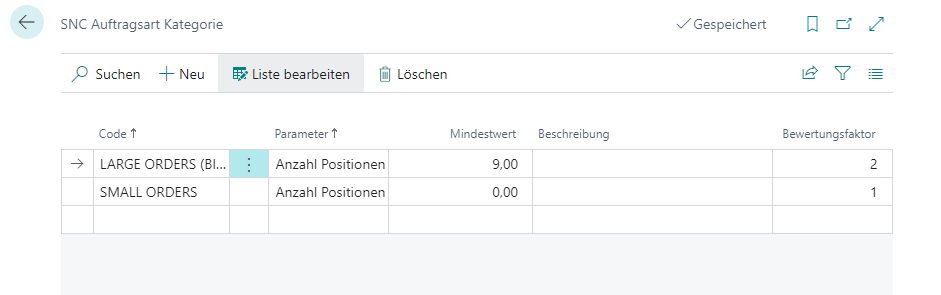
Auf dieser Seite werden Auftragsarten näher definiert. Sie dienen dazu, SIEVERS WMS Teams ausschließlich Aufträge bestimmter Größen bearbeiten zu lassen.
- Code
- Parameter: Legt fest, welcher Schwellwert genutzt werden soll:
- Anzahl Positionen
- Wert
- Volumen
- Gewicht
- Ganze Einheiten
- Summe Positionsmenge: Die Summe der Mengen aus den Ursprungsbelegzeilen
- Mindestwert: Definiert die minimale Höhe des Schwellwerts
- Parameter Einheit: Zeigt die zum Parameter passende Einheit aus der Basismaßeinheitsliste
- Beschreibung
- Bewertungsfaktor: Gewichtung der Auftragsart
Hinweis
Die Bewertung der Auftragsarten erfolgt in zwei Schritten:
- Ermittlung der Auftragsart pro Parameter. Gewichtung durch Position in der Liste
- Gewichtung der Position durch Multiplikation mit dem Bewertungsfaktor
Artikelkategorienkarte
Die Artikelkategorienkarte gehört zwar zum Business Central-Standard, wurde aber durch viele SIEVERS WMS-Felder ergänzt.
SIEVERS WMS
- Eingehende Lagerbuchungstrategie
- Lagerbestandsfindungsstrategie
- Nachschubstrategie
- Lagerbestandstausch in einem Ladungsträger: Ermöglicht den Lagerbestandstausch innerhalb eines Ladungsträgers. Bitte lesen Sie hierzu die Beschreibung in der SIEVERS WMS Einrichtung
- Lagerbestände mit gleichen Merkmalen zusammenführen: Ist diese Einrichtung aktiviert, wird bei der Zubuchung auf einen bestehenden Ladungsträger geprüft, ob bereits ein Lagerbestand mit gleichem Artikel (Nr., Variante, Charge, MHD) vorhanden ist. Falls ja, wird auf diesen zugebucht. Diese Einstellung übersteuert die SWMS Einrichtung, wird aber von der Artikelkarte übersteuert.
SNC Inventur
- {{Schwellwerte verwenden}}
- {{Mengendifferenz in %}}
- {{Wertdifferenz in Mandantenwährung}}
SNC Montage & Fertigungsversorgung
- Lagerortcode Produktion
- Versorgungsklasse Produktion
- Bereitstellung Produktion
- Bereitsstellungsstrategie Komponenten
- Nachschubstrategie Komponenten
- Lagerbestandsfindungsstrategie Komponenten
- Ausgabe Fertigteil
- Eingehende Lagerbuchungstrategie Fertigteil
- {{Lagerplatz Fertigteil}}
Artikelreferenzen
Diese Seite ist von jedem Artikel über Zugehörig abrufbar. Hier werden die Referenzen (Debitor, Kreditor und Barcodes) dieses Artikels hinterlegt. Außerdem kann bestimmt werden, welche Referenzen GTIN relevant sind.
- Referenzart
- Debitor
- Kreditor
- Barcode: Referenzen mit dem Typ Barcode werden automatisch mit der GTIN in der Artikelkarte synchronisiert.
- Referenzartennr.
- Referenznr.: Gibt die verbundene Artikelnummer an. Wenn Sie eine Referenz zwischen Ihrer Artikelnummer und der Ihres Kreditors oder Debitors angeben, ersetzt diese Nummer die Standardartikelnummer, wenn Sie die Referenznummer auf einem Verkaufs- oder Einkaufsbeleg angeben.
- Variantencode
- Einheit: Basiseinheit des Artikels oder der Ressource
- Beschreibung: Beschreibt die Referenz
- GTIN relevant: Gibt an, ob diese Referenz GTIN relevant ist. Sie können Artikelreferenzen als GTIN relevant markieren, wenn es sich entweder um einen Barcode handelt, dessen Einheit der Basiseinheit des Artikels entspricht oder zu denen es in der Verpackungshierarchie einen Eintrag gibt, dessen Verwendung Unterverpackungseinheit ist.
Hinweis
Bitte beachten Sie, dass jeder Barcode in der Regel nur ein mal eingetragen werden kann. Hierbei gibt es folgende Ausnahme: Ein Barcode kann bei mehreren Artikeln hinterlegt werden, wenn es sich um Fremdlagerartikel handelt und sich der Eingehende Lagerbuchungdebitor unterscheidet.
Ressource Fremdlagerung
Diese Seite dient als zentrale Eingabemaske zur Ressourcenerfassung in der Fremdlagerung. Hier können Sie automatisch Ein- und Ausgehende Lagerbuchunggeld einlasten sowie händisch Eingaben tätigen. Wenn diese Seite unabhängig von einem Auftrag geöffnet wird, werden hier alle aktuell in Aufträgen eingelasteten Ressourcen angezeigt, können jedoch nicht bearbeitet werden.
Im Kontext der Fremdlager-Eingehende Lagerbuchung oder -Ausgehende Lagerbuchung dient diese Seite insbesondere der Erfassung von nicht wiederkehrenden Aufwänden. Das können beispielsweise die Anlieferung von Waren sein, die nicht ausreichend gesichert oder gekennzeichnet wurden, wodurch ungeplant mehr Aufwand entsteht. Dieser kann per Erfassung einer Ressource Fremdlagerung abgerechnet werden.
Die Berechnung der Ressourcen erfolgt über die Fremdlagersammelrechnung.
Menü
- Beleg anzeigen: Öffnet den zur aktuellen Zeile dazugehörigen Beleg
- Ein-/Ausgehende Lagerbuchunggeld einlasten: Lastet das Ein- oder Ausgehende Lagerbuchunggeld automatisch in dieser Tabelle und im Beleg ein. Dieses Ein- und Ausgehende Lagerbuchunggeld basiert auf den Artikeln zugeordneten Eingehende Lagerbuchunggeld- und Ausgehende Lagerbuchunggeldcodes.
- Auftrag synchronisieren: Synchronisiert nachträgliche manuelle Änderungen in der Tabelle mit dem dazugehörigen Beleg. Eine synchronisierte Zeile wird in der Spalte Zeile synchronisiert markiert.
- Zugehörig
- Funktionen
- Ressourcen Stückliste entfalten: Dient dazu, die Ressourcen Stückliste im Detail darzustellen
- Ressourcen Stückliste zusammenfalten: Verringert den Detailgrad in der Ressourcen Stückliste
- Funktionen
Zeilen
- Zeile synchronisiert: Wird aktiviert, wenn die Zeile mit dem Beleg synchronisiert ist
- Verkaufsbelegart
- Verkaufsbelegnr.
- Ressource Zeilennr.
- Ressourcennr.
- Verkaufszeilennr.
- {{Herkunftsnr.}}
- Herkunftszeile
- Herkunftsart
- Herkunftsunterart
- Beschreibung
- Einheitencode
- Menge
- Menge pro Einheit
- Einzelpreis
- Gesamtpreis
- Ressourcen Stückliste
- Ressourcen Stückliste Zeilennr.
- Verk. an Deb.-Nr.
- Zugeordneter Auftrag
- Zugeordnete Auftragszeile
- Lagerbeleg
- Lagerbelegnr.
Ressourcen Stückliste
Über die Ressourcen Stückliste werden die für die Ressourcen notwendigen Ressourcen definiert. So sind beispielsweise für die Ressource Fassabfüllung die Ressourcen Mitarbeiter und Abfüllmaschine notwendig. Die Verkaufspreise der Ressourcen aus der Ressourcen Stückliste ergeben den VK-Preis der übergeordneten Ressource.
- Ressourcen Stücklistennr.: Die Ressource, auf die eingezahlt wird
- Zeilennr.
- Nr.: Die einzahlende Ressource
- Stückliste
- Beschreibung
- Einheitencode
- Verkaufspreis
- Komponentenmenge
- Komponenten Verkaufspreis
- Stücklistenbeschreibung
Lagerhaltungsdatenkarte
Die Lagerhaltungsdatenkarte zeigt die Lagerhaltungsdaten zu einem bestimmten ausgewählten Artikel. Darüber hinaus können hier viele wichtige SIEVERS WMS-Einrichtungen gemacht werden. Diese Seite gehört zum Business Central-Standard und wurde durch SIEVERS WMS-Felder ergänzt:
SIEVERS WMS
- {{Lagerhallencode}}
- {{Lagerregalcode}}
- Anzahl Kommissionierplätze
- {{Kommissionierplatz}}
- {{Zonencode}}
- Reservierungsmethode
- {{Kategoriencode}}
- Leergutnr.
- Eingehende Lagerbuchungstrategie
- Lagerbestandsfindungsstrategie
- Lagerbestandstausch in einem Ladungsträger: Ermöglicht den Lagerbestandstausch innerhalb eines Ladungsträgers. Bitte lesen Sie hierzu die Beschreibung in der SIEVERS WMS Einrichtung
- Nachschub
- Lagerbereich Kommissionierung
- Lagerhalle Kommissionierung
- Nachschubstrategie
- Mindestbestand Komm.-Platz
- Maximalbestand Komm.-Platz
- Mindestnachschubmenge Komm.-Platz
- Anzahl Lagerbestände für Nachschub
- Inventur
- {{Schwellwerte verwenden}}
- {{Mengendifferenz in %}}
- {{Wertdifferenz in Mandantenwährung}}
Verpackungshierarchie
Hier kann wie auf der Artikelkarte eine Verpackungshierarchie hinterlegt werden. Diese legt fest, in welchen Konstellationen der Artikel wie verpackt werden soll.
SNC Montage und Fertigungsversorgung
Dieser Bereich dreht sich um das Thema Produktionsversorgung.
- Lagerortcode Produktion
- Versorgungsklasse Produktion
- Bereitstellung Produktion
- Lagerplätze Produktion
- Produktionsplatz
- Bereitsstellungsstrategie Komponenten
- Nachschubstrategie Komponenten
- Lagerbestandsfindungsstrategie Komponenten
- Ausgabe Fertigteil
- Eingehende Lagerbuchungstrategie Fertigteil
- {{Lagerplatz Fertigteil}}
- Mengenvorgaben Produktion
- {{Mindestbestand Produktion}}
- {{Maximalbestand Produktion}}
- {{Schrittweite Produktion}}
- {{Mindestmenge Produktion}}
- Bewegungsdaten Produktion: Gibt aktuelle Statistiken zum Artikel in der Produktion an
- Anzahl Bestände in der Produktion
- Produktion Stückzahl
- Menge in Zulagerung Produktion
- Menge in Reservierung Produktion
SNCL Ladungsträger
Auf dieser Seite werden alle Ladungsträger aufgelistet. Hier haben Sie die Möglichkeit, Ladungsträgerkarten aufzurufen, neue Ladungsträger anzulegen oder direkt auf Listenebene einige Ladungsträgereigenschaften zu bearbeiten.
Menü
- Neu
- Ladungsträger anlegen
- Start
- Neuer Fahrbefehl für Auswahl: Erzeugt einen neuen Fahrbefehl für die ausgewählten Ladungsträger.
- Auswahl zum Fahrbefehl hinzufügen: Öffnet ein Fenster, mit dem die Auswahl zu einem bestimmten Fahrbefehl hinzugefügt werden kann
- Berichte
- LE Etikett
- KLT Etikett
- NVE Etikett: Diese Aktion wird abhängig von der Ladungsträgerart (NVE oder GS1-NVE) das entsprechende Etikett ausdrucken. Falls ein Versandetiketten-Dienstleister angebunden ist, wird das Versandetikett gedruckt.
Liste
Folgende Felder können Sie auf Listenebene bearbeiten:
- Ladungsträgerart: Siehe hierzu Ladungsträgerart im Stichwortverzeichnis
- Lagerbestandsmaßcode: Siehe hierzu Lagerbestandsmaßcode im Stichwortverzeichnis
- Tiefe, Breite, Höhe: Die Maße des Ladungsträgers.
- Volumen: Das Volumen des Ladungsträgers
- Gewicht: Das Gewicht des Ladungsträgers
Hinweis
Die Definition der Maß- und Gewichtseinheiten erfolgt über die Einheitkonvertierungsliste und Basismaßeinheitsliste.
Darüber hinaus werden auf dieser Liste folgende Infos angezeigt:
- Code
- Regulärer Barcode:
- Status: Siehe Status des Ladungsträgers
- Beschreibung
- {{Bruttogewicht Ladungsträger}}
- {{Nettogewicht Ladungsträger}}
- Warenausgangsnr.
- Kommissionierserie
- Verladevorgang: Siehe Stichwortverzeichnis
- {{Lagerhallencode}}
- {{Lagerplatzcode}}
- {{Lagerregalcode}}
- Stückzahl Ladungsträger
- Lagerbestandsanzahl Ladungsträger
- Anzahl unterschiedliche Artikel
- BEH (Basiseinheit)
- BEH (Basiseinheit)
- Neu eingelagert
- Neuer Lagerhallencode
- Neuer Lagerplatzcode
- Neuer Lagerregalcode
- {{Hinweistext Etikett}}
- GS1-NVE Referenz
SNCL Ladungsträger Karte
Diese Seite zeigt die Eigenschaften eines einzelnen ausgewählten Ladungsträgers. Im Abschnitt SNCL Ladungsträger Lagerbestände können außerdem die dem Ladungsträger zugehörigen Bestände eingesehen werden.
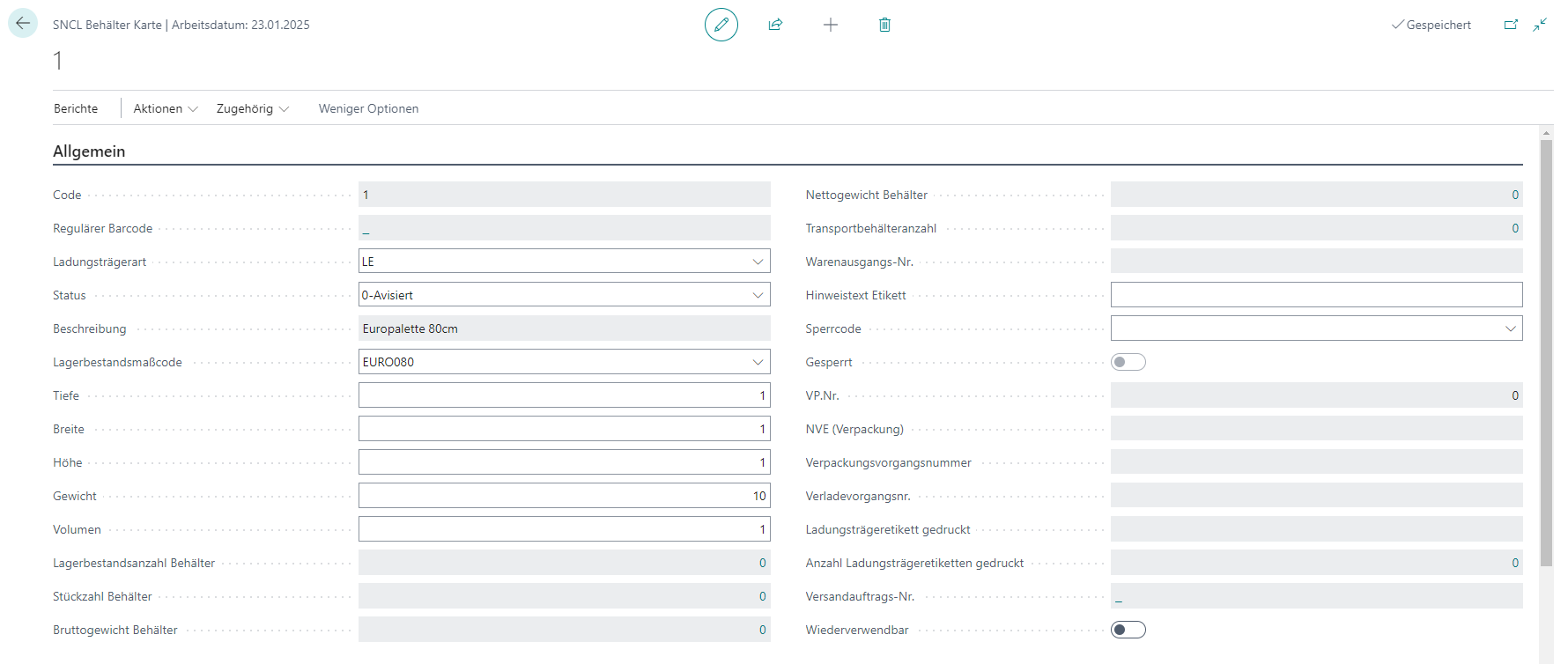
Menü
Berichte
- LE Etikett
- KLT Etikett
- NVE Etikett: Diese Aktion wird abhängig von der Ladungsträgerart (NVE oder GS1-NVE) das entsprechende Etikett ausdrucken. Falls ein Versandetiketten-Dienstleister angebunden ist, wird das Versandetikett gedruckt.
Aktionen
- Ladungsträger anlegen:
- Ladungsträger Ausgehende Lagerbuchungn: Erzeugt eine Ausgehende Lagerbuchung für diesen Ladungsträger. Dabei wird auch eine etwaige Kommissionierseriennr. entfernt.
- Warenausgang buchen:
- Versandauftragszeile anlegen: Überführt die Ladungsträgerdaten in eine neue Versandauftragszeile. Voraussetzung dafür ist, dass bereits ein Versandauftrag existiert und der Ladungsträger den Status 7-verpackt hat.
- Ladungsträger neu verwenden: Diese Aktion setzt die folgenden Werte des Ladungsträgers zurück:
- Art des Ladungsträgers (wird danach zu LE)
- Warenausgangs-Nr
- Hinweistext Etikett
- VP Nr.
- NVE (Verpackung)
- Verpackungsvorgangsnummer
- Verladevorgangsnr.
- Kommisionierbelegnr.
- Nr. Label
- Lagerplatz
- Status wird auf 2-Erfasst gesetzt
- Beschreibung wird auf Wiederverwendet gesetzt Die Verwendung der Aktion wird in das Zeitprotokoll eingetragen. Diese Funktion kann nur ausgeführt werden, wenn der verknüpfte Warenausgang bereits gebucht wurde.
Allgemein
- Code: Einzigartiger Identifikationscode dieses Ladungsträgers. Mit dieser Nummer können konkrete Ladungsträger den Lieferungen zugeordnet werden. So kann beispielsweise immer nachvollzogen werden, welche Ladungsträger sich auf welchen LKWs befinden. Synonym: Ladungsträgernummer
- Regulärer Barcode: Zeigt den Barcode inkl. Prüfziffer
- Ladungsträgerart: Sie können die Ladungsträgerart nicht mehr verändern, sobald der Status des Ladungsträgers 9-erledigt ist
- Status: Der aktuelle Status dieses Ladungsträgers. Siehe Status des Ladungsträgers.
- Herkunft: Gibt an, in welchem Teilprozess des SIEVERS WMS dieser Ladungsträger gegründet wurde.
- Beschreibung
- {{Lagerbestandsmaßcode}}
- Tiefe, Breite, Höhe
- Volumen
- Lagerbestandsanzahl Ladungsträger: Gibt die Anzahl der Lagerbestände pro Ladungsträger an. Für seriennummerngeführte Artikelbestände gilt: 1 Stück = 1 Seriennummer = 1 Inventar.
- Stückzahl Ladungsträger: Gibt die Stückzahl der Lagerbestände an
- BEH (Basiseinheit)
- {{Bruttogewicht Ladungsträger}}
- {{Nettogewicht Ladungsträger}}
- Wareneingangs-Nr.
- Warenausgangs-Nr.: Dieses Feld wird gefüllt, wenn ein KLT oder eine NVE in der Kommissionierung, Verpackung oder im Wareneingang gebildet wird. Dadurch erhält der Ladungsträger einen Bezug zu einem Auftrag. Daraus folgt, dass er auch einen Bezug zu einem Warenausgang haben muss. Die dazugehörige Warenausgangsnummer wird in diesem Feld angezeigt. So ist ersichtlich, welche Ladungsträger zu einem Warenausgang gehören und verladen werden müssen. Wenn diese Nummer nicht gefüllt ist, aber trotzdem Lagerbestände zugeordnet sind, wurde der Ladungsträger bereits im Wareneingang einem Auftrag zugewiesen.
- Kommissionierserie: Zeigt die Kommissionierseriennr., falls eine zugeordnet ist.
- MOP Batch Nr.: Wird gefüllt, sobald mit Behälter anlegen oder mit Blanko Barcode ein KLT innerhalb eines Kommissionierbelegs mit dem Typ MOP Batch - Kommissionierung angelegt wird.
- {{Hinweistext Etikett}}
- Sperrcode: Ist hier etwas eingetragen, wird automatisch das Kennzeichen Wiederverwendbar deaktiviert. Wenn Sie den Sperrcode wieder löschen, wird Wiederverwendbar auf Basis des Lagerbestandsmaßes aktualisiert. Änderungen am Sperrcode wirken sich unmittelbar auf alle zugehörigen Fahrbefehlszeilen aus.
- Gesperrt
- Konsolidierungsnummer: Ist der Behälter Teil eines MOP Batches, wird dieses Feld erst gefüllt, sobald dem Behälter eine Kommissionierbelegszeile zugeordnet ist
- VP.Nr.
- NVE (Verpackung)
- Verpackungsvorgangsnummer
- Verladevorgangsnr.
- Ladungsträgeretikett gedruckt: Mit diesem Feld kann festgestellt werden, ob das Ladungsträgeretikett bereits gedruckt wurde. So wird verhindert, dass das gleiche Etikett an zwei verschiedenen Ladungsträgern angebracht wird.
- Anzahl Ladungsträgeretiketten gedruckt: Zeigt die Anzahl der gedruckten Ladungsträgeretiketten oder Versandlabel
- Versandauftrags-Nr.
- {{Wiederverwendbar}}
- Ladungsträgerartwechsel erl. wenn wiederverwendbar: Darf nur gesetzt werden, wenn Wiederverwendbar aktiviert ist. Erlaubt den Wechsel der Ladungsträgerart.
Hinweis
Die Definition der Maß- und Gewichtseinheiten erfolgt über die Einheitkonvertierungsliste und Basismaßeinheitsliste.
Lager
Gibt den aktuellen und zukünftigen Standort sowie die Eingehende Lagerbuchungstrategie des Ladungsträgers an.
- {{Lagerortcode}}
- {{Lagerhallencode}}
- {{Lagerregalcode}}
- Platzcode
- Lagerplatzcart
- Wegoptimierung
- {{Eingehende Lagerbuchungstrategie}} Dieses Feld wird automatisch aus den Zeilen der Ladungsträger des zugehörigen Warenausgangs gefüllt. Sie können hier die Eingehende Lagerbuchungsstrategie für diesen einzelnen Ladungsträger ändern, wenn Sie möchten.
- Neuer Lagerortcode
- Neuer Lagerhallencode
- Neuer Lagerregalcode
- Neuer Lagerplatzcode
- Neuer Platzcode
- Neue Lagerplatzart
- Neue Wegoptimierung
SNC Ladungsträger Lagerbestände
Diese Subpage zeigt die Lagerbestände dieses Ladungsträgers. Darüber hinaus können mit den Funktionen vorhandene Verkaufsaufträge, Montageaufträge, Fertigungsaufträge und Umlagerungsaufträge zu der jeweiligen Zeile angezeigt werden.

Menü
Über Funktionen:
- Verkaufsaufträge anzeigen
- Montageaufträge anzeigen
- Fertigungsaufträge anzeigen
- Umlagerungsaufträge anzeigen
Mit diesen Funktionen können Sie zu der jeweils ausgewählten Zeile die zugehörigen Aufträge anzeigen lassen.
Tabelle
- Nr.
- Artikelnr.
- Artikel-Beschreibung
- {{Stückzahl}}
- {{Lagerplatzcode}}
- {{Lagerortcode}}
- zugeordnete Herkunftsbelege: Diese Nummer weist auf den zugeordneten Auftrag, wenn kein zugehöriger Warenausgang existiert. Das kann passieren, wenn der Ladungsträger bereits im Wareneingang einem Auftrag zugeordnet wird.
- Spezialauftrags-Auftragsnr.: Diese Nummer weist auf den zugeordneten Spezialauftrag, wenn kein zugehöriger Warenausgang existiert. Das kann passieren, wenn der Ladungsträger bereits im Wareneingang einem Spezialauftrag zugeordnet wurde.
- {{Herkunftsnr.}}: Diese Nummer gehört zum zugeordneten Auftrag, wenn der Ladungsträger einem Warenausgang zugehörig ist.
- Reserv. Stückzahl
Sie können via Personalisieren diese Felder hinzufügen:
- Chargennr.
- Mindesthaltbarkeitsdatum
- Seriennr.
- Variante
Transport Ladungsträger
Auf dieser Seite werden alle Transport Ladungsträger aufgelistet. Hier haben Sie die Möglichkeit, Transport-Ladungsträgerkarten aufzurufen und neue Transport Ladungsträger anzulegen. Darüber hinaus können Sie auch einen oder mehrere Ladungsträger auswählen und diese einem Fahrbefehl zuweisen.
Folgende Felder können Sie auf Listenebene bearbeiten:
- Tiefe, Breite, Höhe: Die Maße des Ladungsträgers
- Gewicht: Das Gewicht des Ladungsträgers
Darüber hinaus werden auf dieser Liste folgende Infos angezeigt:
- Code
- Regulärer Barcode: Zeigt den Barcode inkl. Prüfziffer
- Ladungsträgerart: Siehe hierzu Ladungsträgerart im Stichwortverzeichnis
- Status: Siehe Status des Ladungsträgers
- {{Lagerbestandsmaßcode}}
- Beschreibung
- Tiefe
- Breite
- Höhe
- Bruttogewicht Transportladungsträger
- Nettogewicht Transportladungsträger
- {{Gewicht}}
- Verladevorgang: Siehe Stichwortverzeichnis
- {{Lagerhallencode}}
- {{Lagerplatzcode}}
- {{Lagerregalcode}}
- Stückzahl Transportladungsträger: Stückzahl des enthaltenen Lagerbestands
- Lagerbestandsanzahl Transportladungsträger
- Neu eingelagert
- Neuer Lagerhallencode
- Neuer Lagerplatzcode
- Neuer Lagerregalcode
- {{Hinweistext Etikett}}
Transport Ladungsträger Karte
Menü
Berichte
- UVE Etikett: Mit diesem Bericht können Sie für den ausgewählten Ladungsträger ein UVE-Etikett ausdrucken.
Allgemein
- Code: Einzigartiger Identifikationscode dieses Ladungsträgers. Mit dieser Nummer können konkrete Ladungsträger den Lieferungen zugeordnet werden. So kann beispielsweise immer nachvollzogen werden, welche Ladungsträger sich auf welchen LKWs befinden. Synonym: Ladungsträgernummer
- Status: Der aktuelle Status dieses Ladungsträgers. Siehe Status des Ladungsträgers.
- Beschreibung
- {{Lagerbestandsmaßcode}}
- Tiefe, Breite, Höhe
Ladungsträger anlegen
Mit dieser Aktion können Sie einen oder mehrere neue Ladungsträger/Ladungsträger anlegen. Dabei können Sie folgende Optionen festlegen:
- Nummernserie verwenden: Legt fest, dass die Ladungsträger-Nummernserie verwendet werden soll
- Menge: Legt die zu erstellende Ladungsträgermenge fest
- Von Ladungsträgercode
- Bis Ladungsträgercode
- {{Lagerbestandsmaßcode}}
- Ladungsträgerart
- LE
- KLT
- SLT
- Höhe
- Breite
- Tiefe
- Volumen
- {{Gewicht}}
- {{Wiederverwendbar}}
- Ladungsträgerartwechsel erl.: Ist dieses Kennzeichen gesetzt, wird es bei der Anlage eines neuen wiederverwendbaren Ladungsträgers automatisch auf den Ladungsträger übertragen. Dadurch kann der Ladungsträger nach der Warenausgangsbuchung automatisch auf die Ladungsträgerart LE zurückgesetzt und für neue Lagerprozesse verwendet werden.
- {{Lagerortcode}}
- Lagerplatz
- Barcode Referenzen erstellen: Bei der Ladungsträgeranlage werden direkt Reguläre Barcodes für die Ladungsträger erzeugt
Die mit diesem Bericht angelegten Ladungsträger erhalten automatisch die Herkunft Ladungsträgeranlage.
SNCL Wareneingänge
Auf dieser Seite finden Sie alle nicht gebuchten Wareneingänge aufgelistet.
- Nr.
- Kreditornr.
- Kreditorenname
- {{Zustellercode}}
- Zustellername
- {{Erwartete Ankunft}}
- Kred. Lieferungsnr.: Siehe Stichwortverzeichnis
- {{WE Info}}
- {{Buchungsdatum}}
- {{Abladestelle}}
- {{Abladelagerort}}
- {{Anzahl Ladungsträger}}
- {{Anzahl Herkunftsbelege}}
- {{Menge akt. Lieferung}}
- {{Barcode}}
- Ankunftszeit
- Abfahrtszeit
- Wareneingangsstatus: Siehe Status
- Start kfm. WE: Siehe Wareneingang
- Ende kfm. WE: Siehe Wareneingang
- Start Clearing EK: Siehe Wareneingang
- Ende Clearing EK: Siehe Wareneingang
- Start Clearing QS: Siehe Wareneingang
- Ende Clearing QS: Siehe Wareneingang
SNCL Wareneingang
Informationen zum Prozess des Wareneingangs finden Sie im Prozessabschnitt.
Menü
Start
- Lagerbeleg öffnen
- Lagerbeleg löschen
- Menge akt. Lieferung autom. ausfüllen: Die Menge akt. Lieferung in den Belegzeilen wird automatisch gleich der Restmenge gesetzt.
- {{Filter zum Holen von Herkunftsbelegen verwenden}}
- Herkunftsbelege holen
Drucken/Senden
- [Fahrbefehlsliste](#fahrbefehlsliste-Eingehende Lagerbuchung)
Buchen
- Wareneingang buchen
Navigieren
- Geb. Wareneingang
Aktionen
- Menge akt. Lieferung löschen
Allgemein
- Nr.: Eine Wareneingangsnummer sollte einem anliefernden Transport (z.B. einem LKW, einem Transporter oder einem Ladungsträger (CTR)) entsprechen. Dies ist somit eine Klammer, die die zusammen ankommenden Waren zusammenhält. Dies ist wichtig für die Rückverfolgbarkeit, aber auch um Entlade- und Bearbeitungszeiten ermitteln zu können.
- {{Zustellercode}} Eine Änderung des Zustellercodes hier ändert auch den Zustellercode am Herkunftsbeleg
- Debitornr.
- Kred. Lieferungsnr.: Siehe Kreditor-Lieferungsnr.
- Barcode: Im Wareneingangsprozess wird dieser Barcode verwendet, um einen Wareneingangsvorgang z.B. auf dem Stapler oder an einem mobilen Datenerfassungsgerät anzulegen. Sobald ein Barcode gescannt wird, beginnt die Messung der Abladezeit. Wie Sie einen Blanko-Barcode erstellen, wird im Prozess Blanko Barcode generieren beschrieben. Wenn Sie den Barcode entfernen und einen neuen Blanko Barcode scannen, werden die Zeitenfelder auf den aktuellen Zeitpunkt neu gesetzt.
- Wareneingangsstatus: Siehe Status des Wareneingangs
- {{Buchungsdatum}} Wenn der Wareneingang den Status 5-gebucht hat, ist es das Datum an dem die Mengen im WE eingebucht wurden und für den Folgebereich im Lager als verfügbar gemeldet wurden.
- {{Erwartete Ankunft}}
- {{WE Info}}
- {{Abladelagerort}}
- {{Abladestelle}} Dieses Feld wird nach der Gründung eines Wareneingangs automatisch belegt.
- Anzahl Ladungsträger: Hier wird bei Anlieferung die Anzahl der Ladungsträger eingetragen.
- {{Anzahl Ladungsträger}}
- Start Clearing EK: Uhrzeit, an der der Status Clearing EK gesetzt wurde
- Ende Clearing EK: Uhrzeit, an der der Clearing EK-Status entfernt wurde
- Start Clearing QS: Uhrzeit, an der der Status "Clearing QS" gefüllt wurde
- Ende Clearing QS: Uhrzeit, an der der "Clearing QS"-Status entfernt wurde
- Ankunftszeit: Uhrzeit, an der ein Barcode im Wareneingangskopf gescannt wurde
- Abfahrtszeit: Uhrzeit, an der der Abladeprozess beendet wurde
- Start kfm. WE: Uhrzeit, an die erste Herkunftszeile eingegeben wurde
- Ende kfm. WE: Uhrzeit der Wareneingangsbuchung oder Freigabe auf dem MDE-Gerät
Hinweis
In manchen Fällen wird das Feld Buchungsdatum automatisch dem Feld Erwartete Ankunft angeglichen.
- Erwartete Ankunft ist nach dem Buchungsdatum.
- Erwartete Ankunft ist vor dem Buchungsdatum, aber Erwartete Ankunft ist heute oder in der Zukunft.
Belegeingabe
Die Belegeingabe ermöglicht es, einen Stapel an Lieferscheinen in den Wareneingang eingeben zu können. Dabei bleibt die Reihenfolge der Eingabe erhalten, sodass der Stapel nicht sortiert sein muss.
Menü
- Verwalten
- Zeile Löschen
- Zeile
- Herkunftsbelegzeile
- Artikelverfolgungszeilen
- Artikeletikett drucken: Startet den Druckvorlauf mit ausgewähltem Artikel für neutrale Artikeletiketten
- Artikelverfügbarkeit nach
- Ereignis
- Periode
- Variante
- Lagerort
- Ressourcen Fremdlagerung
Tabelle
- Herkunftsbeleg: Gibt die Art des Belegs an, auf den sich diese Zeile bezieht. Es können keine Herkunftsbelege ausgewählt werden, die sich im Lager bereits in Bearbeitung befinden. Herkunftsbelege können im Wareneingang sein:
- Bestellungen 38/39
- Verkaufsreklamationen 36/37
- Umlagerungen 5740,5741: Diese werden über die erwarteten Lagerbewegungen in einen WE übertragbar.
- Produktionsvorgänge 5405/5406
- Montagevorgänge 900/901: werden über eine SNCL Eingehende Lagerbuchung in den Bestand gebucht - also ohne WE.
- Herkunftsnr.: Siehe Stichwortverzeichnis
- {{Herkunftszeilennr.}}
- Artikelnr.: Siehe Stichwortverzeichnis
- Beschreibung: Siehe Stichwortverzeichnis
- Menge: Gibt die Gesamtmenge an, die laut dem Herkunftsbeleg im Wareneingang vorhanden sein soll.
- Menge akt. Lieferung: Siehe Stichwortverzeichnis. Die Menge akt. Lieferung ist gleich der Summe der Stückzahlen in den Ladungsträgern. Ist das nicht der Fall, wird diese Zeile rot markiert.
- Anzahl Ladungsträger: Hier wird eingetragen, auf wie viele Ladungsträger die Menge dieser Zeile aufgeteilt werden soll. Dieser Wert kann aus den Anlieferungspapieren gelesen und eingegeben werden. Auf der Grundlage dieser Eingabe und der Artikelstammdaten in der Verpackungshierarchie werden Ladungsträgerzeilen vorgeschlagen.
- Menge abgeglichen: Übernahme - Checkbox. Sorgt dafür, dass die Ladungsträgerzeilen für die Zeile auf Basis der Menge der aktuellen Lieferung, der Anzahl der Ladungsträger und der Artikelstammdaten aus der Verpackungshierarchie angelegt werden. Wenn die Ladungsträgerzeilen generell neu angelegt werden sollen, ändern Sie die Daten in den Feldern und aktivieren Sie diese Checkbox erneut. Dadurch werden die Ladungsträgerzeilen neu angelegt. Bitte beachten Sie, dass mit Menge abgeglichen auch die Übereinstimmung mit den Artikelverfolgungszeilen geprüft wird, sofern Artikelverfolgungspflichten existieren.
- Ladungsträgernummer bei Umlagerung beibehalten: Diese Checkbox ist relevant für den Wareneingang in einer Umlagerung. Wenn sie aktiviert ist, wird die ursprüngliche Ladungsträgernummer aus dem anderen Standort übernommen und kein neuer Ladungsträger angelegt. Darüber hinaus werden auch die Ladungsträgereigenschaften (Lagerbestandsmaß, Dimensionen, Gewicht) übernommen.
- Bereits gelieferte Menge: Gibt für diese Zeile die Menge an, die als geliefert gebucht wurde.
- Restmenge: Gibt die Menge an, die noch bewegt werden muss.
- Fälligkeitsdatum: Gibt das erwartete Lieferdatum der Artikel in der Zeile an. Dabei handelt es sich in der Regel um das mit dem Lieferanten abgestimmte Lieferdatum.
- Einheitencode
- Neue Chargennr.
- Mindesthaltbarkeitsdatum: Dieses Feld ist nur editierbar, wenn der Artikel ein MHD erfordert. Es wird automatisch belegt, falls ein MHD erforderlich ist und ein Ablaufdatum an der Artikelverfolgungszeile oder eine Ablaufdatumsformel am Artikel eingetragen ist
- Anzahl Artikelverfolgungszeilen
- Vorgabe UVE Lagerbestandseinheit: Schlägt die UVE vor, die in der Artikelkarte eingegeben wurde. Hier können nur UVE eingegeben werden, die in der Verpackungshierarchie des Artikels als Unterverpackungseinheit deklariert sind.
- Anzahl Lagerbestände pro Ladungsträger: Dieses Feld wird verwendet, um dem Mitarbeiter am Wareneingang die Möglichkeit zu geben, die Lagerbestände pro Ladungsträger zu beeinflussen.
- Menge pro Einheit
- Spezialauftrag-Auftragsnr.
- Ziel Halle
- Lagerbereich
- Komm.-Bereich:
- Kommissionierplatz
- [E]inlagerstrategie
- Gewicht
- Größenklasse
- Lager Menge reserv.
- Lager Menge gepackt
- Eingangsüberschuss-Menge:
- Eingangsüberschusscode:
Darüber hinaus können Sie diese Felder einblenden:
- {{Variantencode}}
- Einen Ladungsträger verwenden
Artikelverfügbarkeit nach Lagerort
Diese Übersicht zeigt die aktuelle Verfügbarkeit des Artikels sortiert nach Lagerort an. Hier werden nicht nur der Lagerbestand und geplanter Zugang angezeigt, sondern auch welchen Status aktuell sich im Logistikprozess befindliche Waren haben. Dabei können Sie diese Optionen vornehmen:
- Anzeige nach
- Tag
- Woche
- Monat
- Jahr
- Quartal
- Buchhaltungsperiode
- Anzeigen als
- Bewegung
- Saldo bis Datum
Folgende Standard-Informationen können Sie hier einsehen:
- Lagerort Code
- Name des Lagerorts
- Bruttobedarf
- Geplanter Zugang
- Voraussichtl. Zugang
- Lagerbestand
- Verfügbarkeitssaldo
- Voraussichtliche Freigabemenge
Darüber hinaus haben wir folgende SIEVERS WMS-spezifische Felder hinzugefügt:
- Menge in Ausgehende Lagerbuchung: Mengen, die sich in einer Ausgehende Lagerbuchung befinden, für die aber noch kein Warenausgang gebucht wurde
- Reserviert: Im Rahmen von offenen Ausgehende Lagerbuchungen für Kommissionierungen reserviert
- Freigegeben Komm.: Im Rahmen von offenen Ausgehende Lagerbuchungen in freigegebenen oder in Bearbeitung befindlichen Kommissionierungen
- Gedruckt Komm.: Mengen, die auf Kommissionierbelegen gedruckt wurden und sich in offenen Ausgehende Lagerbuchungen befinden.
- Kommissioniert & Verpackt: Im Rahmen von offenen Ausgehende Lagerbuchungen fertig kommissioniert. Artikelmengen können sich auch schon in Verpackung oder Verladung befinden
- Gesperrter Bestand: Für Ausgehende Lagerbuchungen gesperrte Bestände bzw. mit einem Sperrcode versehen.
Ladungsträgerzeilen
Diese Tabelle beinhaltet die zu diesem Wareneingang bezogenen Ladungsträger/Ladungsträger.
Menü
- Verwalten
- Zeile löschen
- Druck Ladungsträger Label
- Zeile
- Auftragszuordnung: Diese Funktion ordnet den Ladungsträger einem Auftrag zu. Bitte beachten Sie, dass KLTs danach nicht mehr manuell auf die Art NVE geändert werden können.
- Detailzuordnung Ladungsträger: In diesem Fenster können die Beziehungen zwischen Artikel und Ladungsträger gepflegt und geändert werden.
- Detailzuordnung Ladungsträger KLT/NVE
Druck Ladungsträger Label
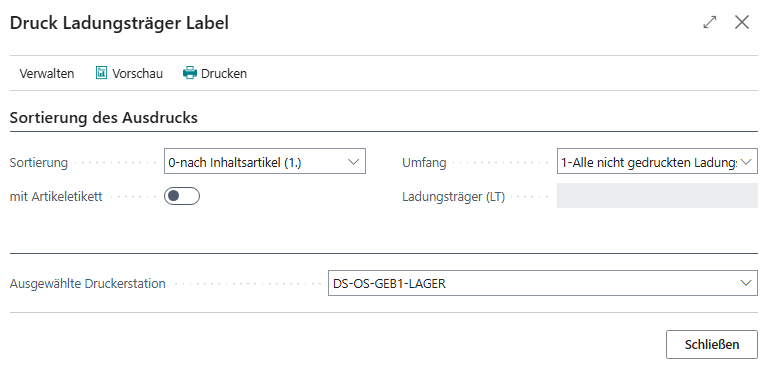
Über dieses Menü können alle zum Wareneingangsvorgang gehörenden Etiketten gedruckt werden. Im oberen Bereich können Sie die Sortierung des Ausdrucks festlegen. Hier gibt es folgende Möglichkeiten:
- 0-Inhaltsartikel: Erst aufsteigend nach Artikeln, dann aufsteigend nach Ladungsträgernr.
- 1-Ladungstr. Barcode: Erst aufsteigend nach Ladungsträgernr., dann aufsteigend nach Artikeln
- 2-Bestellung + Artikel: Erst aufsteigend nach Belegnr., dann aufsteigend nach Artikeln
- 3-Auftrag + Artikel: Erst aufsteigend nach Auftrag, dann nach Artikeln aufsteigend
Über Umfang legen Sie fest, zu welchen Ladungsträgern die Etiketten gedruckt werden sollen:
- 1-Alle nicht gedruckten Ladungsträger Label(s): Gibt es keine nicht gedruckten Labels, wird auch keines gedruckt.
- 2-Alle Ladungsträger Label(s)
- 3-Auswahl Ladungsträger Label(s)
Falls Sie letzteres auswählen, müssen Sie eine Ladungsträgernr. in das Feld Ladungsträger eintragen.
Mit dem Optionsfeld mit Artikeletikett bestimmen Sie, ob zusätzlich zu den Ladungsträgeretiketten auch neutrale Artikeletiketten gedruckt werden sollen, die zur Kennzeichnung der Artikel auf dem Ladungsträger dienen.
Nachdem Sie die Druckerstation ausgewählt haben, können Sie über das Menü entweder eine Vorschau erzeugen oder direkt den Druck starten.
Auftragszuordnung
Mit der Auftragszuordnung können ganze Paletten Ware direkt im Wareneingang Aufträgen zugeordnet werden. Das dient dazu, die Paletten an der eingehenden Lagerbuchung, Kommissionierung und Verpackung vorbei sofort in den Versand zu führen. Folgende Belege können ausgewählt werden:
- Verkaufsauftrag
- Verkaufsreklamation
- Umlagerungsauftrag
- Fertigungsaufträge
- Montageaufträge
In der Auftragszuordnung werden diejenigen Aufträge angezeigt, deren Artikelmenge größer oder gleich der Ladungsträger-Menge ist. Die Auftragszuordnung ist nicht möglich für KLT oder NVE.
- Art der Auftragszuordnung
- Code der Auftragszuordnung: Ladungsträgernummer
- {{Herkunftsbeleg}}
- {{Herkunftsnr.}}
- {{Herkunftszeilennr.}}
- Herkunftsmenge
- Menge zugeordnet: Die Menge, die bereits zugeordnet wurde
- Restmenge Herkunftsbeleg
- Artikel
- Artikelbeschreibung
- Variante
- Zuweisen: Über dieses Kontrollkästchen kann dem Auftrag die Menge für die Zuweisung zugeordnet werden
- Menge für Zuweisung: Menge des Ladungsträgers, die für die Zuweisung zur Verfügung steht
- Menge zugewiesen: Menge, die bereits zugewiesen wurde
- Basiseinheit
- Lieferdatum
Detailzuordnung Ladungsträger
In dieser Detailzuordnung werden alle diesem Wareneingang zugeordneten Ladungsträger und die darauf abgelegten Artikel angezeigt.
Hinweis
Bitte beachten Sie, dass KLT und NVE nur in der entsprechenden Detailzuordnung angezeigt werden.
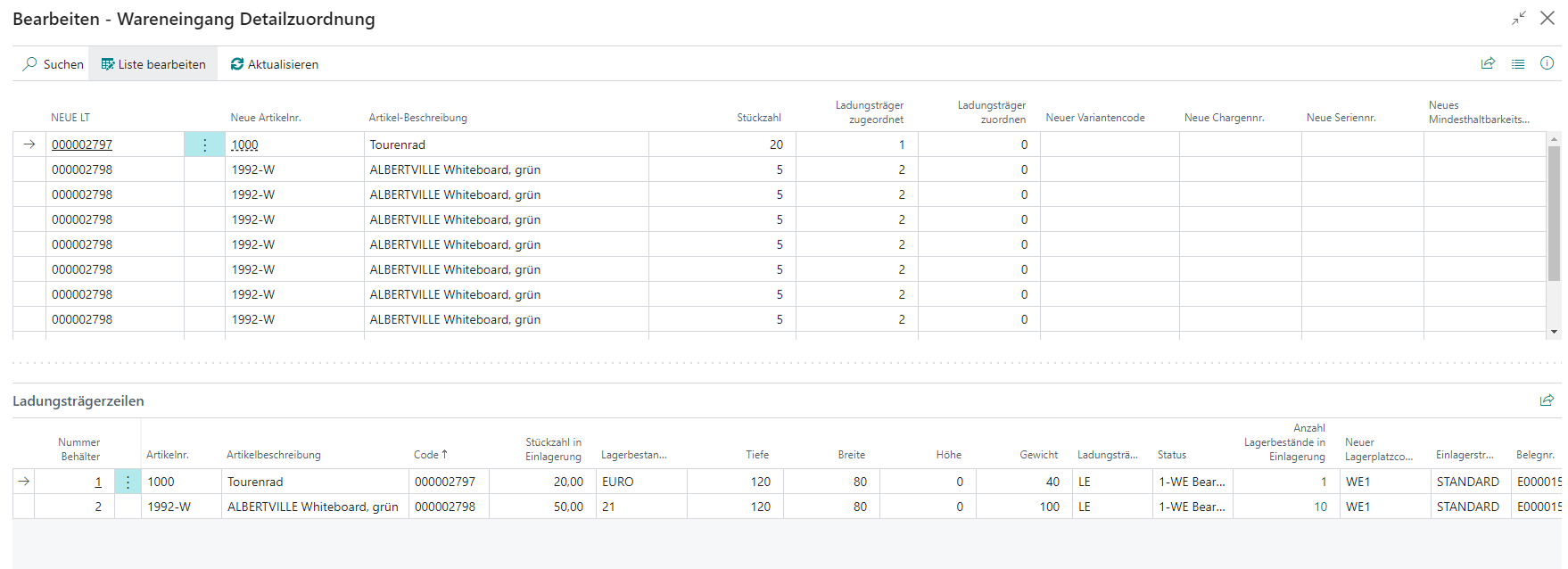
- NEUE LT
- Neue Artikelnr.
- Artikelbeschreibung
- {{Stückzahl}}
- Ladungsträger zugeordnet: In dieser Spalte steht die jeweilige Nummer des Ladungsträgers, die auch unten in den Ladungsträgerzeilen zu sehen sind
- Ladungsträger zuordnen: Geben Sie hier die Nummer eines Ladungsträgers ein, dem sie diesen Artikel zuordnen möchten
- Neuer Variantencode
- Neue Chargennr.
- Neue Seriennr.
- Neues Mindesthaltbarkeitsdatum
Detailzuordnung Ladungsträger KLT/NVE
In dieser Detailzuordnung werden alle diesem Wareneingang zugeordneten Ladungsträger mit den Ladungsträgerarten KLT und NVE und die darauf abgelegten Artikel angezeigt.
Diese Detailzuordnung unterscheidet sich im Aufbau nicht von der Detailzuordnung Ladungsträger. Der einzige Unterschied liegt darin, dass hier ausschließlich KLT und NVE angezeigt werden. Das erleichtert die separate Zuordnung von auftragsbezogenen Zeilen.
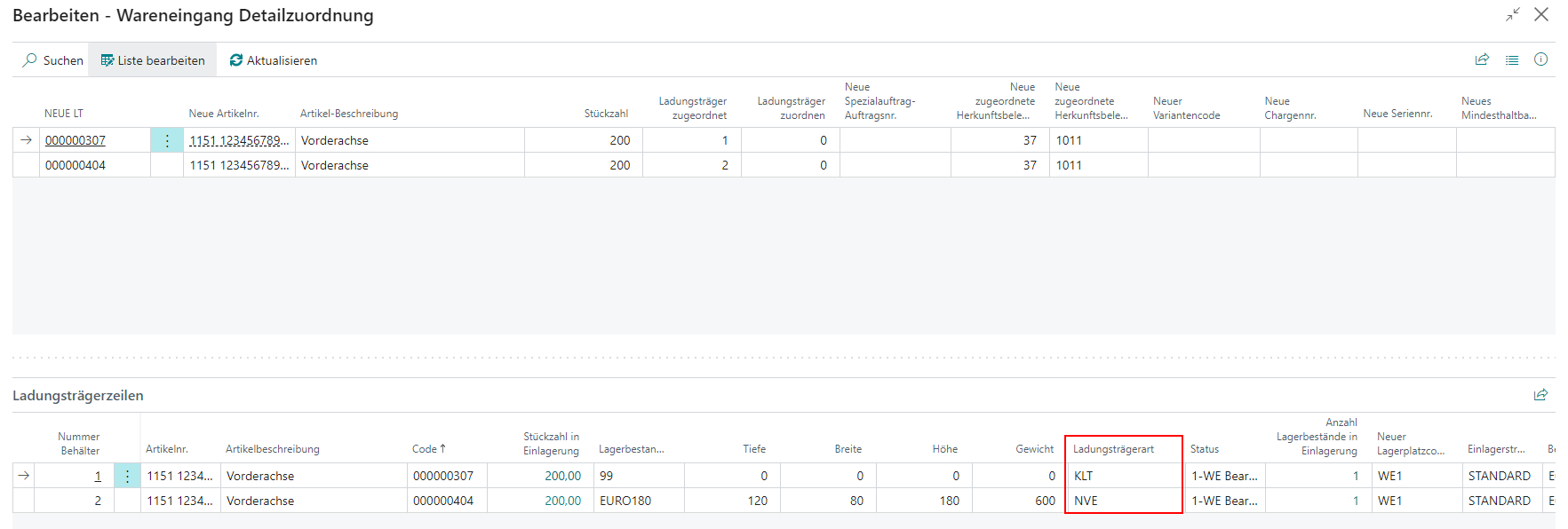
- NEUE LT
- Neue Artikelnr.
- Artikelbeschreibung
- {{Stückzahl}}
- Ladungsträger zugeordnet: In dieser Spalte steht die jeweilige Nummer des Ladungsträgers, die auch unten in den Ladungsträgerzeilen zu sehen sind
- Ladungsträger zuordnen: Geben Sie hier die Nummer eines Ladungsträgers ein, dem sie diesen Artikel zuordnen möchten
- Neuer Variantencode
- Neue Chargennr.
- Neue Seriennr.
Tabelle
Die Zuordnungen in den Ladungsträgerzeilen basieren auf den Einrichtungen in der Verpackungshierarchie.
- Artikelnr.: Zeigt den ersten Artikel des Ladungsträgers
- Artikelbeschreibung
- Code
- Stückzahl in Eingehende Lagerbuchung: Gesamtzahl der Artikel im Ladungsträger
- BEH (Basiseinheit)
- {{Lagerbestandsmaßcode}}
- Maße
- {{Gewicht}}
- Ladungsträgerart
- Status: Siehe Status des Ladungsträgers
- Anzahl Lagerbestände in Eingehende Lagerbuchung: Wie viele Lagerbestände sind dem Ladungsträger zugeordnet worden?
- Standard: 1 Artikel-Nr. entspricht 1 Lagerbestand gleich 1 Ladungsträger.
- 2 Art.-Nr. entspricht 2 Lagerbeständen gleich 1 Ladungsträger.
- Bei seriennummerngeführten Artikeln entspricht 1 Seriennummer 1 Artikelstück, das wiederum 1 Lagerbestand entspricht. 10 Stk. Artikel auf einem Ladungsträger = 10 Inventarartikel.
- Mindesthaltbarkeitsdatum: Änderung dieses MHDs ändert automatisch das MHD der dazugehörigen Lagerbestände.
- Neuer Lagerplatzcode: Wird anhand der Eingehende Lagerbuchungstrategie erzeugt. Bei 2-Stufiger Eingehende Lagerbuchung steht hier der Wareneingangsplatz, an dem die Ware entladen wurde. Bei Einstufiger Eingehende Lagerbuchung steht hier bereits der Ziellagerplatz. Sie können dieses Feld bearbeiten.
- {{Eingehende Lagerbuchungstrategie}}
- Belegnr.
- Spezialauftrag
- zugeordneter Auftrag
- Neue Chargennummer: Wurde in den Belegzeilen eine Chargennr. eingetragen, wird diese beim Anlegen der Ladungsträgerzeilen übernommen. Wird nun die Chargennr. in den Belegzeilen geändert, bleibt die Nummer in den Ladungsträgerzeilen gleich. Soll die neue Chargennr. in die Ladungsträgerzeilen übernommen werden, so müssen diese gelöscht und neu angelegt werden.
- {{Hinweistext Etikett}}
- Vorgabe UVE Lagerbestandseinheit: Der Inhalt dieses Feldes wird aus den Belegzeilen übernommen. Hier können nur UVE eingegeben werden, die in der Verpackungshierarchie des Artikels als Unterverpackungseinheit deklariert sind.
- Im Wareneingang geprüft
- Geprüft von
Hinweis
Für die Berechnungweise der Maße und des Gewichts ist die Einstellung Ermittlung Bruttogewicht in der SIEVERS WMS Einrichtung verantwortlich.
Lagerbestandszeilen
Diese Tabelle wird angezeigt, wenn Sie in der WMS Einrichtung die Option Wareneingang Subpage Zeilen auf Lagerbestandszeilen oder Ladungsträgerzeilen und Lagerbestandszeilen gestellt haben. Die Tabelle zeigt die Artikelzuordnungen nach Lagerbeständen. Das hat den Vorteil, dass auch detailgenau die Inhalte einzelner Ladungsträger angezeigt werden, auch wenn sich verschiedene Bestände im gleichen Ladungträger befinden.
Menü
- Verwalten
- Zeile löschen
- Druck Ladungsträger Label
- Zeile
- Auftragszuordnung: Diese Funktion ordnet den Ladungsträger einem Auftrag zu. Bitte beachten Sie, dass KLTs danach nicht mehr manuell auf die Art NVE geändert werden können.
- Detailzuordnung Ladungsträger KLT/NVE
Tabelle
- Neue Lagerbestandsnummer
- Artikelnr.
- Artikelbeschreibung
- Code
- Stückzahl
- BEH (Basiseinheit)
- {{Lagerbestandsmaßcode}}
- Maße
- {{Gewicht}}
- Ladungsträgerart
- Status: Siehe Status des Ladungsträgers
- Mindesthaltbarkeitsdatum
- Neuer Lagerplatzcode: Wird anhand der Eingehende Lagerbuchungstrategie erzeugt. Bei 2-Stufiger Eingehende Lagerbuchung steht hier der Wareneingangsplatz, an dem die Ware entladen wurde. Bei Einstufiger Eingehende Lagerbuchung steht hier bereits der Ziellagerplatz. Sie können dieses Feld bearbeiten.
- {{Eingehende Lagerbuchungstrategie}}
- Belegnr.
- Spezialauftrag
- zugeordneter Auftrag
- Neue Chargennummer: Wurde in den Belegzeilen eine Chargennr. eingetragen, wird diese beim Anlegen der Lagerbestandszeilen übernommen. Wird nun die Chargennr. in den Belegzeilen geändert, bleibt die Nummer in den Lagerbestandszeilen gleich. Soll die neue Chargennr. in die Lagerbestandszeilen übernommen werden, so müssen diese gelöscht und neu angelegt werden.
- {{Hinweistext Etikett}}
- Vorgabe UVE Lagerbestandseinheit: Der Inhalt dieses Feldes wird aus den Belegzeilen übernommen. Hier können nur UVE eingegeben werden, die in der Verpackungshierarchie des Artikels als Unterverpackungseinheit deklariert sind.
- Im Wareneingang geprüft
- Geprüft von
SNCL Gebuchte Wareneingänge
Enthält eine Liste der gebuchten Wareneingänge.
- Nr.
- Kreditorenname
- Zustellername
- Kred.-Lieferungsnr.
- Buchungsdatum
- {{Abladelagerort}}
SNCL Gebuchter Wareneingang
Menü
- Zugehörig
- Wareneingang
- Liste
- Bemerkungen
- Eingehende Lagerbuchungszeilen
- Registr. Eingehende Lagerbuchungszeilen
- Wareneingang
- Berichte
- [Fahrbefehlsliste](#fahrbefehlsliste-Eingehende Lagerbuchung)
Allgemein
- Nr.
- Kred.-Lieferungsnr.Buchungsdatum
- {{Lagerortcode}}
- {{Erwartete Ankunft}}
- {{WE Info}}
- {{Abladestelle}}
- Anzahl Ladungsträger
- Ende kfm. WE
Belegeingabe
Entspricht der Belegeingabe im Wareneingang
Ladungsträgerzeilen
Entspricht den Ladungsträgerzeilen im Wareneingang
SIEVERS WMS
- Lagerbelegstatus
Warenausgangsplanung
Auf dieser Seite finden Sie eine Übersicht der aktuell geplanten Warenausgänge und deren Status in den einzelnen Stationen. Zu jedem Warenausgang können außerdem die Herkunftsbelege angezeigt werden.
Menü
- Warenausgang buchen
- Tagesabschluss
- Filter setzen/anzeigen: Mit diesen Filtern kann der Mitarbeiter persönliche Filter für die Warenausgangsplanung einstellen. Siehe Filter setzen/anzeigen.
- Aktionen
- Neuer Beleg
- Neuer Warenausgang
- Lagerbeleg erstellen: Erstellt eine neue Ausgehende Lagerbuchung und einen neuen Versandauftrag pro Abladestelle im Warenausgang. Nach der Erstellung öffnet sich automatisch die Kommissionierübersicht, in der die Kommissionierbelege freigegeben werden können.
- Verpackungsvorgang anlegen: Legt einen Verpackungsvorgang zu diesem Warenausgang an
- Verladevorgang anlegen: Legt einen neuen Verladevorgang an. Nur möglich, wenn der Zusteller gesetzt ist und für diesen nicht die Keine Versandaufträge-Option aktiviert ist. Sie können einen Verladevorgang auch erzeugen, ohne dass ein Lagerbeleg existiert, um Verladeaufwand planen zu können
- Lagerbeleg öffnen: Öffnet die zugehörige SNCL Ausgehende Lagerbuchung.
- Lagerbeleg löschen: Löscht den zugehörigen SNCL Ausgehende Lagerbuchungsbeleg. Dies setzt den Kommissionierstatus zurück
- Filter zum Holen von Herk.-Belegen verwenden: Siehe Stichwortverzeichnis
- Herkunftsbelege holen
- Artikel zur Kommissionierung freigeben: Mit dieser Aktion können Sie Artikel zur Kommissionierung freigeben. Filtern Sie nach
- Artikelnr.
- Variante
- Freigegebene Artikel stornieren: Mit dieser Aktion können Sie Kommissionierzeilen mit dem Status 0-angelegt oder 2-freigegeben wieder stornieren. Filtern Sie nach
- Chargennr.
- Variante
- Mindesthaltbarkeitsdatum und
- Seriennr., welche Kommissionierzeilen Sie stornieren möchten. Diese Aktion storniert nicht nur die Kommissionierzeilen, sondern auch die Entfernung der der Zeilen aus den Ausgehende Lagerbuchungzeilen aus. Positionen, die auf gedruckten Kommissionierbelegen stehen oder Teil eines Verpackungsvorgangs sind, können über diese Funktion nicht storniert werden.
- Nachschub prüfen
- Warenausgang drucken & buchen: Bucht den Warenausgang und druckt zugleich den Lieferschein
- Drucken
- Verpackungsvorgang drucken
- Sendungsliste drucken
- Packliste Exportdaten drucken (nur möglich, wenn wenigstens eine NVE im ausgewählten Warenausgang vorhanden ist)
- Internationaler Frachtbrief drucken
- Auswahl löschen: Löscht alle aktuell ausgewählten Warenausgänge
- Verfügbarkeiten aktualisieren: Berechnet alle Verfügbarkeiten neu und aktualisiert die Liste
- Status aktualisieren: Aktualisiert die Status der ausgewählten Warenausgänge
- Freigeben: Sie können auch mehrere Warenausgänge markieren und gleichzeitig freigeben.
- Status zurücksetzen
- Kommserie erzeugen: Erzeugt eine Kommissionierserie
- Sonstiges
- Warenausgang buchen
- Kurzmenü verwenden
- Neuer Beleg
- Zugehörig
- Warenausgang öffnen
- Warenausgangsinhalt anzeigen: Zeigt die Herkunftsbelege und Artikel dieses Warenausgangs
- NVEs anzeigen
- Gebuchte Warenausgänge
- Kommbeleg anzeigen
- Serienmonitor anzeigen
- Verpackungsvorgang anzeigen
- Verladevorgang anzeigen
Factbox
Auf der rechten Seite finden Sie die Warenausgangs-Factbox. Diese enthält viele Informationen zum aktuell ausgewählten Warenausgang.
Dimensionen
- Noch zu liefernde Mengen
- {{Stammdatengewicht}}
- Stammdatenvolumen
Kommissionierung
- Picks/Zugriffe offen
- Picks/Zugriffe gesamt
- Vollpaletten gesamt
- Anbrüche gesamt
- Anzahl offene Kommissionierbelege
- Anzahl erledigte Kommissionierbelege
Verpackung
- Anzahl offene Verpackungsbelege
- Anzahl erledigte Verpackungsbelege
- Anzahl Konsolidierlagerplätze
Verladevorgang
- Anzahl geplante Verladungen
- Anzahl erledigte Verladungen: Hierunter werden abgeschlossene und gebuchte Verladungen gezählt
- NVE Gewicht verpackt
- NVE Gewicht gesamt
- NVE verpackt
- NVE Gesamt
Versandaufträge
- Anzahl Versandaufträge
Herkunftsbelege
- {{Herkunftsbeleg}}
- {{Herkunftsnr.}}
Dimensionen
- Noch zu liefernde Mengen
- {{Stammdatengewicht}}
Kommissionierung
- Picks/Zugriffe offen
- Picks/Zugriffe gesamt
- Vollpaletten gesamt
- Anbrüche gesamt
Verladevorgang
- NVE Gewicht verpackt
- NVE Gewicht gesamt
- NVE verpackt
- NVE gesamt
Warenausgangsplanung Übersicht
In diesem Bereich finden Sie eine Übersicht aller Warenausgänge, die sich in Bearbeitung befinden. Für die Anzeige von bestimmten Warenausgängen nutzen Sie die Aktion Filter setzen/anzeigen im Menü.
- Nr.
- Stichwort: Dieses Feld wird automatisch vorbelegt mit Kundenname | Lieferland, kann aber manuell editiert werden - vorausgesetzt, der Nutzer hat die entsprechenden Rechte dazu
- {{Zustellercode}} Dieser Zustellercode kann auch während des Warenausgangs geändert werden. Eine Änderung dieses Zustellercodes ändert automatisch den Zustellercode im Herkunftsbeleg.
- Status
- {{Verladewoche}}
- {{Verladetag}}
- {{Priorität}}
- {{Teillieferung}}
- Lager/Verfügbarkeit/Kommissionierung/Verpackung/Verladung: Gibt den Status der entsprechenden Teilschritte des Warenausgangs an. Siehe hierzu Status der Warenausgangsplanung. Für genauere Einsicht in die einzelnen Teilbereiche nutzen Sie die Seiten des Zugehörig-Menüs. So kann beispielsweise die Verfügbarkeit der einzelnen Artikel des Warenausgangs über Warenausgangsinhalt geprüft werden.
- Anzahl Versandaufträge: Spezifiziert die Anzahl der freigegebenen Versandaufträge, die diesem Warenausgang zugeordnet sind.
- Erstes Verladedatum: Spezifiziert das voraussichtlich erste Verladedatum.
- Lagerbelegnr.
- Lagerbelegstatus
Zusätzlich einblendbar:
- Anzahl Versandaufträge
- Serienkommissionierung
- {{Lagerortcode}}
- Serienverteilung: Zeigt den aktuellen Status der Serienverteilung, falls es eine zu diesem Warenausgang gibt.
- Zustellertransportartencode
- Lieferbedingungscode
- Kommissionier Datum: Definiert das Datum, an dem mit der Kommissionierung des Warenausgangs begonnen werden darf. Dieses Datum ergibt sich aus Erstes Verladedatum minus ausgehende Lagerdurchlaufzeit. Letzteres wird im Lagerort eingerichtet.
- Variable zur aut. Anlage Lagerbeleg: Hier können Sie einen flexiblen Wert oder eine Beschreibung eingeben, die als Filter in der Automatisierung der ausgehenden Lagerbuchung verwendet wird. Nur Warenausgänge, für die ein Wert eingegeben wurde, der dem in der Automatisierung der ausgehenden Lagerbuchung entspricht, werden in der Automatisierung berücksichtigt. Kurz gesagt: Mit diesem Feld können Sie manuell entscheiden, welche Warenausgänge automatisch verarbeitet werden sollen.
- Erstellt am
Filter setzen/anzeigen
Steuern Sie mit den Filtern in der Warenausgangsplanung, welche Warenausgänge in der Übersicht angezeigt werden sollen. So können sich Mitarbeiter beispielsweise alle Warenausgänge anzeigen lassen, die diese Woche mit dem Zusteller Dachser getätigt werden. Dieser Filter wird für jeden Benutzer individuell gespeichert.
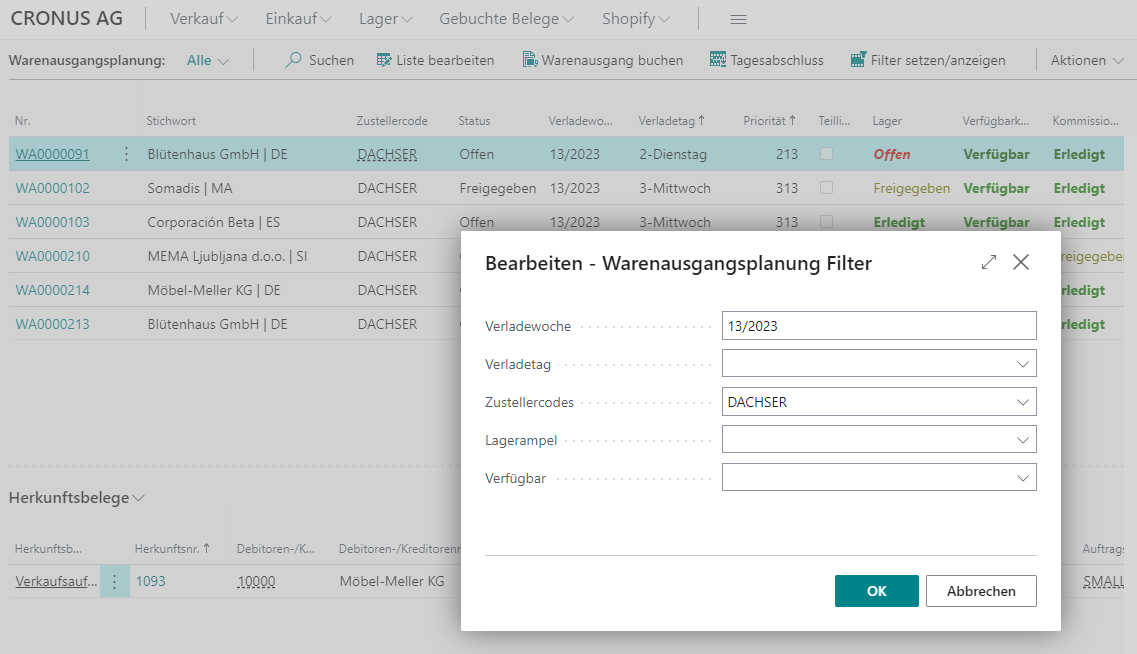
Folgende Filtermöglichkeiten gibt es:
- Verladewoche
- Verladetag
- Zustellercodes
- Lagerampel
- Verfügbar
Herkunftsbelege
Wenn Sie in der Warenausgangsplanung Übersicht einen Warenausgang ausgewählt haben, werden in diesem Bereich die zugeordneten Herkunftsbelege angezeigt. Die Sortierung der Aufträge ist wie folgt:
- Nach Spalte Status Lager
- Nach Abladestelle
- Nach Priorität
- Nach Auftrag
Funktionen
- Kommissionierbelege für Auswahl drucken: Öffnet das Fenster Kommissionierbelege Drucken/Freigeben, in dem der Druck der Kommissionierbelege vorbereitet und durchgeführt werden kann.
- Kommissionierbelege für Auswahl anzeigen: Zeigt die zu diesem Auftrag gehörenden Kommissionierbelege. Falls keine existieren, werden die zum Warenausgang zugehörigen Kommissionierbelege angezeigt
- KLT anzeigen: Zeigt eine Übersicht über die zu diesem Herkunftsbeleg bereits erzeugten KLT
- NVE anzeigen: Zeigt eine Übersicht über die zu diesem Herkunftsbeleg bereits erzeugten NVE
- Verpackungsvorgang anzeigen
- Ressourcen Fremdlagerung
Tabelle
- {{Herkunftsbeleg}}
- {{Herkunftsnr.}}
- Debitoren-/Kreditorennr.
- Debitoren-/Kreditorenname
- Lief. an Name
- Lief. an Adresse
- Lief. an PLZ
- Lief. an Ort
- Länder-/Regionscode
- {{Zustellercode}} Entspricht immer dem Zustellercode der Warenausgangsplanung.
- Auftragsarten: Dieses Feld wird automatisch gefüllt, wenn die Auftragsartentabelle auf der SIEVERS WMS Team-Karte gefüllt ist. Die Auftragsarten werden zuerst bei Erstellung des Auftrags und anschließend nochmal bei Erstellung der Warenausgänge geprüft und zugeordnet.
- Verpackungsteam: Editierbares Feld zur Zuordnung eines Verpackungsteams. Falls dem Kommissionierteam ein Verpackungsteam direkt zugeordnet ist, wird dieses hier automatisch eingetragen. Ansonsten muss die Eintragung manuell erfolgen. Vor der Freigabe der Kommissionierung muss dieses Feld gefüllt sein.
- {{Priorität}}
- Teillieferung
- Status Lager, Status Verfügbarkeit, Status Kommissionierung, Status Verteilung, Status Verpackung, Status Verladung: Zeigt den aktuellen Status des Herkunftsbelegs in den jeweiligen Bereichen. Siehe hierzu Status der Warenausgangsplanung.
- {{Versandanweisung}}
- {{Versandanweisungsregeln}}
- {{Abladestelle}}
- MOP Batches nach Packteam: Nur Aufträge mit gleichem Verpackungsteam werden in einem MOP-Batch zusammengefasst. Aktivierung dieser Option ermöglicht es dem Kommissionierer, sein befülltes Gestell bei einer bestimmten Verpackungsstation abzustellen. Bei Deaktivierung verpackt der MOP-Kommissionierer die Ware selbst
- {{Auftragsweise}}
- {{Lieferanschrift}}
- {{Mitarbeitermarkierung}}
Kommissionierbelege Drucken/Freigeben
Auf dieser Seite können Sie Kommissionierbelege zu den ausgewählten Herkunftsbelege drucken und freigeben. Darüber hinaus können Sie einen Prozess ausführen, der für alle Kommissionierbelege ohne Team das korrekte Team findet. Führen Sie hierzu Komm-Team Ermittlung ausführen aus.
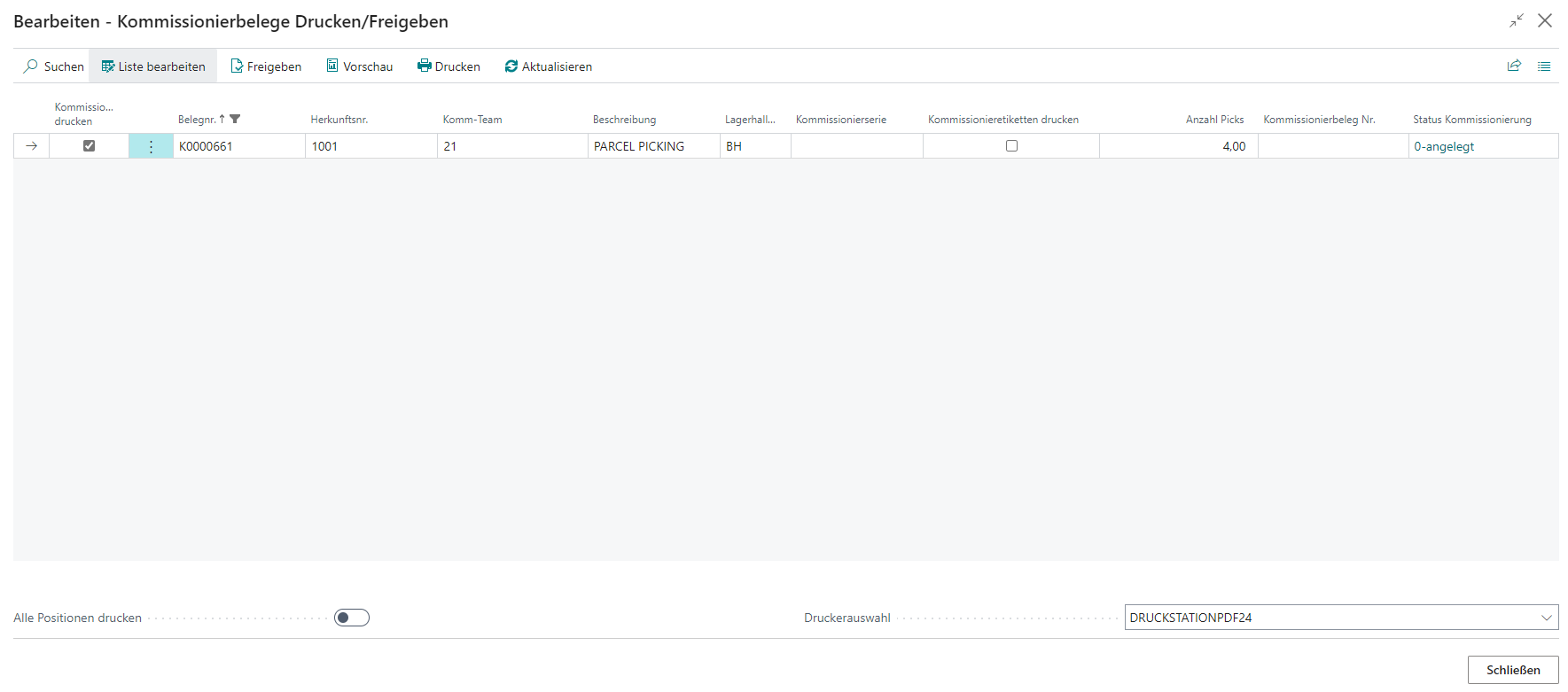
- Kommissionierbeleg drucken: Wählt aus, ob dieser Beleg gedruckt werden soll
- Belegnr.
- {{Herkunftsnr.}}
- Komm-Team (Auswahl abhängig vom Lagerort): Sie können dieses Kommissionierteam auch ändern. Dann werden allen Ausgehende Lagerbuchungzeilen, die zu dem aktuellen Beleg gehören, das neue Komm-Team zugeordnet.
- Beschreibung
- Lagerhallen
- {{Priorität}}
- Zusteller
- Auftragsarten Code
- MOP Batch Nr.
- Kommissionierserie
- Kommissionieretiketten drucken: Wählt aus, ob beim Druck der Kommissionierbelege auch Kommissionieretiketten gedruckt werden sollen. In der Regel werden diese nicht benötigt, wenn die Lieferanten/Produzenten die Artikel bereits mit der GTIN gekennzeichnet haben.
- {{Anzahl Picks}}
- Kommissionierbeleg Nr.
- Status Kommissionierung
- Alle Positionen drucken: Nach Aktivierung dieser Option werden alle Positionen gedruckt - unabhängig davon, ob sie sich schon in der Verpackung befinden oder nicht.
- Druckerauswahl: Wählt den Drucker aus, mit dem die Belege und Etiketten gedruckt werden sollen.
Hinweis
Wenn nach dem ersten Druck ein weiterer Druck ausgeführt wird, trägt der Beleg den Titel Wiederholungsdruck. So soll vermieden werden, dass unbeabsichtigt eine zweite Kommissionierung durchgeführt wird.
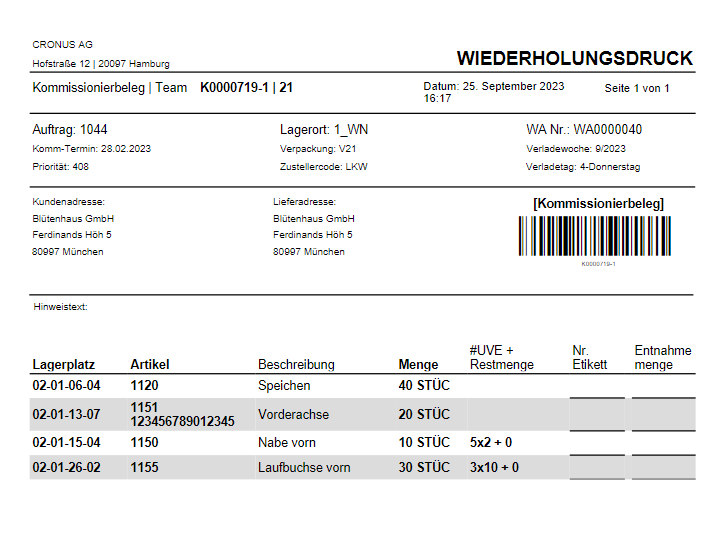
Hinweis
Handelt es sich um eine Kommissionierserie, so werden alle Positionen mit gleicher Artikelnr., gleichem Ladungsträgercode und gleichem Lagerplatz zusammengefasst.
Ansicht - Kommissionierbelege
Diese Seite zeigt die Kommissionierbelege zu dem ausgewählten Herkunftsbeleg.
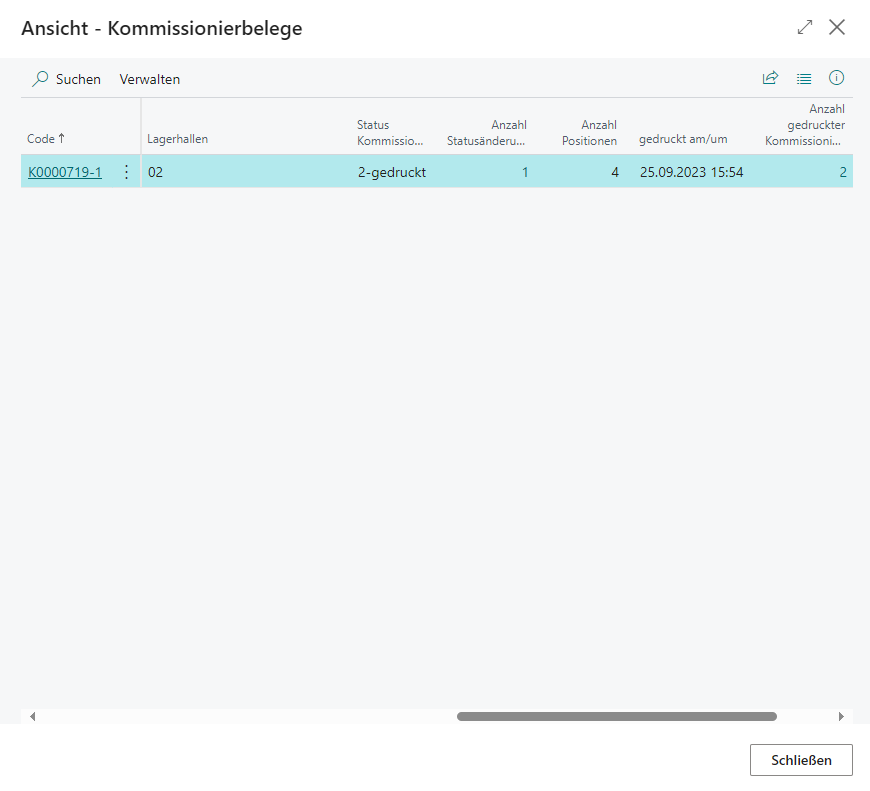
- Code
- {{Lagerortcode}}
- Herkunftsart
- {{Herkunftsnr.}}
- Warenausgangsnr.
- Komm-Team
- Komm-Team Beschreibung
- Verpackungsteam
- Beschreibung Verpackungsteam
- Lagerhallen
- Status Kommissionierung
- Anzahl Statusänderungen: Spezifiziert die Anzahl der Statusänderungen. Ein Klick führt zu den entsprechenden Einträgen im SNCL Zeitprotokoll
- Anzahl Positionen: Spezifiziert die Anzahl der Kommissionierpositionen/Picks
- gedruckt am/um
- Anzahl gedruckter Kommissionierbelege: Spezifiziert die Anzahl der gedruckten Belege. Ein Klick führt zu den entsprechenden Einträgen im SNCL Zeitprotokoll
- gedruckt von
- {{Priorität}}
Warenausgangsinhalt
Zeigt die Herkunftsbelege und dazugehörige Artikel des ausgewählten Warenausgangs.
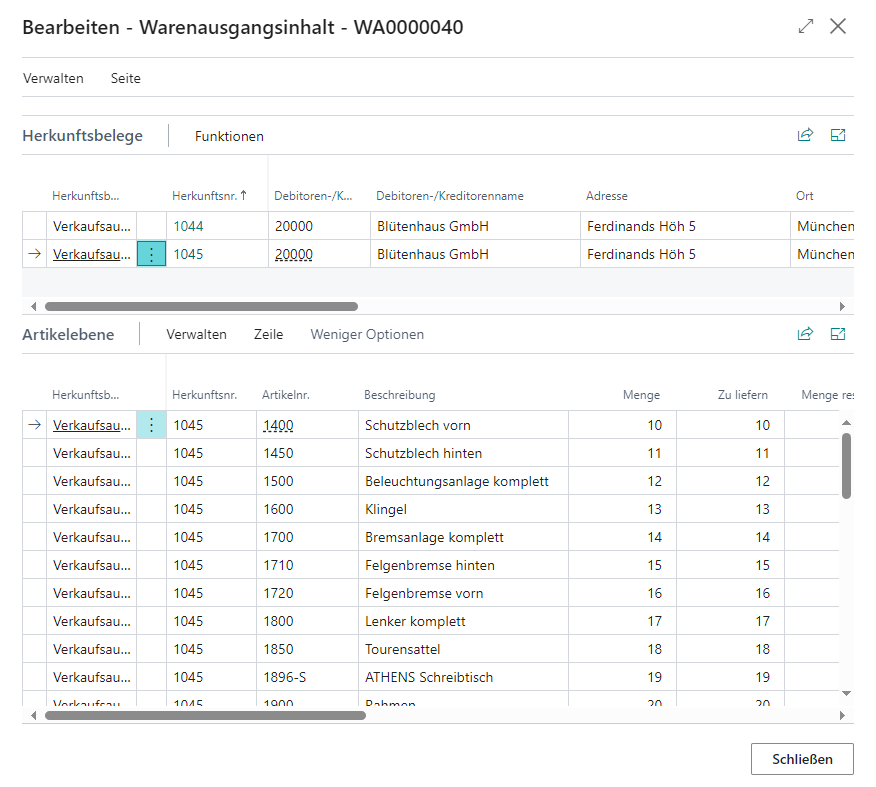
Herkunftsbelege
Diese Tabelle unterscheidet sich nicht von der Tabelle in der Warenausgangsplanung
Artikelebene
Zeile
- Herkunftsbelegzeile: Zeigt die Herkunftsbelege mit diesem Artikel
- Lagerbestände: Zeigt die Lagerbestandsansicht auf diesen Artikel gefiltert
- Artikelverfolgungszeilen: Zeigt die Artikelverfolgungszeilen zu diesem Artikel
- Ressourcen Fremdlagerung: Zeigt die zugeordneten Ressourcen
Tabelle
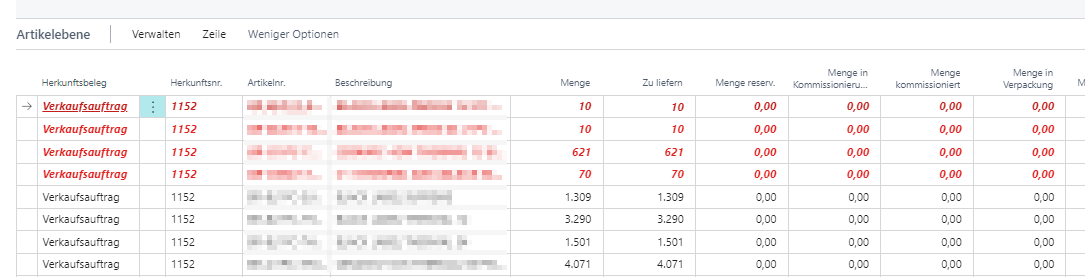
Zeigt die dem Warenausgang des oben ausgewählten Herkunftsbeleges zugeordneten Artikel.
- {{Herkunftsbeleg}}
- {{Herkunftsnr.}}
- Artikelnr.
- Beschreibung
- Menge
- {{Zu liefern}}
- {{Menge reserv.}}
- {{Menge in Kommissionierung}}
- {{Menge kommissioniert}}
- Menge in Verteilung
- {{Menge in Verpackung}}
- {{Menge verpackt}}
- {{Menge in Verladung}}
- {{Menge verladen}}
- {{Menge geliefert}}
- {{Restmenge}}
- Fälligkeitsdatum
- Einheitencode
- Menge pro Einheit
- {{Mitarbeitermarkierung}}
Bei mangelnder Verfügbarkeit werden die Zeilen eingefärbt:
- Rot: Diese Artikelmenge ist nicht verfügbar
- Blau: Diese Artikelmenge ist teilweise verfügbar
Warenausgänge
Listet alle Warenausgänge auf.
- Nr.
- {{Lagerortcode}}
- Zugewiesene Benutzer-ID: ID des Benutzers, der für den Warenausgang verantwortlich ist
- {{Sortiermethode}}
- Status: Zur Bearbeiten offen (Offen) oder fertiggestellt und schreibgeschützt (Status)
Warenausgang
Wie man einen Warenausgang durchführt, ist im Prozessbereich beschrieben.
Menü
- Start
- Lagerbeleg erstellen
- Lagerbeleg öffnen
- Lagerbeleg löschen
- Kommissionierung erstellen
- Warenausgang buchen
- Freigeben
- Menge zu liefern autom. ausfüllen: Berechnet automatisch die ausstehenden Mengen und trägt diese in das Feld zu liefern ein
- Versandaufträge erstellen
- Versandaufträge löschen
- Ressource Fremdlagerung
- Vorbereiten
- Herkunftsbelege holen
- Filter zum Holen von Herkunftsbelegen verwenden: Siehe Stichwortverzeichnis
- Lieferung
- Bemerkungen
- Gebuchte Warenausgänge
- Kommissionierzeilen
- Registrierte Kommissionierzeilen
- Zugehörig
- Ausgang
- Versandaufträge
- Sonstiges
- Ausgang
Allgemein
- Nr.
- {{Lagerortcode}}
- {{Zonencode}}
- Lagerplatzcode
- Belegstatus
- Status
- Buchungsdatum
- Zugewiesene Benutzer-ID
- Zuweisungsdatum
- Zuweisungszeit
- {{Sortiermethode}}
- Stichwort
- Anzahl Versandaufträge
Zeilen
- {{Herkunftsbeleg}}
- {{Herkunftsnr.}}
- Artikelnr.
- Beschreibung
- Menge
- {{Zu liefern}}
- {{Menge geliefert}}
- {{Restmenge}}
- Fälligkeitsdatum
- Einheitencode
- Menge pro Einheit
- Lagerbelegart
- Lagerbelegnr.
- {{Lagerbestandsfindungsstrategie}}
- Lager Menge reserv.
- Lager Menge gepackt
- Lager Menge in Kommissionierung
- Lager Menge kommissioniert
- Lager Menge in Verpackung
- Lager Menge verpackt
- Lager Menge in Verladung
- Lager Menge verladen
Zusätzlich können Sie folgende Felder einblenden:
- Auftragsmontage
- Beschreibung 2
- Für Art.
- Für Nr.
- {{Herkunftszeilennr.}}
- Lagerbestandsauswahl: Wahl aus automatisch und manuell. Bei letzterem öffnet sich beim Lagerbeleg erstellen ein zusätzliches Fenster Manuelle Lagerbestandsauswahl. Manuelle Zeilen werden bei der Warenausgangsautomatik übersprungen.
- {{Lagerortcode}}
- Menge (Basis)
- Menge für Kommiss. (Basis)
- Menge für Kommissionierung
- Menge geliefert (Basis)
- Menge in Zuord. Lagerplätzen
- {{Menge kommissioniert}}
- Menge kommissioniert (Basis)
- Mg. in Zuord.-Lagerpl-. (Bas. alle Einh.)
- Mg. in Zuord.-Lagerpl-. (Basis)
- Regalnr.
- Restmenge (Basis)
- {{Variantencode}}
- Versandaufrtags-Nr.
- {{Zonencode}}
- Zu liefern (Basis)
Lieferung
- Externe Belegnummer
- Lieferungsdatum
- {{Zustellercode}}
- Zustellertransportartencode
- {{Verladetag}}
- {{Verladewoche}}
- {{Priorität}}
- Lieferbedingungscode
SIEVERS WMS
- Lagerbelegart
- Lagerbelegnr.
- Lagerbelegstatus
Warenausgang Protokoll
Bei dieser Tabelle handelt es sich um das Protokoll der Warenausgangsautomatik. Hier können Sie sehen, wie Ursprungsbelege in der Warenausgangsautomatik verarbeitet wurden. Folgende Informationen werden hier gelistet:
- Lfd. Nr.
- {{Lagerortcode}}
- {{Herkunftsbeleg}}
- {{Herkunftsnr.}}
- Herkunftsunterart
- Herkunftsart
- Art
- Warenausgang
- {{Verladewoche}}
- {{Verladetag}}
- Erstes Verladedatum
- Warenausgang Lfd. Nr. Automatisierung
- Für Art
- Für Nr.
- Fehler aufgetreten
- Fehlermeldung
Herkunftsbelege holen
Mit dieser Tabelle können Sie einen Herkunftsbeleg aussuchen, der in den aktuellen Beleg eingefügt werden soll. Diese Funktion ist Business Central-Standard, allerdings werden mit SIEVERS WMS folgende zusätzliche Felder eingeblendet:
- Lief. an Adresse
- Lief. an Adresse 2
- Lief. an Ort
- Lief. an PLZ-Code
- Verk. an Name
- Lieferdatum
Einkaufsbestellungen Liste
Menü
Das Menü ist weitestgehend der Business Central-Standard. Neu sind die Funktionen
- Start
- Wareneingang erstellen
- In Wareneingang einfügen: Fügt die Einkaufsbestellung in einen vorhandenen Wareneingang ein
- Wareneingang zeigen
Tabelle
- Nr.
- Eink. von Kred.-Nr.
- Eink. von Name
- Kreditorenbearbeitungsnr.
- {{Lagerortcode}}
- Zugewiesene Benutzer-ID
- Belegdatum
- Status
- Betrag
- Betrag inkl. Mehrwertsteuer
- Wareneingangsnr.: Zeigt den zugewiesenen Wareneingang
- Status WE
- Erwartetes WE Datum
- Lagerbelegart
- Lagerbelegnr.
Manuelle Lagerbestandsauswahl
Hier können Sie manuell Lagerbestände für den Lagerbeleg auswählen. Wählen Sie dazu eine oder mehrere Lagerbestandszeilen aus und klicken Sie im Menü auf Auswählen. Sie können auch gesperrte Lagerbestände auswählen.
Allgemein
- Belegnr.
- Ursprungs-Zeilennr.
- Artikelnr.
- {{Variantencode}}
- Chargennr.
- Seriennr.
- Storno Lagerbeleg
- {{Lagerortcode}}
- {{Stückzahl}}
- Reststückzahl
Lagerbestand
- Nr.
- Ladungsträger Code
- Artikelnr.
- Chargennr.
- Seriennr.
- Externe Lagerbestandsnr.
- {{Lagerortcode}}
- Lagerplatzcode
- Bemerkung
- {{Stückzahl}}
- Reserv. Stückzahl
- Eingel. Stückzahl
- Gesperrt
- {{Anbruch Lagerbestand}}
- Stückzahl pro Lagerbestand
Einkaufsbestellung
Die Einkaufsbestellung ist Teil des Business Central-Standards, allerdings wurden viele SIEVERS WMS Funktionen hinzugefügt.
Menü
- Start
- Lagerbeleg erstellen
- Lagerbeleg öffnen
- Lagerbeleg löschen
- Leergut registrieren
- Buchen
- Freigeben
- Wareneingang erstellen: Erzeugt einen Wareneingang aus der Einkaufsbestellung
- Lagerbelege Erstellen
- Intercompany Einkaufsbestellung senden
- Beleg archivieren
- Leergut eintragen
- Vorbereiten
- Beleg kopieren
- Wiederkehrende Einkaufszeilen abrufen
- Eingehender Beleg
- Rechnungsrab. berechnen
- Negative Zeilen übertragen
- Drucken/Senden
- Senden
- Als PDF anhängen
- Genehmigung anfordern
- Genehmigungsanforderung senden
- Genehmigungsanforderung stornieren
- Bestellung
- Dimensionen
- Statistik
- Bemerkungen
- Anhänge
- Genehmigungen
- Rechnungen
- Kreditor
- Lieferungen
- Vorauszahlungsrechnungen
- Vorauszahlungsgutschriften
- Aktionen
- Funktion
- Verfolgungsinformationen erstellen
- Direktlieferung
- Spezialauftrag
- Lieferanmahnungsposten
- Funktion
- Zugehörig
- Lagerbelegzeilen
- Wareneingangszeilen
- Direktlieferung
- Spezialauftrag
Allgemein
- Kreditorennr.
- Kreditorenname
- Eink. von
- Adresse
- Adresse 2
- Ort
- PLZ
- Land/Region
- Kontaktnr.
- Telefonnr.
- Mobiltelefonnr.
- Kontakt
- Belegdatum
- Buchungsdatum
- MwSt.-Datum
- Fälligkeitsdatum
- Kred.-Rechnungsnr.
- Einkäufercode
- Anz. archivierter Versionen
- Bestelldatum
- Angebotsnr.
- Kred.-Bestellnr.
- Kred.-Lieferungsnr.
- Alternativer Kreditorenadresscode
- Zuständigkeitseinheitencode
- Zugewiesene Benutzer-ID
- Status
- Zwischensumme ohne MwSt.
- Rechnungsrabattbetrag
- Rechnungsrabatt in %
- Gesamtbetrag ohne MwSt.
- MwSt. gesamt
- Gesamtbetrag inkl. MwSt.
Zeilen
- Art
- Nr.
- Artikelreferenz-Nr.
- Beschreibung
- {{Lagerortcode}}
- Lagerplatzcode
- Menge
- Reservierte Menge
- Einheitencode
- Chargennr.
- Mindesthaltbarkeitsdatum
- EK-Preis ohne MwSt.
- Zeilenbetrag Ohne MwSt.
- Anzahl offene Wareneingänge
- Anzahl geb. Wareneingänge
- {{Menge akt. Lieferung}}
- Bereits gelief. Menge
- Menge akt. Rechnung
- Bereits berech. Menge
- Menge für Zuweisung
- Artikel Zu-/Abschlagsbewegungsmenge
- Zugewiesene Menge
- Zugesagtes Wareneingangsdatum
- Geplantes Wareneingangsdatum
- Erwartetes Wareneingangsdatum: Dieses Datum ist verknüpft mit dem Fälligkeitsdatum im Wareneingang
- Abteilung Code
- Kostenträger Code
- Debitorengruppen Code
- Bereich Code
- Unternehmensgruppe Code
- Verkaufskampagne Code
- Lagerbelegart
- Lagerbelegnr.
- Lager Menge reserv. Eingehende Lagerbuchung
- Lager Menge gepackt Eingehende Lagerbuchung
- Eingangsüberschussmenge
- {{Eingangsüberschusscode}}
Leergutzeilen
In die Leergutzeilen können Sie eventuelles Leergut eintragen. Die Zeilen hier werden mit Kreditor und Zusteller in die Leergutposten übernommen.
- Nr.
- {{Variantencode}}
- Beschreibung
- Menge
- {{Lagerortcode}}
- Einheitencode
- Registriert
Lieferung und Zahlung
- Lief. an
- Name
- Adresse
- Adresse 2
- Ort
- PLZ
- Land/Region
- Kontakt
- Zahlung an
- Zahlungsempfängercode
- {{Zustellercode}}
SIEVERS WMS
- Lagerbelgeart
- Lagerbelegnr.
- Lagerbelegstatus
SNCL Ausgehende Lagerbuchungen
Zeigt eine Liste der [Ausgehende Lagerbuchungen](#Outbound Stock Post). Via Status ändern können Sie den Status mehrerer Ausgehende Lagerbuchungen zugleich ändern. Ist aus irgendeinem Grund der Statuswechsel bei einer Eingehende Lagerbuchung nicht möglich, wird der Prozess nicht abgebrochen.
- Nr.
- Status
- {{Herkunftsnr.}}
- Herkunftsbeschreibung
- Lieferdatum
- Ursprungs-Belegnr.
SNCL Ausgehende Lagerbuchung
Die SNCL Ausgehende Lagerbuchung dient dem Auslagern von Artikeln aus dem Lager. Dadurch ist sie Teil von folgenden Prozessen:
Mit der ausgehenden Lagerbuchung können NVEs, KLTs und Verpackungsvorgänge im Auge behalten und gesteuert werden. Eine SNCL Ausgehende Lagerbuchung hat eine 1:1 Beziehung zu einem SNCL Warenausgang.
Hinweis
Wenn ein Ausgehende Lagerbuchungbeleg gelöscht wird, der mit einem Versandauftrag zusammenhängt, wird dieser Versandauftrag automatisch ebenfalls gelöscht.
Menü
- Start
- Puffer Lagerplatz vergeben
- Status ändern
- Bewegungsstrategie aktualisieren
- Buchen
- Buchen und Drucken
- Berichte
- Zugehörig
- Zum Ursprung
Allgemein
- Nr.
- Ursprungs-Belegart
- Ursprungs-Belegnr.
- Herkunftsart
- {{Herkunftsnr.}}
- Beschreibung
- Beschreibung 2
- Belegdatum
- Buchungsdatum
- Lieferdatum
- Status
- Gesperrt unvollst. Lieferung
- Erstellungsart
- Ausgehende Lagerbuchungsautomatik Lfd. Nr.
Zeilen
Hinweis
Die Mengenfelder in den Zeilen der ausgehenden Lagerbuchung unterliegen einer strikten Validierung:
- Mengenbegrenzung: Die Menge darf nicht größer sein als die Menge zu liefern in der zugehörigen Warenausgangszeile.
- Mengenreduzierung: Eine Reduzierung ist nur möglich, solange keine nachgelagerten Prozessschritte (z.B. Kommissionierung) begonnen wurden.
- Zeilenlöschung: Zeilen können nicht gelöscht werden, wenn die zugehörige Kommissionierung bereits zur Bearbeitung markiert wurde.
Menü
- Zeile löschen
- Versandaufträge
- Lagerbestand tauschen: Ermöglicht den kurzfristigen Tausch des Lagerbestands. Siehe Lagerbestand tauschen
- Kommissionierbelege erstellen: Erzeugt einen Kommissionierbeleg für alle Auslagerzeilen, die noch keinen zugehörigen Kommissionierbeleg haben. Nützlich nach Stornierung von Kommissionierbelegen.
Tabelle
- Ladungsträgernummer
- Lagerbestandsmaß: Siehe Stichwortverzeichnis
- Ladungsträgerart: Siehe Stichwortverzeichnis
- Ladungsträgerstatus: Siehe Stichwortverzeichnis
- Ladungsträger Herkunft: Gibt an, in welchem Teilprozess des SIEVERS WMS dieser Ladungsträger gegründet wurde.
- Lagerbestandsnr.
- Lagerplatzcode
- Artikelnr.
- Artikel-Beschreibung
- {{Stückzahl}}
- BEH (Basiseinheit)
- BEH (Basiseinheit)
- Stückzahl gepackt
- Gepackt: Dieses Kennzeichen wird automatisch nach der Kommissionierung gesetzt
- Verpackung Stückzahl
- Verladen: Mit diesem Kennzeichen können Sie markieren, ob der ausgewählte Ladungsträger bereits verladen wurde
- Komm-Team
- Kommissionierbeleg-Nr.
- Konsolidierungsnummer
- Kommissionierserie
- MOP Batch Nr.
- Status Kommissionierung: Siehe Stichwortverzeichnis
- Anzahl gedruckter Kommissionierbelege: Kommissionierbelege sollten normalerweise nur einmal gedruckt werden, damit nicht versehentlich doppelte Kommissionierungen durchgeführt werden. In diesem Feld steht, wie oft der Beleg gedruckt wurde.
- Verpackungsvorgangsnummer
- Verladevorgangsnr.
- Bewegungsstrategie: Siehe Bewegungsstrategie
- Bewegungsstrategieindex: Dieser Index wird aus der Bewegungsstrategie generiert und dient der korrekten Sortierung der Ausgehende Lagerbuchungen auf dem MDE
- Zeile buchen:
- Nullinventur prüfen:
- Nullinventur geprüft:
- Bemerkung
- Bearbeitet durch
- Vorschlag UVE Einheit: Dient zur als Orientierung, ob und mit welcher UVE die Ausgehende Lagerbuchungzeile kommissioniert werden kann. Die UVE wird aus dem Lagerbestand übernommen. Ist dieses Feld leer, wird die UVE mit der niedrigsten Ebene in der Verpackungshierarchie zuerst angegeben. Dieses Feld ist nicht editierbar und dient nur als Information
- Vorschlag UVE Menge: Zeigt die Anzahl der von Vorschlag UVE Einheit benötigten Einheiten für diese Ausgehende Lagerbuchungzeile. Dieses Feld ist nicht editierbar und dient nur als Information
Zusätzlich einblendbar:
- Belegnr.
- Zeilennr.
- Beschreibung
- Variantencode
- Chargennr.
- Seriennr.
- Externe Lagerbestandsnr.
- {{Lagerbestandsmaßcode}}
- Leergutnr.
- Produktionsdatum
- Mindesthaltbarkeitsdatum
- Sperrdatum
- Lagerbestandsanzahl
- Zeile buchen: Markiert diese Zeile als zu Buchen. Dadurch können TeilAusgehende Lagerbuchungen gebucht werden
- Bruttogewicht
- Nettogewicht
- {{Lagerbestandsfindungsstrategie}}
- Lagerbestandsfindungsstrategie Zeilen Nr.
- {{Lagerortcode}}
- Einfahrnr.
- Ausgelagert
- {{Lagerplatzart}}
- {{Lagerbereich}}
- Ursprungs-Zeilennr.
- {{Herkunftsnr.}}
- {{Herkunftszeilennr.}}
- Verb. Fahrbefehl existiert
- Erledigt
- Fahrdatum
- Fahrbeginn
- Fahrende
- Unterverpackungseinheit (UVE)
- Kommissionier-Nr.
- Kommissionierpalettencode
- Übergabeplatz
- Lagerbeleg Storno
- Serienverteilungsnr.
- Serienverteilungsstatus
SNCL Geb. Ausgehende Lagerbuchung
SNCL Ausgehende Lagerbuchungen werden nach der Buchung zu den gebuchten Ausgehende Lagerbuchungen überführt. Die Inhalte sind die weitestgehend gleichen wie in der SNCL Ausgehende Lagerbuchung. Zusätzlich dazu werden unter Navigate alle zu der ausgehenden Lagerbuchung zugeordneten Belege angezeigt.
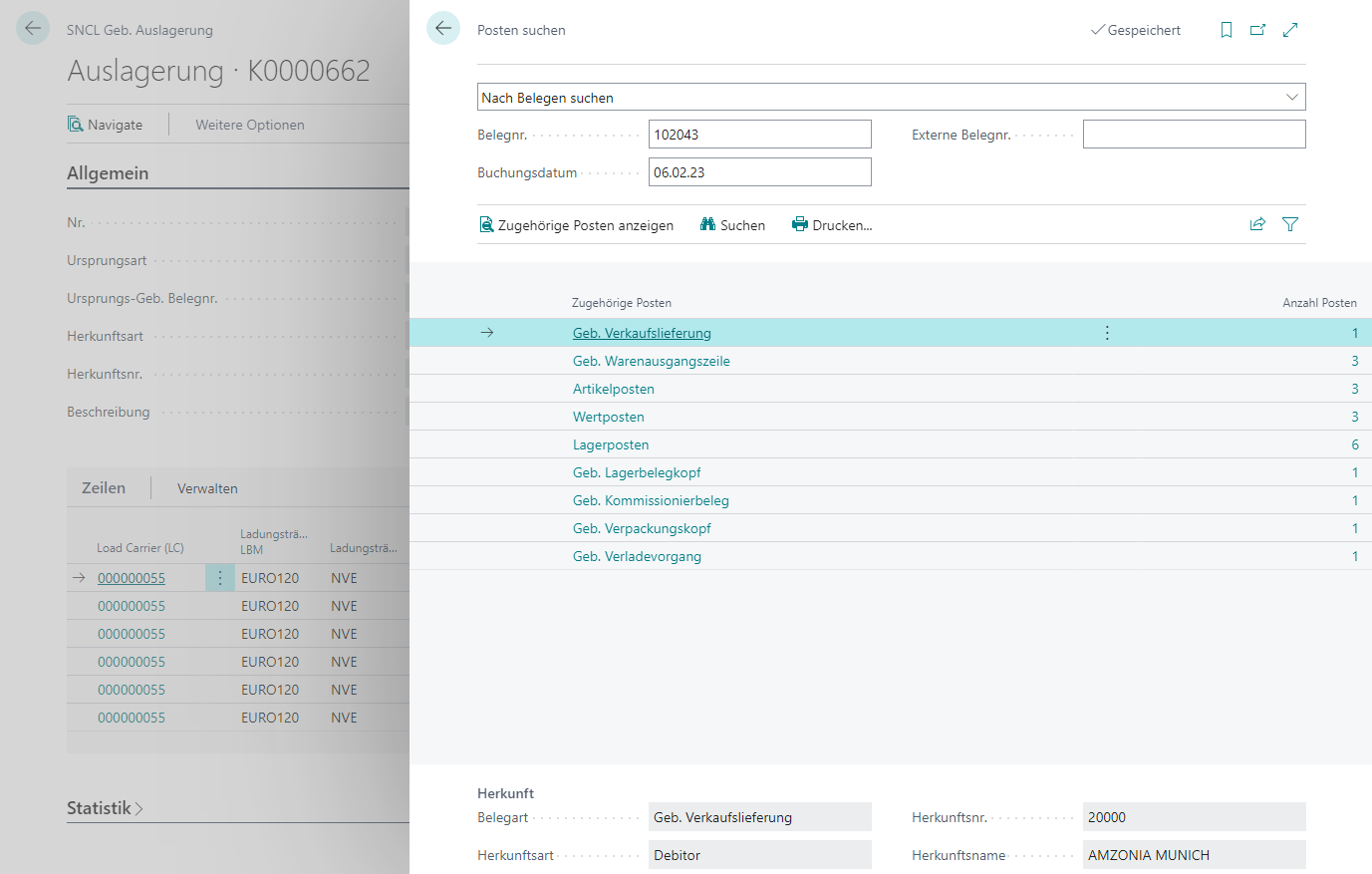
SNCL Lager-Ausgehende Lagerbuchungszeilen
Diese Liste zeigt alle Ausgehende Lagerbuchungszeilen des Lagers, unabhängig von den Ausgehende Lagerbuchungbelegen oder anderweitigen Zugehörigkeiten. Folgende Informationen können Sie hier einsehen:
- Belegnr.
- Zeilennr.
- Warenausgangsnr.
- Herkunftsnr.
- Lagerbestandsnr.
- Ladungsträger
- Artikelnr.
- Artikel-Beschreibung
- Variantencode
- Chargennr.
- Seriennr.
- Mindesthaltbarkeitsdatum
- Lagerortcode
- Lagerplatzcode
- Lagerbestandsanzahl
- Stückzahl
- Kommissionierbeleg Nr.
- Status Kommissionierung
- Komm-Team
- Konsolidierungsnr.
- Verpackungsvorgangsnr.
- Verpackungsteam
- Verladevorgangsnr.
- Verladevorgangsteam
- Ursprungs-Zeilennr.
Lagerbestand tauschen
Diese Seite wird über den gleichnamigen Button bspw. im Menü der [Ausgehende Lagerbuchungszeilen](#Outbound Stock Post) aufgerufen. Hierüber können Sie einen ausgewählten Lagerbestand tauschen. Dabei ist es möglich, einen neuen Lagerbestand oder einen neuen Ladungsträger zu vergeben.
Folgende Restriktionen gelten für den Lagerbestandstausch:
- Gleicher Artikel und Variante
- Gleicher Lagerort und Lagerplatz
- Nicht gesperrt und sichtbar für den Verkauf
- Keine Auftragszuordnung, kein Spezialauftrag
- Nicht in Nachschub oder Inventur
- Wenn im Ursprungsbeleg eine Seriennummer oder Chargennummer vorgegeben ist, muss diese beim neuen Lagerbestand übereinstimmen
Hinweis
Ist nach dem Lagerbestandstausch das Kommissionierteam leer, liegt möglicherweise eine Fehlkonfiguration vor. Nach dem Lagerbestandstausch wird automatisch ein neues Kommissionierteam zugeordnet. Bei korrekter Konfiguration wird entweder das gleiche oder ein anderes Team zugeordnet. Korrigieren Sie diese Fehlkonfiguration oder aktivieren Sie Informationen zur Kommissionierung nicht aktualisieren.
Menü
- Verfügbare Lagerbestände: Zeigt die für den Tausch verfügbaren Lagerbestände oder Ladungsträger, abhängig davon, ob Ladungsträgertausch aktiviert ist. Hier können Sie auch direkt einen Lagerbestand/Ladungsträger zum Tausch auswählen
- Tauschen (nur freie Mengen): Tauschen Sie nur die freien Mengen mit dem neuen Lagerbestand, den Sie in Neue Lagerbestandsnr. eingegeben haben
- Tauschen: Tauschen Sie den Lagerbestand mit dem neuen Lagerbestand, den Sie in Neue Lagerbestandsnr. eingegeben haben. Bei dieser Funktion werden auch Bestände in anderen Ausgehende Lagerbuchungen berücksichtigt und getauscht. Bei Bedarf werden diese entsprechend des Bedarfs gesplittet
Einstellungen
- Nur aktuelle Zeile: Berücksichtigt nur die aktuelle Zeile zum Tausch. Ist diese Funktion deaktiviert, betrachtet das System alle Zeilen zum Bestand in der aktuellen Ausgehende Lagerbuchung pro Kommissionierbeleg.
- Änderungen anzeigen: Ist die Funktion aktiviert, werden nach dem Tausch alle geänderten Zeilen gelistet
- Fehlermeldung ausgeben: Gibt eine Fehlermeldung aus, falls es keine freie Menge gibt
- Ladungsträgertausch: Ist die Funktion aktiviert, wird der Ladungsträger getauscht, nicht der Lagerbestand
- Informationen zur Kommissionierung nicht aktualisieren: Ist diese Option aktiviert, werden beim Tausch des Lagerbestands weder das Kommissionierteam noch der Kommissionierbeleg an sich verändert. Das führt beispielsweise dazu, dass das System nach dem Lagerbestandstausch nicht nach einem neuen Kommissionierteam sucht, sondern grundsätzlich das Vorhandene beibehält.
Zeilen
- Ladungsträgercode
- Ladungsträgerart
- Ladungsträger Status
- Lagerbestandsnr.
- Artikelnr.
- Artikel-Beschreibung
- Menge aktuelle Zeile: Die aktuelle Menge dieser Zeile
- Menge zu tauschen: Die Menge, die zum Tauschen berücksichtigt wird. Ist die Funktion Nur aktuelle Zeile aktiviert, ist diese Menge immer gleich der Menge aktuelle Zeile. Ansonsten wird der komplette Bestand pro Ausgehende Lagerbuchung und Kommissionierbeleg ermittelt
- {{Lagerortcode}}
- {{Variantencode}}
- Chargennr.
- Seriennr.
- Mindesthaltbarkeitsdatum
- Lagerplatzcode
- Neuer Lagerbestandsnr.: Vergeben Sie hier eine neue Lagerbestandsnr.
- Neuer Ladungsträgercode: Vergeben Sie hier einen neuen Ladungsträgercode, wenn Sie Ladungsträgertausch aktiviert haben
- Lagerbestand freie Menge: Zeigt die freie Menge des Lagerbestands bzw. des Ladungsträgers
- Lagerbestand verfügbare Menge: Freier Bestand + Bestand in Ausgehende Lagerbuchungen, der getauscht werden kann = in Ausgehende Lagerbuchung, aber nicht in einer aktiven Kommissionierung, nicht in Bearbeitung auf dem MDE und nicht zurückgemeldet
SNCL Eingehende Lagerbuchung erstellen
Dieses Formular wird angezeigt, wenn in der Eingehende Lagerbuchungstrategie die Option Eingehende Lagerbuchungform anzeigen gesetzt ist und ein [Eingehende Lagerbuchungbeleg](#Inbound Stock Post) erstellt werden soll. Hier können Sie Details zur Eingehende Lagerbuchung händisch anpassen:
- Herkunft
- Herkunftsnr.
- Zeilennr.
- Menge
- Artikel
- Artikelnr.
- Eingehende Lagerbuchungdebitor-Artikelnr.
- Beschreibung
- Beschreibung 2
- Lagerbestand
- Ladungsträgerart
- Lagerbestandsmaßcode
- Lagerbestandseinheit
- Ladungsträger Code
- Stückzahl pro Lagerbestand Artikel
- Stückzahl pro Lagerbestand
- Lagerbestandsanzahl
- Anzahl Lagerbestände pro Ladungsträger
- Ladungsträgeranzahl
- Letzten Ladungsträger verwenden: Der letzte genutzte Ladungsträger wird für diese Eingehende Lagerbuchung verwendet
- Leergutnr.
- Produktionsdatum
- MHD
- Chargennr.
- Sperrdatum
- Seriennr.
- Bruttogewicht
- Bruttogewicht Basiseinheit
- Nettogewicht
- Nettogewicht Basiseinheit
SNCL Eingehende Lagerbuchungen
Zeigt eine Liste der [Eingehende Lagerbuchungen](#Inbound Stock Post). Via Status ändern können Sie den Status mehrerer Eingehende Lagerbuchungen zugleich ändern. Ist aus irgendeinem Grund der Statuswechsel bei einer Eingehende Lagerbuchung nicht möglich, wird der Prozess nicht abgebrochen.
- Nr.
- Status
- {{Herkunftsnr.}}
- Herkunftsbeschreibung
- Lieferdatum
- Ursprungs-Belegnr.
- BEH
SNCL Eingehende Lagerbuchung
die eingehende Lagerbuchung dient dem Eingehende Lagerbuchungn von Artikeln in das Lager. Dadurch ist sie Teil von folgenden Prozessen:
Menü
- Start
- Status ändern
- Buchen
- Buchen und Drucken
- Lagerplatz autom. vergeben
- Lagerplatz blockw. eintragen
- Lagerplätze entfernen
- Alle in Verkaufslager
- Berichte
- [Fahrbefehlsliste](#fahrbefehlsliste-Eingehende Lagerbuchung)
- Lagerbestandsetiketten
- Druck Ladungsträger Label
- Zugehörig
- Zum Ursprungsbeleg
Allgemein
- Nr.
- Ursprungs-Belegart
- Ursprungs-Belegnr.: Verlinkt zum Wareneingang, wenn es einen gibt, ansonsten zum Ursprungsbeleg
- Herkunftsart
- {{Herkunftsnr.}}
- Beschreibung
- Beschreibung 2
- Belegdatum
- Buchungsdatum
- Lieferdatum
- Status
Zeilen
Menü
- Zeile löschen
- Qualitätskontrolle einzeln
- Auftragszuordnung
- Detailzuordnung Ladungsträger
- Detailzuordnung Ladungsträger KLT/NVE
Tabelle
- {{Eingehende Lagerbuchungstrategie}}
- Neue Lagerbestandsnummer
- Neue Ladungsträgernummer: Sie können hier einen vorhandenen oder neuen Ladungsträger eingeben. Letzterer wird daraufhin automatisch erstellt
- Neue Ladungsträgerart
- Neuer LT Status
- {{Lagerbestandsmaßcode}} Wenn die Verpackungshierarchie des Artikels nicht gefüllt ist, wird hier das Default Lagerbestandsmaß aus der SIEVERS WMS Einrichtung genutzt
- Neue Tiefe
- Neue Breite
- Neue Höhe
- Neues LT Gewicht: Wird berechnet nach der Ermittlung Bruttogewicht des Ladungsträgers, die in der SIEVERS WMS Einrichtung angegeben ist.
- Artikelnr.
- Artikel-Beschreibung
- Neue Seriennr.
- {{Stückzahl}}
- BEH (Basiseinheit)
- BEH (Basiseinheit)
- NVE der Vollpalette
- Lagerplatzcode: Wird dieser Lagerplatz geändert, ändert sich auch der Lagerplatz in der entsprechenden Wareneingangszeile.
- Bearbeitet durch
SNCL Eingehende Lagerbuchungaufträge
Diese Liste zeigt eine Übersicht über alle Eingehende Lagerbuchungaufträge. Darüber hinaus können Sie von hier aus zugehörige [Eingehende Lagerbuchungen](#Inbound Stock Post) oder Wareneingänge erzeugen oder aufrufen.
Menü
- Start
- Lagerbeleg erstellen
- Lagerbeleg öffnen
- Lagerbeleg löschen: Bitte beachten Sie, dass hierbei keine Reservierungsposten gelöscht werden. Diese müssen über die Funktion "Reservierungsposten Storno" gelöscht werden.
- In Wareneingang einfügen: Ermöglicht es, mehrere Aufträge zugleich zu einem bereits bestehenden Wareneingang hinzuzufügen
- Wareneingang erstellen: Wird ein Wareneingang aus mehreren Eingehende Lagerbuchungaufträgen erzeugt, wird der Zusteller der ersten Bestellung in den Wareneingang eingetragen.
- Wareneingang zeigen
- Ein-/Ausgehende Lagerbuchunggelder einlasten
- Freigeben
- Freigeben
- Status zurücksetzen
Tabelle
- Nr.
- Verk. an Deb.-Nr.
- Verk. an Name
- Externe Belegnummer
- Buchungsdatum
- {{Lagerortcode}}
- Status
- Komplettlieferung
- {{Komplett fakturiert}}
- Zustellertransportart
- Zugewiesene Benutzer-ID
- Lagerbelegart
- Anzahl Positionen des Eingehende Lagerbuchungauftrags
- Summe der Mengen im Eingehende Lagerbuchungauftrag
- Erstellt am
- Wareneingangsbelegnr.
- Status WE
- Erwartetes WE Datum
- Lagerbelegnr.
- Lagerbelegstatus
- Ort
- Länder-/Regionscode
- Zustellercode
- Lieferbedingungen
- Lieferungsdatum
Die Tabelle ist darüber hinaus erweiterbar mit allen Kopfdaten des Eingehende Lagerbuchungauftrags.
SNCL Eingehende Lagerbuchungauftrag
Der Eingehende Lagerbuchungauftrag dient zur Auftragserfassung einer Eingehende Lagerbuchung im Kontext der Fremdlagerung. Nach der Erfassung können Sie aus dem Auftrag heraus auch eine [Eingehende Lagerbuchung](#Inbound Stock Post) und einen Wareneingang erzeugen und/oder öffnen.
Menü
- Freigeben
- Lagerbeleg erstellen
- Lagerbeleg öffnen
- Lagerbeleg löschen: Bitte beachten Sie, dass hierbei keine Reservierungsposten gelöscht werden. Diese müssen über die Funktion "Reservierungsposten Storno" gelöscht werden.
- Leergut eintragen
- Leergut registrieren
- Buchen: Sie können nur die Lieferung buchen, da die Fakturierung von Fremdlagerungen über die Fremdlagersammelrechnung erfolgt
- Status zurücksetzen
- Wareneingang erstellen
- Ein-/Ausgehende Lagerbuchunggeld einlasten
- Beleg kopieren
- Zugehörig
- Auftrag
- Dimensionen
- Bemerkungen
- Belege
- Lieferungen
- Auftrag
Allgemein
- Nr.
- Verk. an Deb.-Nr.
- Verk. an Kontaktnr.
- Verk. an Name
- Verk. an Adresse
- Verk. an Adresse 2
- Verk. an an PLZ
- Verk. an an Ort
- Verk. an Länder-/Regionscode
- Verk. an Kontakt
- Buchungsdatum
- Auftragsdatum
- Belegdatum
- Externe Belegnummer
- Verkäufercode
- Kampagnennr.
- Zuständigkeitseinheitencode
- Zugewiesene Benutzer-ID
- Aufgabenwarteschlange - Status
- Status
- Eingehende Lagerbuchunggeld automatisch einlasten
Zeilen
- Art
- Nr.
- Debitor-Artikelnr.
- Lagerbestandsauswahl
- Ein-/Ausgehende Lagerbuchunggeld erfasst
- Beschreibung
- {{Lagerortcode}}
- Menge: Die Menge von Ressourcen kann in Fremdlageraufträgen nicht negativ sein
- Einheitencode
- Stückzahl pro Lagerbestand
- Chargennr.
- Mindesthaltbarkeitsdatum
- Seriennr.
- VK-Preis Ohne MwSt.
- Zeilenbetrag ohne MwSt.
- Zeilenrabatt %
- Anzahl offene Wareneingänge
- Anzahl geb. Wareneingänge
- {{Zu liefern}}
- Lieferungsdatum
- {{Menge geliefert}}
- Lagerbelegart
- Lagerbelegnr.
- Lager Menge reserv. Eingehende Lagerbuchung
- Lager Menge gepackt Eingehende Lagerbuchung
Leergutzeilen
- Nr.
- Variantencode
- Beschreibung
- Menge
- {{Lagerortcode}}
- Einheitencode
- Registriert
Fakturierung
- Rech. an Code
- Rech. an Name
- Rech. an Adresse
- Rech. an Adresse 2
- Rech. an PLZ
- Rech. an Ort
- Rech. an Länder-/Regionscode
- Rech. an Kontakt
- Abteilung Code
- Kostenträger Code
Lieferung
- Lief. an Code
- Lief. an Name
- Lief. an Adresse
- Lief. an Adresse 2
- Lief. an PLZ
- Lief. an Ort
- Lief. an Länder-/Regionscode
- Lief. an Kontakt
- {{Lagerortcode}}
- Lieferbedingungscode
- Zustellercode
- Zustellertransportartencode
- Paketverfolgungsnr.
- Lieferungsdatum
- {{Versandanweisung}}
Außenhandel
- Währungscode
- Einladehafen
- Ursprungsregion
SIEVERS WMS
- Lagerbelegart
- Lagerbelegstatus
- Lagerbelegnr.
SNCL Ausgehende Lagerbuchungaufträge
Diese Liste zeigt eine Übersicht über alle Ausgehende Lagerbuchungaufträge. Darüber hinaus können Sie von hier aus zugehörige [Ausgehende Lagerbuchungen](#Outbound Stock Post) oder Warenausgänge erzeugen oder aufrufen.
Menü
- Neu
- Verwalten
- Bearbeiten
- Ansicht
- Löschen
- Start
- Lagerbeleg erstellen
- Lagerbeleg öffnen
- Lagerbeleg löschen: Bitte beachten Sie, dass hierbei keine Reservierungsposten gelöscht werden. Diese müssen über die Funktion "Reservierungsposten Storno" gelöscht werden.
- In Warenausgang einfügen: Fügt die ausgewählten Ausgehende Lagerbuchungaufträge zu einem vorhandenen Warenausgang hinzu
- In neuen Warenausgang einfügen: Fügt die ausgewählten Ausgehende Lagerbuchungaufträge zu einem neuen Warenausgang hinzu
- Warenausgang öffnen
- Freigeben
- Freigeben
- Status zurücksetzen
- Zugehörig
- Auftrag
- Dimensionen
- Bemerkungen
- Belege
- Lieferungen
- Auftrag
Tabelle
- Nr.
- Verk. an Deb.-Nr.
- Verk. an Name
- Externe Belegnummer
- Buchungsdatum
- {{Lagerortcode}}
- Status
- Komplettlieferung
- {{Komplett fakturiert}}
- Warenausgangsbelegnr.
- Warenausgang Zustellercode
- Warenausgang Verladewoche
- Warenausgang Verladetag
- Status Lager
- Lagerbelegart
- Anzahl Positionen des Ausgehende Lagerbuchungauftrags
- Summe der Mengen im Ausgehende Lagerbuchungauftrag
- Erstellt am
- Lagerbelegnr.
- Lagerbelegstatus
- Lief. an Adresse
- {{Zustellercode}}
- Lieferbedingungen
- Warenausgang Lieferungsdatum
Die Tabelle ist darüber hinaus erweiterbar mit allen Kopfdaten des Ausgehende Lagerbuchungauftrags.
SNCL Ausgehende Lagerbuchungauftrag
Der Ausgehende Lagerbuchungauftrag dient zur Auftragserfassung einer Ausgehende Lagerbuchung im Kontext der Fremdlagerung. Nach der Erfassung können Sie aus dem Auftrag heraus auch eine [Ausgehende Lagerbuchung](#Outbound Stock Post) und einen Warenausgang erzeugen und/oder öffnen.
Menü
- Start
- Leergut eintragen
- Leergut registrieren
- Buchen: Sie können nur die Lieferung buchen, da die Fakturierung von Fremdlagerungen über die Fremdlagersammelrechnung erfolgt
- Lagerbeleg erstellen
- Lagerbeleg öffnen
- Lagerbeleg löschen: Bitte beachten Sie, dass hierbei keine Reservierungsposten gelöscht werden. Diese müssen über die Funktion "Reservierungsposten Storno" gelöscht werden.
- In Warenausgang einfügen: Fügt diesen Ausgehende Lagerbuchungauftrag in einen bestehenden Warenausgang ein
- In neuen Warenausgang einfügen: Fügt diesen Ausgehende Lagerbuchungauftrag in einen neuen Warenausgang ein. Bitte beachten Sie, dass hierbei immer die Versandanweisungseinrichtung des jeweiligen Belegs einbezogen wird. Ist beispielsweise die Versandanweisung Komplettlieferung hinterlegt, aber ein Artikel aus den Belegzeilen ist nicht vollständig verfügbar, kann der Warenausgang nicht erstellt werden. In solch einem Fall muss entweder die Versandanweisung geändert oder der Warenausgangsbeleg manuell angelegt werden.
- Ausgehende Lagerbuchunggeld einlasten
- Beleg kopieren
- Warenausgang öffnen
- Freigeben
- Freigeben
- Status zurücksetzen
- Zugehörig
- Auftrag
- Dimensionen
- Bemerkungen
- Belege
- Lieferungen
- Auftrag
Allgemein
- Nr.
- Verk. an Deb.-Nr.
- Verk. an Kontaktnr.
- Verk. an Name
- Verk. an Adresse
- Verk. an Adresse 2
- Verk. an an PLZ
- Verk. an an Ort
- Verk. an Länder-/Regionscode
- Verk. an Kontakt
- Buchungsdatum
- Auftragsdatum
- Belegdatum
- Fälligkeitsdatum
- Gewünschtes Lieferdatum
- Zugesagtes Lieferdatum
- Externe Belegnummer: Der Inhalt dieses Feldes wird in Ihre Referenz gespiegelt. Der Grund dafür ist, dass die externe Belegnummer automatisch oft per EDI gefüllt wird, aber Ihre Referenz für den Andruck auf dem NVE Label verwendet wird. Die Spiegelung vermeidet so Mehrarbeit.
- Ihre Referenz: Dieses Feld dient für die Referenznummer des Empfängers und weitere relevante Informationen.
- Verkäufercode
- Kampagnennr.
- Zuständigkeitseinheitencode
- Zugewiesene Benutzer-ID
- Aufgabenwarteschlange - Status
- Status
- Ausgehende Lagerbuchunggeld automatisch einlasten
Zeilen
- Art
- Nr.
- Debitor-Artikelnr.
- Beschreibung
- {{Lagerortcode}}
- Menge: Die Menge von Ressourcen kann in Fremdlageraufträgen nicht negativ sein
- Einheitencode
- Chargennr.
- Seriennr.
- {{Zu liefern}}
- {{Menge geliefert}}
- Ein-/Ausgehende Lagerbuchunggeld erfasst
- VK-Preis Ohne MwSt.
- Zeilenbetrag ohne MwSt.
- Zeilenrabatt %
- Geplantes Lieferdatum
- Geplantes Lieferungsdatum
- Lieferungsdatum
- {{Lagerbestandsfindungsstrategie}}
- Lagerbelegart
- Lagerbelegnr.
- Lager Menge reserv. Ausgehende Lagerbuchung
- Lager Menge gepackt Ausgehende Lagerbuchung
- Lagerbestandsauswahl
- Erstellt am
- Erstellt von
- Geändert am
- Geändert von
Leergutzeilen
- Nr.
- Variantencode
- Beschreibung
- Menge
- {{Lagerortcode}}
- Einheitencode
- Registriert
Fakturierung
- Rech. an Code
- Rech. an Name
- Rech. an Adresse
- Rech. an Adresse 2
- Rech. an PLZ
- Rech. an Ort
- Rech. an Länder-/Regionscode
- Rech. an Kontakt
- Abteilung Code
- Kostenträger Code
Lieferung
- Lief. an Code
- Lief. an Name
- Lief. an Adresse
- Lief. an Adresse 2
- Lief. an PLZ
- Lief. an Ort
- Lief. an Länder-/Regionscode
- Lief. an Kontakt
- {{Lagerortcode}}
- Lieferbedingungscode
- {{Zustellercode}}
- Zustellertransportartencode
- Paketverfolgungsnr.
- Lieferungsdatum
- {{Versandanweisung}}
- Ausgeh. Lagerdurchlaufzeit
- Transportzeit
Außenhandel
- Verfahren
- Art des Geschäftes
- Verkehrszweig
- Währungscode
- Einladehafen
- Ursprungsregion
SIEVERS WMS
- Lagerbelegart
- Lagerbelegnr.
- Lagerbelegstatus
- {{Auftragsart}}
- Verpackungsteam
- {{Abladestelle}}
- Teillieferung
- Verfügbarkeit
- Status Lager
- Status Kommissionierung
- Status Verpackung
- Status Verladung
SNCL Geb. Ausgehende Lagerbuchungaufträge
Hier finden Sie eine Liste der gebuchten Ausgehende Lagerbuchungaufträge.
- Nr.
- Verk. an Deb.-Nr.
- Verk. an Name
- Währungscode
- {{Lagerortcode}}
- Anzahl gedruckt
SNCL Geb. Ausgehende Lagerbuchungauftrag
Menü
- Start
- Navigate
- Berichte
- Drucken: Druckt den Verkaufslieferschein
- Details der Gelangensbestätigung
- Gelangensbestätigung drucken
- Aktionen
- Funktionen
- Storno
- Gesamter Beleg
- Zurücksetzen
- Lagerbeleg erstellen
- Lagerbeleg löschen
- Stornierung buchen
- Storno
- Sonstiges
- Navigate
- Funktionen
- Zugehörig
- Geb. Ausgehende Lagerbuchungauftrag
- Dimensionen
- Bemerkungen
- Geb. Ausgehende Lagerbuchungauftrag
Allgemein
- Nr.
- Verk. an Deb.-Nr.
- Verk. an Kontaktnr.
- Verk. an Name
- Verk. an Adresse
- Verk. an Adresse 2
- Verk. an an PLZ
- Verk. an an Ort
- Verk. an Länder-/Regionscode
- Verk. an Kontakt
- Anzahl gedruckt
- Buchungsdatum
- Belegdatum
- Auftragsnummer
- Externe Belegnummer
- Verkäufercode
- Zuständigkeitseinheitencode
Zeilen
Menü
- Funktionen
- Zeile stornieren
- Zeile
- Dimensionen
- Bemerkungen
Tabelle
- Art
- Nr.
- Beschreibung
- {{Lagerortcode}}
- Menge
- Einheitencode
- Lieferungsdatum
- Zu stornieren
- Menge storniert
Gebuchte Leergutzeilen
- Nr.
- {{Variantencode}}
- Beschreibung
- Menge
- {{Lagerortcode}}
- Einheitencode
Fakturierung
- Rech. an Code
- Rech. an Name
- Rech. an Adresse
- Rech. an Adresse 2
- Rech. an PLZ
- Rech. an Ort
- Rech. an Länder-/Regionscode
- Rech. an Kontakt
- Abteilung Code
- Kostenträger Code
Lieferung
- Lief. an Code
- Lief. an Name
- Lief. an Adresse
- Lief. an Adresse 2
- Lief. an PLZ
- Lief. an Ort
- Lief. an Länder-/Regionscode
- Lief. an Kontakt
- {{Lagerortcode}}
- Lieferbedingungscode
- {{Zustellercode}}
- Zustellertransportartencode
- Paketverfolgungsnr.
- Lieferungsdatum
SIEVERS WMS
- Lagerbelegart
- Lagerbelegnr.
Ausgehende Lagerbuchungsautomatik Protokoll
Hierbei handelt es sich um das Protokoll der [Ausgehende Lagerbuchungsautomatik](#Ausgehende Lagerbuchungsautomatik). Automatisch angelegte Ausgehende Lagerbuchungen und deren Prozess-Teilschritte werden hier dokumentiert. Folgende Informationen können Sie einsehen:
- Lfd. Nr.
- Lagerort Code
- {{Herkunftsbeleg}}
- {{Herkunftsnr.}}
- Ausgehende Lagerbuchungsautomatik Lfd. Nr.
- Teillieferung
- Ausgehende Lagerbuchung aktualisiert: Gibt an, ob die ausgehende Lagerbuchung durch den automatischen Prozess geändert wurde
- Fehler aufgetreten: Gibt an, ob ein Fehler während des Prozesses aufgetreten ist
- Fehlermeldung
- {{Zustellercode}}
- Filter Autom. Anlagevariable
- Lieferungsdatum
- Ausgehende Lagerbuchungbeleg Nr.
SNCL Fahrbefehle
Diese Liste enthält alle Fahrbefehle.
Menü
- Neu
- Löschen
- Start
- Status ändern
- Fahrbefehle löschen
- Berichte
- Aktionen
- Nachschub prüfen
Tabelle
- Nr.
- Status
- Vorbereitung
- Bearbeitung
- Fertigmeldung
- {{Herkunftsnr.}}
- Herkunftsbeschreibung
- Lieferdatum
- Ursprungs-Belegnr.
- Anzahl Fahrbefehlszeilen
- {{Priorität}}
- Fahrbefehlsart
- {{Mitarbeitermarkierung}}
SNCL Fahrbefehl
Diese Fahrbefehle dienen der Bewegung von Ladungsträgern innerhalb des Lagers. Sie werden als Teil der Logistikprozesse im Lager automatisch angelegt, können hier aber auch manuell erzeugt werden.
Hinweis
Bitte beachten Sie, dass kein verfügbarer Bestand ohne Auftragsreservierung in KLT oder NVE gebucht werden kann.
Menü
- Start
- Geb. Lagerbeleg kopieren
- Status ändern
- Buchen
- Lagerplatz autom. vergeben
- Lagerplatz blockw. eintragen
- Ermittlung Verpackungs - Konsolidierplatz für KLT: Ermittelt beim ersten KLT eines Auftrags den Ziellagerplatz anhand des Konsolidierplatz des Verpackungsteams. Ab dem zweiten KLT eines Auftrags wird automatisch der Konsolidierplatz vergeben, der zuletzt verwendet wurde.
- Lagerplätze entfernen
Allgemein
- Nr.
- Ursprungs-Belegart
- Ursprungs-belegnr.
- Herkunftsart
- {{Herkunftsnr.}}
- Beschreibung
- Beschreibung 2
- Belegdatum
- Buchungsdatum
- Lieferdatum
- Status
- Priorität
- Hoch
- Normal
- Niedrig
- Fahrbefehlsart
- Lagerplatzumlagerung
- Eingehende Lagerbuchung
- Nachschub
- Retoure
- Verladevorbereitung
- Manuelle Umbuchung
- Produktionsversorgung: Fahrbefehle mit dieser Art können nur Teams mit der Art Produktionsversorgung zugewiesen werden.
- {{Mitarbeitermarkierung}}
- Hinweistext: Wird auf der Fahrbefehlsliste oben angedruckt
Zeilen
- Ladungsträger
- Unterverpackungseinheit (UVE)
- Lagerbestandsnr.
- {{Eingehende Lagerbuchungstrategie}}
- Internes Transport Team: Das zugeordnete SIEVERS WMS Team. Die Teamermittlung erfolgt nach Lagerort, Typ Interne Transporte, Typ Produktionsversorgungstransporte und zugeordneter Lagerbereich
- Internes Transport Folge-Team
- Lagerplatzcode
- NEW LC: Bitte beachten Sie, dass Sie den Zielladungsträger bei einem Ladungsträgerfahrbefehl nicht ändern können.
- NEW SPU
- Artikelbeschreibung
- Neu eingelagert
- Neuer Lagerplatzcode
- Artikelnr.
- Seriennr.
- {{Stückzahl}}
- BEH
- Unterverpackungseinheit
- {{Lagerbestandsmaßcode}}
- {{Priorität}}
- Platzcode
- Neuer Platzcode
- Bearbeitet durch
- {{Reservierungsposten Nr.}}
- Neuer Reservierungsposten Nr.
- Hinweistext: Wird auf der Fahrbefehlsliste an der jeweiligen Position angedruckt.
Statistik
- Lagerbestandsanzahl
- Lagerbestandsanzahl gepackt
- {{Stückzahl}}
- Stückzahl gepackt
- Bruttogewicht
- Bruttogewicht gepackt
- Nettogewicht
- Nettogewicht gepackt
SNCL Lager-Fahrbefehlszeilen
Auf dieser Seite können Sie alle Zeilen aller Fahrbefehle auf einmal einsehen und neue Fahrbefehlszeilen anlegen.
- Belegnr.
- Zeilennr.
- {{Ladungsträger}}
- Neuer LT
- Lagerbestandsnr.
- Neue Lagerbestandsnr.
- Bemerkung
- Neue Beschreibung
- Qualitätsstatus
- Neuer Qualitätsstatus
- Artikelnr.
- Neue Artikelnr.
- {{Variantencode}}
- Neuer Variantencode
- Chargennr.
- Neue Chargennr.
- Seriennr.
- Neue Seriennr.
- Externe Lagerbestandsnr.
- Neue externe Lagerbestandsnr.
- Produktionsdatum
- Mindesthaltbarkeitsdatum
- Sperrdatum
- {{Lagerortcode}}
- Neuer Lagerortcode
- Lagerplatzcode
- Neuer Lagerplatzcode
- Lagerbestandsanzahl
- {{Stückzahl}}
- Bruttowgewicht
- Nettogewicht
- Ursprungs-Zeilennr.
- Bearbeitet durch
- Priorität
- Fahrbefehlsart
Kommissionierbelege
Diese Seite listet alle Kommissionierbelege auf.
Menü
- Aktionen
- Angelegte Kommissionierbelege freigeben: Gibt alle markierten Kommissionierbelege frei
- Freigegebene Kommissionierbelege zurücksetzen: Setzt den Status der markierten Kommissionierbelege wieder auf offen. Das ist nicht möglich, wenn der Kommissionierbeleg bereits eine Mitarbeitermarkierung hat.
- Freigegebene Artikel stornieren: Mit dieser Aktion können Sie Kommissionierzeilen mit dem Status 0-angelegt oder 2-freigegeben wieder stornieren. Filtern Sie nach
- Chargennr.
- Variante
- Mindesthaltbarkeitsdatum und
- Seriennr., welche Kommissionierzeilen Sie stornieren möchten. Diese Aktion storniert nicht nur die Kommissionierzeilen, sondern auch die Entfernung der Zeilen aus den Ausgehende Lagerbuchungzeilen aus. Positionen, die auf gedruckten Kommissionierbelegen stehen oder Teil eines Verpackungsvorgangs sind, können über diese Funktion nicht storniert werden.
- Artikel zur Kommissionierung freigeben: Mit dieser Aktion können Sie Artikel zur Kommissionierung freigeben. Filtern Sie nach
- Artikelnr.
- Variante
List
- Code
- {{Lagerortcode}}
- Herkunftsart
- {{Herkunftsnr.}}
- Typ
- Diverser Kommissionierbeleg: Siehe Diverses Auftragshandling
- Warenausgangsnr.
- {{Mitarbeitermarkierung}}
- Kommissionierserie
- Komm-Team
- Komm-Team Beschreibung
- Verpackungsteam
- Beschreibung Verpackungsteam
- Status Kommissionierung
- Anzahl Statusänderungen
- Anzahl Positionen
- Vollpalettenkommissionierung
- Anbruchkommissionierung
- gedruckt am/um
- Anzahl gedruckter Kommissionierbelege
- gedruckt von
- {{Priorität}}
Kommissionierbeleg
Der Kommissionierbeleg hält die Artikel, Artikelmengen, Ladungsträger, Lagerplätze und andere Informationen eines Kommissioniervorgangs im Warenausgang zusammen. Kommissionierbelege, deren Positionen alle erledigt sind, können zurückgemeldet werden und werden zu geb. Kommissionierbelegen umgewandelt.
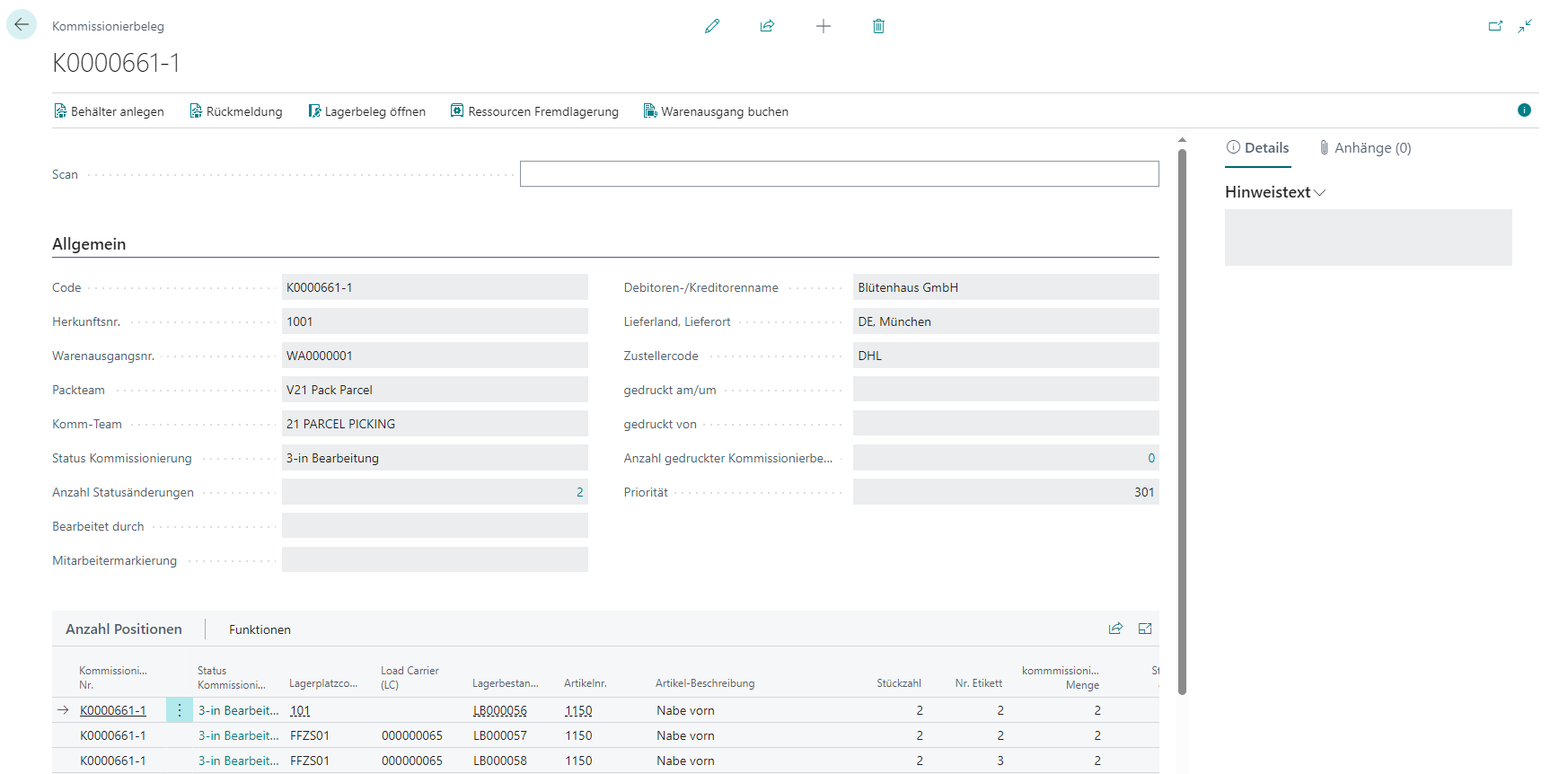
Menü
- Ladungsträger anlegen
- Rückmeldung: Meldet die Kommissionierung samt der notierten Mengen zurück. Bei der Rückmeldung handelt es sich um das prozessuale Ende der Kommissionierung für die darin enthaltenen Positionen. Wer die Rückmeldung durchgeführt hat, wird in der Zeitprotokoll Liste protokolliert. Siehe auch Rückmeldung Kommissionierbeleg im Stichwortverzeichnis
- Lagerbeleg öffnen
- Ressourcen Fremdlagerung
- Angelegten Kommissionierbeleg freigeben: Gibt diesen Kommissionierbeleg frei
- Freigegebenen Kommissionierbeleg zurücksetzen: Setzt den Status dieses freigegebenen Kommissionierbelegs zurück
- Warenausgang buchen
Allgemein
- Code
- Konsolidierungsnr.: Fasst mehrere Aufträge, die zusammen verpackt werden sollen, unter einer Nummer zusammen. Siehe diverses Auftragshandlings. Handelt es sich um eine Kommissionierserie oder ein Multi Order Picking (MOP) Batch, bleibt dieses Feld grundsätzlich leer, da zu einem Beleg mehrere Konsolidierungsnummern zugeordnet werden können.
- {{Herkunftsnr.}}. Handelt es sich um eine Kommissionierserie oder ein Multi Order Picking (MOP) Batch, bleibt dieses Feld grundsätzlich leer, da zu einem Beleg mehrere Herkunftsnummern zugeordnet werden können.
- Warenausgangsnr.: Handelt es sich um eine Kommissionierserie oder ein Multi Order Picking (MOP) Batch, bleibt dieses Feld grundsätzlich leer, da zu einem Beleg mehrere Warenausgangsnummern zugeordnet werden können.
- Kommissionierserie
- Packteam
- Komm-Team
- Status Kommissionierung: Siehe Status der Kommissionierung im Stichwortverzeichnis
- Anzahl Statusänderungen: Ein Klick auf die Zahl öffnet das Zeitprotokoll
- Bearbeitet durch
- {{Mitarbeitermarkierung}}
- Typ
- Regulär: Standard-Kommissionierbeleg für Einzelaufträge
- Serie: Kommissionierbeleg für Serienkommissionierung
- MOP Batch-Kommissionierung: Kommissionierbeleg für MOP-Batches
- Diverser Kommissionierbeleg: Gibt an, ob der Kommissionierbeleg Teil eines diversen Auftragshandlings ist. Das bedeutet, dass mehrere Aufträge mit diesem Kommissionierbeleg gleichzeitig bearbeitet werden
- Debitoren-/Kreditorenname
- Lieferland, Lieferort
- {{Zustellercode}}
- gedruckt am/um
- gedruckt von
- Anzahl gedruckter Kommissionierbelege
- {{Priorität}} Ändert sich abhängig von der Priorität in der Warenausgangszeile
- Vollpalettenkommissionierung
- Anbruchkommissionierung
Details
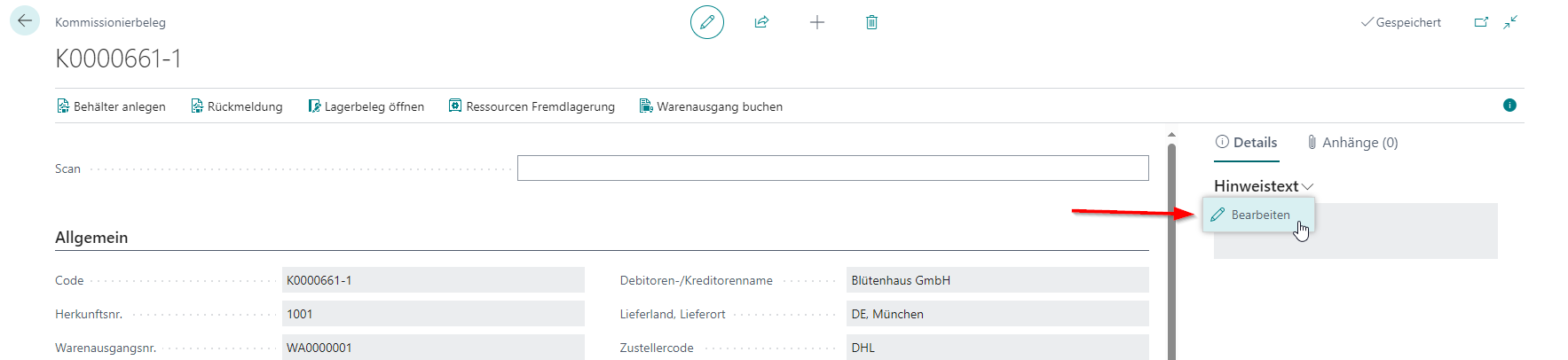
Auf der rechten Seite des Kommissionierbelegs im Bereich Details finden Sie den Hinweistext und Bilder. Im Hinweistext können Sie Informationen eintragen, die im MDE auf den Seiten des A4 Kommissionierprogramms über die Taste i aufgerufen werden können. Darüber hinaus wird der Hinweistext auf dem gedruckten Kommissionierschein abgedruckt.
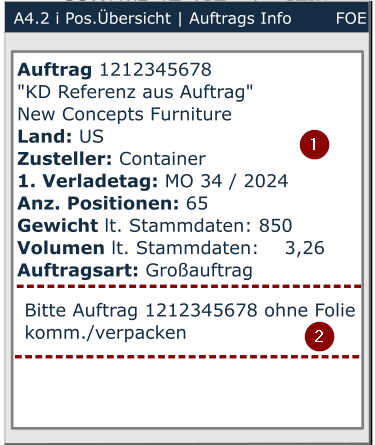
Wenn Sie während der Kommissionierung ein Foto auf dem MDE in A4.2 oder A4.3 gemacht haben, können Sie diese Fotos im Abschnitt Bilder sehen.
Anzahl Positionen
Menü
- LE in KLT umwandeln: Wandelt eine einzelne ausgewählte LE zu einem KLT um. Voraussetzung dafür ist, dass die LE Menge gleich der Entnahmemenge ist.
- Alle LEs in KLTs umwandeln: Führt obige Funktion für alle LEs in den Zeilen aus. Ist nur eine einzelne LE vorhanden, verwenden Sie stattdessen die Funktion LE in KLT umwandeln.
- Ressourcen Fremdlagerung
- Lagerbestand tauschen
- Markierte Kommissionierzeilen stornieren: Ermöglicht den Storno der markierten Kommissionierzeilen. Das ist nur möglich, wenn die Lagerbestände nicht Teil eines Verpackungsvorgangs sind.
Zeilen
- Kommissionierbeleg Nr.
- Status
- Lagerplatzcode
- {{Ladungsträger}}
- Lagerbestandsnr.
- Artikelnr.
- Artikel-Beschreibung
- {{Stückzahl}}
- BEH (Basiseinheit)
- Nr. Etikett
- kommissionierte Menge
- Stückzahl gepackt
- Bearbeitet durch
Sie können auch folgende Spalten via Personalisieren hinzufügen:
- Herkunftsnr.
- NVE der Vollpalette
- Seriennr.
- Warenausgangsnr.
Ladungsträgerzeilen Kommissionierung
In dieser Tabelle werden alle diesem Kommissionierbeleg zugehörigen Ladungsträger angezeigt. Von hier aus können Sie auch die Ladungsträgerlabel drucken.
Menü
- Verwalten
- Zeile löschen
- Funktionen
- Komm-Infos löschen
- Ladungsträger auf Lagerplatz buchen: Bucht den ausgewählten Ladungsträger auf einen zu wählenden Lagerplatz
- Druck Ladungsträger Label: Öffnet Druck Ladungsträger Label
- Versandauftragszeile anlegen: Überführt die Ladungsträgerdaten in eine neue Versandauftragszeile. Voraussetzung dafür ist, dass bereits ein Versandauftrag existiert und der Ladungsträger den Status 7-verpackt hat.
- Warenausgang buchen: Hier können Sie den Warenausgang buchen. Das bietet sich an dieser Stelle an, wenn Sie den Warenausgang teilweise buchen wollen. Dabei werden alle möglichen Lieferungen erzeugt und die restlichen Prozesse bleiben in ihrem Status erhalten
Zeilen
- Nr. Etikett
- Code
- Lagerbestandsmaß
- Beschreibung
- Tiefe, Breite, Höhe
- {{Gewicht}}
- Ladungsträgerart
- Status
- Lagerplatzcode
- {{Barcode}}
Sie können hier auch die Warenausgangs-Nr. via Personalisieren einblenden.
Markierte Kommissionierzeilen stornieren
Mit dieser Funktion können Sie die ausgewählten Kommissionierzeilen stornieren und die Lagerbestände in neue Ladungsträger und/oder an neue Lagerplätze via Fahrbefehl verfrachten. Bitte beachten Sie, dass der Storno nicht für Zeilen möglich ist, die sich in einem Verpackungsvorgang befinden.
Stornierte Zeilen werden mit dem Status 8-Storniert versehen und die Mengen werden genullt.

Geben Sie die zu stornierende Menge pro Zeile in das Feld Storno Menge ein. Erstellen Sie anschließend einen neuen Zielladungsträger und/oder erzeugen Sie einen Fahrbefehl für die Stornomengen. Der neue Ladungsträger wird in das Feld Ziel LE und der neue Lagerplatz vom Fahrbefehl in das Feld Ziel-Lagerplatz eingetragen.
- Artikelnr.
- Artikelbeschreibung
- Variantencode
- Kommissionierte Menge
- Storno Menge: Geben
- Basiseinheit
- Ladungsträger (LT)
- Lagerplatz KLT
- Ziel LE
- Ziel-Lagerplatz
In den Feldern Ziel LE und Ziel-Lagerplatz wird der ursprüngliche Standort der Bestände vorbelegt, um eine einfache Rückgabe zu erleichtern.
Geb. Kommissionierbeleg
Erledigte Kommissionierbelege werden nach dem Buchen eines Warenausgangs zu einem gebuchten Kommissionierbeleg umgewandelt. Dieser enthält die gleichen Informationen wie der Kommissionierbeleg, aber kann nicht mehr bearbeitet werden.
Zusätzlich werden stornierte Kommissionierbelege (gelöschte, gedruckte oder freigegebene Belege) hier mit dem Status 8-Storniert archiviert. Das Feld Ursprüngliche Warenausgangsnummer zeigt die WA-Nr., zu der der Kommissionierbeleg vor der Stornierung gehörte.
SNCL Serienmonitor
Der Serienmonitor dient der Übersicht und Verwaltung der Kommissionierserien.
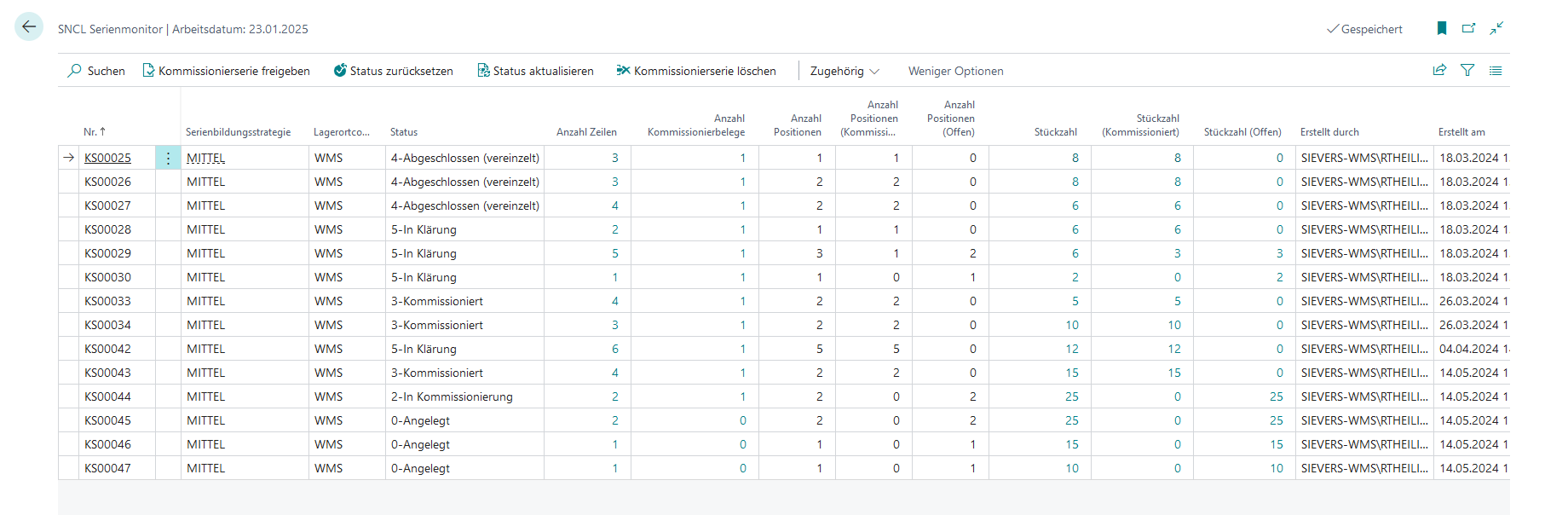
Menü
- Suchen
- Kommissionierserie erzeugen
- Kommissionierserie freigeben: Falls in der Serienbildungsstrategiezeile die automatische Freigabe nicht aktiviert ist, muss die Freigabe über diese Aktion erfolgen
- Status zurücksetzen
- Aktionen
- Status aktualisieren
- Kommissionierserie löschen
- Kommissionierserie archivieren
- Serienverteilung freigeben: Nur möglich, wenn es zur Kommissionierserie mindestens eine SLT mit dem Status Erfasst gibt.
- Zugehörig
- Ausgehende Lagerbuchungen anzeigen
- SLTs anzeigen
- Kommbeleg anzeigen
Tabelle
- Nr.
- Serienbildungsstrategie
- {{Lagerortcode}}
- Status
- Anzahl Zeilen
- Anzahl Kommissionierbelege
- Anzahl Positionen
- Anzahl Positionen (Kommissioniert)
- Anzahl Positionen (Offen)
- {{Stückzahl}}
- Stückzahl (Kommissioniert)
- Stückzahl (Offen)
- Stückzahl zu verteilen
- Stückzahl verteilt
- Serienverteilungsstatus
- Hinweis: Dieser Hinweis wird auf dem mobilen Gerät in A4.1 angezeigt
- Erstellt durch
- Erstellt am
Serienverteilung
Diese Seite dient der Verteilung von serienkommissionierten Lagerbeständen an die ursprünglichen Aufträge. In diesem Abschnitt werden lediglich der Aufbau der Seite und die Felder beschrieben. Für eine Prozessbeschreibung lesen Sie bitte eine Serienverteilung durchführen.
Serienverteilung bezeichnet die Liste der Serienverteilungen und die einzelne Serienverteilung.
Liste
In der Liste haben Sie Übersicht über folgende Informationen:
- Nr.
- Kommissionierserien-Nr.
- Status
Wählen Sie hier die passende Serienverteilung aus.
Karte
Anschließend öffnet sich die Seite, auf der Sie die Serienverteilung durchführen.
Im oberen Bereich:
- Eingabe
- SLT
- Artikel
- Variantencode
- Ziel- und Mengenbestätigung
- KLT / NVE scannen
- Menge
Alternativ können Sie auch die Menü-Aktionen Ladungsträger anlegen oder Artikel auswählen nutzen.
Tabelle
Im mittleren Bereich finden Sie eine Tabelle, in der die zurzeit gefilterten Artikel angezeigt werden:
- Artikel-Nr.
- Artikelbeschreibung
- Stückzahl zu verteilen
- Stückzahl verteilt
- Variantencode
- Chargennr.
- MHD
- Seriennr.
- # Warenausgänge
- # Ursprungsbelege
- # Lagerbestände
- GTIN (Basiseinheit)
Auftragsmengen
Diese Tabelle zeigt die dem aktuell ausgewählten Artikel zugehörigen Aufträge und Mengen. Die Tabelle ist sortiert nach Herkunftsnr.-Farben und Mengen.
- Herkunftsnr.: Die Farben der Herkunftsnummern bedeuten folgendes: Grün: Mit der aktuell ausgewählten Position wird der Auftrag vollständig und kann versandfertig gemacht und verschickt werden | Gelb: Der Ursprungsbeleg erhält mit dem gleichen Verteilungsvorgang noch mehrere Positionen | Rot: Für den Auftrag gibt es in anderen Kommissionierbelegen Positionen oder offene Positionen im Warenausgang. Der Auftrag muss nach der Position in der Verpackung oder später konsolidiert werden.
- Artikel-Nr.
- Artikelbeschreibung
- Stückzahl zu verteilen
- Stückzahl verteilt
- Ziel LT
- Lagerplatz LT
- Chargennr.
- MHD
- Seriennr.
- Zustellercode
- Warenausgangsnr.
- Länder-/Regionscode
Zielvorschlag
Diese Tabelle zeigt den Ladungsträger, in den verteilt wird, und dessen Lagerplatz. Sobald Sie hier die Dimensionen und das Gewicht eintragen, wird der Ladungsträger von KLT zu NVE umgewandelt.
- Code
- Lagerbestandsmaßcode
- Ladungsträgerart
- Tiefe
- Breite
- Höhe
- Gewicht
- Lagerplatz
- Status
Hinweis
Das Gewicht des Ladungsträgers wird automatisch nach der im Einrichtungsfeld Ermittlung Bruttogewicht festgelegten Methode berechnet. Diese Einstellung finden Sie in der SIEVERS WMS Einrichtung im Bereich Ladungsträger. Je nach ausgewählter Methode wird das Gewicht entweder automatisch ermittelt oder muss manuell durch Wiegung eingetragen werden.
Factbox
In der Factbox auf der rechten Seite können Sie den aktuellen Fortschritt der Serienverteilung verfolgen. Im Bereich Fortschritt befinden sich Fortschrittsbalken, die konstant anzeigen, wie weit die aktuelle Serienverteilung ist. Darunter befindet sich der Status der Serienverteilung.
Darüber hinaus wird hier in einem großen Fenster Positionsdetails angezeigt, welche Menge des aktuell Artikels gepackt werden soll.
Artikel zur Kommissionierung freigeben
Diese Liste zeigt alle freigegebenen Ursprungsbelegzeilen zu einem bestimmten Artikel, die sich in Warenausgängen befinden. Hier können Sie Zeilen markieren und für die Kommissionierung freigeben.
- Geben Sie in Artikel-Nr. einen Artikel ein und bei Bedarf eine Variante in Variantencode.
- Nun werden Ihnen alle passenden Zeilen angezeigt. Markieren Sie die zur Freigabe gewünschten Zeilen und klicken Sie auf Auswahl zur Kommissionierung freigeben. Zu den jeweiligen Ursprungsbelegen werden nun automatisch Kommissionierbelege erzeugt. Kann ein Team zugeordnet werden, wird der Beleg direkt freigegeben.
Die Liste wird folgendermaßen sortiert:
- Erster Verladetag
- Priorität
Freigegebene Artikel stornieren
Diese Liste zeigt alle Kommissionierzeilen mit dem Status 0-angelegt oder 2-freigegeben zu einem bestimmten Artikel. Hier können Sie Zeilen markieren und aus der Kommissionierung stornieren.
- Filtern Sie nach folgenden Optionen:
- Artikel-Nr.
- Variante
- Chargennr.
- Seriennr.
- Mindesthaltbarkeitsdatum
- Nun werden Ihnen alle passenden Zeilen angezeigt. Markieren Sie die zum Storno gewünschten Zeilen und klicken Sie auf Auswahl stornieren.
Die Liste wird folgendermaßen sortiert:
- Erster Verladetag
- Priorität
SNCL Kommissionierserien archivieren
Mit dieser Funktion können Sie Kommissionierserien archivieren, die den Status 4-Abgeschlossen (vereinzelt) haben.
Filtern Sie beispielsweise mit diesen Feldern auf die gewünschten Kommissionierserien:
- Nr.
- Serienbildungsstrategie
- Lagerortcode
MOP Monitor
Der MOP Monitor ist die zentrale Übersicht zur Verwaltung und Kontrolle von Multi-Order-Batches. Analog zum Serienmonitor bietet er eine strukturierte Ansicht aller MOP-Batches mit Status, Fortschritt und gezielten Aktionen zur Steuerung des Kommissionierprozesses.
Über den MOP Monitor können Sie:
- MOP-Batches freigeben oder zurücksetzen
- Den Fortschritt der Kommissionierung überwachen
- Zugehörige Belege und Ladungsträger anzeigen
- Abgeschlossene Batches archivieren
- Neue Batches erzeugen
Die Listenansicht zeigt folgende Informationen pro MOP-Batch:
- Nr.: Eindeutige MOP-Batch-Nummer (aus der Nummernserie der SIEVERS WMS Einrichtung)
- MOP Batch Bildungsstrategie: Code der verwendeten MOP Batchbildungsstrategie
- Lagerortcode: Lagerort, für den der Batch erzeugt wurde
- Status: Aktueller Status des MOP-Batches. Siehe Status der MOP-Batches
- Anzahl Zeilen: Anzahl der Ausgehende Lagerbuchungszeilen im Batch. Klick auf die Zahl öffnet die gefilterten Ausgehende Lagerbuchungszeilen
- Anzahl Kommissionierbelege: Anzahl der erzeugten Kommissionierbelege. Klick auf die Zahl öffnet die gefilterten Kommissionierbelege
- Stückzahl: Gesamtstückzahl aller Artikel im Batch. Klick auf die Zahl öffnet die gefilterten Ausgehende Lagerbuchungszeilen
- Stückzahl (Kommissioniert): Bereits kommissionierte Stückzahl. Klick auf die Zahl öffnet die gefilterten, kommissionierten Ausgehende Lagerbuchungszeilen
- Stückzahl (Offen): Noch zu kommissionierende Stückzahl. Klick auf die Zahl öffnet die gefilterten, offenen Ausgehende Lagerbuchungszeilen
- Hinweis: Der Hinweis wird in A.4MOP angezeigt
- Erstellt durch: Benutzer, der den Batch erzeugt hat
- Erstellt am: Datum und Uhrzeit der Batch-Erzeugung
Menü
Der MOP Monitor bietet folgende Aktionen:
MOP Batch erzeugen: Startet die manuelle Erzeugung von MOP-Batches basierend auf den hinterlegten MOP Batchbildungsstrategien. Siehe MOP-Batch erzeugen
MOP Batch freigeben: Gibt den ausgewählten Batch frei und erzeugt Kommissionierbelege. Der Status wechselt von 0-Angelegt zu 1-Freigegeben
Aktionen:
- Status zurücksetzen: Setzt einen freigegebenen MOP-Batch zurück auf den Status 0-Angelegt. Kann nur für Batches im Status 1-Freigegeben ausgeführt werden. Bei Batches im Status 0-Angelegt oder 4-Erledigt erscheint eine Fehlermeldung
- Status aktualisieren: Aktualisiert die Anzeige und berechnet alle Flowfields neu. Nützlich, wenn sich der Status durch externe Prozesse geändert hat
- MOP Batch löschen: Löscht den ausgewählten Batch. Kann nur ausgeführt werden, wenn noch nichts kommissioniert wurde. Falls bereits Kommissionierung stattgefunden hat, erscheint die Fehlermeldung: "Zuerst Kommissionierung 'Kommbelegnr.' stornieren"
- MOP Batch archivieren: Archiviert den ausgewählten Batch. Kann nur für Batches im Status 4-Erledigt ausgeführt werden. Bei nicht erledigten Batches erscheint die Fehlermeldung: "Der MOP Batch ist noch nicht zu Ende kommissioniert"
Zugehörig:
- Auslagerungen anzeigen: Zeigt alle Ausgehende Lagerbuchungszeilen zum ausgewählten MOP-Batch an (gefiltert nach MOP-Batch-Nr.)
- KLTs anzeigen: Zeigt alle KLTs (Kommissionierladungsträger) zum ausgewählten MOP-Batch an
- NVEs anzeigen: Zeigt alle NVEs (Nummern Versandeinheit) zum ausgewählten MOP-Batch an
- Kommbelege anzeigen: Zeigt alle Kommissionierbelege zum ausgewählten MOP-Batch an (gefiltert nach MOP-Batch-Nr.)
- Warenausgänge anzeigen: Zeigt alle Warenausgänge in der WA Planung zum ausgewählten MOP-Batch an (gefiltert nach MOP-Batch-Nr.)
Arbeiten mit dem MOP Monitor
Batch freigeben:
- Öffnen Sie den SNCL MOP Monitor
- Wählen Sie einen Batch mit Status 0-Angelegt aus
- Klicken Sie auf MOP Batch freigeben
- Der Status wechselt zu 1-Freigegeben und Kommissionierbelege werden erzeugt
- Der Batch kann nun kommissioniert werden
Hinweis
Pro MOP-Team wird ein separater Kommissionierbeleg erzeugt. Jeder Beleg enthält ausschließlich Zeilen aus einem MOP-Batch.
Fortschritt überwachen:
- Öffnen Sie den SNCL MOP Monitor
- Prüfen Sie die Spalten Stückzahl (Kommissioniert) und Stückzahl (Offen)
- Klicken Sie auf die Zahlen, um Details zu den kommissionierten oder offenen Positionen zu sehen
- Der Status zeigt den aktuellen Bearbeitungsstand
Batch zurücksetzen:
- Öffnen Sie den SNCL MOP Monitor
- Wählen Sie einen Batch mit Status 1-Freigegeben aus
- Klicken Sie auf Status zurücksetzen
- Der Status wechselt zurück zu 0-Angelegt
- Sie können den Batch nun bearbeiten oder löschen
Batch archivieren:
- Öffnen Sie den SNCL MOP Monitor
- Wählen Sie einen Batch mit Status 4-Erledigt aus
- Klicken Sie auf MOP Batch archivieren
- Der Batch wird archiviert und aus der aktiven Ansicht entfernt
Montageauftrag
In SIEVERS WMS haben Sie die Möglichkeit, Lagerbelege für Montageaufträge automatisch erstellen zu lassen. Der Vorteil der Buchung von Montageaufträgen mit dem WMS besteht darin, dass mit einem Auftrag zwei Lagerbelege erstellt und gebucht werden: Ein Ausgehende Lagerbuchungbeleg für die Komponenten und ein Eingehende Lagerbuchungbeleg für den fertigen Artikel.
Der Prozess der Montage wird im Bereich Prozesse beschrieben.
Menü
- Start
- Lagerbeleg öffnen Komp.: Öffnet den Komponentenlagerbeleg
- Lagerbeleg öffnen: Öffnet den Eingehende Lagerbuchungbeleg des fertig montierten Artikels
- Ressourcen Fremdlagerung
- Buchen
- Freigeben
- Verfügbarkeit anzeigen
- Lagerbeleg erstellen Komp.
- Lagerbeleg löschen Komp.
- Lagerbeleg erstellen
- Lagerbeleg löschen: Bitte beachten Sie, dass hierbei keine Reservierungsposten gelöscht werden. Diese müssen über die Funktion "Reservierungsposten Storno" gelöscht werden.
- Vorbereiten
- Einstandspreis aktualisieren
- Zeilen aktualisieren
- Beleg kopieren
- Verfügbarkeit aktualisieren
- Reservieren
- Drucken
- Auftrag
- Lager
- Kommissionierung erstellen
- Lagerbestandsumlagerung erstellen
- Auftrag
- Dimensionen
- Statistik
- Bemerkungen
- Artikelverfolgungszeilen
- Montagestückliste
- Bedarfsverursacher
- Artikelverfügbarkeit nach
- Stücklistenebene
- Ereignis
- Lagerort
- Variante
- Periode
- Charge
Allgemein
- Nr
- Artikelnr.
- Beschreibung
- Menge
- Menge für Montage
- Einheitencode
- Buchungsdatum
- Fälligkeitsdatum
- Startdatum
- Enddatum
- {{Restmenge}}
- Montierte Menge
- Auftragsmontage
- Status
Zeilen
- Verfügbarkeitswarnung
- Art
- Nr.
- Beschreibung
- Variantencode
- {{Lagerortcode}}
- Einheitencode
- Komponentenmenge
- Menge
- Verbrauchsmenge
- Verbrauchte Menge
- {{Restmenge}}
- Einstandspreis
- Einstandsbetrag
- Reservierte Menge
- Menge pro Einheit
- Ressourcenverbrauchsart
- Ausgleich mit Artikelposten
- Ausgegl. von Artikelposten
- Lagerbelegart
- Lagerbelegnr.
- Lagerbelegstatus
- {{Lagerbestandsfindungsstrategie}}
- Lager Menge reserv.
- Lager Menge gepackt
- Debitorengruppen Code
- Bereich Code
- Unternehmensgruppe Code
- Verkaufskampagne Code
Darüber hinaus können Sie noch folgende Zeilen einblenden:
- Beschreibung 2
- Vorlaufzeitverschiebung
- Abteilung Code
- Kostenträger Code
- Lagerplatzcode
- Fälligkeitsdatum
- Reservieren
- Lagerbuchungsgruppe
- Menge für Kommissionierung
- {{Menge kommissioniert}}
- Lagerbestandsauswahl
- Reservierungsstatus
Hinweis
Sie können keine Ressourcen in die Zeilen eintragen. Bitte erfassen Sie die Ressourcen via Menüeintrag Ressourcen Fremdlagerung.
Buchung
- Variantencode
- {{Lagerortcode}}
- Lagerplatzcode
- Einstandspreis
- Einstandsbetrag
- Abteilung Code
- Kostenträger Code
SIEVERS WMS
- Lagerbelegart
- Lagerbelegnr.
- Lager Menge reserv.
- Lage Menge gepackt
- Lagerbelegstatus
- Eingehende Lagerbuchungdebitornr.: Dieses Feld wird automatisch gefüllt, wenn in den Zeilen ein Fremdlagerartikel eingetragen wird. Steht hier ein Eingehende Lagerbuchungdebitor, können nur Artikel eingelastet werden, die diesem Debitor zugeordnet sind.
- Dienstleistungsauftrag Lager Nr.
- Montagegeld automatisch einlasten
- Lagerbelegart Komponente
- Lagerbelegnr. Komponente
- Lagerbelegstatus Komponenten
Freigegebener FA
Freigegebene Fertigungsaufträge sind der Beleg für durchzuführende Fertigungsaufträge. Von hier können Sie die Produktion steuern. Diese Page ist aus dem Business Central-Standard, allerdings wurden mit dem SIEVERS WMS einige Felder und Menüfunktionen hinzugefügt.
Menü
- Aktionen
- Produktionsversorgung prüfen: Öffnet ein Fenster mit dem manuell ein Nachschub Fertigungsaufträge erzeugt werden kann. Als Filter ist der aktuelle Fertigungsauftrag voreingestellt. Siehe Produktionsversorgung prüfen.
- Protokoll Nachschuberstellung: Zeigt das Protokoll mit den erstellten Nachschubfahrbefehlen mit vielen Informationen. Darüber hinaus kann der erzeugte Fahrbefehl geöffnet werden.
- Produktionsversorgungsfahrbefehl öffnen: Öffnet den zugehörigen Produktionsversorgungsfahrbefehl, wenn einer existiert
- Nachschub-Status aktualisieren: Aktalisiert den Nachschub-Status der Komponenten. In der Regel ist dies nicht notwendig, da der Status regelmäßig automatisch aktualisiert wird.
- Auftrag
- Produkte fertigstellen: Kombiniert die Aktionen Istmeldung buchen und Verbrauch buchen. Wenn Sie diese Funktion verwenden, entspricht der gebuchte Verbrauch immer der fertiggestellten Menge. Geben Sie die zu buchende Menge ein. Diese Action finden Sie auch auf der Liste der Freigegebenen Fertigungsaufträge. Über diese Aktion können Sie auch Ausschussmengen fertigstellen. Hierbei handelt es sich um fertige, aber nicht benutzbare Produkte. Die Materialverbräuche werden regulär abgezogen, aber die Produkte nicht bestandswirksam gebucht. Wenn in der SIEVERS WMS Einrichtung das Feld Ausschusscode notwendig aktiviert ist, muss bei Ausschussmengen zwingend ein Ausschusscode angegeben werden. Sie können nicht gleichzeitig Ausschuss und fertige Produkte buchen. Ist die Einstellung Automatischer Druck LT bei Istmeldung aktiviert, wird das Ladungsträgerlabel ohne weitere Meldung ausgedruckt.
- Istmeldung
- Istmeldung anlegen: Legt ein neues Istmeldungs-Buch.-Blatt mit der Fertigungsauftragsnummer an und fügt die Fertigprodukte aus dem Auftrag in das Buch.-Blatt ein.
- Istmeldung löschen
- Istmeldung öffnen
- Istmeldung buchen: Bucht automatisch die im Formular eingegebene Menge über das Istmeldebuch.-blatt. Der Prozess erstellt ein Istmeldebuch.-blatt, erzeugt einen [Eingehende Lagerbuchungsauftrag](#Inbound Stock Post), ermittelt einen Lagerplatz und bucht den Eingehende Lagerbuchungsbeleg auf das Istmeldebuch.-blatt. Diese Aktion finden Sie auch in den Zeilen. Dadurch können Sie auch ausgewählte Zeilen buchen. Über diese Aktion können Sie auch Ausschussmengen fertigstellen. Hierbei handelt es sich um fertige, aber nicht benutzbare Produkte. Sie können nicht gleichzeitig Ausschuss und fertige Produkte buchen. Wenn in der SIEVERS WMS Einrichtung das Feld Ausschusscode notwendig aktiviert ist, muss bei Ausschussmengen zwingend ein Ausschusscode angegeben werden. Der Ausschuss wird nicht bestandswirksam gebucht. Ist die Einstellung Automatischer Druck LT bei Istmeldung aktiviert, wird das Ladungsträgerlabel ohne weitere Meldung ausgedruckt.
- Verbrauch
- Verbrauchs Buch.-Blatt anlegen
- Verbrauchs Buch.-Blatt löschen
- Verbrauchs Buch.-Blatt öffnen
- Verbrauch buchen
Allgemein
- {{Nachschub Status}}
Zeilen
- {{Nachschub Status}}
- Lagerplatz Fertigteil
- Eingehende Lagerbuchungstrategie Fertigteil
SIEVERS WMS
- Lagerortcode Produktion
- Istmeldungs Buch.-Blatt existiert
- Verbrauchs Buch.-Blatt existiert
- Bereitstellung Komponenten
- Lagerplatz Komponenten
- Nachschubstrategie Produktion
- Lagerbestandsfindungsstrategie Produktion
- Bereitstellungsstrategie Komponenten
- Ausgabe Fertigteil
- Eingehende Lagerbuchungstrategie Fertigteil
- {{Lagerplatz Fertigteil}}
Hinweis
Änderungen der Bereitstellung Komponenten-Felder können nach einer Abfrage in die Komponentenzeilen übernommen werden.
Die Informationen in den obenstehenden Feldern werden bei Erzeugung des Fertigungsauftrags aus der SIEVERS WMS Einrichtung übernommen. Wird der Fertigungsauftrag aktualisiert, werden die Informationen anhand folgender Hierarchie übernommen:
- Arbeitsplatz/Arbeitsplatzgruppe (nur wenn in FA-Komponentenzeile ein Verbindungscode hinterlegt ist)
- Lagerhaltungsdaten
- Artikel
- Artikelkategorie
- Fertigungsauftragskopf
Werden keine Informationen in der ersten Ebene gefinden, wird die nächste genommen.
FA-Komponenten
In den Zeilen des freigegebenen FA können Sie auch die Komponenten der jeweiligen Fertigungsauftragszeile aufrufen. Dabei wird diese Seite geöffnet. Hierbei handelt es sich um eine Tabelle aus dem Business Central-Standard, die aber durch weitere Felder des SIEVERS WMS erweitert wurde.
Folgende Felder wurden hinzugefügt:
Menü:
Tabelle:
- Stückzahl in Produktionsbereich: Gibt die Stückzahl aller Lagerbestände des Artikels an, die sich im Produktionsbereich befinden. Reservierungen werden dabei nicht berücksichtigt.
- Gesamtrestmenge in Komponentenzeilen: Gibt die gesamte Restmenge aller freigegebenen FA-Komponentenzeilen an, die sich auf die gleiche Kombination aus Artikelnummer und Variante beziehen.
- Gesamtrestmenge (LP) in Komponentenzeilen: Gibt die gesamte Restmenge aller freigegebenen FA-Komponentenzeilen an, die sich auf die gleiche Kombination aus Artikelnummer, Variante und Lagerplatz Komponenten beziehen.
- Lagerbestandsauswahl
- Menge Verbrauchs Buch.-Blatt
- Menge in Nachschub
- {{Nachschub Status}}
- Status Nachschub-Fahrbefehl: Gibt den Status des direkt verknüpften Nachschub-Fahrbefehls an. Leer, wenn kein Fahrbefehl verknüpft ist.
- Erledigte Menge Nachschub: Gibt die bereits bearbeitete Menge im verknüpften Produktionsversorgungs-Fahrbefehl an.
- Lagerplatz Komponenten
- Nachschubstrategie Komponenten
- Lagerbestandsfindungsstrategie Komponenten
- Bereitstellungsstrategie Komponenten
- Versorgungsklasse Produktion
- Verbindungscode
Hinweis
Existiert zu einem Fertigungsauftrag bereits ein Verbrauchs Buch.-Blatt, können die Felder Lagerortcode und Lagerbestandsfindungsstrategie Komponenten in den dazugehörigen Komponentenzeilen nicht mehr verändert werden.
Hinweis
Das Ändern eines Arbeitsplatzes in einem FA-Arbeitsplan führt dazu, dass einige Felder der Komponentenzeilen mit gleichem Verbindungscode neu berechnet werden. Folgende Felder sind betroffen:
- Lagerortcode
- Lagerplatz Komponenten
- Nachschubstrategie Komponenten
- Lagerbestandsfindungsstrategie Komponenten
- Bereitstellungsstrategie Komponenten
- Versorgungsklasse Produktion
Produktionsversorgung prüfen
Mit dieser Aktion können Sie einen Nachschub für Fertigungsaufträge erzeugen. Folgende Parameter können Sie anpassen:
- {{Mengenermittlungsgrundlage Produktion}}
- Kalkulation zeitlicher Vorlauf: Gibt an, welche Fertigungsaufträge in die Berechnung einbezogen werden sollen. Hier können Sie für Business Central übliche Zeitangaben eintragen, wie beispielsweise "2T" (2 Tage). Auf Basis dessen wird das Fälligkeitsdatum berechnet
- Fälligkeitsdatum: Das maximale Fälligkeitsdatum der einbezogenen Fertigungsaufträge
- {{Nachschub Fahrbefehl Produktion pro Ziel}}
- Details: Ist diese Option aktiviert, wird nach der Erstellung des Fahrbefehls das Protokoll Nachschuberstellung mit Filter auf den erstellten Fahrbefehl geöffnet, sodass Sie die erzeugten Bewegungen nachvollziehen können.
- WMS Teams: Aktiviert die teambasierte Gruppierung der Fahrbefehle. Bei Aktivierung werden alle anderen Gruppierungsoptionen deaktiviert. Die Fahrbefehlsbildung erfolgt nach folgender Logik:
- Primäre Gruppierung: Internes Transport Team
- Sekundäre Gruppierung: Internes Transport Folge-Team
- Pro Fahrbefehl werden nur Zeilen zusammengefasst, deren Team-Kombination identisch ist
Können nicht genügend Bestände für den Nachschub gefunden werden, werden kein Nachschub und damit auch kein Lagerbeleg erzeugt.
Für die Erstellung des Nachschubs ist es wichtig, dass folgende Felder in den Komponentenzeilen des Freigegebenen Fertigungsauftrags gefüllt sind:
- Lagerortcode Produktion
- Lagerplatz Komponenten
- Nachschubstrategie Komponenten
- Bereitstellungsstrategie Komponenten
Hinweis
Bitte beachten Sie, dass für diesen Nachschub keine Produktionsplätze berücksichtigt werden.
Hinweis
In den FA-Komponentenzeilen können Sie über das Feld Nachschub Status auf einen Blick erkennen, welche Komponenten bereits versorgt sind (grün), in Bearbeitung sind (gelb) oder noch Nachschub benötigen (rot).
Protokoll Produktionsversorgung
Zeigt das Protokoll der Aufgabe Nachschub prüfen Produktionsplätze. Zu den jeweiligen Zeilen können Sie auch den Fahrbefehl öffnen.
- Positionsnr.
- Artikelnr.
- Variantencode
- Lagerortcode
- Lagerhallencode
- Lagerbereich
- Lagerplatzcode
- FA-Nr.
- FA-Zeilennr.
- Status
- Komponentenzeilennr.
- Herkunftstabelle
- Herkunftstabellenname
- Benötigte Menge (Basis)
- Herkunftsmenge (Basis)
- Stückzahl in Produktionsbereich
- Menge in Nachschub
- Berücksichtigte Menge Nachschub
- Erledigte Menge Nachschub
- Freie Menge
- Berechnet Menge Nachschub
- Mindestbestand
- Maximalbestand
- Mindestnachschub
- Schrittweite
- Nachschubmenge (Basis)
- Bestand Zielplatz
- Reservierter Bestand Zielplatz
- Bestand in Zulagerung auf Zielplatz
- Gesamter Bestand
- Reservierter Bestand
- Gesperrter Bestand
- Lagerplatz Suchfilter
- Bereitstellungsstrategie Produktion
- Nachschubstrategie Produktion
- Fahrbefehl
- Mengenermittlungsgrundlage Produktion
- Nachschub Fahrbefehl Produktion pro Ziel
- Art der ProduktionsversorgungNachschub Lfd. Nr.
- Erstellt am
- Erstellt um
Protokoll Nachschuberstellung
Zeigt das Protokoll zum erzeugten Nachschub des aktuellen freigegebenen Fertigungsauftrags. Zu den jeweiligen Zeilen können Sie auch den Fahrbefehl öffnen.
- Artikelnr.
- {{Variantencode}}
- {{Lagerortcode}}
- Lagerhallencode
- Lagerbereich
- Lagerplatzcode
- FA-NR
- FA-Zeilennr.
- Status
- Komponentenzeilennr.
- Herkunftstabelle
- Herkunftstabellenname
- Lfd. Nr.
- Zugeordnete Lfd. Nr.
- Benötigte Menge (Basis)
- Herkunftsmenge (Basis)
- Herkunftslagerplatz
- Mindestbestand
- Maximalbestand
- Mindestnachschub
- Schrittweite
- Nachschubmenge (Basis)
- Bereitstellungsstrategie Produktion
- Nachschubstrategie Produktion
- Fahrbefehl
- {{Mengenermittlungsgrundlage Produktion}}
- {{Nachschub Fahrbefehl Produktion pro Ziel}}
- Art der Produktionsversorgung: Zeigt, ob der Nachschub einen Lagerbezug hat oder einem konkreten Fertigungsauftrag zugeordnet ist.
- Nachschub
Verbrauch buchen
Mit dieser Aktion können Sie direkt den Verbrauch bei einer Fertigung-Fertigstellung buchen. Geben Sie entweder die Fertigzustellende Menge oder die Verbrauchsmenge ein. Bei Eingabe der fertigzustellenden Menge wird die Verbrauchsmenge automatisch so berechnet: Verbrauchsmenge = Fertigzustellende Menge * Komponentenmenge. Bei Eingabe der Verbrauchsmenge wird diese Menge gebucht, solange sie nicht die Restmenge der Zeilen übersteigt.
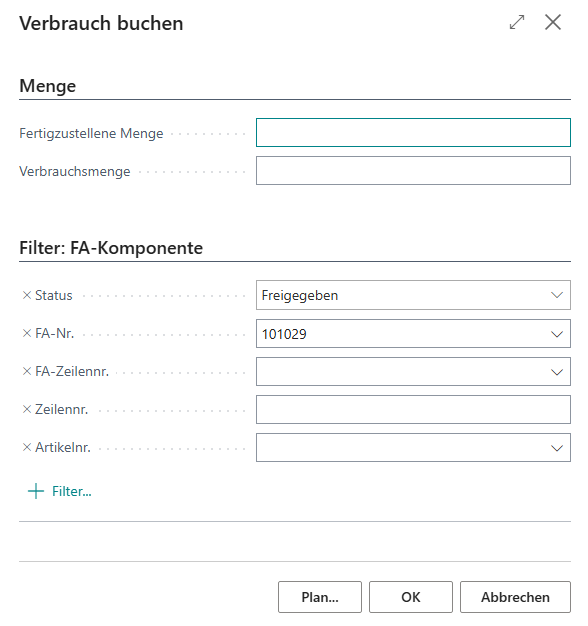
Folgende Schritte werden bei dieser Aktion ausgeführt:
- Anlage eines Verbrauchsbuchblatts
- Anlage eines Lagerbelegs zum Verbrauchsbuchblatt
- Fertigmeldung und Buchung des Ausgehende Lagerbuchungbelegs zum Verbrauchsbuchblatt
Produktions Buch.-Blatt
Das Produktions Buch.-Blatt dient der Buchung von Produktionszeilen und Erstellung von Lagerbelegen in Freigegebenen Fertigungsaufträgen. Die Page gehört zum Business Central-Standard, durch das SIEVERS WMS wurden aber folgende Felder hinzugefügt:
- Lagerbelegart
- Lagerbelegnr.
- {{Lagerbestandsfindungsstrategie}}
- Lager Menge Reserv. Eingehende Lagerbuchung
- Lager Menge Gepackt Eingehende Lagerbuchung
- Lager Menge Reserv. Ausgehende Lagerbuchung
- Lager Menge Gepackt Ausgehende Lagerbuchung
- Lager Menge Reserv. Umlagerung
- Lager Menge Gepackt Umlagerung
- Lager Menge Reserv. Inventur
- Lager Menge Gepackt Inventur
- Neuer LT
- Neuer Lagerbestandsmaßcode
- Lagerplatzcode
Inhalte aus diesen Feldern werden bei der Erstellung von Lagerbelegen berücksichtigt.
Arbeitsplatzgruppenkarte
Die Arbeitsplatzgruppenkarte dient der Verwaltung einer Arbeitsplatzgruppe, welche wiederum mehrere Arbeitsplätze verwaltet. Diese Seite gehört zum Business Central-Standard. Durch das SIEVERS WMS wurde aber die gleichnamige Sektion im unteren Bereich hinzugefügt.
- Lagerort Produktion
- Bereitstellung Komponenten
- Lagerplatz Komponenten
- Nachschubstrategie Komponenten
- Lagerbestandsfindungsstrategie Komponenten
- Bereitstellungsstrategie Komponenten
- Ausgabe Fertigteil
- {{Lagerplatz Fertigteil}} Wird gefiltert auf den Lagerort Produktion
- Eingehende Lagerbuchungstrategie Produktion: Nur notwendig, wenn kein Lagerplatz Fertigteil angegeben ist
Die hier eingetragenen Informationen werden an die zugehörigen Arbeitsplätze vererbt.
Im Bereich Planung wurde außerdem das Feld Standard Verbindungscode hinzugefügt. Dieses ermöglicht die Vorbelegung des Verbindungscodes im Arbeitsplan.
Arbeitsplatzkarte
Die Arbeitsplatzkarte dient der Verwaltung eines Arbeitsplatzes. Ein Arbeitsplatz kann Teil einer Arbeitsplatzgruppe sein. Diese Seite gehört zum Business Central-Standard. Durch das SIEVERS WMS wurde aber die gleichnamige Sektion im unteren Bereich hinzugefügt.
- Lagerort Produktion
- Bereitstellung Komponenten
- Lagerplatz Komponenten: Wenn ein Lagerplatz als Lagerplatz Komponenten für eine Arbeitsstation definiert ist, wird dieser grundsätzlich immer als Lagerplatz für Nachschubbefehle in der Produktionsversorgung genutzt. Das gilt auch dann, wenn der Platz laut System eigentlich voll würde oder es sich um einen Lagerplatz der Block-Kategorie handelt. Eine Ausnahme gibt es: Ist der Lagerplatz gesperrt, kommt es trotzdem zu einer Fehlermeldung.
- Nachschubstrategie Komponenten
- Lagerbestandsfindungsstrategie Komponenten
- Bereitstellungsstrategie Komponenten
- Ausgabe Fertigteil
- {{Lagerplatz Fertigteil}} Wird gefiltert auf den Lagerort Produktion.
- Eingehende Lagerbuchungstrategie Produktion: Nur notwendig, wenn kein Lagerplatz Fertigteil angegeben ist
Im Bereich Arbeitsplan Einrichtung wurde außerdem das Feld Standard Verbindungscode hinzugefügt. Dieses ermöglicht die Vorbelegung des Verbindungscodes im Arbeitsplan. Die Felder in Komponentenzeilen mit dem gleichen Verbindungscode werden automatisch angepasst, wenn an der Arbeitsplatzkarte geändert wird.
Die Inhalte der Arbeitsplatzfelder werden aus der übergeordneten Arbeitsplatzgruppe übernommen. Ändern Sie die Arbeitsplatzgruppe, können Sie entscheiden, ob Sie die Werte der neuen Arbeitsplatzgruppe übernehmen oder die bisherigen erhalten möchten.
SNCL Lagerbestandsmaße
Auf dieser Seite können Sie Lagerbestandsmaße erstellen und bearbeiten. Bei Lagerbestandsmaßen handelt es sich um Packmittel oder Ladungsträger wie beispielsweise Paletten, Gitterboxen oder Kartons. Folgende Informationen können Sie hier für jedes Lagerbestandsmaß hinterlegen:
- Code
- Beschreibung
- Externe Beschreibung: Dient als Fläche für grobe Oberbegriffe, um was es sich bei dem Ladungsträger handelt
- Tiefe, Breite und Höhe
- Volumen: Wird entsprechend der Einheitenkonvertierungsliste ausgerechnet
- Gewicht: Taragewicht des Lagerbestandsmaßes. Notwendig, um korrekte Packstückgewichte zu ermitteln
- Als Versandeinheit verwenden: Legt fest, ob dieses Lagerbestandsmaß für den Versand via SNC Shipping nutzbar sein soll. Ist dieses Flag deaktiviert, können Ladungsträger mit diesem Lagerbestandsmaß nicht zu einer NVE umgewandelt werden.
- Ladungsträger wiederverwendbar: Legt fest, ob Ladungsträger mit diesem Lagerbestandsmaß mehrfach verwendet werden können
Hinweis
Die Maße, Gewichtseinheiten und Volumenwerte berücksichtigen die Einrichtung und Umrechnung der Einheiten.
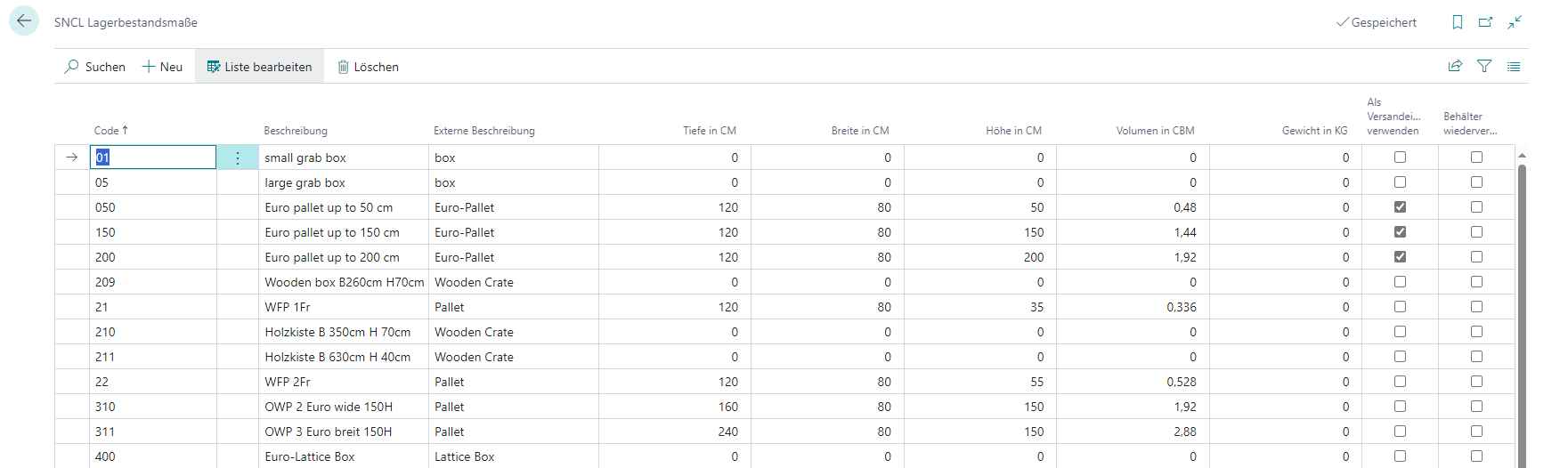
SNCL Lagerplatzübersicht
Diese Tabelle zeigt alle im System eingetragenen Lagerplätze und deren wichtigste Eigenschaften.
Hinweis
Legen Sie neue Lagerplätze über die Lagerhallenkarte an.
Menü
- Lagerplätze bearbeiten: Mit dieser Funktion lassen sich beliebig viele Lagerplätze gleichzeitig anpassen. Nutzen Sie diese Funktion, nachdem Sie einen oder mehrere Plätze ausgewählt haben. Anschließend öffnet sich ein Fenster, in dem Sie die Attribute ändern können. Achten Sie darauf, dass Sie bei Änderung eines Attributs immer das entsprechende [...] ändern-Feld aktiviert haben. Folgende Änderungsmöglichkeiten haben Sie:
- Lagerbereich
- Zone
- {{Lagerplatzart}}
- A/B/C Code
- "Lagerplatzbeschreibung ändern" MDE: Wenn aktiviert, wird die eingestellte Option für Anzeigebeschreibung MDE auf die Lagerorte angewendet.
- Anzeige Beschreibung MDE: Gibt an, ob die Lagerortbeschreibung zur Anzeige eines Lagerorts auf MDEs verwendet werden soll. Wenn dies aktiviert ist, können die Funktionen zur Formatierung der Lagerortanzeige jedoch nicht verwendet werden.
- {{Kategoriencode}}
- Höhe/Breite/Tiefe
- Sperrcode
- Sichtbarkeit für Verkauf oder Produktion
- Löschen der Plätze
- Lagerplatzupdate ausführen: Aktualisiert die Belegungsinformationen der ausgewählten Lagerplätze. Das Update umfasst neben der Belegung auch die Werte für Gewicht, Volumen und Platzanzahl aus der zugewiesenen Kategorie.
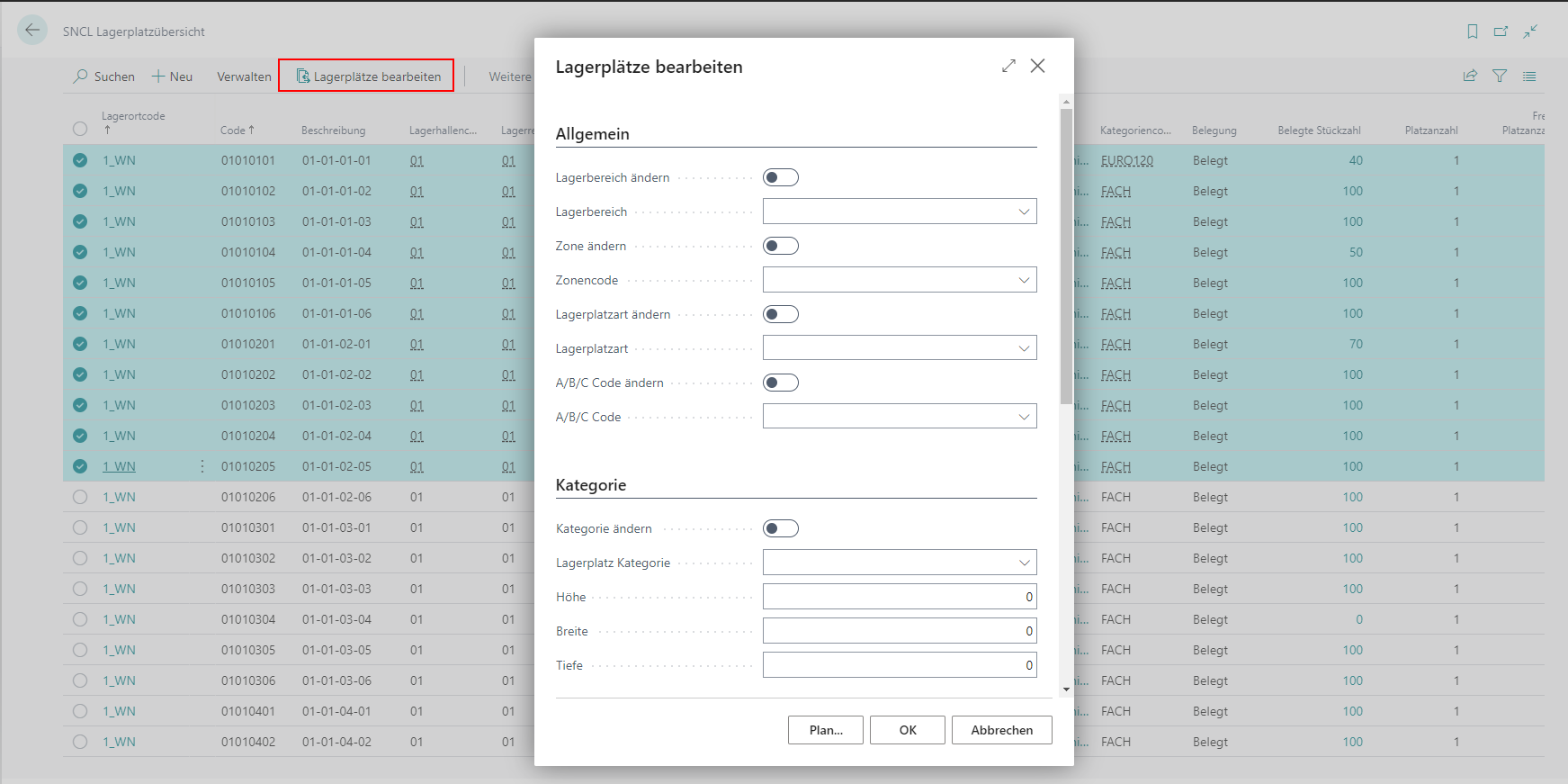
- Zugehörig
- Lagerbestand
- Lagerposten
- Sperrposten
- Lagerregal nach Kategorie
- Kommissionierartikel
Tabelle
- {{Lagerortcode}}
- Code
- Beschreibung
- {{Lagerhallencode}}
- {{Lagerregalcode}}
- {{Reihencode}}
- {{Ebenencode}}
- {{Lagerfeldcode}}
- Seite
- Lagerart
- Funktion
- {{Lagerplatzart}}
- {{Kategoriencode}}
- Belegung
- Anzahl Lagerbestände
- Anzahl unterschiedlicher Artikel
- Anzahl Lagerbestände in LEs
- Anzahl Lagerbestände in KLTs/NVEs
- Belegte Stückzahl
- {{Platzanzahl}}
- {{Freie Platzanzahl}}
- Reserv. Stückzahl
- Reserv. Platzanzahl
- Freie Platzanzahl Lagerfeld
- Inventurnr.
- Letztes Inventurdatum
SNCL Lagerplatzkarte
Die Lagerplatzkarte zeigt die Eigenschaften des in der Lagerplatzübersicht ausgewählten Platzes. Darüber hinaus können Sie hier Lagerplatzlabel drucken. Die Abmessungen des Lagerplatzes werden aus der zugewiesenen Kategorie übernommen und bei Kategorieänderungen automatisch aktualisiert.
Menü
- Lagerplatzlabel klein drucken
- Lagerplatzlabel groß drucken
- Manuelles Update: Führt ein Lagerplatzupdate für diesen Lagerplatz durch. Dabei werden die Belegungsinformationen sowie Gewicht, Volumen und Platzanzahl aus der zugewiesenen Kategorie aktualisiert.
- Zugehörig:
- Lagerbestand
- Lagerposten
- Sperrposten
- Kommissionierartikel
- Lagerplätze nach
- Lagerhalle
- Lagerregal
Allgemein
- {{Lagerortcode}}
- Code
- Beschreibung
- Wegoptimierung
- Umbuchungslagerort: Kann nur ausgefüllt werden, wenn die Felder Automatisches Artikel Umlagerungs Buch. Blattvorlagenname und Automatisches Artikel Umlagerungs Buch. Blattname in der SIEVERS WMS Einrichtung gefüllt sind. Wenn hier ein Lagerort eingetragen ist, wird bei Einlagerung auf diesen Lagerplatz der Lagerbestand automatisch auf den Umbuchungslagerort/-platz umgebucht. Dies gilt sowohl für Fahrbefehle als auch für eingehende Lagerbuchungen.
- Umbuchungslagerplatz
- Sperrcode
- Gesperrt
- Gesperrt vom Lagerplatzcode
- {{Sichtbar für Verkauf}}
- {{Sichtbar für Produktion}}
- {{Lagerhallencode}}
- {{Lagerregalcode}}
- {{Reihencode}}
- {{Ebenencode}}
- Boxcode
- {{Lagerbereich}}
- {{Lagerfeldcode}}
- Prüfziffer
- Letztes Inventurdatum
Abmessungen
- {{Kategoriencode}}
- {{Zonencode}}
- Höhe, Breite, Tiefe
- Volumen
- {{Gewicht}}
- {{Lagerplatzart}}
- Seite
- {{ABC-Kennzeichen}}
Belegung
- Belegung
- Platzcode
- Verfügbarer Platzcode
- {{Platzanzahl}}
- Gesperrte Platzanzahl
- Mehrfachbelegung Platzcode
- Mehrfachbelegung
- Belegte Stückzahl
- {{Freie Platzanzahl}}
- Freie Tiefe
- Freies Volumen
- Freies Gewicht
- Belegte Platzanzahl
- Belegte Tiefe
- Belegtes Volumen
- Belegtes Gewicht
Reservierung
- Reserv. Platzanzahl
- Reserv. Gewicht
- Reserv. Tiefe
- Reserv. Volumen
- Reservierung max. 1 Warenausgang
- Reservierung max. 1 Auftrag
Kommissionierung
- Anzahl Kommissionierartikel
- Stückzahl in Eingehende Lagerbuchungbelegen
- Stückzahl in Ausgehende Lagerbuchungbelegen
- Belegte Stückzahl
- Reserviert durch Konsolidierung
Anzeigeformat
- Lagerhalle Hintergrundfarbe
- Lagerregal Hintergrundfarbe
- Ebene Hintergrundfarbe
- Reihe Hintergrundfarbe
- Box Hintergrundfarbe
- Lagerhalle Schriftfarbe
- Lagerregal Schriftfarbe
- Ebene Schriftfarbe
- Reihe Schriftfarbe
- Box Schriftfarbe
- Lagerhalle Schriftgröße
- Lagerregal Schriftgröße
- Ebene Schriftgröße
- Reihe Schriftgröße
- Box Schriftgröße
- Anzeige Lagerplatz Format
Kommissionier-Artikel
- Lagerort
- Lagerplatz
- Platzcode
- Artikelnr.
- Variante
- Mindestbestand/Maximalbestand: Definiert den minimalen und maximal Bestand dieses Artikels auf dem Platz. Relevant für den Nachschub
- Mindestnachschub: Definiert den Nachschub, der minimal notwendig ist für einen Nachschub-Fahrbefehl
Kommissionier-Artikel und Produktionslagerplätze
Zeigt eine Übersicht über die Kommissionierartikel und deren Lagerplätze. Außerdem können Sie von hier aus über Berichte das Kommissionierplatzetikett drucken.
- Lagerort
- Lagerplatz
- Platzcode
- Artikelnr.
- Variante
- Mindestbestand
- Maximalbestand
- Mindestnachschubmenge
SNCL Flurförderfahrzeuge
Mit dieser Tabelle können Sie Ihre Flurförderfahrzeuge (FFZ) verwalten. Sie hat folgende Spalten:
- Code
- Beschreibung
- Lagerort: Lagerort, an dem sich das FFZ bewegt
- Lagerplatz: Hier wird ein Lagerplatz hinterlegt, der die Verortung von Ladungsträgern ermöglicht, wenn diese bewegt werden. Befindet sich ein Ladungsträger auf diesem Lagerplatz, befindet er sich auf dem Flurförderfahrzeug. Ein Lagerplatz ist obligatorisch, um das FFZ auf dem MDE auf Seite A8 auswählen zu können.
- Ebenenfilter: Mit diesem Filter definieren Sie, welche Ebenen von den FFZ erreicht werden können
- Maximales Gewicht: Gibt das maximale Gewicht an, dass das FFZ tragen kann
- Lagerhallenfilter: Das FFZ soll sich in diesen Lagerhallen bewegen
- MOP-Wagen: Aktivieren Sie diese Option, wenn dieses FFZ für Multi-Order-Picking verwendet wird. Bei Aktivierung muss mindestens ein Eintrag in der Untertabelle MOP-Fächer angelegt werden
- Anzahl Fächer: Zeigt die Anzahl der eingetragenen MOP-Fächer an. Klicken Sie auf die Zahl, um die MOP-Fächer zu bearbeiten
- MOP Info Lagerplatz: Hier kann der Lagerplatz eines MOP - FFZ gespeichert werden, wenn dieser komplett in A4.MOP abgestellt wird.
MOP-Fächer
Für Flurförderfahrzeuge, die als MOP-Wagen gekennzeichnet sind, können Sie in der Untertabelle MOP-Fächer mehrere Lagerplätze als Fächer definieren. Jedes Fach erhält eine Fachnummer zur visuellen Identifikation während der Kommissionierung.
Die Fachnummer wird am Behälter oder auf flexiblen Fachkarten sehr gut sichtbar angebracht. Dies erleichtert dem Kommissionierer die Zuordnung von Artikeln zu den richtigen Auftragsbehältern.
- Lagerplatzcode: Zugehöriger Lagerplatz für das jeweilige Fach. Ein Lagerplatzcode darf sich in unterschiedlichen MOP-Gestellen nicht wiederholen. Die Eindeutigkeit wird systemseitig geprüft
- Fachnummer: Kurzkennzeichnung des Behälters oder der Fachkarte (z.B. 01, 02, 03, A1, B2). Die Fachnummer wird bei der Kommissionierung auf dem MDE angezeigt und dient der visuellen Zuordnung
Hinweis
Wählen Sie die letzten beiden Topologieelemente des Lagerplatzcodes entsprechend zur Fachnummer. Dies erleichtert die Datenpflege erheblich. Beispiel: Lagerplatz "MOP-WAGEN-01" → Fachnummer "01". Jeder Lagerplatz kann nur einem Fach zugeordnet werden. Ein Lagerplatz darf sich nicht in unterschiedlichen FFZ wiederholen. Die Fachnummer (z.B. 01, 02, 03) erreicht nur mit dem Lagerplatz Eindeutigkeit und kann in verschiedenen MOP-Wagen wiederholt werden. Eine Fachnummer ist pro FFZ eindeutig. Es darf kein Fach auf einem Gestell mehrfach vergeben werden.
SNC Shipping Versandeinheiten
In dieser Tabelle werden die SNC Shipping Versandeinheiten angezeigt. Sie hat folgende Spalten:
- Code
- Beschreibung
- Taragewicht
- Länge
- Breite
- Höhe
SNCL Lagerbestandsübersicht
In dieser Tabelle wird der aktuelle Lagerbestand angezeigt. Mit einem Klick auf die Nummer gelangen Sie zur jeweiligen Lagerbestandskarte.
Folgende Informationen können Sie der Tabelle entnehmen:
- Nr.
- {{Lagerbestandseinheit}}
- Ladungsträger Code
- Ladungsträger Ladungsträgerart
- Ladungsträgerart
- Ladungsträger Beschreibung
- Ladungsträgerstatus
- {{Lagerplatzcode}}
- {{Stückzahl}}
- Basiseinheit
- Artikelnr.
- Artikel-Beschreibung
- Reserv. Stückzahl
- Eingel. Stückzahl
- {{Herkunftsnr.}}
- Spezialauftrag-Auftragsnr.
- zugeordnete Herkunftsbelege
- Inventurnr.
- Sperrcode
- Gesperrt
- {{Sichtbar für Verkauf}}
- {{Sichtbar für Produktion}}
- Qualitätstatus
- {{Lagerplatzart}}
- Chargennr.
- Seriennr.
- Eingehende Lagerbuchungdatum
- {{Anbruch Lagerbestand}}
- Bruttogewicht
- Nettogewicht
- {{Reserviert durch Beleg Nr.}}
- {{Reservierungsposten Nr.}}
Menü
- Neuer Fahrbefehl für Auswahl: Erzeugt einen neuen Fahrbefehl für die ausgewählten Lagerbestände. Sie können wählen zwischen einem Ladungsträgerfahrbefehl und einem Lagerbestandsfahrbefehl
- Auswahl zum Fahrbefehl hinzufügen: Öffnet ein Fenster, mit dem die Auswahl zu einem bestimmten Fahrbefehl hinzugefügt werden kann
- Aktionen
- Funktionen
- Qualitätsstatus ändern: Ändert den Qualitätsstatus des Lagerbestands
- Inventur für Auswahl:
- Lagerbestände zusammenführen: Führen Sie gleiche nicht gesperrte Lagerbestände zusammen. Das ist möglich, wenn folgende Merkmale gleich sind:
- Artikel-Nr.
- Variante
- Chargennr.
- Mindesthaltbarkeitsdatum
- Seriennr.
- Eingehende Lagerbuchungdebitor (bei Fremdlagerung)
- Lagerbestände sperren/entsperren: Ermöglicht das Sperren oder Entsperren von beliebig vielen markierten Lagerbeständen mit dem gewünschten Sperrcode. Wählen Sie zum Sperren einen Sperrcode aus und entfernen Sie ihn zum Entsperren. Es können nur Lagerbestände mit dem gleichen Sperrcode gleichzeitig entsperrt werden. Der Sperrcode wird automatisch in allen zugehörigen Fahrbefehlszeilen aktualisiert.
- Funktionen
- Zugehörig
- Lagerposten
- Sperrposten
- Berichte
- Lagerbestandsscheine: Druckt den Lagerbestandsschein für die Auswahl
SNCL Lagerbestandskarte
Diese Seite zeigt eine Übersicht über einen individuellen Lagerbestand und seine Eigenschaften.
Menü
- Aktionen
- Funktionen
- Qualitätsstatus ändern
- Mindesthaltbarkeitsdatum ändern
- Update
- Funktionen
- Zugehörig
- Lagerposten
- Sperrposten
Allgemein
- Nr.
- Artikelnr.
- Artikel-Beschreibung
- Bemerkung
- Variantencode
- Chargennr.
- Mindesthaltbarkeitsdatum
- Seriennr.
- {{Stückzahl}}
- BEH
- {{Lagerortcode}}
- {{Lagerplatzcode}}
- Eingehende Lagerbuchungdatum
- Ausgehende Lagerbuchungdatum
- Sperrdatum
- Sperrcode
- Gesperrt
- {{Sichtbar für Verkauf}}
- Qualitätsstatus
- Externe Lagerbestandsnr.
- {{reserviert durch Beleg Nr.}}
- {{Reservierungsposten Nr.}}
Lagerbestand
- Lagerbestandszahl
- {{Stückzahl}}
- {{Lagerbestandseinheit}}
- Stückzahl pro Lagerbestand
- Unterverpackungseinheit
- Stückzahl pro UVE
- Nettogewicht
- Bruttogewicht
- {{Anbruch Lagerbestand}}
- Komplett reserviert durch Ausgehende Lagerbuchung
- Reserv. Lagerbestandszahl
- Reserv. Stückzahl
- Reserv. Bruttogewicht
- Reserv. Nettogewicht
- Eingel. Lagerbestandsanzahl
- Eingel. Stückzahl
- Eingel. Bruttogewicht
- Eingel. Nettogewicht
Lager
- {{Lagerortcode}}
- {{Lagerplatzcode}}
- {{Lagerhallencode}}
- {{Lagerregalcode}}
- Platzcode
- Ladungsträger Code
- Transportladungsträgercode
- {{Lagerbestandsmaßcode}}
- Tiefe
- Breite
- Höhe
- Volumen
- {{Gewicht}}
- Größenklasse
Fremdlager
- Fremdlagerung
- Eingehende Lagerbuchungdebitornr.
- Lagergelddebitornr.
- Lagergeldcode
Produktion
- {{Sichtbar für Produktion}}
- Produktionsdatum
SNCL Inventuren
Listet die aktuell offenen Inventuren auf.
- Nr.
- Stichwort
- Status
- Belegdatum
- Buchungsdatum
- Inventurart
- Zugewiesen an Benutzer
- {{Herkunftsnr.}}
- Herkunftsbeschreibung 1
- Ursprungs-Belegnr.
- Ursprungs-Belegart
- Anzahl Lagerbestände
- Anzahl gezählte Lagerbestände
- Anzahl offene Lagerbestände
- Anzahl Lagerbestände mit Schwellenwertüberschreibung
- Mengenabweichung relativ
- Mengen gefunden absolut
- Mengen verloren absolut
SNCL Inventur
Auf dieser Seite kann eine Inventur verwaltet werden. Eine Inventur kann und darf in der Regel von einem Lagermitarbeiter mit dem MDE-Gerät angelegt werden. Der Prozess der MDE-Inventur wird im Abschnitt Inventur mit MDE beschrieben.
Das Löschen einer Inventur ist nur möglich, wenn es keine zugeordneten Zähllisten gibt.
Menu
Start
- Status ändern: Ändert den Status der Inventur auf den nächsthöheren Status. Vorbereitung -> In Bearbeitung -> Fertigmeldung
- Zählliste erstellen: Erzeugt eine Zählliste und öffnet sie anschließend
- Leere Zählliste erstellen
- Zählliste öffnen
- [Zählliste] übernehmen: Übernimmt die Zählliste in den Inventurbeleg
- Lagerbestände nach Lagerplatz einlasten: Lastet Lagerbestände nach dem gewünschten Lagerplatzfilter ein
- Leerplätze einlasten: Gibt die Möglichkeit, leere Lagerplätze zu zählen
- Lagerbestände nach Artikel einlasten: Lastet Lagerbestände nach dem gewünschten Artikelfilter ein
Berichte
- Lagerschein: Erzeugt einen druckbaren Lagerschein
- Lagerbestandsschein: Erzeugt einen druckbaren Lagerbestandsschein
Aktionen
- Funktionen
- Inventurbuchblatt öffnen
- Inventurbuchblatt löschen: Bitte löschen Sie das Inventurbuchblatt nur in Ausnahmefällen.
- Ressourcen Fremdlagerung
- Buchen: Beim Buchen einer Inventur wird automatisch auch der verknüpfte Dienstleistungsauftrag gebucht - vorausgesetzt, er enthält Zeilen.
Allgemein
- Nr.
- Stichwort: Frei belegbares Feld zur Beschreibung der Inventur
- Ursprungs-Belegart
- Ursprungs-Belegnr.
- Buch.-Blatt Name
- Herkunftsart
- {{Herkunftsnr.}}: Wenn die Herkunftsart auf Debitor gesetzt ist, können Sie die Herkunftsnr. nur vor Eingabe der ersten Inventurzeile ändern.
- Beschreibung
- Beschreibung 2
- Belegdatum
- Buchungsdatum
- Status
- Zugewiesen an Benutzer
- Inventurart
- Manuelle Inventur
- Stichtagsinventur
- Initiale Bestandsaufnahme: Diese Inventur wird zum Start von SIEVERS WMS in einem Lager durchgeführt, um die Bestände in das Lagerverwaltungssystem zu bekommen. Diesen Haken können sie nur setzen, solange es noch keine Inventurzeilen oder Zähllisten in dieser Inventur gibt
- Permanente Inventur MDE: Diese Inventurart wird automatisch gesetzt, wenn eine Inventur via MDE erstellt wird
- Nulldurchgang Komm. MDE
Zeilen
- Lagerplatzcode
- Ladungsträger
- Lagerbestandsnr.
- Artikelnr.
- Artikel-Beschreibung
- Sollmenge
- BEH (Basiseinheit)
- Artikel Einstandspreis
- Mandantenwährungscode
-
- Zählung
-
- Zählung
-
- Zählung
- Diff. letzte Zählung
- Diff. letzte Zählung in Mandantenwährung
- Diff. letzte Zählung %
- {{Schwellwert Mengendifferenz}}
- Schwellwert Wertdifferenz Mandantenwährung
- Gezählt: Markiert diese Inventurzeile als gezählt. Wurden alle Inventurzeilen als gezählt markiert, wird die Inventur automatisch fertiggemeldet und die Inventurzeilen gebucht.
- Chargennr.
- Mindesthaltbarkeitsdatum
- Seriennr.
- Inventurgeld erfasst
Hinweis
Es darf immer nur der Wert in der aktuellen Zählung-Spalte editiert werden. Ältere Zählungen können nicht geändert werden.
Statistik
- Lagerbestandsanzahl
- Lagerbestandsanzahl gepackt
- {{Stückzahl}}
- Stückzahl gepackt
- Bruttogewicht
- Bruttogewicht gepackt
- Nettogewicht
- Nettogewicht verpackt
Erstellung Inventur nach Lagerplatz
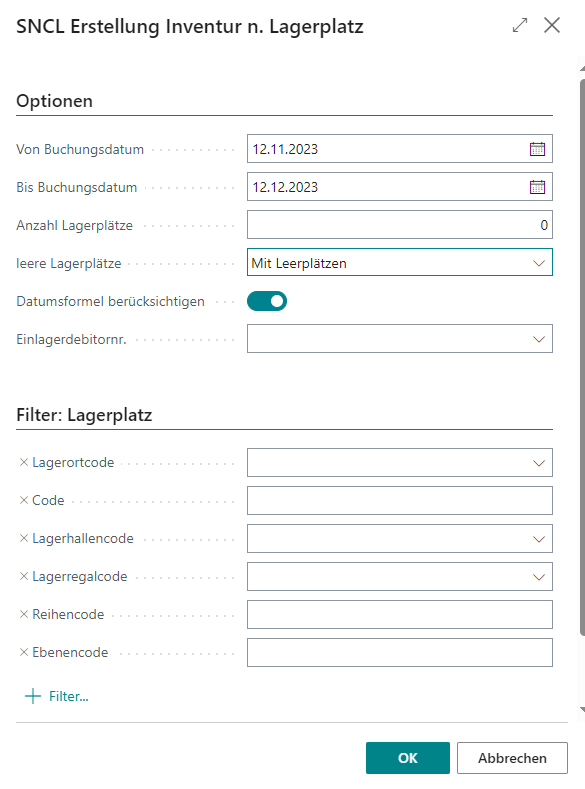
Mit dieser Aktion können Sie die Inventurzeilen nach Lagerplatz gefiltert füllen. Hier gibt es folgende Optionen:
- Von Buchungsdatum
- Bis Buchungsdatum
- Anzahl Lagerplätze
- Leere Lagerplätze
- Mit Leerplätzen
- Ohne Leerplätze
- Nur Leerplätze
- Datumsformel berücksichtigen: Legt fest, dass die Datumsformel aus der SIEVERS WMS Einrichtung genutzt werden soll. Ist standardmäßig auf "ja" gesetzt.
- Eingehende Lagerbuchungdebitornr: Relevant, wenn Fremdlagerartikel eines bestimmten Debitors gezählt werden sollen. Wenn ein Debitor hier eingetragen wird, können nur Fremdlager-Lagerbestände eingelastet werden, die diesem Debitor zugeordnet sind.
- Filter
- Lagerortcode: Der Vorschlag in diesem Feld basiert auf dem auf der Seite Lagermitarbeiter dem Nutzer zugewiesenen Lagerort
- Code
- Lagerhallencode
- Lagerregalcode
- Reihencode
- Ebenencode
Zählliste
Diese Seite bietet einen Überblick über eine einzelne Zählung. Hier können Sie die Inventurzählung durchführen oder eine Liste ausdrucken, um sie manuell durchzuführen. Sie können sich auch die Zählungen ansehen, die auf dem MDE durchgeführt werden.
Es ist nicht möglich, mehr als drei Zähllisten zu erstellen. Wenn bereits drei Zählungen durchgeführt wurden, entscheiden Sie sich für einen Zählwert und schließen Sie die Inventur ab.
Die 1. und 2. Zählliste werden nach Erstellung direkt freigegeben, damit sie auf dem mobilen Gerät (MDE) verfügbar sind. Weitere Infos dazu finden Sie unter Status der Zählliste
Wenn bereits eine 2. oder 3. Zählung offen ist, kann sich die Inventurverwaltung noch für den letzten Zählwert entscheiden. Dazu aktiviert die Inventurverwaltung in der SNCL-Inventur das Kontrollkästchen Gezählt. Die offene Zählliste erhält den neuen Status "8-gelöscht/verworfen", damit klar ist, dass diese Zählliste nicht bearbeitet wurde, sondern der letzte Zählwert in die Inventur übertragen wurde.
Es können nur Zähllisten mit dem Status Offen gelöscht werden.
Hinweis
Bitte beachten Sie, dass ein Lagerplatz, ein Ladungsträger oder ein Artikel zur gleichen Zeit nur in einer offenen oder in Bearbeitung stehenden Zählliste stehen darf.
Menü
- Start
- Neuer Bestand: Öffnet SNCL Neuer Lagerbestand Inventur
- Zählliste drucken: Druckt die Zählliste aus
Allgemein
- Inventur Nr.
- Zähllisten Nr.
- Status
- 0-Offen
- 1-Gedruckt
- 2-Freigegeben
- 3-In Bearbeitung
- 4-Gezählt
- 8-Gelöscht/Verworfen
- 9-Erledigt
- Mobile Benutzer
Zeilen
- Inventur Nr.
- Zähllisten Nr.
- Lagerort
- Lagerplatz
- Ladungsträger
- Lagerbestandsnr.
- Lagerbestandsmaßcode
- Artikelnr.
- Artikel Beschreibung
- Chargennr.
- Seriennr.
- Mindesthaltbarkeitsdatum
- Sollmenge
- Stückzahl gepackt
- BEH (Basiseinheit)
- Gezählt: Mit einem Klick auf dieses Feld können Sie die Zeile als gezählt markieren. Wurden alle Zeilen markiert, wird die Zählliste automatisch auf den Status 4-Gezählt gesetzt. Gezählte Inventurzeilen werden nicht mehr am MDE angezeigt.
SNCL Geb. Inventur
Abgeschlossene Inventuren werden zu gebuchten Inventuren umgewandelt. Diese enthalten weitestgehend die gleiche Felder wie die originale SNCL Inventur. Via Menü können Sie auch die dazugehörigen geb. Zähllisten aufrufen.
Im Unterschied zur Inventur enthalten die Zeilen der gebuchten Inventur das Feld Letzte Zählung. In diesem wird die letzte Zähllistennr. angezeigt, sodass auf den ersten Blick sichtbar ist, ob eine zweite oder dritte Zählung stattgefunden hat. Darüber hinaus gibt es hier auch die Felder Dienstleistungsauftragsnummer und geb. Dienstleistungsauftragsnummer.
SNCL Neuer Lagerbestand Inventur
Mit diesem Bearbeitungsformular können Sie während einer Inventur neue Lagerbestände erfassen. Wird hier eine Lagerbestandsnummer eingegeben, die bereits existiert, aber auf einem anderen Lagerplatz verbucht ist, erzeugt das System automatisch eine Umlagerung an den neuen Lagerplatz. So ist die Korrektur systemseitig aufgezeichnet und nachvollziehbar.
Menü
- Verwalten
- Neu
- Ladungsträger anlegen: Mit dieser Aktion können Sie einen Ladungsträger anlegen, ohne einen Blanko Barcode scannen zu müssen
- Ladungsträger für aktuelle Zeile anlegen: Mit dieser Aktion wird ein Ladungsträger nur für die aktuelle Zeile angelegt
- Bestand übernehmen: Übernimmt den eingetragenen neuen Bestand
- LE Label: Druckt die LE Label für alle neuen Lagerbestände
Allgemein
- Inventur Nr.
- Zähllisten Nr.
- Status
- Mobile Benutzer
Barcode: Hier können Sie einen Barcode scannen. Das kann beispielsweise ein
- Blanko Barcode,
- GS1 Barcode oder ein
- gebuchter Ladungsträger
sein.
Neuer Bestand
Hier wird der neue Bestand gelistet.
- Inventur Nr.
- Zähllisten Nr.
- Zeilennr.
- Lagerort Code
- Lagerplatzcode
- Neuer Ladungsträgercode
- GS1-NVE
- Neue Lagerbestandsnr.
- Artikelnr.
- GTIN: Zeigt die GTIN für die Basiseinheit
- Artikelbeschreibung
- Artikelbeschreibung 2
- Neuer Variantencode
- Neue Chargennr.
- Neue Seriennr.
- Neues Mindesthaltbarkeitsdatum
- {{Stückzahl}}
- Stückzahl gepackt
- Enheitencode
Zusteller
Diese Seite ist ursprünglich Business Central Standard, wurde aber mit SIEVERS WMS um einige Felder ergänzt.
Menü
- Zusteller
- Zustellertransportarten: Öffnet die Seite Zustellertransportarten. Auf dieser Seite können Details zu diesem Zusteller zeilenweise spezifiziert werden. So kann beispielsweise ein Kalender eingestellt und mit einer Transportzeit sowie einem ECOMSUITE Versandprofil verknüpft werden.
Tabelle
- Code
- Name
- Paketverfolgungs-URL
- Shopify Tracking-Firma
- Verladung erforderlich: Ist dieses Kennzeichen nicht gesetzt, wird direkt nach der Erstellung einer NVE der Warenausgang gebucht. Die NVE Erstellung kann entweder in der Kommissionierung oder in der Verpackung erfolgen.
- Verladelagerplatz
- Verlader
- {{Priorität}}
- Verpackungsteam
- Keine Versandaufträge: Legt fest, ob Versandaufträge versendet werden
- Direktfreigabe Versandauftrag: Legt fest, dass Versandaufträge direkt nach der Erzeugung der ersten Versandauftragszeile automatisch freigegeben werden. Diese Option bietet sich an, wenn der Frachtdienstleister jeden Tag Pakete abholt und das Frachtvolumen egal ist. Wenn der Frachtdienstleister unregelmäßig kommt und die Fahrten geplant werden müssen, sollte diese Option nicht aktiviert werden.
- Versandprofil: Gibt das Mapping des Versandprofils mit der ECOMSUITE Etikettendruckerweiterung an. Das in den Zustellertransportarten angegebene Profil hat Vorrang vor diesem Versandprofil
Zustellertransportarten
- Code
- Beschreibung
- Transportzeit: Gibt die Zeit zwischen der Warenlieferung aus dem Lager bis zur Auslieferung an.
- Basiskalendercode: Gibt einen anpassbaren Kalender zur Lieferungsplanung an, der die Arbeitstage und die Feiertage des Zustellers enthält
- Benutzerdefinierter Kalender: Gibt an, ob Sie einen angepassten Kalender für den Zusteller eingerichtet haben
- Versandprofil: Gibt das Mapping des Versandprofils mit der ECOMSUITE Etikettendruckerweiterung an. Dieses Versandprofil hat Vorrang vor dem Profil, das im Zusteller eingetragen ist
SIEVERS WMS Team Liste
Die Seite SIEVERS WMS Team beinhaltet eine Übersicht über alle erstellten Logistik Teams und deren zugeordneten Lagerbereiche.
Logistik Teams
- {{Lagerortcode}}
- Code
- Beschreibung
- Art: Siehe SIEVERS WMS Team Karte
- Inaktiv: Siehe SIEVERS WMS Team Karte
- Einschluss-/Auschlusslisten: Zeigt die Filter der Lagerbereiche
- Mengenart: Siehe Kommissionierung und Verpackung
- Grössenklassen Filter: Siehe Stichwortverzeichnis
- Serienkommissionierung: Zeigt, dass dieses Team für eine Serienkommissionierung herangezogen werden kann.
- Sortierschlüssel: Definiert einen Schlüssel mit dem die Logistik Teams in dieser Liste sortiert werden. Darüber hinaus sortiert dieser Schlüssel auch die Liste des MDE Programms A8 Staplerauswahl
- Verpackungsteam: Siehe Kommissionierung und Verpackung
- Konsolidierungsbereiche: {{Konsolidierung}}
- {{Artikelserien}}
- Auftragsarten, Zusteller: Zeigt die in Auftragsarten definierten Arten an
Lagerbereiche
Zeigt die zu dem aktuell oben ausgewählten Team zugeordneten Lagerbereiche an.
- Datensatz-Art: Art des Bereichs
- Art: Einschluss oder Ausschluss des Bereichs
- Lagerhallencode/Lagerregal/Ebenencode/Reihencode
- Sortierkriterium
SIEVERS WMS Team Karte
Auf dieser Seite können Sie ein einzelnes Logistik Team verwalten.
Menü
- Aktionen
- Kommissionierung
- Automatische Freigabe: Gibt alle innerhalb des festgelegten Freigabevorlaufs befindlichen Kommissionierbelege für dieses Team automatisch frei.
- Kommissionierbeleg Freigabeprotokoll: Zeigt das Protokoll der für dieses Team automatisch freigegebenen Kommissionierbelege. Einträge dieses Protokolls werden automatisch nach einer bestimmten Zeit gelöscht. Diese können Sie in der WMS Einrichtung unter Warenausgang festlegen.
- Kommissionierbelege anzeigen: Zeigt alle aktuell diesem Team zugewiesenen Kommissionierbelege mit dem Status 2-Freigegeben und 3-In Bearbeitung
- Kommissionierung
Allgemein
- {{Lagerortcode}}
- Code: Jeder Code kann nur ein Mal vergeben werden. Auf dem MDE wird der Teamcode auf 5 Stellen reduziert.
- Beschreibung
- Art: Bestimmt die Rolle, die das Team im Lager einnimmt
- Wareneingang
- Interner Transport
- Kommissionierung
- Verpackung
- Verladung
- Inventur
- Produktionsversorgung
- Produktionsversorgung Kommissionierung
- Max. # Belege: Schränkt den sichtbaren/auswählbaren Arbeitsvorrat in der Kommissionierung oder Verpackung ein.
- Inaktiv: Alle Zuweisungen werden gelöscht, das Team wird keinen neuen Aufträgen zugeordnet. Das Team wird auch aus den Zuweisungen der Mobile Benutzer gelöscht
- Vorgabe Druckerstation: Bestimmt die Druckerstation, die vom Team genutzt werden soll
- Plausibilisierung: Siehe Stichwortverzeichnis
- Mengenvorschläge Mobile: Mit diesem Feld können Sie entscheiden, ob ab einer bestimmten Menge, bspw. in der Kommissionierung, die Menge nicht mehr gezählt werden muss, sondern die erwartete Menge automatisch in das Feld eingetragen wird. Wirkt sich nur auf mobile Funktionen aus.
- 1-Keine Vorschläge: Mengen werden in den entsprechenden mobilen Funktionen nie vorgeschlagen
- 2-Mit Vorschlägen: Mengen werden in den entsprechenden mobilen Funktionen immer vorgeschlagen.
- 3-Höher als Schwellenwert mit Vorschlägen: Mengen werden in den entsprechenden mobilen Funktionen nur vorgeschlagen, wenn die Menge größer als der Schwellenwert ist. Bemerkung: Das Vorschlagsfeld sollte einheitlich über alle mobilen Funktionen gepflegt werden. Schwellenwert sollte 9 sein.
- Schwellwert Mengenvorschläge Mobile: Gibt den Schwellenwert an, ab dem Mengen in den entsprechenden mobilen Funktionen vorgeschlagen werden sollen. Dieses Feld ist nur editierbar, wenn Mengenvorschläge Mobil auf 3 gesetzt ist.
- Fahrbefehlszeilen anzeigen: Schränkt die sichtbaren/auswählbaren Zeilen in A2 - Interne Transporte analog zur Max. # Belege ein. Wenn Sie Benutzerdefiniert auswählen, geben Sie bitte eine Zahl in das Feld Anzahl der Fahrbefehlszeilen ein.
- Alle
- Keine
- Benutzerdefiniert
- Anzahl der Fahrbefehlszeilen: Gibt die Anzahl der Zeilen an, die in der Liste in A2 - Interne Transporte sichtbar sein sollen. Wird verwendet, wenn im Feld Fahrbefehlszeilen anzeigen die Option Benutzerdefiniert ausgewählt wurde.
- Fahrbefehlsart Filter: Hier können Sie einen Filter für die Fahrbefehlsarten festlegen, um zu steuern, welche Fahrbefehlszeilen diesem Team zugeordnet werden. Fahrbefehlszeilen werden nur diesem Team automatisch zugeordnet, wenn ihre Fahrbefehlsart durch den Filter eingeschlossen ist. Dies gilt für alle Prozesse mit automatischer Teamfindung auf Basis von Fahrbefehlszeilen, einschließlich Folgefahrbefehlen und automatischem Nachschub. Außerdem werden nur Fahrbefehlszeilen mit den gefilterten Fahrbefehlsarten in den entsprechenden MDE-Ansichten (z.B. A2 Interne Transporte) angezeigt. Manuelle Teamzuweisungen bleiben von diesem Filter unberührt.
Lagerbereich
In diesem Abschnitt können Arbeitsbereiche via Ein- und Ausschlusslisten definiert werden. Dadurch bekommt das Logistik Team nur Aufträge in den Bereichen, die innerhalb bzw. außerhalb der definierten Bereiche liegen.
Wählen Sie aus folgenden Bereichen aus:
- Bereiche
- Lagerhallen
- Lagerregale
- Reihen
- Ebenen
Wenn Sie einen der Bereiche ausgewählt haben, öffnet sich eine Tabelle, in der Sie Ein- und Ausschlussbereiche definieren können.
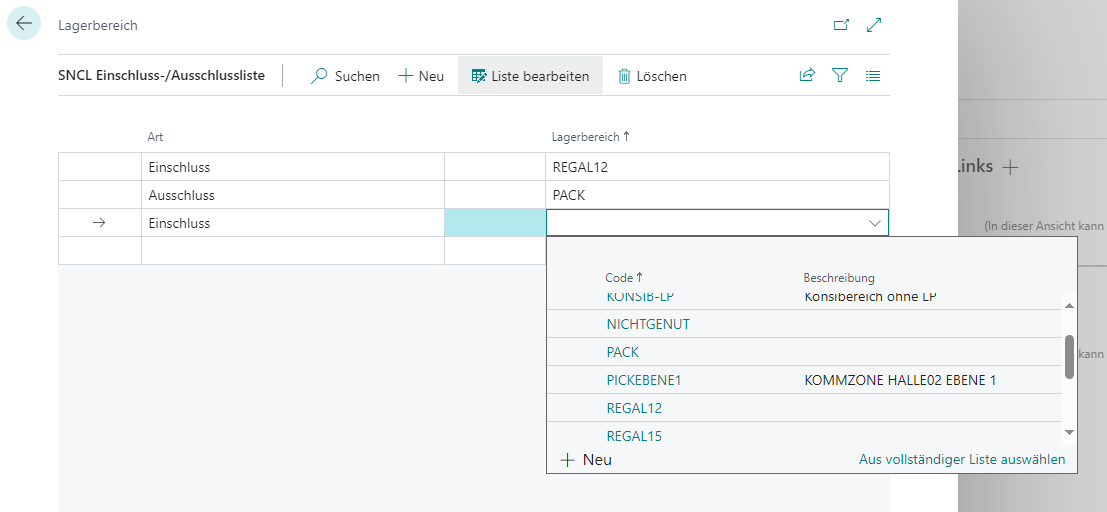
Hinweis
Bei der automatischen Teamfindung für Fahrbefehle werden alle hier konfigurierten Filter (Bereiche, Lagerhallen, Lagerregale, Reihen, Ebenen) kombiniert berücksichtigt. Ein Fahrbefehl wird nur dann einem Team zugeordnet, wenn alle gesetzten Filterkriterien erfüllt sind. Konfigurieren Sie die Filter entsprechend Ihrer gewünschten Teamzuständigkeiten.
Lagerbereichliste
Diese Liste zeigt die in Lagerbereich konfigurierten Filter.
- Datensatz-Art
- Art: Einschluss oder Ausschluss
- {{Lagerbereich}}
- {{Lagerhallencode}}
- Lagerregal
- {{Ebenencode}}
- {{Reihencode}}
- Sortierkriterium
Kommissionierung und Verpackung
- Mengenart: Legt fest, auf welche Mengenarten sich das Logistik Team beschränken soll
- Vollpaletten und Anbruch
- Nur Vollpaletten
- Nur Anbruch
- Volle Unterverpackungseinheit
- Volle Unterverpackungseinheit und Anbruch
- Größenklassen Filter: Dieser Filter bezieht sich auf den Größenbereich der Artikel. Mit ihm legen Sie fest, welchen Artikelgrößenbereich dieses Team bearbeiten soll. Dies kann z.B. notwendig sein, wenn in einem kleinen Lager nur ein schmaler Stapler gefahren werden kann. Die Größenklasse eines Artikels wird in der Artikelkarte festgelegt.
- Bewegungsstrategiecode: Legt die Bewegungsstrategie fest, nach der die Sortierreihenfolge für die Kommissionierung und Inventur erzeugt wird. Mehr zu diesem Thema finden Sie im Abschnitt Bewegungsstrategie
- Verpackungsteam: Definiert das zu diesem Team dazugehörige Verpackungsteam. Mit diesem Feld können 1:1 Beziehungen zwischen Kommissionierteam und Verpackungsteam hergestellt werden. Das spart dem Mitarbeiter die Eingabe eines Packteams vor der Kommissionierfreigabe
- Serienkommissionierung: Aktivierung dieser Option bewirkt, dass dieses Team für eine Serienkommissionierung herangezogen werden kann. Ist die MOP Batch-Kommissionierung aktiviert, kann nicht gleichzeitig die Serienkommissionierung aktiv sein.
- MOP Batch - Kommissionierung: Aktivieren Sie dieses Kennzeichen, wenn das Team MOP-Batches bearbeiten soll. Nur Teams mit aktiviertem Kennzeichen können MOP-Batches zugeordnet werden. Ist die Serienkommissionierung aktiviert, kann nicht gleichzeitig die MOP Batch-Kommissionierung aktiv sein.
- Lagerhalle/Lagerplatz/Lagerbereich Konsolidierung: Siehe Stichwortverzeichnis. Wird hier kein konkreter Lagerplatz eingetragen sondern nur eine Halle oder ein Bereich, wird automatisch der Platz mit den meisten freien Plätzen gesucht.
- Packstation für Artikelserien: An diesen Packstationen werden die in Serien kommissionierten Artikel auf die einzelnen Kundenaufträge aufgeteilt. Dieses Feld kennzeichnet, ob es sich um ein Verpackungsteam handelt, das kommissionierte Artikelserien auftragsbezogen packt. Diese Option kann nur aktiviert werden, wenn es sich um ein Verpackungsteam handelt
- Freigabevorlauf aktivieren: Aktiviert den Freigabevorlauf und damit auch die Automatisierung der Kommissionierfreigabe. Geben Sie im Feld Freigabevorlauf die gewünschte Anzahl Tage ein
- Freigabevorlauf: Tragen Sie hier ein, wie viele Tage vor dem Verladedatum die Kommissionierbelege freigegeben werden sollen. Mehr Infos dazu unter Warenausgangstermine.
- KLT/NVE erzeugen per Hotkey A4, A5: Aktivierung bewirkt, dass die Menüfunktion Neue KLT in den Mobile-Seiten A4 benutzt werden kann. Hierdurch kann spontan eine neue KLT ohne Blanko Barcode erzeugt werden. Dabei wird automatisch ein KLT-Label gedruckt.
Auftragsarten
Mit den Auftragsarten können Sie festlegen, dass Teams nur Aufträge mit bestimmten Größen zugewiesen bekommen. So kann beispielsweise eingestellt werden, dass ein Kommissioniererteam nur Kleinaufträge bekommen.
Die Auftragsarten werden auf der Seite SNC Auftragsart Kategorie definiert.
- Auftragsart
- Zustellercode: Ermöglicht die weitere Auftrags-Spezialisierung über die Versandart
- Konsolidierhalle/Platz/Bereich: Siehe Stichwortverzeichnis
- Freigabevorlauf aktivieren: Aktiviert den Freigabevorlauf und damit auch die Automatisierung der Kommissionierfreigabe. Geben Sie im Feld Freigabevorlauf die gewünschte Anzahl Tage ein
- Freigabevorlauf: Tragen Sie hier ein, wie viele Tage vor dem Verladedatum die Kommissionierbelege freigegeben werden sollen. Mehr Infos dazu unter Warenausgangstermine.
Filter zum Holen von Herkunftsbelegen
Mit dieser Funktion kann ein neuer Wareneingang oder -ausgang angelegt werden. Dazu wird der Filter so gefüllt, dass nur die gewünschten Aufträge auf diesen zutreffen. So können unkompliziert und schnell alle für den Warenausgang relevanten Herkunftsbelege zugeordnet werden. Dieser Filter funktioniert auch für Eingehende Lagerbuchung- und Ausgehende Lagerbuchungbelege für die Fremdlagerung.
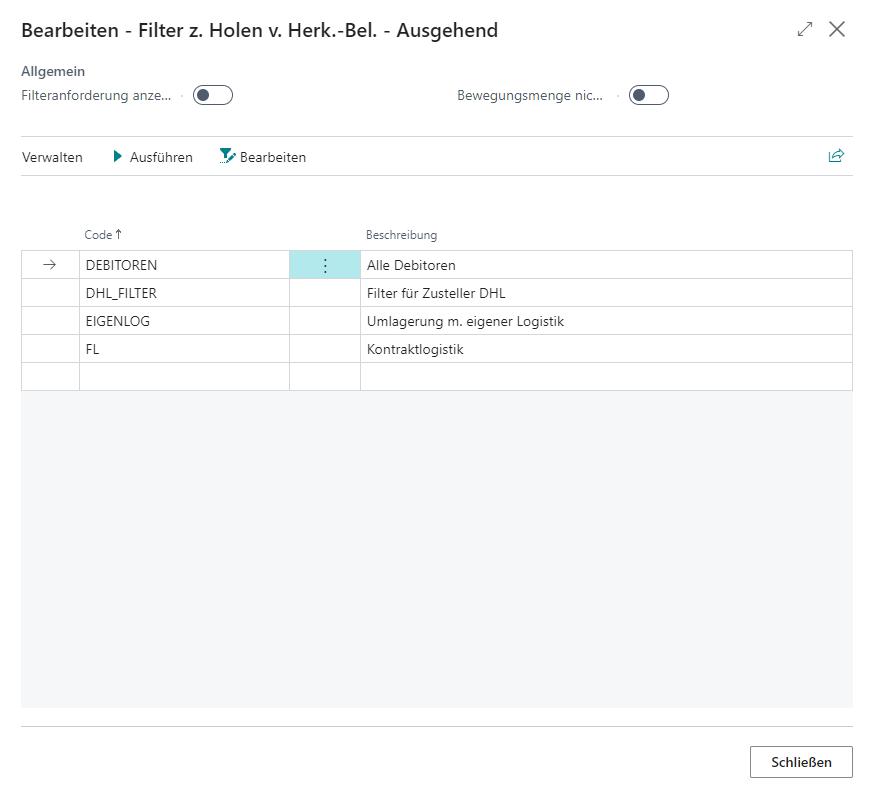
Filteranforderung anzeigen: Gibt an, ob das Fenster "Filter z. Holen v. Herk.-Bel." angezeigt wird, wenn Sie Filter zum Aufrufen von Herk.-Belegen verwenden in einem Warenausgang oder einem Wareneingang auswählen.
Bewegungsmenge nicht ausfüllen: Gibt an, dass Lagermengen zugeordnet werden, wenn Sie ausgehende Herkunftsbelegzeilen für den Warenausgang erhalten.
Code: Code des Filters. Neue Filter können Sie über Bearbeiten definieren
Beschreibung: Beschreibung des Filters
Folgende Filtermöglichkeiten haben Sie:
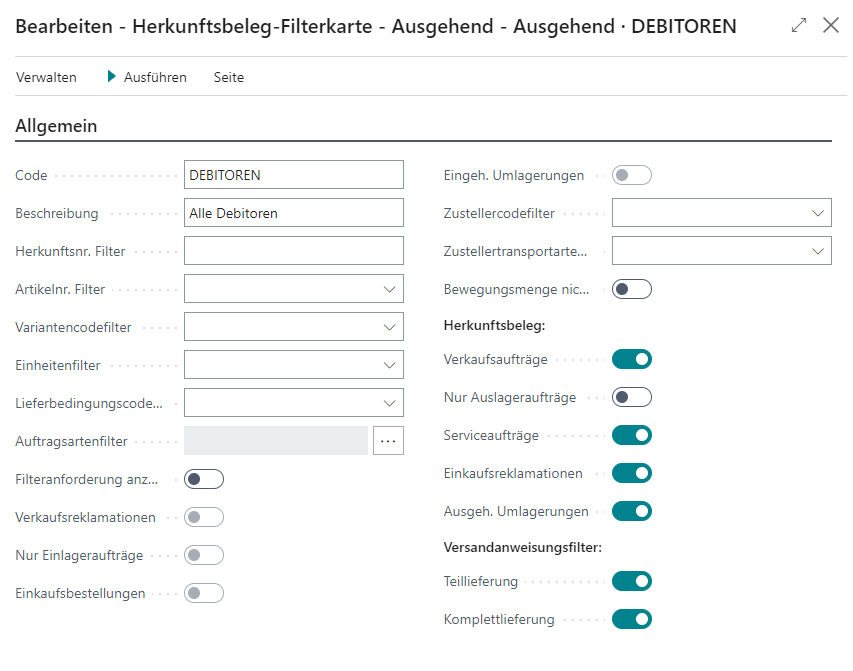
- {{Herkunftsnr.}}
- Artikelnr
- Variantencode
- Einheiten
- Lieferbedingungen
- Auftragsarten
- Filteranforderung anzeigen
- Verkaufsreklamationen inkludieren
- Nur Eingehende Lagerbuchungaufträge
- Einkaufsbestellungen inkludieren
- Eingeh. Umlagerungen inkludieren
- {{Zustellercode}}
- Zustellertransportarten
- Bewegungsmenge nicht ausfüllen
- Herkunftsbelege:
- Verkaufsaufträge
- Nur Ausgehende Lagerbuchungaufträge
- Serviceaufträge
- Einkaufsreklamationen
- Ausgeh. Umlagerungen
- Versandanweisungsfilter
- Teillieferung
- Komplettlieferung
- Verkauf
- Verk. an Deb.-Nr. Filter
- Einkauf
- Verk. an Kred.-Nr. Filter
- Umlagerung
- In Transit Code
- Umlag. von
- Umlag. nach
- Service
- Debitorennr.
Verladevorgangsübersicht
Zeigt eine Übersicht aller Verladevorgänge an.
- Nr.
- Warenausgang
- WA Stichwort
- {{Verladewoche}}
- {{Verladetag}}
- {{Zustellercode}}
- Verlade
- Verladelagerplatz
- Status: Siehe Status der Verladeliste
- Anzahl verladene NVEs
- Gewicht NVE verladen
- Volumen NVE verladen
- Anzahl geplante Verladungen
- Anzahl offene NVEs
- Gewicht NVE offen
- Volumen NVE offen
- Kennzeichen vorne/hinten
- Ladungsträger Nr.
- Fahrzeugtext
- Frei für Vorbereitung
- {{Auf dem Gelände}}
- Frei für Verladung
- Geplant am
- Geplant um
- Ankunft
- Verladestart
- Verladeende
- {{Lieferanschrift}}
Verladevorgang
Diese Seite gibt eine Übersicht über den auf der Verladevorgangsübersicht ausgewählten Vorgang.
Hinweis
Löschen eines Verladevorgangs ist nur möglich, wenn diesem noch keine NVE zugeordnet wurden.
Menü
- Aktionen
- Freigeben
- Status zurücksetzen
- Verladeliste drucken
- Sendungsliste drucken
- Internationale Frachtbrief drucken
- Warenausgang buchen
Allgemein
- Nr.
- Warenausgangsnr.
- Warenausgangs-Stichwort
- {{Lagerortcode}}
- Lief. an Name
- Lief. an PLZ
- Lief. an Ort
- Lieferland
- {{Zustellercode}} Über diesen Zustellercode wird das Verladeteam zugeordnet
- Zustellertransportartencode
- Status
- {{Verladewoche}}
- {{Verladetag}}
- Kennzeichen vorne/hinten
- Ladungsträger Nr.
- Fahrzeugtext
- Anzahl verladene NVEs
- Gewicht NVE verladen
- Anzahl offene NVEs
- Gewicht NVE offen
- Volument NVE offen
- Anzahl geplante Verladungen
- Max./Richtwert Gewicht: Wenn Sie dieses Feld ausfüllen, kann der Verlader auf dem MDE im Programm A6.2 sehen, ob das Gewicht überschritten wurde
- Max./Richtwert Volumen: Wenn Sie dieses Feld ausfüllen, kann der Verlader auf dem MDE im Programm A6.2 sehen, ob das Volumen überschritten wurde
- Logistik Team: Wird beim Erzeugen des Verladevorgangs automatisch auf Basis des Zustellers im Warenausgang gesetzt
- Verlader
- Verladelagerplatz
- Frei für Vorbereitung: Macht die Verladung verfügbar für die Auswahl auf dem MDE. Aktivierung dieser Option setzt den Status des Verladevorgangs auf 2- Freigegeben zur Vorbereitung
- {{Auf dem Gelände}}
- Frei für Verladung: Setzt Verladestartdatum und Zeit. Wenn Ankunftsdatum und Zeit noch nicht gesetzt, wird diese auch gefüllt. Aktivierung dieser Option setzt den Status des Verladevorgangs auf 3- Freigegeben
- Verladung geprüft: Hiermit markieren Sie die Verladung als geprüft. Dadurch wird das Verladeende automatisch gesetzt, sofern es noch nicht via mobilem Gerät gesetzt wurde. Der Verladevorgang und die darin enthaltenen NVE werden auf 9-erledigt gesetzt. Sie können wählen, ob Sie auch den zugeordneten Warenausgang buchen möchten. Diesen Haken können Sie nur setzen, wenn Zeilen zugewiesen wurden.
- Geplant am
- Geplant um
- Ankunft
- Verladestart
- Verladeende
- Verladeanweisung: Hier kann der Disponent dem Verlade spezielle Anweisungen geben. Der Text wird sowohl auf dem MDE als auch auf der gedruckten Verladeliste angezeigt
Verladevorgangszeilen
In dieser Tabelle befinden sich alle NVE des Warenausgangs, die den Status 7-Verpackt haben.
Menü
- Verwalten
- Zuweisen
- Entfernen
- Filter entfernen: Entfernt den Filter auf NVEs mit Status 7-Verpackt. Nach dieser Aktion werden alle zu dem Warenausgang gehörenden Zeilen angezeigt.
- Warenausgang buchen
Zeilen
- Auswahl zur Verladung
- NVE
- Priorität: Ermöglicht die Auswahl einer spezifischen Priorität für diese NVE. Eine NVE mit einer höheren Priorität soll vom Verlade vor den anderen Prioritäten behandelt werden. Die Priorität wird auf der gedruckten Verladeliste neben der NVE Nummer als Zahl angedruckt.
- Lagerbestandsmaß
- Beschreibung
- Dimensionen
- {{Gewicht}}
- Lagerplatzcode
- Verladevorgangsnr.
- Volumen
- Status
- {{Hinweistext Etikett}}
- {{Abladestelle}}
Geb. Verladevorgang
Verladevorgänge werden nach der Buchung zu den gebuchten Verladevorgängen überführt. Die Inhalte sind die weitestgehend gleichen wie in dem Verladevorgang.
Menü
- Aktionen
- Sendungsliste drucken
- Internationaler Frachtbrief drucken
SNCL Lagerposten
Diese Seite gibt Einblick in den aktuellen Status der Lagerposten. Folgende Informationen sind einsehbar:
- Lfd. Nr.
- Buchungsdatum
- Lagergeldberechnungsanfang
- Lagerbestandsnr.
- Transport Ladungsträger Code
- Ladungsträgercode
- Lagerbelegart
- Lagerbelegnr.
- Artikelnr.
- Artikelbeschreibung
- Seriennr.
- Lagerbestandsanzahl
- {{Stückzahl}}
- Mindesthaltbarkeitsdatum
- Lagerplatzcode
- Ursprungs-Geb. Belegnr.
- Ursprungs-Artikelposten Lfd. Nr.
- Offen: Zeigt, ob der Posten noch eine offene Lagerbestandsmenge hat
- Erstellt durch
- Bearbeitet durch: Zeigt die User ID des Users, der auf dem mobilen Gerät den Wareneingang zu diesem Lagerposten gebucht hat
- Stichwort
Artikelposten
Diese Seite gibt Einblick in den aktuellen Status der Artikelposten. Folgende Informationen sind einsehbar:
- Buchungsdatum
- Postenart
- Belegart
- Belegnr.
- Artikelnr.
- Beschreibung
- Stichwort
- Abteilung Code
- Kostenträger Code
- {{Lagerortcode}}
- Menge
- Lagerposten Stückzahl
- Fakturierte Menge
- {{Restmenge}}
- Verkaufsbetrag (tatsächl.)
- Einstandsbetrag (tatsächl.)
- Einst.-Betr. (lagerwertunabh.)
- Offen
- {{Auftragsart}}
- Lfdn. Nr.
- Debitorengruppe Code
- Bereich Code
- Unternehmensgruppe Code
- Verkaufskampagne Code
SIEVERS Shipping Versandauftrag
Der Versandauftrag dient als Dokument für den tatsächlichen Versand eines Warenausgangs. Hier können Sie alle Informationen über die Sendung einsehen, einschließlich einer PDF-Ansicht des eigentlichen Versandetiketts.
Menü
- Start
- Ursprungsbelege holen
- Freigeben/Fertigmelden
- Freigeben
- Status zurücksetzen
- Fertigmelden
- Stornieren
- Versandetikett
- Versandauftragsprotokoll
- Aktionen
- Inhaltsliste drucken
Allgemein
- Nr.
- Lief. an Art
- Lief. an Nr.
- Zustellercode
- Zustellertransportartencode
- Lieferbedingungscode
- Bruttogewicht des Auftrags
- Warenwert
- Status
Versandetikett
Wenn Sie in der Shipping Einrichtung für den Etikettendruck den Dienstleister ShipXpert ausgewählt haben, wird Ihnen zusätzlich dieser Bereich angezeigt.
- Referenz Nr. 1
- Referenz Nr. 2
Service Wunschtag-Lieferung der Speditionen:
- Abholung (Verladedatum): Das Datum, an dem die Sendung vom Zusteller abgeholt bzw. verladen wird.
- Anlieferung (Zustelldatum): Das geplante Datum, an dem die Lieferung beim Empfänger eintreffen soll. Wird automatisch berechnet aus dem Feld Abholung (Verladedatum) zuzüglich der Transportzeit aus der Zustellertransportart.
Zustellhinweise für Speditionen:
- Allgemeiner Hinweis
- Abhol-Hinweis
- Zustell-Hinweis
- Warenannahmezeiten
- Zeitfenster-Portal
Liefern an
- Lief. an Code
- Lief. an Name
- Lief. an Name 2
- Lief. an Kontakt
- Lief. an Adresse
- Lief. an Adresse 2
- Lief. an PLZ-Code
- Lief. an Ort
- Lief. an Bundesregion
- Lief. an Länder-/Regionscode
- Lief. an E-Mail-Adresse
- Lief. an Telefonnr.
Hinweis
Diese Adressdaten werden automatisch mit der Lieferadresse aus dem Herkunftsbeleg gefüllt.
Zurzeit werden aus technischen Gründen die Felder Adresse 2 und Name 2 automatisch mit einem "-" belegt, falls Sie ECOVIUM als Versanddienstleister nutzen.
Abholung von
- Abholung von
- Code
- Name
- Name 2
- Kontakt
- Adresse
- Adresse 2
- PLZ-Code
- Ort
- Bundesregion
- Länder-/regionscode
- E-Mail-Adresse
- Telefonnr.
- Abholdatum
- Abholwoche
Hinweis
Zurzeit werden aus technischen Gründen die Felder Adresse 2 und Name 2 automatisch mit einem "-" belegt, falls Sie ECOVIUM als Versanddienstleister nutzen.
Zeilen
- Zeile
- Funktionen
- Packstückinhaltsliste drucken
- Versandetikett drucken: Legt zur Versandeinheit ein Etikett an. Dafür muss SNC Shipping eingerichtet sein. Ein ShipXpert Etikett kann nur gedruckt werden, wenn das Zustelldatum mindestens einen Tag nach dem Verladedatum ist.
- Versandetikett stornieren: Storniert das erzeugte Versandetikett. Nur möglich, wenn ShipXpert als Dienstleister ausgewählt ist.
- Funktionen
- Versandeinheit
- SNCL Ladungsträger Code
- Tracking-Nr.
- Etikettendaten URL
- Bruttogewicht
- Taragewicht
- Nettogewicht
- Länge
- Breite
- Höhe
- Etikett gedruckt
Inhalt
- Verwalten
- Inhalt verschieben
- Beleg anzeigen
- Artikel-Nr.
- Beschreibung
- Menge
- Einheitencode
- Bruttogewicht
- Abholung von Code
- Warenwert: Bei Fremdlageraufträgen ist der Warenwert immer 0.
- Währungscode
Einkaufsreklamationen
Hierbei handelt es sich um die Business Central-Standardseite zu den Einkaufsreklamationen. Diese wird auch für das WMS benutzt, daher wurden einige Felder und Aktionen hinzugefügt. Diese werden hier aufgelistet.
- Warenausgangs-Nr.
- Warenausgang Zustellercode
- Warenausgang Verladewoche
- Warenausgang Verladetag
- Status Lager
- # Warenausgänge
- # Gebuchte Warenausgänge
Einkaufsreklamation
Hierbei handelt es sich um die Business Central-Standardseite zu der Einkaufsreklamation. Diese wird auch für das WMS benutzt, daher wurden einige Felder und Aktionen hinzugefügt. Diese werden hier aufgelistet.
SIEVERS WMS
- Lagerbelegart
- Lagerbelegnr.
- Anzahl Ausgehende Lagerbuchungen
- Lagerbelegstatus
- Zustellercode
- Zustellertransportartencode
- Verfügbarkeit
- Status Lager
- # Warenausgänge
- # Gebuchte Warenausgänge
Umlagerungsaufträge
Hierbei handelt es sich um die Business Central-Standardseite zu den Umlagerungsaufträgen. Diese wird auch für das WMS benutzt, daher wurden einige Felder und Aktionen hinzugefügt. Diese werden hier aufgelistet.
- Warenausgangs-Nr.
- Warenausgang Zustellercode
- Warenausgang Verladewoche
- Warenausgang Verladetag
- Status Lager
- # Warenausgänge
- # Gebuchte Warenausgänge
Umlagerungsauftrag
Hierbei handelt es sich um die Business Central-Standardseite zum Umlagerungsauftrag. Diese wird auch für das WMS benutzt, daher wurden einige Felder und Aktionen hinzugefügt.
Menü
- Start
- Lagerbeleg erstellen
- Lagerbeleg öffnen
- Lagerbeleg löschen
- Ressourcen Fremdlagerung
- Buchen
- Warenausgang erstellen: Bitte beachten Sie, dass hierbei immer die Versandanweisungseinrichtung des jeweiligen Belegs einbezogen wird. Ist beispielsweise die Versandanweisung Komplettlieferung hinterlegt, aber ein Artikel aus den Belegzeilen ist nicht vollständig verfügbar, kann der Warenausgang nicht erstellt werden. In solch einem Fall muss entweder die Versandanweisung geändert oder der Warenausgangsbeleg manuell angelegt werden.
- Freigeben
- Wareneingang erstellen
- Lagerbelege erstellen
- Vorbereiten
- Wareneingangszeilen abrufen
- Lagerplatzinhalt holen
- Drucken
- Drucken/Senden
- Auftrag
- Dimensionen
- Statistik
- Bemerkungen
- Geb. Umlag.-Ausgänge
- Geb. Umlag.-Eingänge
- Zugehörig
- Lager
- Warenausgänge
- Wareneingänge
- Lagerbelegzeilen
- Berichte
- Lager - Eingehende Umlagerung
- Lager
Allgemein
- Umlag. von Code
- Umlag. nach Code
- Direkte Umlagerung
- In Transit Code
- {{Buchungsdatum}}
- Status
Zeilen
- Artikelnr.
- Lagerbestandsauswahl
- Eingehende Lagerbuchunggeld erfasst
- Ausgehende Lagerbuchunggeld erfasst
- Beschreibung
- Menge
- Reservierte Menge (Eingehend)
- Reservierte Menge geliefert
- Reservierte Menge (Ausgehend)
- Einheitencode
- {{Zu liefern}}
- {{Menge geliefert}}
- {{Menge akt. Lieferung}}
- Bereits gelief. Menge
- Lieferungsdatum
- Wareneingangsdatum: Dieses Datum ist verknüpft mit dem Fälligkeitsdatum im Wareneingang
- Anzahl offene Wareneingänge
- Anzahl geb. Wareneingänge
Lieferung
- Lieferungsdatum
- Ausgehende Lagerdurchlaufzeit
- Lieferbedingungscode
- Zustellercode
- Zustellertransportartencode
- Transportzeit
- {{Versandanweisung}}
- Wareneingangsdatum
- Umlag. von Name
- Umlag. nach Name
- Logistik
- Eingehende Lagerdurchlaufzeit
Außenhandel
- Art des Geschäftes
- Verfahren
- Verkehrszweig
- Ursprungs-/Bestimmungsregion
- Hafen
- MwSt. IdNr. des Partners
SIEVERS WMS
- Lagerbelegart
- Lagerbelegnr.
- Lagerbelegstatus
- {{Auftragsart}}
- Verpackungsteam
- {{Abladestelle}}
- Teillieferung
- Verfügbarkeit
- Status Lager
- Status Kommissionierung
- Status Verpackung
- Status Verladung
- Debitor Fremdlagerung: Ist hier ein Fremdlagerdebitor eingetragen, können nur noch Fremdlagerartikel dieses Debitors zu den Auftragszeilen hinzugefügt werden
- Dienstleistungsauftrag Lager Nr.: Gibt es einen zugehörigen Dienstleistungsauftrag, wird dieser hier eingetragen
- Umlagerungsgeld automatisch einlasten: Legt fest, ob Umlagerungsgeld berechnet und eingelastet werden soll
Hinweis
Zu den Feldern ab Verfügbarkeit siehe Status der Warenausgangsplanung.
Geb. Umlag. Eingänge
Hierbei handelt es sich um eine Page aus dem Business-Central Standard. Mit dem SIEVERS WMS wurden folgende zusätzliche Felder eingefügt:
- Umlagerungsauftragsnr.
- Dienstleistungsauftrag Lager Nr.
- Geb. Dienstleistungsauftrag Lager Nr.
Geb. Umlag. Ausgänge
Hierbei handelt es sich um eine Page aus dem Business-Central Standard. Mit dem SIEVERS WMS wurden folgende zusätzliche Felder eingefügt:
- Umlagerungsauftragsnr.
- Dienstleistungsauftrag Lager Nr.
- Geb. Dienstleistungsauftrag Lager Nr.
Menü
- Neu
- Bearbeiten
- Ladungsträger anlegen
- Neuer Fahrbefehl für Auswahl
- Auswahl zum Fahrbefehl hinzufügen
- Zugehörig
- Posten: Zeigt die Ladungsträgerposten
Tabelle
- Code
- Regulärer Barcode
- Ladungsträgerart
- Status: Siehe Status des Ladungsträgers
- {{Lagerbestandsmaßcode}}
- Beschreibung
- Tiefe
- Breite
- Höhe
- {{Bruttogewicht Ladungsträger}}
- {{Nettogewicht Ladungsträger}}
- {{Gewicht}}
- Verladevorgangsnr.
- {{Lagerhallencode}}
- Lagerplatzcode
- {{Lagerregalcode}}
- Stückzahl Ladungsträger
- Lagerbestandsanzahl Ladungsträger
- Neu eingelagert
- Neuer Lagerhallencode
- Neuer Lagerplatzcode
- Neuer Lagerregalcode
- {{Hinweistext Etikett}}
Verkaufsaufträge
In dieser Liste können Sie eine Übersicht aller Verkaufsaufträge sehen.
Menü
- Neu
- Verwalten
- Bearbeiten
- Ansicht
- Löschen
- Start
- Lagerbeleg anlegen: Legt eine [Ausgehende Lagerbuchung](#Outbound Stock Post) an
- Lagerbeleg löschen: Löscht die ausgehende Lagerbuchung
- Warenausgang erstellen: Legt einen Warenausgang an
- Lagerbelege erstellen: Erstellt eine Lagereinlagerung oder Lagerkommissionierung, um Artikel auf dem Verkaufsauftrag gemäß der grundlegenden Lagerkonfiguration zu bewegen. Erfordert keine Wareneingangs- oder Warenausgangsbelege
- Freigeben
- Freigeben
- Status zurücksetzen
- Buchen
- Buchen
- Buchen und Senden
- Stapelbuchen
- Buchungsvorschau
- Drucken/senden
- Bestätigung drucken: Druckt eine Verkaufsauftragsbestätigung
- Kommissionieranweisung
- Bestätigung per E-Mail senden
- Arbeitsschein
- Als PDF anhängen
- Bestellung
- Dimensionen
- Statistik
- Bemerkungen
- Genehmigungen
- Lieferungen
- Rechnungen
- Aktionen
- Funktion
- Planung
- Lieferterminzusagen
- IC-Auftragsbestät. senden
- Erledigte Aufträge löschen
- Genehmigung anfordern
- Genehmigungsanforderung senden
- Genehmigungsanforderung stornieren
- Buchung
- Testbericht
- Sonstiges: Siehe Buchen
- Funktion
- Zugehörig
- Belege
- Vorauszahlungsrechnungen
- Vorauszahlungsgutschriften
- Sonstiges
- Lieferungen
- Rechnungen
- Lager
- Warenausgangszeilen
- Lagerbelegzeilen
- Belege
- Berichte
- Verk.-Reserv.-Verfügbarkeit
Tabelle
- Nr.
- Verk. an Deb.-Nr.
- Verk. an Name
- Externe Belegnummer
- {{Lagerortcode}}
- Zugewiesene Benutzer-ID
- Belegdatum
- Status
- Komplettlieferung (Ausgang)
- Betrag - Geliefert, nicht fakturiert (MW)
- Betrag - Geliefert, nicht fakturiert (MW) inkl. MwSt.
- Betrag
- Betrag inkl. MwSt.
- Warenausgangsnr.: Zeigt den dazugehörigen Warenausgang. Dieser lässt sich über die Nr. auch aufrufen
- Warenausgang Zustellercode
- Warenausgang Verladewoche
- Warenausgang Verladetag
- Status Lager: Gibt den Status Lager des Warenausgangs an. Siehe Status des Warenausgangs
- # Warenausgänge: Zeigt die Anzahl der diesem Verkaufsauftrag zugewiesenen Warenausgänge. Mit einem Klick kann eine Liste aufgerufen werden.
- # Gebuchte Warenausgänge: Zeigt die Anzahl der diesem Verkaufsauftrag zugewiesenen gebuchten Warenausgänge. Mit einem Klick kann eine Liste aufgerufen werden.
Verkaufsauftrag
Hierbei handelt es sich um die Business Central-Standardseite des Verkaufsauftrags. Dieser wurde nahtlos in das SIEVERS WMS integriert. Neu ist, dass die Aktion Warenausgang erstellen nun einen SNCL Warenausgang erzeugt. Bitte beachten Sie, dass hierbei immer die Versandanweisungseinrichtung des jeweiligen Verkaufsauftrags einbezogen wird. Ist beispielsweise die Versandanweisung Komplettlieferung hinterlegt, aber ein Artikel aus den Verkaufsauftragszeilen ist nicht vollständig verfügbar, kann der Warenausgang nicht erstellt werden. In solch einem Fall muss entweder die Versandanweisung geändert oder der Warenausgangsbeleg manuell angelegt werden.
Darüber hinaus gibt es nun den Abschnitt SIEVERS WMS:
- Lagerbelegart
- Lagerbelegnr.
- Anzahl Ausgehende Lagerbuchungen
- Verdichtungsnr.
- Lagerbelegstatus
- Verfügbarkeit
- Status Lager
- # Warenausgänge: Zeigt die Anzahl der diesem Verkaufsauftrag zugewiesenen Warenausgänge. Mit einem Klick kann eine Liste aufgerufen werden.
- # Gebuchte Warenausgänge: Zeigt die Anzahl der diesem Verkaufsauftrag zugewiesenen gebuchten Warenausgänge. Mit einem Klick kann eine Liste aufgerufen werden.
Außerdem können Sie folgende Felder hinzufügen:
- {{Abladestelle}}
- Alte Versandanweisung: Je nach Einrichtung kann die Versandanweisung händisch geändert werden. Wurde sie geändert, wird hier die alte Versandanweisung angezeigt.
- {{Auftragsart}}
- Status Kommissionierung
- Status Verpackung
- Status Verladung
- Teillieferung
- Verpackungsteam
Verpackungsvorgangsübersicht
Auf dieser Liste können Sie alle Verpackungsvorgänge und dazugehörige Details wie Warenausgangsnr., Debitor und Status einsehen. Sie können hier theoretisch auch manuell einen neuen Verpackungsvorgang anlegen, allerdings lautet die Empfehlung, diesen während eines Warenausgangs zu erzeugen.
- Nr.: Klick öffnet Verpackungsvorgangsinformationen
- Verpackungsteam
- Warenausgangsnr.
- Debitornr.
- Debitor Name
- Lieferort
- Lieferland
- Zustellercode
- {{Verladewoche}}
- {{Verladetag}}
- {{Priorität}}
- Status
Verpackungsvorgangsinformationen
Diese Seite enthält alle Informationen eines Verpackungsvorgangs.
Hinweis
Das Löschen eines Verpackungsvorgangs ist nur möglich, wenn keine NVE enthalten ist. Wird ein Verpackungsvorgang gelöscht, werden die Status der KLT auf 2-erfasst zurückgesetzt, wenn alle Attribute gepflegt ist. Darüber hinaus wird die Verpackungsnummer aus der Ausgehende Lagerbuchungzeile entfernt.
Menü
- Aktionen
- KLT/NVE Informationen anzeigen: Öffnet SNC Verpackungsvorgang (1 KLT>NVE)
- Freigeben
- Status zurücksetzen
- Verpackungsvorgang drucken
- Warenausgang buchen
Allgemein
- Nr.
- Warenausgangsnr.
- Ursprungs-Belegnr.: Die Ausgehende Lagerbuchungsnr.
- WA Herkunftsnr.: Ursprungsbeleg des Warenausgangs, z.B. ein Verkaufsauftrag, eine Umlagerung oder eine Verkaufsreklamation
- Ursprungs-Belegnr.: Die Ausgehende Lagerbuchungsnr.
- WA Herkunftsnr.: Ursprungsbeleg des Warenausgangs, z.B. ein Verkaufsauftrag, eine Umlagerung oder eine Verkaufsreklamation
- WA Stichwort
- Verpackungsteam
- Status
- Debitornr.
- Lieferort
- Lieferland
- Zustellercode
- {{Verladewoche}}
- {{Verladetag}}
- Kommissionier Datum
- {{Priorität}}
- Verpacker-Kürzel
- Informationstext
- Status Verfügbarkeit
- Status Kommissionierung
- Anzahl verpackter Positionen
- Anzahl nicht verpackter Positionen
Zusätzlich hinzufügbar: Zustellertransportarten
Protokollierung Status
- angelegt (Datum/Uhrzeit)
- angelegt (Benutzer)
- gedruckt (Datum/Uhrzeit)
- gedruckt (Benutzer)
- freigegeben (Datum/Uhrzeit)
- freigegeben (Benutzer)
- erledigt (Datum/Uhrzeit)
- erledigt (Benutzer)
SNC Verpackungsvorgang (1 KLT>NVE)
Diese Seite zeigt die Inhalte des Verpackungsvorgangs: Die zugeordneten KLT und NVE.
Menü
- Verwalten
- Neu
- Seite
- Aktionen
- Verpackungsvorgang anzeigen
- Verpackungsvorgang drucken
- Zugehörig
- Warenausgangsplanung
- Kommissionierbelegübersicht: Öffnet eine Liste der dazugehörigen Kommissionierbelege
- Lagerbestandsübersicht NVE: Öffnet eine nach diesem Vorgang zugehörigen NVE gefilterten Lagerbestandsübersicht
- Lagerbesandsübersicht KLT: Öffnet eine nach diesem Vorgang zugehörigen KLT gefilterten Lagerbestandsübersicht
KLT - kommissionierte Ladungsträger
Menü
- Artikelzuordnung: Öffnet SNC Verpackungsvorgang (2 ART>NVE)
- KLT von Verp. Vorgang entfernen: Entfernt den ausgewählten KLT vom Verpackungsvorgang. Das ist nur möglich mit vollständig unverpackten KLT, die den Status 6-Verpackung Bearbeitung haben
Zeilen
- Eingabe KLT: Ermöglicht das Hinzufügen von weiteren KLT via Scan
- Code
- Lagerplatz
- Lagerbestandsmaß
- Beschreibung
- Tiefe, Breite, Höhe
- {{Gewicht}}
- VP.Nr.
- NVE (Verpackung)
- KLT Status
- {{Nettogewicht Ladungsträger}}
- {{Bruttogewicht Ladungsträger}}
- Volumen
- {{Hinweistext Etikett}}
- {{Anzahl Artikel}} Klick öffnet SNC Verpackungsvorgang (2 ART>NVE)
NVE - Zuordnung
Menü
- NVE Inhalt: Öffnet SNC Verpackungsvorgang (3 NVE>KLT)
- NVE Label drucken
- Versandauftragszeile anlegen: Überführt die Ladungsträgerdaten in eine neue Versandauftragszeile. Voraussetzung dafür ist, dass bereits ein Versandauftrag existiert und der Ladungsträger den Status 7-verpackt hat.
- Warenausgang buchen
Zeilen
- VP.Nr.
- Code
- Lagerbestandsmaß
- Beschreibung
- Tiefe, Breite, Höhe
- {{Gewicht}}
- Lagerplatzcode: Vorschlag stammt aus dem zugewiesenen Verpackungsteam
- NVE Status
- {{Nettogewicht Ladungsträger}}
- Volumen
- {{Hinweistext Etikett}}
- NVE gedruckt: Gibt an, ob das NVE Etikett bereits gedruckt wurde
- {{Anzahl Artikel}} Klick öffnet SNC Verpackungsvorgang (3 NVE>KLT)
- NVE Label drucken
SNC Verpackungsvorgang (2 ART>NVE)
Zeigt die im KLT befindlichen Artikel und die NVE Zuordnung. Ermöglicht außerdem das Hinzufügen von Einzelartikeln zu den NVE, Veränderung der Zuordnungen und Aufteilung der Zuordnung. Die Prozesse sind im entsprechenden Abschnitt beschrieben.
Für den Prozess lesen Sie bitte Artikelzuordnung.
Inhalt KLT - Artikelzuordnung
Menü
- Ressourcen Fremdlagerung
Eingabe Artikel: Scannen Sie hier einen Barcode oder einen GTIN Barcode, um eine einzelne Artikelmenge einer NVE zuzuordnen
Zeilen
- KLT Nr.
- KLT GS1-NVE(OUT)
- Artikelnr.
- Beschreibung
- Menge
- Komm. Menge
- Packmenge
- VP.Nr.
- NVE (Verpackung)
- NVE GS1-NVE (OUT)
- Einheit
- Status
- Hinweistext
- Hinweistext NVE
NVE Zuordnung
Menü
- NVE Inhalt: Öffnet SNC Verpackungsvorgang (3 NVE>KLT)
- NVE Label drucken
- Versandauftragszeile anlegen: Überführt die Ladungsträgerdaten in eine neue Versandauftragszeile. Voraussetzung dafür ist, dass bereits ein Versandauftrag existiert und der Ladungsträger den Status 7-verpackt hat.
- Warenausgang buchen
Zeilen
- VP.Nr.
- Code
- Lagerbestandsmaß
- Beschreibung
- Tiefe, Breite, Höhe
- {{Gewicht}}
- Lagerplatzcode
- NVE Status
- {{Nettogewicht Ladungsträger}}
- Volumen
- {{Hinweistext Etikett}}
- NVE gedruckt: Gibt an, ob das NVE Etikett bereits gedruckt wurde
- {{Anzahl Artikel}}
SNC Verpackungsvorgang (3 NVE>KLT)
Auf dieser Seite kann der Verpacker sich selbst kontrollieren und Korrekturen vornehmen. Sie zeigt die gepackten NVE und deren Inhalt.
NVE Inhalt
- NVE Label drucken
- VP.Nr.
- Code
- Lagerbestandsmaß
- Beschreibung
- Tiefe, Breite, Höhe
- {{Gewicht}}
- Lagerplatzcode
- NVE Status
- {{Nettogewicht Ladungsträger}}
- Volumen
- {{Hinweistext Etikett}}
- NVE gedruckt: Gibt an, ob das NVE Etikett bereits gedruckt wurde
- {{Anzahl Artikel}}
Inhalt NVE
- KLT Nr.
- KLT GS1-NVE(OUT)
- Artikelnr.
- Beschreibung
- Menge
- Komm. Menge
- Packmenge
- VP.Nr.
- NVE (Verpackung)
- NVE GS1-NVE (OUT)
- Einheit
- Status
- Hinweistext
- Hinweistext NVE
Geb. Verpackungsvorgang
Hierbei handelt es sich um die gebuchte Version des Verpackungsvorgangs. Diese Seite enthält alle relevanten Verpackungsvorgangsinformationen inklusive der gebuchten Verpackungszeilen, welche die zugeordneten KLT und NVE anzeigen.
Allgemein
- Nr.
- Warenausgangsnr.
- Ursprungs-Belegnr.: Die Ausgehende Lagerbuchungsnr.
- WA Herkunftsnr.: Ursprungsbeleg des Warenausgangs, z.B. ein Verkaufsauftrag, eine Umlagerung oder eine Verkaufsreklamation
- WA Stichwort
- Verpackungsteam
- Status
- Debitornr.
- Lieferort
- Lieferland
- Zustellercode
- {{Verladewoche}}
- {{Verladetag}}
- Kommissionier Datum
- {{Priorität}}
- Verpacker-Kürzel
- Informationstext
- Status Verfügbarkeit
- Status Kommissionierung
- Anzahl verpackter Positionen
- Anzahl nicht verpackter Positionen
Geb. Verpackungszeilen
- KLT Nr.
- KLT GS1-NVE (OUT)
- KLT Status
- Artikelnr.
- Beschreibung
- Lagerbestandsnr.
- Menge
- Komm. Menge
- Packmenge
- VP. Nr.
- NVE (Verpackung)
- NVE GS1-NVE (OUT)
- Einheit
- Hinweistext
- Hinweistext NVE
Geb. Verkaufslieferung
Hierbei handelt es sich um eine Page aus dem Business Central-Standard. Mit dem SIEVERS WMS wurden folgende Felder hinzugefügt:
- Lagerbelegart
- Lagerbelegnr.
- Lagerbelegnr. Storno
- Lagerbelegstatus Storno
- {{Auftragsart}}
Verkaufsrechnungen
Bei den Verkaufsrechnungen handelt es sich um eine Page aus dem Business Central-Standard. Es wurde allerdings die Aktion Rechnung -> SNCL Fremdlagersammelrechnung mit dem SIEVERS WMS hinzugefügt.
Verkaufsrechnung
Bei den Verkaufsrechnungen handelt es sich um eine Page aus dem Business Central-Standard. Es wurden ein paar Aktionen und Felder mit SIEVERS WMS hinzugefügt.
Aktionen:
- Start
- Lagerbeleg erstellen
- Lagerbeleg öffnen
- Lagerbeleg löschen
Zeilen:
- Lagerbestandsauswahl
- Detailzeilen
- Lagerbelegart
- Lagerbelegnr.
- {{Lagerbestandsfindungsstrategie}}
- Lagermenge Reserv. Ausgehende Lagerbuchung
- Lagermenge Gepackt Ausgehende Lagerbuchung
Abschnitt SIEVERS WMS:
- Lagerbelegart
- Lagerbelegnr.
- Lagerbelegstatus
SNCL Fremdlagersammelrechnung
Die Lagerabrechnung für die Fremdlagerung erfolgt über Fremdlagersammelrechnungen. Darin werden die Ressourcen aus
- Ein- und Ausgehende Lagerbuchungaufträgen,
- Lagergeld,
- Fixkosten per Anlieferung / per Auslieferung und
- Servicekosten per Anlieferung / per Auslieferung
erfasst.
Im Bereich Optionen wird eine Filterung auf folgende Möglichkeiten angeboten:
- Buchungsdatum: Hier kann ein Buchungsdatum angegeben werden, welches in der Sammelrechnung eingetragen wird.
- Belegdatum: Hier kann ein Belegdatum angegeben werden, welches in der Sammelrechnung eingetragen wird.
- Lagergeldberechnung: Ist diese Option aktiv, so wird auch das Lagergeld berechnet.
- Berechnungsstartdatum: Hier wird das Startdatum für den Berechnungszeitraum der Lagergeldberechnung angegeben.
- Berechnungsenddatum: Hier wird das Enddatum für den Berechnungszeitraum der Lagergeldberechnung angegeben.
- Kühlgutversicherung: Ist diese Option aktiv, wird die Kühlgutversicherung in der Sammelrechnung aufgeführt und abgerechnet.
- Berechnungsdatum: Hier kann ein Berechnungsdatum, welches in der Sammelrechnung eingetragen wird, angegeben werden.
- Wiederk. Ressourcen eintragen: Ist diese Option aktiv, werden, falls vorhanden, wiederkehrende Ressourcen in der Sammelrechnung erfasst.
- Posten summieren: Führt dazu, dass Rechnungsposten bei gleicher Ressource, Beschreibung, Preis und Dimension zusammengefasst werden.
Einige der Felder haben einen Standardwert bei Aufruf der Fremdlagersammelrechnung:
- Lagergeldberechnung ist aktiv
- Berechnungsstart- und Enddatum sind auf den ersten und letzten Tag des aktuellen Monats gesetzt
- Wiederkehrende Ressourcen eintragen ist aktiv
Im Bereich Debitor werden Kriterien zum Filtern der Debitoren, für die eine Sammelrechnung erstellt wird, eingegeben. Im Bereich Geb. Verkaufslieferung werden Filterkriterien für die abzurechnenden Ein- und Ausgehende Lagerbuchungaufträge eingegeben.
Nach dem Erstellen der Sammelrechnungen können diese über die Verkaufsrechnungen eingesehen werden. Vor dem Buchen besteht noch die Möglichkeit, die Rechnungspositionen zu bearbeiten bzw. weitere hinzuzufügen.
Artikel Buch.-Blätter
Über das Artikel Buch.-Blatt können Artikel zu- und auch abgebucht werden. Das ermöglicht eine unkomplizierte Verwaltung einzelner Artikel. Die Buch.-Blätter sind Teil des Business Central-Standards, daher wird in dieser Dokumentation nicht mehr auf das Thema eingegangen. Wenn Sie sich darüber informieren möchten, wie man das Artikel Buch.-Blatt benutzt, können Sie das auf Microsoft Learn nachlesen.
Die Artikel Buch.-Blätter funktionieren sowohl mit normalen Artikeln im SIEVERS WMS als auch mit Fremdlagerartikeln.
Folgende Felder wurden mit dem SIEVERS WMS in die Tabelle hinzugefügt:
- Lagerbestandsauswahl
- {{Lagerbestandsfindungsstrategie}}
- Lager Menge Reserv. Eingehende Lagerbuchung
- Lager Menge Gepackt Eingehende Lagerbuchung
- Lager Menge Reserv. Ausgehende Lagerbuchung
- Lager Menge Gepackt Ausgehende Lagerbuchung
- Lager Menge Reserv. Umlagerung
- Lager Menge Gepackt Umlagerung
- Lager Menge Reserv. Inventur
- Lager Menge Gepackt Inventur
- Debitorengruppe Code
- Bereich Code
Weiterhin können Sie folgende SIEVERS WMS-Felder einblenden:
- Neuer Lagerbestandsmaßcode
- Neuer Ladungsträger
Verbrauchs Buch.-Blätter
Istmeldungs Buch.-Blätter
Über das Verbrauchs Buchblatt und das Istmeldungs Buch.-Blatt können Sie den Verbrauch und die Istmeldung von Fertigung bzw. Produktion buchen. Verbrauchsmengen werden als negative Artikelposten gebucht, fertig gestellte Mengen als positive Posten.
Die Buch.-Blätter sind Teil des Business Central-Standards, daher wird in dieser Dokumentation nicht mehr auf das Thema eingegangen. Wenn Sie sich darüber informieren möchten, wie man das Verbrauchs Buchblatt benutzt, können Sie das auf Microsoft Learn nachlesen.
Folgende Felder wurden mit dem SIEVERS WMS in die Tabelle hinzugefügt:
- Lagerbestandsauswahl (Nur Verbrauchs Buch.-Blatt)
- Lager Menge Reserv. Eingehende Lagerbuchung
- Lager Menge Gepackt Eingehende Lagerbuchung
- Lager Menge Reserv. Ausgehende Lagerbuchung
- Lager Menge Gepackt Ausgehende Lagerbuchung
- Lager Menge Reserv. Umlagerung
- Lager Menge Gepackt Umlagerung
- Lager Menge Reserv. Inventur
- Lager Menge Gepackt Inventur
- Debitorengruppe Code
- Bereich Code
Weiterhin können Sie folgende SIEVERS WMS-Felder einblenden:
- Neuer Lagerbestandsmaßcode
- Neuer Ladungsträger
Hinweis
Die Ladungsträger-Gewichte werden auf Basis des Ermittlung Bruttogewicht-Feldes in der WMS Einrichtung berechnet.
Hinweis
Wenn Sie eine Ausgehende Lagerbuchung mithilfe eines Verbrauchs Buch.-Blatts erzeugen wollen, müssen Sie sicherstellen, dass die Felder Lagerortcode und Lagerbestandsfindungsstrategie Komponenten in den entsprechenden Komponentenzeilen gefüllt sind.
Existiert zu einem Verbrauchs Buch.-Blatt bereits eine Ausgehende Lagerbuchung, können die Felder Lagerortcode und Lagerbestandsfindungsstrategie Komponenten im Verbrauchs Buch.-Blatt nicht mehr verändert werden.
Hinweis
Wenn Sie eine Eingehende Lagerbuchung mithilfe eines Istmeldungs Buch.-Blatts erzeugen wollen, müssen Sie sicherstellen, dass die Felder Lagerortcode, Lagerplatz Fertigteil, Eingehende Lagerbuchungstrategie Fertigteil in den Zeilen des freigegebenen Fertigungsauftrags gefüllt sind.
Dienstleistungsaufträge Lager
Auf dieser Liste können Sie alle Dienstleistungsaufträge Lager einsehen. Dienstleistungsaufträge Lager dienen der Erfassung und Abrechnung von Fremdlager-Dienstleistungen innerhalb des Lagers.
Menü
- Start
- Lagerbeleg öffnen
- Freigeben
- Freigeben
- Status zurücksetzen
- Zugehörig
- Auftrag
- Dimensionen
- Bemerkungen
- Belege
- Lieferungen
- Auftrag
Tabelle
- Nr.
- Verk. an Deb.-Nr.
- Verk. an Name
- Externe Belegnummer
- Ihre Referenz
- Buchungsdatum
- {{Lagerortcode}}
- Status
- Komplettlieferung
- {{Komplett fakturiert}}
- Lagerbelegart
- Anzahl Positionen des Ausgehende Lagerbuchungauftrags
- Summe der Mengen in dem Ausgehende Lagerbuchungauftrag
- Erstellt am
- Lagerbelegnr.
- Lagerbelegstatus
- Lief. an Adresse
- Zustellercode
- Lieferbedingungscode
- Lieferungsdatum
- Warenausgangs-Lieferdatum
- Montageauftragsnr.
- Inventurnr.
Dienstleistungsauftrag Lager
Menü
- Start
- Buchen: Hier können Sie den Dienstleistungsauftrag lediglich liefern, da Fremdlageraufwände über die Fremdlagersammelrechnung gebucht werden sollen.
- Lagerbeleg öffnen
- Ein-/Ausgehende Lagerbuchunggeld einlasten
- Inventurgeld einlasten: Lastet des Inventurgeld pro Artikel aus dem Lagerbeleg ein und setzt das Kennzeichen Inventurgeld erfasst in den Inventurzeilen auf ja
- Umlagerungsgeld einlasten
- Beleg kopieren
- Freigeben
- Freigeben
- Status zurücksetzen
- Zugehörig
- Auftrag
- Dimensionen
- Bemerkungen
- Belege
- Auftrag
Allgemein
- Nr
- Verk. an Deb.-Nr.
- Verk. an Name
- Verk. an Kontaktnr.
- Verk. an Adresse
- Verk. an Adresse 2
- Verk. an PLZ
- Verk. an Ort
- Verk. an Kontakt
- Buchungsdatum
- Auftragsdatum
- Belegdatum
- Externe Belegnummer
- Ihre Referenz
- Kampagnennr.
- Zuständigkeitseinheitencode
- Zugewiesene Benutzer-ID
- Aufgabenwarteschlange - Status
- Status
Zeilen
Menü
- Zeile
- Dimensionen
- Bemerkungen
- Funktionen
- Ressourcen Stückliste entfalten
- Ressourcen Stückliste zusammenfalten
Tabelle
- Art
- Nr.
- Debitor-Artikelnr.
- Beschreibung
- {{Lagerortcode}}
- Menge
- Einheitencode
- Chargennr.
- Seriennr.
- {{Zu liefern}}
- {{Menge geliefert}}
- Ein-/Ausgehende Lagerbuchunggeld erfasst
- VK-Preis ohne MwSt.
- Zeilenrabatt %
- Geplantes Lieferdatum
- {{Geplantes Lieferungsdatum}}
- Lieferungsdatum
- {{Lagerbestandsfindungsstrategie}}
- Lagerbelegart
- Lagerbelegnr.
- Lager Menge reserv. Ausgehende Lagerbuchung
- Lager Menge gepackt Ausgehende Lagerbuchung
- Lagerbestandsauswahl
- Erstellt am
- Erstellt von
- Geändert am
- Geändert von
Fakturierung
- Rech. an Deb.-Nr.
- Rech. an Kontaktnr.
- Rech. an Name
- Rech. an Adresse
- Rech. an Adresse 2
- Rech. an PLZ
- Rech. an Ort
- Rech. an Kontakt
- Abteilung Code
- Kostenträger Code
Lieferung
- Lief. an Deb.-Nr.
- Lief. an Kontaktnr.
- Lief. an Name
- Lief. an Adresse
- Lief. an Adresse 2
- Lief. an PLZ
- Lief. an Ort
- Lief. an Kontakt
Außenhandel
- Währungscode
- Einladehafen
- Ursprungsregion
SIEVERS WMS
- Lagerbelegart
- Lagerbelegnr.
- Lagerbelegstatus
Geb. Dienstleistungsaufträge Lager
Enthält die gebuchten Dienstleistungsaufträge Lager. Hier können Sie auch direkt die entsprechenden Auftragsnummern oder Inventurnummern einsehen.
- Nr.
- Verk. an Deb.-Nr.
- Verk. an Name
- Währungscode
- {{Lagerortcode}}
- Anzahl gedruckt
- Auftragsnummer
- Geb. Montageauftragsnr.
- Geb. Inventurnr.
Geb. Dienstleistungsauftrag Lager
Allgemein
- Nr
- Verk. an Deb.-Nr.
- Verk. an Name
- Verk. an Kontaktnr.
- Verk. an Adresse
- Verk. an Adresse 2
- Verk. an PLZ
- Verk. an Ort
- Verk. an Kontakt
- Buchungsdatum
- Belegdatum
- Auftragsnummer
- Externe Belegnummer
- Verkäufercode
- Zuständigkeitseinheitencode
Zeilen
- Art
- Nr.
- Beschreibung
- {{Lagerortcode}}
- Menge
- Einheitencode
- Lieferungsdatum
- Zu stornieren
- Menge storniert
Fakturierung
- Rech. an Deb.-Nr.
- Rech. an Kontaktnr.
- Rech. an Name
- Rech. an Adresse
- Rech. an Adresse 2
- Rech. an PLZ
- Rech. an Ort
- Rech. an Kontakt
- Abteilung Code
- Kostenträger Code
Lieferung
- Lief. an Deb.-Nr.
- Lief. an Kontaktnr.
- Lief. an Name
- Lief. an Adresse
- Lief. an Adresse 2
- Lief. an PLZ
- Lief. an Ort
- Lief. an Kontakt
- {{Lagerortcode}}
- Lieferbedingungscode
- Zustellercode
- Zustellertransportartencode
- Paketverfolgungsnr.
- Lieferungsdatum
SIEVERS WMS
- Lagerbelegart
- Lagerbelegnr.
SNCL Sortimente
Diese Liste enthält Sortimente und deren Beschreibungen. Mit Sortimenten können Sie Zuordnungen zwischen Artikelsortimenten und Debitoren schaffen. So kann ein Artikelbestand auch auf mehrere Kunden verteilt werden. Insbesondere in der Fremdlagerung kann diese Zuordnung Sinn ergeben, denn so wird der Aufwand vermieden, für den gleichen Artikel von mehreren Debitoren auch mehrere Artikel in Business Central anlegen und verwalten zu müssen.
Hier können Sie einen Code und eine Beschreibung hinterlegen. Die eigentliche Zuordnung erfolgt in den Debitoren und Artikeln via SNCL Sortiment Zuordnung über das Feld Anzahl Sortimente.
SNCL Sortiment Zuordnung
Mit dieser Seite ordnen Sie Artikel und Debitoren den Sortimentscodes zu.
Folgende Felder gibt es hier:
- Art
- Artikel
- Debitor
- Code
- Sortimentscode
- Beschreibung
SNCL NVE generieren
Mit dieser Seite können Sie ein GS1 NVE Label generieren. Tragen Sie hierzu eine Artikelnr. und eine Menge sowie die weiteren notwendigen Daten ein, legen Sie die Anzahl der Labels fest und klicken Sie über Neu auf Drucken. So können Sie ein generisches NVE Label generieren.
- Artikelnr.
- GTIN
- Chargennr.
- Seriennr.
- Menge
- MHD
- Anzahl
Beispiellabel: