Das MDE-Gerät benutzen
Hinweis
Diese Informationen können Sie in komprimierter Form auch direkt auf dem mobilen Gerät mit der Taste F10 aufrufen.
Eines der wichtigsten Elemente bei der Nutzung von SIEVERS WMS sind die mobilen Geräte, mit denen Barcodes gescannt und Prozesse durchgeführt werden können. Die Anwendung auf den Geräten ist auf verschiedene Bereiche aufgeteilt. Hierbei gibt es A, B, C und jeweils Zahlen von 1 bis maximal 9. Zusätzlich stehen die Bereiche D im Hauptmenü und X in den Untermenüs für kundenspezifische Erweiterungen zur Verfügung. Diese Bereich sind standardmäßig ausgeblendet und können bei Bedarf über die Einrichtung aktiviert werden.
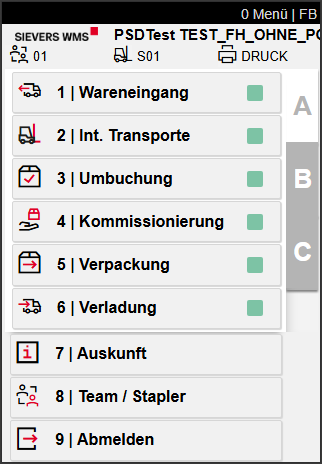
Auf der rechten Seite vieler Menüpunkte und in der Teamauswahl befinden sich farbige Quadrate:
- Grau: In diesem Bereich oder für dieses Team gibt es aktuell nichts zu tun
- Grün: In diesem Bereich oder für dieses Team gibt es Arbeit
Das Menü kann immer mit P1 aufgerufen werden. Die Bedienung erfolgt entweder per Menü oder per Shortcut. Die Shortcuts stehen in Klammern neben den Menüpunkten.
Rufen Sie einen neuen Bereich der ersten Ebene auf, wird zuerst A8 Team/Stapler geöffnet, wo Sie das Team, den verwendeten Stapler und die Druckerstation festlegen.
Abhängig vom verwendeten Gerät wird am unteren Rand des Displays eine Toolbar angezeigt. Diese Toolbar zeigt je nach Ansicht eine passende Zusammenstellung von Buttons, bestehend aus Standardfunktionen wie Enter und Tastatur öffnen sowie den jeweils zu der aktuell angezeigten Seite gehörenden Menüfunktionen.
Die Prozesse sind grundlegend so aufgebaut, dass es eine Übersichtsseite über alle verfügbaren Belege gibt (X.1), welche nach Scan oder Auswahl zur Ansicht des konkreten Belegs führt (X.2). Wird hier eine Position gescannt oder eingegeben, wird die Positionsansicht und/oder -bearbeitung (X.3) aufgerufen. Je nach Prozess gibt es noch weitere Seiten, die geöffnet werden können.
Bei der Eingabe bzw. dem Scan von Belegen in den Übersichtsseiten (X.1) gibt es folgendes zu beachten: In diesen Masken mit Belegeingabefeld können Belege auch durch Teileingabe der Belegnummer gefunden werden. Sie müssen nicht unbedingt die vollständige Belegnummer eingeben. Das System sucht automatisch nach passenden Belegen.
Es wird dabei in drei Fälle unterschieden:
- Ein passender Beleg gefunden: Die Maske öffnet den Beleg direkt und fährt fort, als wäre die vollständige Belegnummer eingegeben worden
- Mehrere passende Belege gefunden: Die Belegübersicht wird automatisch auf die gefundenen Belege gefiltert
- Kein passender Beleg gefunden: Die Belegliste wird geleert und ein rotes Feedback mit dem Hinweis "Eingabe nicht gefunden" wird angezeigt
Die folgenden Abschnitte zeigen wie die Seiten aufgebaut sind und wie sie bedient werden.
A
A1 Wareneingang
A1. Wareneingang umfasst alle Prozesse und MDE-Seiten, die sich auf den Wareneingang beziehen. In der Regel beginnen Sie mit A1.1 WE-Übersicht.
Bitte beachten Sie, dass A1 eine Eingangsprüfung zur Identifizierung eingehender Artikel enthält. Diese besagt, dass vor der Bearbeitung eines Artikels dieser zunächst eindeutig identifiziert werden muss. Dies dient der Vermeidung von späteren Zuordnungsfehlern.
Prozess:
- Eingabe eines Wertes in das Scan-/Eingabefeld auf den Seiten A1.1, A1.2 oder A1.3
- Es wird nun geprüft, ob mit der Eingabe ein eindeutiger Ladungsträger/Belegzeile* identifiziert werden konnte. a. Wenn ja, öffnet sich je nach Vorhandensein eines Ladungsträgers A1.4 Pos.-Bearbeitung (für bereits angelegte Ladungsträger) oder A1.6 Anlage LT (zum Anlegen neuer Ladungsträger). b. Wenn nein, öffnet sich A1.2k WR-Filter, wo der Benutzer mit weiteren Filteroptionen nach dem richtigen Artikel suchen kann
A1.1 WE Übersicht
Die Ansicht von A1.1 zeigt die Übersicht über alle aktuellen Wareneingänge, die den Status 0-Avisiert oder 2-Freigegeben MDE haben. Die Sortierung ist folgendermaßen:
- Nach Status (Erst alle freigegebenen, dann alle avisierten Wareneingänge)
- Wenn vorhanden nach Ankunftszeit aufsteigend, ansonsten nach Erwartete Ankunft aufsteigend
- Nach Wareneingangsnr. aufsteigend.
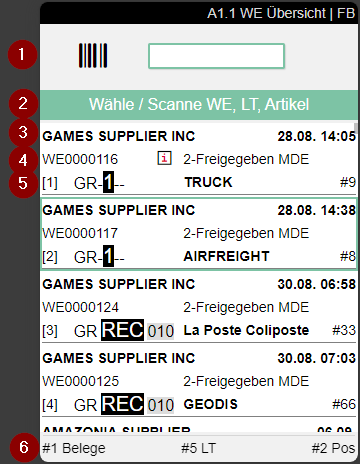
- Scanfeld
- Hinweise und Feedback
- Links: Lieferantenname aus dem Wareneingang | Rechts: Erwartete Ankunft
- Links: Wareneingangsnr. | Mitte: Ein i zeigt, dass ein Hinweistext hinterlegt ist. Aufruf mit F3 | Rechts: Status des Wareneingangs
- Links: Abladestelle | Mitte: Zusteller | Rechts: Anzahl Ladungsträger
- Links: Anzahl Herkunftsbelege | Mitte: Anzahl Ladungsträger | Rechts: Anzahl der Positionen
Hinweis
Handelt es sich bei dem Lieferanten um einen Lieferanten mit gepflegten Datenbezeichnern, wird abhängig vom Vorhandensein von Ladungsträgern nach der Auswahl eines Ladungsträgers entweder A1.2 oder A1.GS1 NVE Annahme geöffnet. Gibt es bereits Ladungsträgern beim Wareneingang, wird A1.2 geöffnet, andernfalls A1.GS1 NVE Annahme.
Menü:
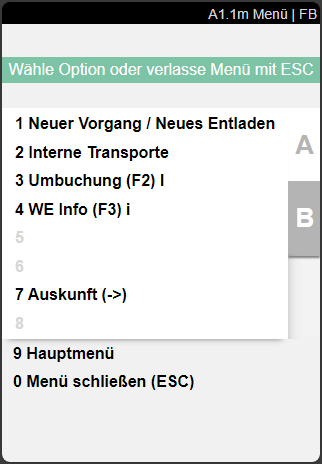
- Neuer Vorgang / Neues Entladen: Erzeugt einen neuen Abladevorgang. Hierbei wird die Ankunftszeit im Wareneingang gesetzt.
- Interne Transporte
- Umbuchung (F2) l
- WE Info (F3) i
- Aktualisieren (F8) e
- Auskunft (->)
A1.GS1 NVE Annahme
Diese Seite öffnet sich, wenn in einem Wareneingang ein GS1-Barcode gescannt wurde. In dieser Liste werden nur Bestellungen mit Belegzeilen zum Lagerort angezeigt, in dem der Mitarbeiter gerade angemeldet ist.
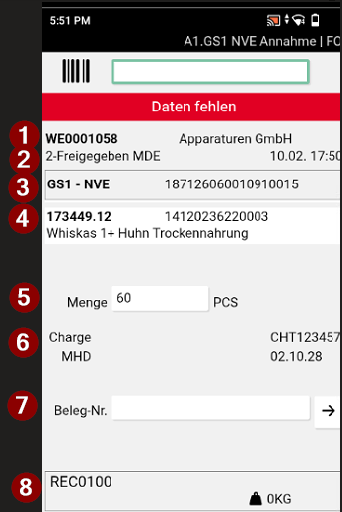
- Links: Wareneingangsnr. | Rechts: Lieferantenname
- Links: Status | Rechts: Datum und Uhrzeit der letzten Statusänderung
- Links: Art des Wareneingangs | Rechts: Datenbezeichner
- Artikelnummer, Artikelbeschreibung und GTIN
- Menge
- Chargennummer und MHD
- Belegnr. Die Belegauswahl kann auf drei Arten geöffnet werden:
- Pfeil-Button rechts: Öffnet A1.GS1a: eine Übersicht über die Bestellungen
- F5: Öffnet direkt die Belegauswahl (A1.GS1a)
- Menüpunkt A1: Öffnet ebenfalls die Belegauswahl
- Links: Lagerplatz | Rechts: Gewicht
Menü:
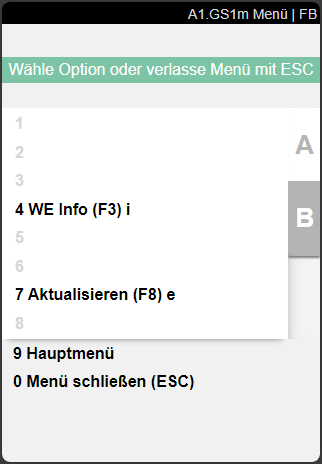
- Belegauswahl (F5) s: Öffnet A1.GS1a NVE Herkunftsbelege
- WE Info (F3): Öffnet A1.GS1i WE Übersicht WE Info
- Aktualisieren (F8) e
A1.GS1 NVE Herkunftsbelege
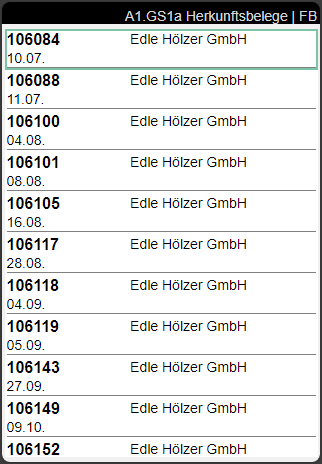
Diese Liste wird aus A1.GS1 NVE Annahme aufgerufen und zeigt alle offenen Einkaufsbestellungen sortiert nach Datum. So kann der passende Beleg auch herausgesucht werden, wenn kein Barcode zur Verfügung steht.
- Links: Belegnr. | Rechts: Kreditor
- Belegdatum
A1.1i WE Übersicht WE Info
A1.GS1i WE Übersicht WE Info
A1.2i Ladungsträgerübersicht WE Info
Zeigt Informationen über den aktuell ausgewählten Wareneingang.
Hinweis
A1.1i und A1.GS1i sind inhaltlich gleich.
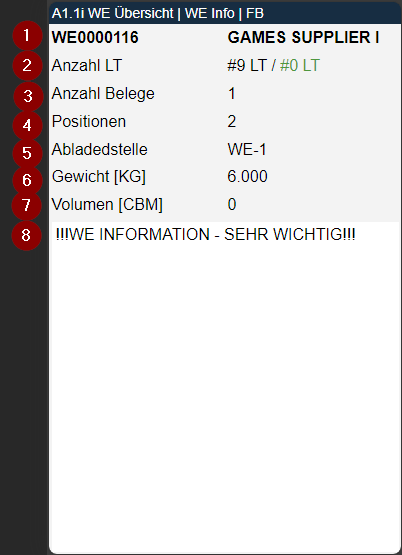
- Wareneingangsnr. und Debitor
- Anzahl der Ladungsträger im WE / Wie viele Ladungsträger bereits geprüft wurden
- Anzahl der Herkunftsbelege im WE
- Anzahl der Herkunfstbelegzeilen im WE
- Abladestelle aus dem WE-Kopf
- Gesamtgewicht laut Ladungsträgern. Sind keine Ladungsträger vorhanden, dann Bruttogewicht aus der Verpackungshierarchie
- Gesamtvolumen laut Ladungsträgern. Sind keine Ladungsträger vorhanden, dann Volumen aus der Verpackungshierarchie
- WE Info
A1.0 Neues Abladen / Wareneingang
Auf dieser Seite können Sie einen neuen regulären Wareneingang erzeugen.
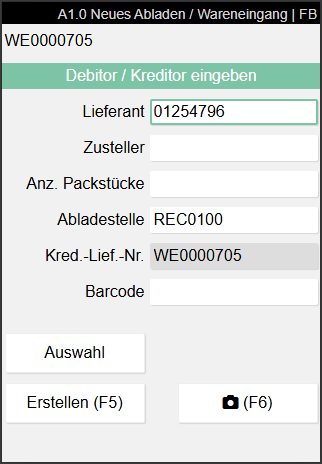
Es muss entweder ein Lieferant oder ein Zusteller eingetragen werden. Eines der beiden Felder kann leer bleiben. Die anderen Felder müssen alle gefüllt werden. Alternativ können Sie via Auswahl einen Kreditoren oder Debitoren auswählen.
Hinweis
Wenn einige der Felder ausgegraut sind und nicht bearbeitet werden können, überprüfen Sie bitte die Wareneingang Abladen - Pflichtwerte in der SIEVERS WMS-Einrichtung.
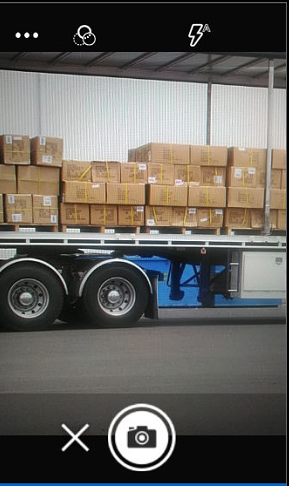
Mit dem Button rechts unten oder der Taste F6 können Sie ein oder mehrere Fotos vom LKW vor dem Abladen machen. Diese werden im Wareneingang und später auch im gebuchten Wareneingang in der Factbox abgespeichert.
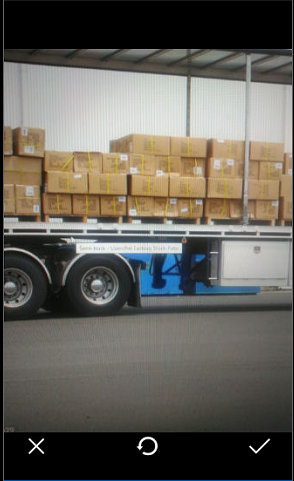

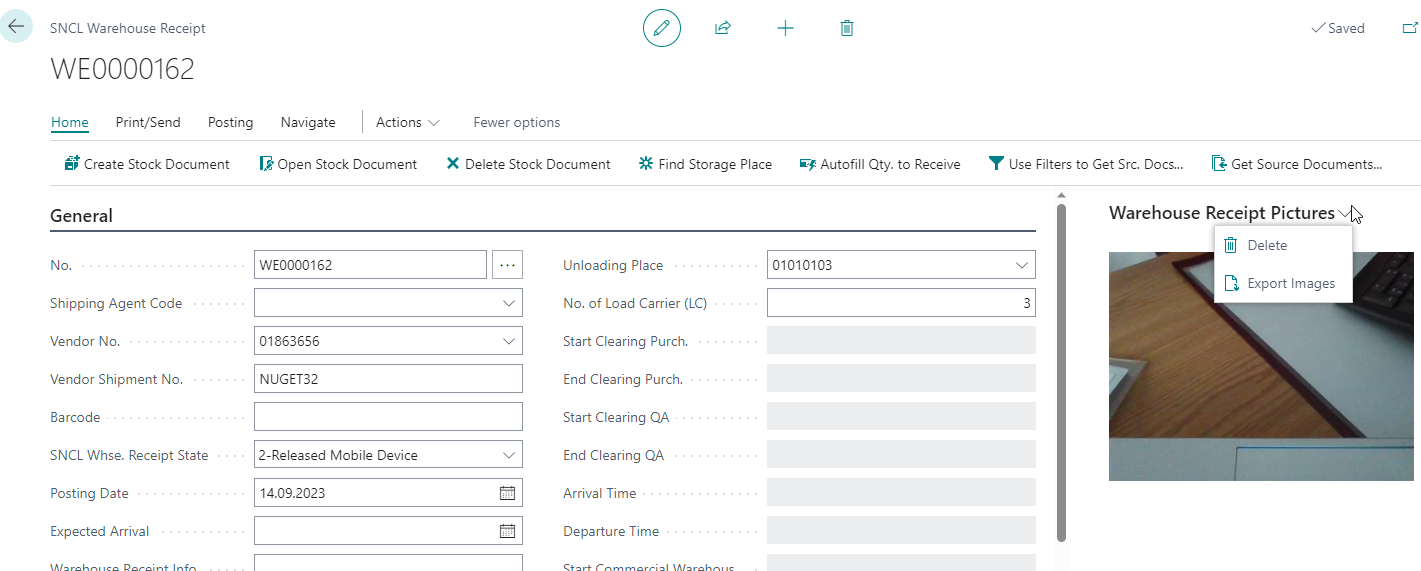
Hier wird immer das letzte geschossene Foto angezeigt. Es können noch weitere Fotos gemacht werden. Um diese zu sehen, müssen die Fotos aus der Factbox heraus exportiert werden. Mit Delete können Sie alle Fotos löschen.
Wenn Sie fertig sind, erstellen Sie den Wareneingang mit Erstellen oder F5. War der Vorgang erfolgreich, gibt das System Feedback in Form des grünen Banners Wareneingang erstellt.
A1.2 Ladungsträgerübersicht
Die Ladungsträgerübersicht zeigt sowohl die im Wareneingang vorab angelegten Ladungsträgerzeilen als auch die Belegzeilen, für die noch Ladungsträgerzeilen angelegt werden müssen.
Die Ladungsträgerübersicht kann aus A1.1 Wareneingangsübersicht durch Auswahl eines Wareneingangsprozesses oder durch Anlegen eines neuen Wareneingangsprozesses in "A1.0 Neue Abladung" geöffnet werden.
Sie können diesem Ladungsträger auch händisch Belegzeilen zuordnen. Rufen Sie hierzu das Menü B8 auf oder geben Sie händisch eine Ursprungsbelegnummer ein, um diese dem Wareneingang zuzufügen. Das ist allerdings nur empfohlen, wenn es sich um sehr wenige Belege handelt.
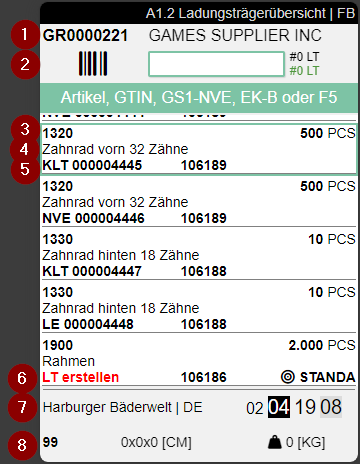
- Links: Wareneingangsnummer | Rechts: Lieferant
- Scanfeld für Ladungsträger
- Links: Artikelnummer (letzte 15 Zeichen) | Mitte: Infosymbol, falls ein Hinweistext am Ladungsträger hinterlegt ist | Rechts: Stückzahl
- Artikelbeschreibung
- Links: Ladungsträgertyp und -nummer oder GS1-NVE Nummer | Mitte: Letzte 9 Zeichen der Herkunftsnr. | Rechts: Neuer Lagerort oder Kürzel der Eingehende Lagerbuchungstrategie
- Links: LT erstellen bedeutet, dass noch kein Ladungsträger existiert
- Links: Liefernat | Rechts: Aktueller Lagerplatz (Aus Wareneingangskopf oder, wenn abweichend, aus Ladungsträgerzeile)
- Links: Lagerbestandsmaßcode | Mitte: Abmessungen | Rechts: Gewicht
Hinweis
Hat der Artikel eine MHD- oder Chargennr.-Pflicht, wird eine vierte Zeile eingeblendet, die MHD und/oder Chargennr. anzeigen:
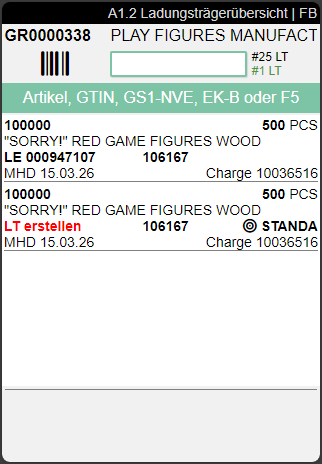
Klicken oder Drücken der Eingabetaste auf einen Ladungsträger führt zu A1.3 Positionsansicht.
Menü:
A:
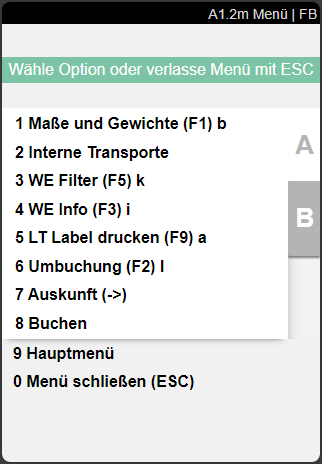
- Maße und Gewichte (F1) b
- Interne Transporte: Öffnet A2.0 Interne Transporte
- Wareinengangsfilter: Öffnet A1.2k Wareneingangsfilter. Hat keine Funktion auf A1.2o (F5) k
- Wareneingangsinfo (F3) i
- LT Label drucken (F9) a: Druckt ein Ladungsträgerlabel des ausgewählten Ladungsträgers
- Umbuchung (F2) l
- Auskunft (->)
- Buchen
B:
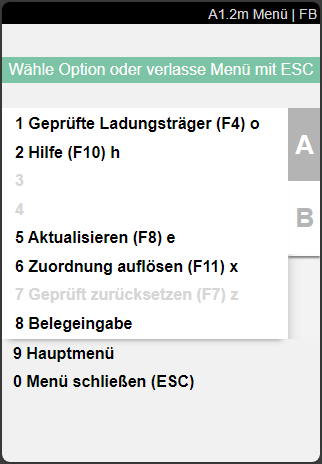
- Geprüfte Ladungsträger (F4) o: Öffnet A1.2o Geprüfte Ladungsträger
- Hilfe (F10) h
- Aktualisieren (F8) e
- Zuordnung auflösen (F11) x: Löst die Belegzeile - Ladungsträger Zuordnung auf. Die Artikel können nun wieder zu einem oder mehrere anderen Ladungsträgern zugeordnet werden
- Geprüft zurücksetzen (F7) z: Setzt bereits geprüfte Ladungsträger (Siehe in A1.2o) wieder auf den ungeprüften Status zurück
- Belegeingabe: Ermöglicht die händische Zuordnung von Herkunftsbelegen
A1.2o Geprüfte Ladungsträger
Mit A1.2o Ladungsträgerübersicht können Sie sich einen Überblick über bereits geprüfte Ladungsträger verschaffen. Sie können die Seite über CTRL+O oder über das Menü aufrufen.
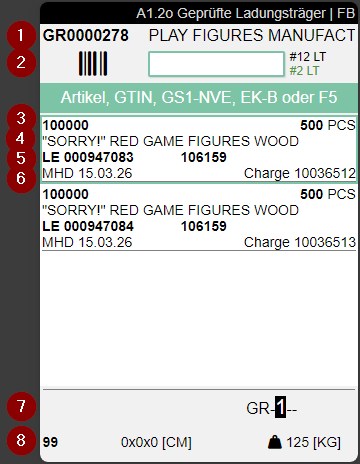
- Links: Wareneingang Nr. | Rechts: Kreditor
- Mitte: Scanfeld für die Suche nach geprüften Ladungsträgern | Rechts: Anzahl der Artikel im Ladungsträger
- Links: Artikel Nr. | Rechts: Stückzahl
- Hinweis
- Links: Letzte 9 Zeichen des Herkunftsbelegs | Mitte: Ziellagerplatz
- Links: Mindesthaltbarkeitsdatum | Rechts: Chargennr.
- Rechts: Lagerort (Aus Wareneingangskopf oder, wenn abweichend, aus Ladungsträgerzeile)
- Links: Ladungsträgertyp | Mitte: Abmessungen | Rechts: Gewicht
A1.2k Ladungsträgerübersicht WE Filter
Der WE-Filter wird benötigt, um vorgefüllte Ladungsträger oder Belegzeilen in einem Wareneingang (oder mehreren Wareneingängen über A1.1) hinsichtlich ihrer Identität und Menge verwechslungssicher zu identifizieren.
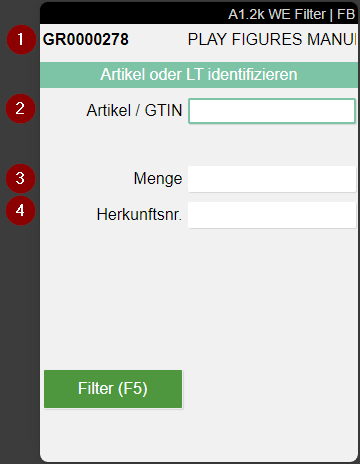
- Links: Wareneingang Nr. | Rechts: Kreditor / Spediteur
- Eingabefeld für Artikel Nr. / GTIN
- Eingabefeld für die offene und ungeprüfte Menge
- Eingabefeld für Herkunftsnr.
Prozess:
- Der Mitarbeiter im Wareneingang kann den Filter jederzeit mit F5 (Strg+K) öffnen
- Der Mitarbeiter gibt einen oder mehrere Werte ein, bis eine Ladungsträgerzeile (oder mehrere gleiche) oder eine Belegzeilenmenge identifiziert wurde
- Die Schaltfläche Filter (F5) wird grün, der Mitarbeiter drückt F5. Dem Mitarbeiter wird nun die gefilterte Seite A1.2 angezeigt. Solange keine Eindeutigkeit vorliegt, ist die Schaltfläche gelb. Wenn nach Ausnutzung alle Filtermöglichkeiten trotzdem mehrere Ladungsträger übrig bleiben, wird die Schaltfläche grün und der Ladungsträger mit der kleinsten Ladungsträgernummer ausgewählt.
A1.2a Ladungsträgerübersicht Herkunftsbelege
Falls es sich beim Wareneingang um eine kleine Anlieferung handelt, können Mitarbeiter über diese Ansicht einzeln Herkunftsbelege zuordnen und so den Gang ins Büro bzw. zum Computer sparen.
Hinweis
Es ist nicht empfehlenswert, eine hohe Anzahl an Belegen über diese Ansicht zu erfassen. Das sollte nach wie vor bevorzugt über den klassischen belegorientierten Wareneingang erledigt werden.
Beim Aufruf der Belegeingabe finden Sie zuerst eine leere Liste vor. Sie können entweder eine Beleg-Nr. eingeben oder scannen. Außerdem haben Sie die Möglichkeit, auf den Pfeil zu drücken und so eine Übersicht über alle offenen Einkaufsbestellungen zu bekommen.
Haben Sie in A1.0 Neues Abladen gerade einen frischen Wareneingang mit Lieferant erzeugt, wird die Liste nach dem eingegebenen Lieferant gefiltert.
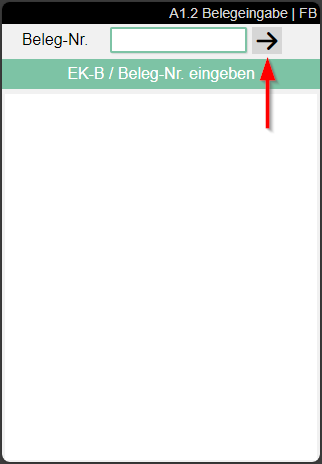
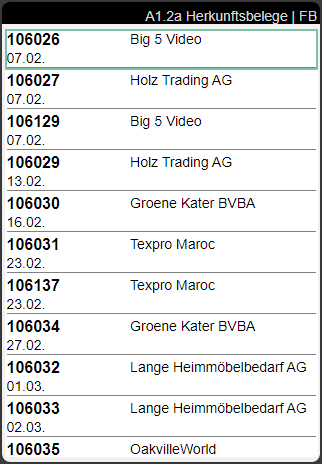
Wählen Sie nun den gewünschten Beleg aus. Es können nur Belege mit offenen Zeilen gewählt werden.
Haben Sie einen Herkunftsbeleg ausgewählt, werden alle offenen Zeilen angezeigt. Nun können Sie eine einzelne Zeile auswählen, die in A1.2 Ladungsträgerübersicht geladen wird. Dort kann anschließend die Ladungsträgeranlage gestartet werden.
A1.2b Maße und Gewichte
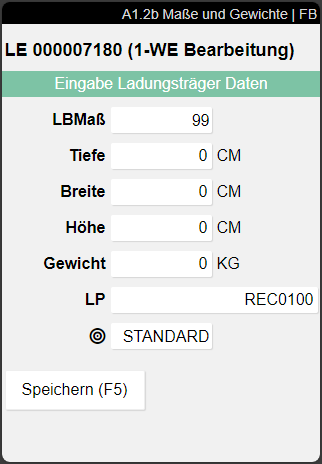
Auf dieser Seite können Sie folgende Eigenschaften des Ladungsträgers verändern:
- Lagerbestandsmaß
- Dimensionen
- {{Gewicht}}
- Lagerplatz
- Eingehende Lagerbuchungstrategie
A1.3 Positionsansicht
Auf dieser Seite werden die Artikelpositionen des Ladungsträgers angezeigt. Sie können sie mit Enter auf einem Ladungsträger in A1.2 Übersicht Ladungsträger aufrufen.
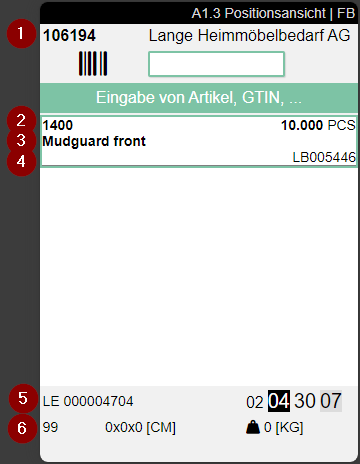
- Links: Wareneingang Nr. | Rechts: Lieferant
- Links: Artikel Nr. | Rechts: Menge
- Links: Artikelbezeichnung
- Rechts: Lagerbestandsnr.
- Rechts: Ladungsträgertyp und Ladungsträgernummer | Rechts: Lagerort des Ladungsträgers
- Rechts: Lagerbestandsmaßcode | Mitte: Abmessungen | Rechts: Gewicht
A1.4 Pos. Bearbeitung
Wenn ein eingehender Ladungsträger eindeutig identifiziert wurde, öffnet sich diese Seite. Hier kann der Mitarbeiter des Wareneingangs den Inhalt des Ladungsträgers prüfen und freigeben. Wenn ein i in einer Zeile zu sehen ist, wurde hierzu ein Hinweistext hinterlegt. Diesen können Sie via Info (F3) aufrufen.
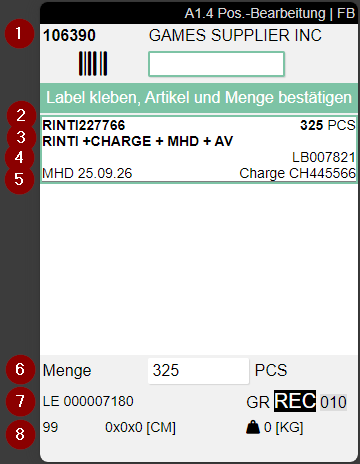
- Links: Auftrags-Nr. | Rechts: Lieferant
- Artikel Nr. | Mitte: Kamerasymbol = Bild vorhanden. Aufruf mit F6 | Rechts: Stückzahl zu prüfen
- Beschreibung des Artikels
- Links: GTIN aus der Artikelreferenz, die der Grundmengeneinheit entspricht | Rechts: Lagerbestandsnr.
- MHD und Chargennr. wenn vorhanden
- Menge eingeben
- Links: Ladungsträgertyp und -nummer | Rechts: Lagerplatz aus Wareneingang oder (wenn abweichend) Ladungsträgerzeile
- Links: Lagerbestandsmaßcode | Mitte: Abmessungen | Rechts: Gewicht
Klicken Sie auf die richtige Position und geben Sie die Menge ein. Wenn es nur einen Ladungsträger gab, wird die Menge automatisch eingefügt. Durch Bestätigen mit Enter wird A1.5 LT-Bestätigung geöffnet. Wenn nur eine Position in der Liste vorhanden ist, wählt das System diese automatisch aus. Der Benutzer muss die Menge jedoch noch bestätigen.
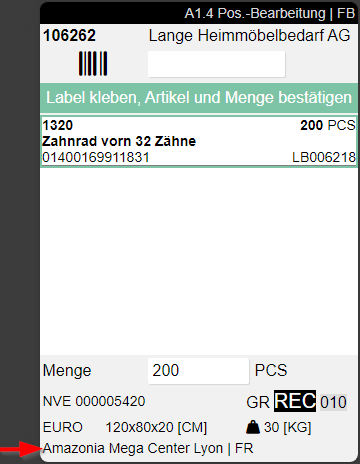
Wenn dem Ladungsträger bereits ein Versandziel (Lief. an Name, Lief. an Land) zugeordnet ist, wird dieses ganz unten angezeigt:
Menü:
A:
- WE Info (F3) i: Öffnet A1.4i
- Foto (F6) f: Artikelbild anzeigen oder aufnehmen
A1.5 LT-Bestätigung
A1.5 Ladungsträgerbestätigung erscheint immer dann, wenn eine Menge eines Ladungsträgers in A1.4 bestätigt wurde. Hier können Sie den Barcode eines Ladungsträgers scannen, um ihn als abgehakt zu markieren. Sie können alle gleichartigen Ladungsträger bestätigen, die Teil des Wareneingangs sind und den gleichen Inhalt haben. Der Ladungsträger wird dann aus A1.2 entfernt. Möchte der Benutzer den geprüften Zustand zurücksetzen, so muss er dies über A1.2o tun. Nur geprüfte Ladungsträger können später mit dem Wareneingang gebucht werden.
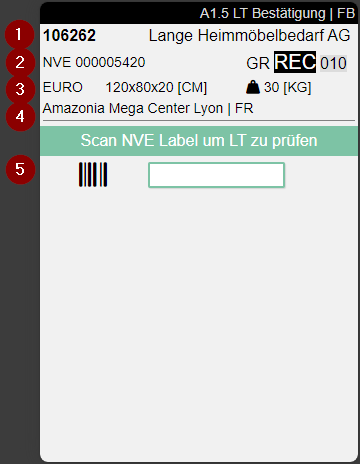
- Links: Auftrags-Nr. | Rechts: Kreditor
- Links: Ladungsträgertyp und Code | Rechts: Lagerplatz (aus WE Kopf oder, wenn abweichend, aus Ladungsträgerzeilen)
- Links: Lagerbestandsmaßcode | Mitte: Abmessungen | Rechts: Gewicht
- Lief. an Name und Lief. an Land
- Hier können Sie eine KLT, NVE oder Blanco Barcode scannen
A1.6 Anlage LT
Diese Seite wird im Wareneingangsprozess verwendet, damit die Benutzer während des Prozesses neue Ladungsträger anlegen können. Die Seite hat die folgenden Funktionen:
- Anlegen mehrerer Ladungsträger desselben Typs
- Zuordnen einer Menge (Teillieferung oder Gesamtmenge) zu einem einzelnen, neuen Ladungsträger unter Verwendung eines Blanco-Barcodes
- Hinzufügen einer bestimmten Menge zu einem bestehenden Ladungsträger. Hierbei gelten folgende Regeln:
- Der Ladungsträger darf nicht gesperrt sein
- Geprüfte und ungeprüfte Ladungsträger bleiben in ihrem jeweiligen Status
- Bei Zubuchung in KLT oder NVE wird geprüft, ob der Warenausgang, zu dem der Auftrag gehört, zu dem Ziel-NVE passt. Ist einer der Belege noch keine Warenausgang zugeordnet, muss der Beleg identisch sein.
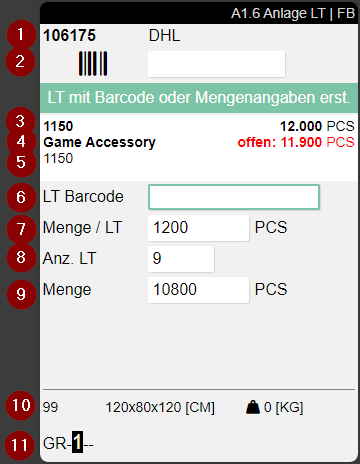
- Links: Bestellnummer | Rechts: Name des Kreditors oder des Zustellers
- Scanfeld zum Scannen von Artikel oder GTIN
- Links: Artikel Nr. | Rechts: Stückzahl
- Links: Beschreibung des Artikels | Rechts: Offene Restmenge
- GTIN
- Feld für einen einzelnen Ladungsträger Barcode. Nur editierbar, wenn Anz. LT = 1
- Den Ladungsträgern zuzuordnende Menge
- Anzahl der benötigten Ladungsträger
- Berechnete Menge aus 7 und 8
- Links: Lagerbestandsmaßcode | Mitte: Abmessungen | Rechts: Gewicht
- Lagerort
Prozess:
- Scannen eines Barcodes
- Die Mengen werden automatisch eingegeben
- Gewichte und Maße zuweisen mit A1.6b Anlage LT | Maße und Gewichte
- Ladungsträger anlegen über Menü A8 oder Hotkey F5
- Die entsprechenden bisher noch nicht gedruckten Labels für die Ladungsträger werden automatisch gedruckt
- Die angelegten Ladungsträger werden automatisch als geprüft markiert
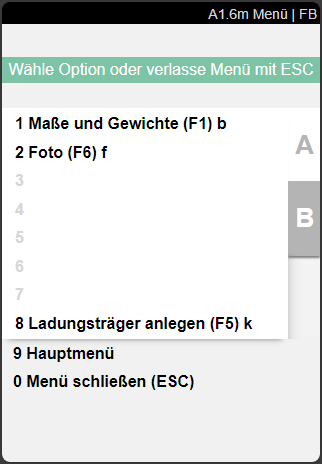
Menü:
- Maße und Gewichte (F1) b
- Ladungsträger anlegen (F5) strg+k
A1.6b Anlage LT | Maße und Gewichte
Auf dieser Seite können Benutzer einen Lagerbestandsmaßcode, Gewicht und Maße für neue Ladungsträger eingeben, wenn sie diese in A1.6 Anlage LT anlegen.
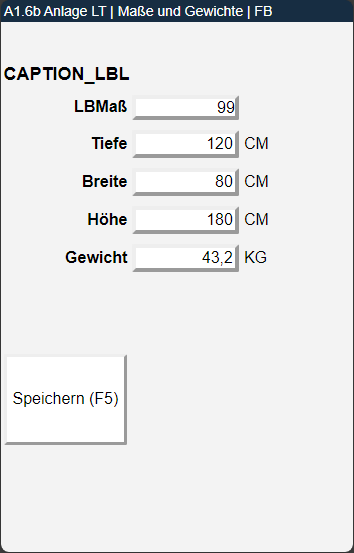
Prozess:
- Geben Sie eine Position in A1.6 Anlage LT ein
- Gewichte und Maße zuweisen
- Werte über die Schaltfläche Speichern speichern
A1.6s Anlage LT | Seriennummernerfassung
Die Maske A1.6s ermöglicht die Erfassung von Seriennummern bei der Ladungsträgeranlage im Wareneingang. Diese Funktion ist für den Fall konzipiert, dass im SNCL Wareneingang noch keine Ladungsträger vorab angelegt wurden und somit keine Seriennummern aus der Voraberfassung übernommen werden können.
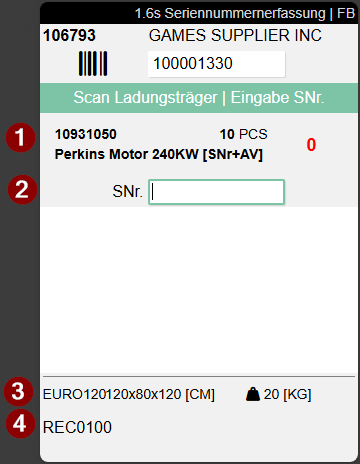
- Links: Artikelnr. und Artikelbeschreibung | Mitte: Anzahl | Rechts: Seriennr.-Counter. Ist der Counter rot, bedeutet das, dass bisher nicht alle Seriennummern erfasst wurden. Die Anzahl der Seriennummern ist geringer als die Anzahl der Ladungsträger mit Seriennummernpflicht. Ist der Counter grün, wurden alle erforderlichen Seriennummern eingegeben
- Eingabe der Seriennummern. Neu gescannte Seriennummern werden oben in der Liste hinzugefügt, sodass die zuletzt erfassten Nummern immer direkt sichtbar sind, ohne scrollen zu müssen. Die bisher eingegebenen Seriennummern werden im weißen Bereich unter diesem Feld angezeigt.
- Links: Lagerbestandsmaß und Maße | Rechts: Gewicht
- Lagerplatz
Auslöser:
Die Maske A1.6s öffnet sich automatisch nach der Mengenbestätigung in A1.6, wenn:
- eine Seriennummernpflicht in der Belegzeile aus A1.2 besteht
- und noch kein Ladungsträger im SNCL Wareneingang angelegt wurde
Prozessablauf:
- In A1.6 wird ein Blanko-Barcode oder ein leerer Ladungsträger gescannt
- Bei seriennummernpflichtigen Artikeln erscheint der Hinweis "Nachfolgend SNr. erfassen"
- Nach der Mengeneingabe öffnet sich automatisch A1.6s
- Der Fokus liegt automatisch auf dem Seriennummern-Scanfeld
- Pro Mengeneinheit wird genau eine Seriennummer erfasst
- Ein Mengenzähler zeigt den Fortschritt: Rot bei unvollständiger Erfassung, Grün bei vollständiger Erfassung
- Mit F5 wird die Erfassung abgeschlossen, der Ladungsträger als geprüft markiert und das Ladungsträgerlabel automatisch gedruckt
Einschränkungen bei Seriennummernpflicht:
- Die Mengenaufteilung auf mehrere Ladungsträger ist nicht möglich – die Felder Menge / LT und Anz. LT sind deaktiviert
- Es kann nur ein Ladungsträger-Barcode gescannt werden
Validierung:
Beim Scannen einer Seriennummer erfolgt eine Plausibilitätsprüfung:
- „SNr. ist bereits im WE enthalten" – Die Seriennummer wurde bereits in diesem Wareneingang erfasst
- „SNr. - Artikel gibt es bereits im Bestand" – Die Kombination aus Seriennummer und Artikelnummer existiert bereits im Lagerbestand
Menü:
- Maße und Gewichte (F1) b
- Ladungsträger prüfen (F4) strg+o
- Seriennummernerfassung abschließen (F5) strg+k
Hinweis
Die Funktion "Foto abrufen" (F6) steht in A1.6s nicht zur Verfügung. Ein automatischer Abschluss bei Erreichen der Sollmenge erfolgt nicht – die Erfassung muss manuell mit F5 abgeschlossen werden.
A2 Interne Transporte
Mit internen Transporten können ganze Ladungsträger von A nach B bewegt werden. Dabei können ein oder mehrere Ladungsträger aufgenommen und je nach Einstellung auch gleichzeitig abgesetzt werden. Dabei ist es unerheblich, ob für die Ladungsträger Transportaufträge vorhanden sind oder nicht. Liegt beim Einscannen eines Ladungsträgers ein Fahrauftrag vor, wird dieser automatisch angezeigt. Existiert für den eingescannten Ladungsträger kein Bewegungsauftrag, wird einer angelegt und automatisch eine Zielermittlung durchgeführt. Wird ein KLT aufgenommen, dessen Auftrag ein Verpackungsteam mit Konsolidierplatz und den passenden Lagerort hinterlegt hat, wird automatisch der richtige Konsolidierplatz ermittelt.
A2 unterstützt auch MOP-Flurförderzeuge. Beim Scannen eines MOP-FFZ werden alle Ladungsträger angezeigt, die sich auf den verschiedenen Fächern des Gestells befinden. So können mehrere KLT/NVE gleichzeitig oder einzeln abgestellt werden.
In der SIEVERS WMS Einrichtung können Sie im Ladungsträger-Abschnitt einrichten, dass bei Fahrbefehlen auf Wareneingangsplätze oder Übergabeplätze automatisch ein Folgefahrbefehl erzeugt wird.
Alle Bewegungsdaten werden in den SNCL Lagerposten und SNCL Ladungsträgerposten gespeichert.
Bei der Nutzung von A2 werden automatisch Fahrbefehle erzeugt, dort Mitarbeitermarkierungen eingetragen und die Start- und Endzeit des Fahrbefehls hinterlegt.
Die angezeigten Fahrbefehle sind auf das ausgewählte Team gefiltert. Filter wie Fahrbefehlsart oder Lagerbereich werden bereits bei der Erstellung des Fahrbefehls für die Teamfindung berücksichtigt.
A2.0 Interne Transporte
Die Ansicht der Seite A2.0 zeigt sowohl die offenen Fahrbefehle als auch die aktuell aufgenommenen Ladungsträger. Diese geteilte Ansicht bietet sich an, wenn nur wenige Ladungsträger bewegt werden müssen. Sobald die Menge größer wird, sollten die Ansichten A2.1 Offene Fahrbefehle und A2.2 Aufgenommene Ladungsträger genutzt werden.
Alle Bewegungsdaten werden in den SNCL Lagerposten und SNCL Ladungsträgerposten gespeichert.
Tasten:
- P1: Öffnen des Programm-Menüs
- F4: Wechseln der Ansicht auf dem Zebra MC33 zu A2.1 Offene Fahrbefehle und A2.2 Aufgenommene Ladungsträger.
- F5: Öffnen Sie den Fahrbefehlsfilter
Prozess:
- Scan Ladungsträger, um ihn aufzunehmen
- Scan Zielplatz, um den Ladungsträger abzustellen
oder
- Scan mehrere Ladungsträger, um diese aufzunehmen
- Sukzessive Abgabe von Ladungsträgern durch Scannen der Ladungsträger und ihrer Ziellagerplätze nacheinander
oder
- Scan mehrere Ladungsträger, um diese aufzunehmen
- Gleichzeitiges Abstellen aller Ladungsträger an einem Lagerplatz
MOP-Prozess:
- Scannen Sie ein MOP-Flurförderzeug
- Das System zeigt alle Ladungsträger an, die sich auf den Fächern des Gestells befinden
- Wählen Sie einzelne Ladungsträger aus oder stellen Sie alle gemeinsam ab
- Scannen Sie den Ziellagerplatz
Hinweis
Wenn Sie einen Ladungsträger aufnehmen, für den es noch keinen Ziellagerplatz gibt, wird automatisch einer gefunden und zugewiesen.
Wenn Sie mehrere Ladungsträger auf einmal transportieren, erhalten Sie diese Ansicht auf A2.0:
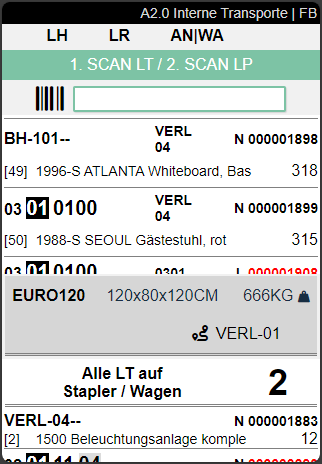
Wie Sie sehen können, wird im unteren Bereich nun Alle Ladungsträger auf Stapler / Wagen angezeigt. Wenn Sie die Ladungsträger nacheinander ausliefern möchten, scannen Sie sie einfach nacheinander ein. Wenn Sie alle Ladungsträger auf einmal ausliefern wollen, klicken Sie auf Alle Ladungsträger auf Stapler / Wagen. Daraufhin wird dieser Bildschirm angezeigt:
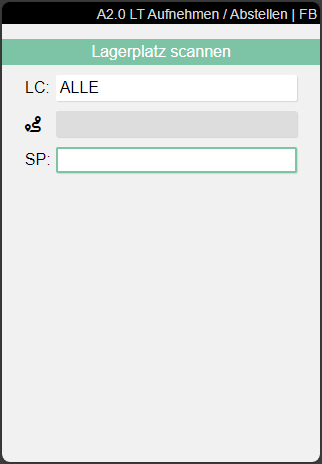
Um die Ladungsträger nun abzulegen, müssen Sie den neuen Lagerplatz scannen. Falls der Fahrbefehl vom Typ Nachschub ist, können Sie auch auf Lagerplätze zubuchen, auf denen sich noch ein Restlagerbestand des Artikels befindet.
Hinweis
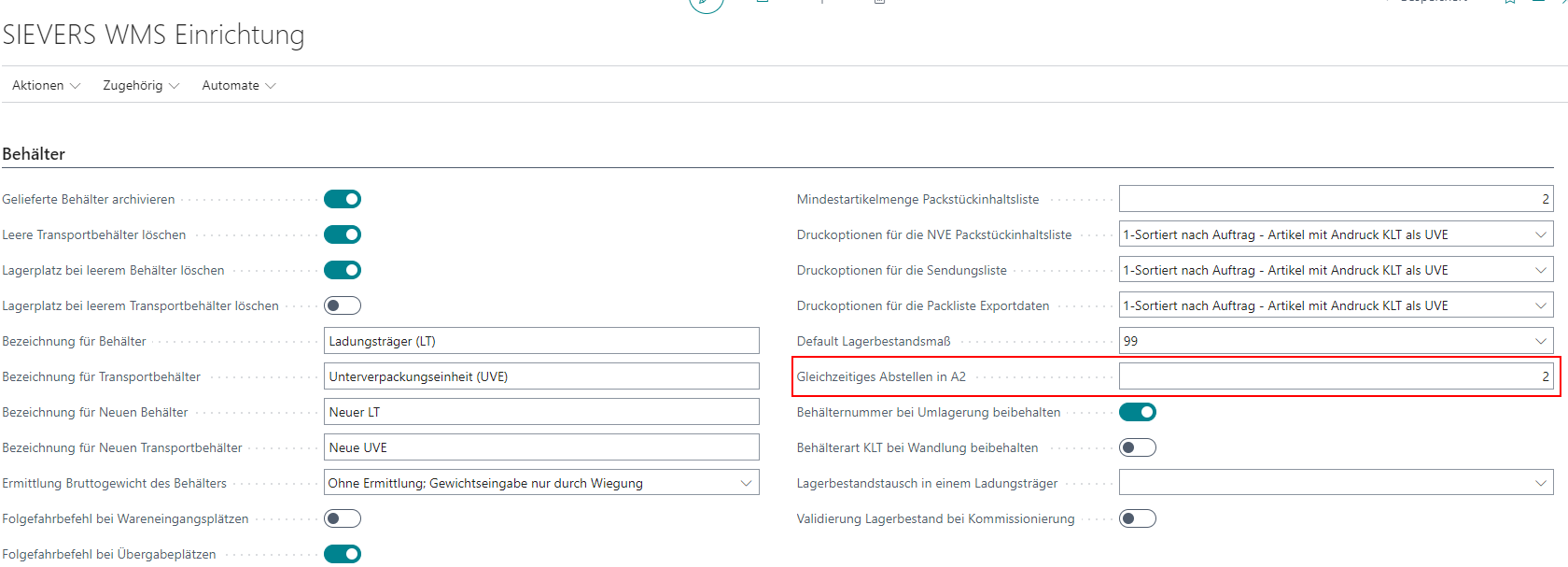
Wenn Sie mehrere Ladungsträger auf einmal einscannen und abliefern wollen, müssen Sie die Anzahl der benötigten Ladungsträger auf dem Stapler festlegen, damit die Option Alle Ladungsträger auf dem Stapler angezeigt wird. Siehe Screenshot unten.
Der nächste Screenshot zeigt eine geteilte Ansicht mit offenen Transportaufträgen und aktuell abgeholten Ladungsträgern.
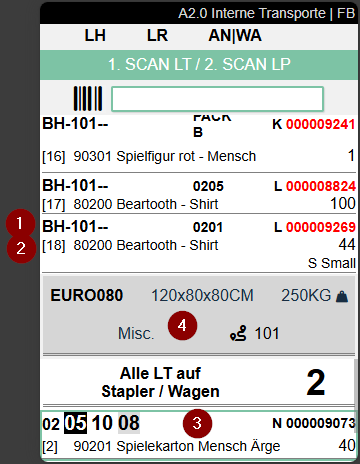
Obiger Screenshot zeigt geteilte Ansicht mit den offenen Transportjobs und den aktuell aufgenommenen Ladungsträgern.
- Links: Ziellagerplätze | Mitte: Lagerbereich und Regalebene | Rechts: Ladungsträger-Nummer oder GS1-NVE (rot, wenn Lagerbestandsmaßcode oder Maße fehlen)
- Links: Artikelnummer und Artikelbezeichnung (bei mehreren Artikeln im Ladungsträger ist die Artikelnummer mit einem roten * versehen) | Rechts: Menge und falls verfügbar Artikelvariante
- Aktuell ausgewählte Ladungsträger
- Falls vorhanden, werden in diesem grauen Bereich zusätzliche Informationen zum aktuellen Ladungsträger angezeigt.
Oben links: Lagerbestandsmaßcode | Oben Mitte: Maße | Oben rechts: Gewicht |
Unten links (falls verfügbar): Nummer des Ursprungsbelegs (siehe Screenshot unten) | Unten Mitte: Das i zeigt an, dass weitere Informationen verfügbar sind. Öffnen Sie diese mit dem Menü. | Unten rechts: Zielort oder Abfahrtsort. Welcher Ort angezeigt wird, hängt davon ab, ob der Mitarbeiter den Ladungsträger bereits abgeholt hat:- Noch nicht abgeholt: Im Abschnitt Zusatzinformationen wird der Zielort angezeigt
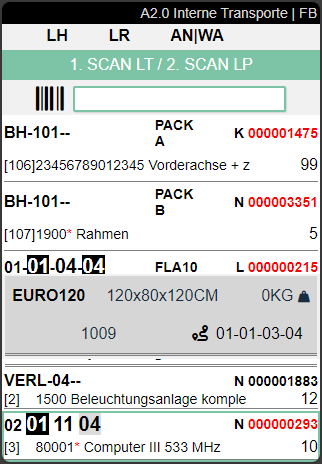
- Abgeholt: Die Zusatzinformation zeigt den Abfahrtsort (siehe unterer Screenshot)
Auf dem obigen Beispiel-Screenshot zeigt der Abschnitt mit den Zusatzinformationen den Zielort an. Der Screenshot unten zeigt den Abfahrtsort.
Menü
Über P1 können Sie das Menü aufrufen. Dieses ist auf jeder A2-Seite gleich.
Es ist in A und B aufgeteilt.
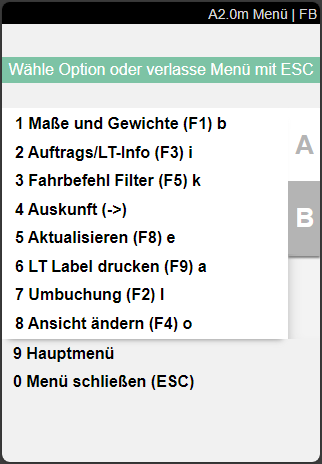
Hier gibt es folgende Möglichkeiten:
- Maße und Gewichte (F1) B
- Auftrags/LT-Info (F3) i: Ruft A2.0i auf. Ob es eine Info gibt, erkennen Sie am i im grauen Bereich von A2.0
- Fahrbefehl Filter (F5) k
- Auskunft (->)
- Aktualisieren (F8) e
- LT Label drucken (F9) a
- Umbuchung (F2) l
- Ansicht ändern (F4) o: Ändert die Ansicht abhängig von der aktuellen Seite. A2.0 -> A2.1 -> A2.2 -> A2.0
- Hauptmenü
- Menü schließen
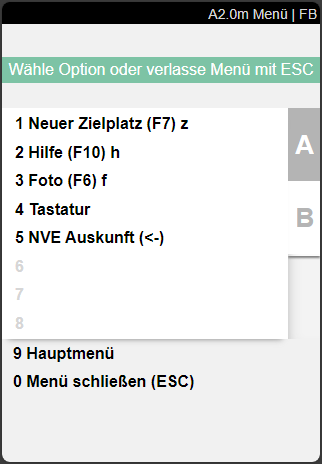
- Neuer Zielplatz (F7) z
- Hilfe (F10) h
- Foto (F6) f: Ermöglicht die Erstellung und Ansicht von Fotos. Die Fotos werden am Ladungsträger gespeichert.
- Tastatur
- NVE Auskunft (<-)
- Hauptmenü
- Menü schließen
A2.0i Auftrags/LT-Info
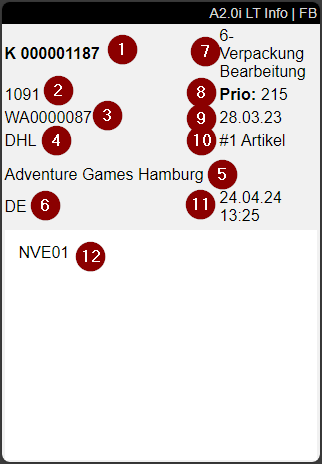
Über das Auftrags/LT-Info Menü von A2.0 kann diese Infoseite aufgerufen werden. Folgende Informationen zum ausgewählten Ladungsträger werden hier angezeigt:
- Ladungsträgernummer
- Herkunftsbelegnr.
- Warenausgangsnr.
- Zustellercode
- Kundenname
- Lieferland
- Status des Warenausgangs
- Priorität
- Verladetag
- Anzahl der Artikel
- Zeitpunkt der letzten Änderung
- Hinweistext
Hinweis
Die Felder Herkunftsbelegnr. und Verladetag werden nur gefüllt, wenn es sich um eine KLT oder NVE handelt.
A2.1 Offene Fahrbefehle
Auf A2.1 werden alle zurzeit offenen Fahrbefehle angezeigt. Auf dieser Ansicht werden nicht die aktuell aufgenommenen Ladungsträger gezeigt. Drücken Sie für diese Ansicht die Taste F4.
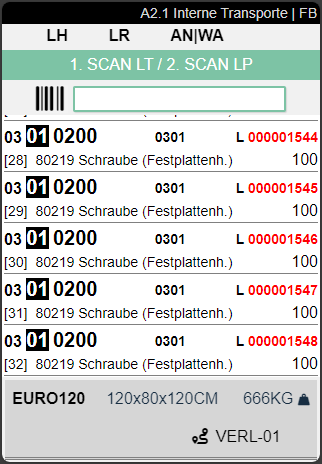
Die Struktur und die Informationen pro Eintrag sind dieselben wie in A2.0.
A2.xk Fahrbefehlsfilter
Der Fahrbefehlsfilter ist ein wichtiges Hilfsmittel für den Staplerfahrer, um bestimmte Bewegungen nach seiner Wahl anzuzeigen.
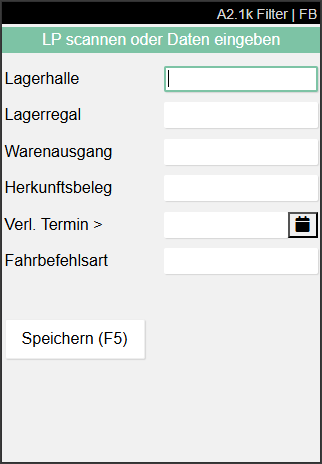
Hier können Sie die vorhandenen Transporte nach den folgenden Eigenschaften filtern:
- Lagerhalle
- Lagerregal
- Warenausgang
- {{Herkunftsbeleg}}
- Verl. Termin >: Filtert nach Fahrbefehlen, die jünger sind, als das eingegebene Datum
- Fahrbefehlsart:
- Lagerplatzumlagerung
- Nachschub
- Eingehende Lagerbuchung
- Retoure
- Verladevorbereitung
- Manuelle Umbuchung
- Produktionsversorgung
- Transport zur Produktion
- Stornierung Kommissionierung
A2.2 Aufgenommene Ladungsträger
Auf A2.2 werden die aktuell aufgenommenen Ladungsträger angezeigt. Mit F4 können Sie wieder zu der geteilten Ansicht A2 Interne Transporte wechseln.
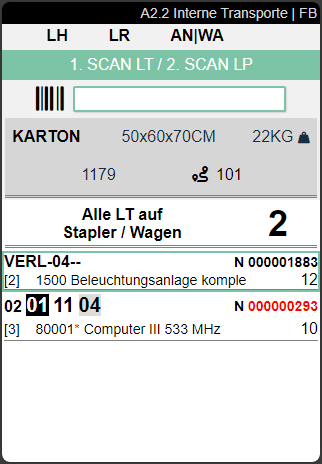
Die Struktur und die Informationen pro Eintrag sind dieselben wie in A2.0.
A3 Artikelumbuchung
Die Artikelumbuchung kann dazu genutzt werden, um Artikelmenge von einem Ladungsträger auf einen anderen umzubuchen. Der Unterschied zu A2 Interne Transporte besteht darin, dass hier nicht ganze Ladungsträger innerhalb des Lagers bewegt werden sondern Artikelmengen den Ladungsträger wechseln.
Bei der Nutzung von A3 werden automatisch Fahrbefehle erzeugt, dort Mitarbeitermarkierungen eingetragen und die Start- und Endzeit des Fahrbefehls hinterlegt.
Solange eine Reservierung, die auf einen Lagerbestand zeigt, nicht aufgeteilt ist, darf auch eine Umbuchung durchgeführt werden.
Der Bereich A3 besteht aus den folgenden Teilen:
Hinweis
Wo es möglich ist, werden Zeilen nach Ladungsträger und Artikel kumuliert angezeigt.
Die Zeilensortierung ist abhängig vom Bewegungsstrategiecode des Teams des Nutzers.
A3.1 Artikelumbuchung Übersicht
Diese Übersicht zeigt die aktuell offenen Umbuchungsvorgänge.
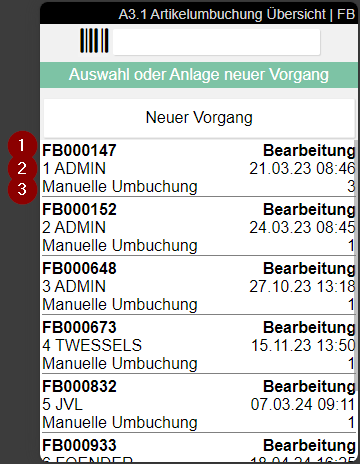
- Fahrbefehlsnummer
- Status des Fahrbefehls
- Benutzerkürzel des Benutzers, der den Fahrbefehl angelegt hat
- Zeitpunkt, an dem der Fahrbefehl angelegt wurde
- Fahrbefehlsart
- Umfang der Buchung - Anzahl der Bestände im Vorgang
A3.2 Artikelumbuchung Entnehmen
Hierbei handelt es sich um die Abbuchen-Funktion der Artikelumbuchung.
Hinweis
Wenn Sie einen vollen Ladungsträger innerhalb des Lagers transportieren wollen, verwenden Sie bitte A2 Interner Transport.
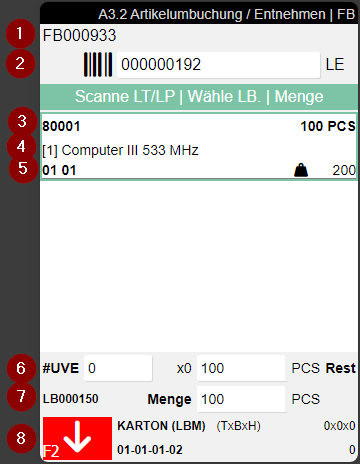
- Die Fahrbefehlsnummer
- Scannen Sie hier einen Ladungsträger oder einen Lagerplatz
- Links: Artikelnr. | Rechts: Anzahl der Artikel auf dem Lagerbestand
- Artikelbeschreibung
- Links: Lagerhallencode + Lagerregalcode | Rechts: Gesamtgewicht nach Artikelstammdaten multipliziert mit der Menge und Variante, wenn vorhanden
- Anzahl der UVE x Menge + Einzelne Stücke
- Links: Lagerbestandsnr. | Rechts: Gesamte zu entnehmende Menge
- Lagerbestandsmaß + Dimensionen. Das rote Zeichen zeigt, dass Sie sich auf dem Entnahmebildschirm befinden
Hinweis
Bei Nachschub-Fahrbefehlen wird die Lagerbestandsliste automatisch gefiltert, um nur relevante Einträge anzuzeigen. Die Filterung richtet sich nach der Einstellung Lagerbestandstausch in einem Ladungsträger in der SIEVERS WMS Einrichtung.
Prozess:
- Scannen Sie die Bestandseinheit via Scan LC/SP
- Scannen Sie den gewünschten Bestand oder wählen Sie ihn in der Liste aus
- Geben Sie die gewünschte Menge ein (Alles bestätigen oder Teilmenge)
- Wiederholung des Vorgangs für weitere Bestände
- Drücken Sie F2, um den Modus von Ausgehende Lagerbuchungn auf Eingehende Lagerbuchungn umzuschalten
- Der eingehender Lagerbuchungsprozess ist in A3.3 beschrieben
Das Menü von A3.2 ermöglicht folgende Funktionen:
A:
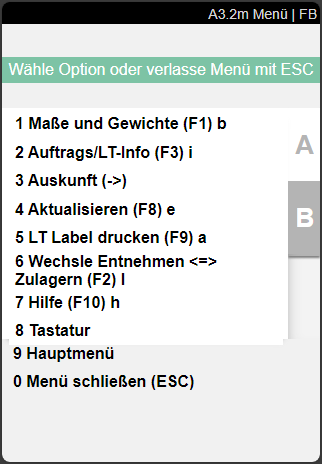
- Maße und Gewichte
- Auftrags/LT-Info
- Auskunft
- Aktualisieren
- LT Label drucken
- Wechsle Entnehmen <=> Zulagern. Mit dieser Funktion wechseln Sie zwischen A3.2 und A3.3 hin und her.
- Hilfe
- Tastatur
- Hauptmenü
- Menü Schließen
B:
- Interne Transporte. Wechselt direkt zu A2 Interne Transporte.
A3.3 Artikelumbuchung Zulagern
Hierbei handelt es sich um die Zubuchen-Funktion der Artikelumbuchung. Mit dieser können in A3.2 Ausgehende Lagerbuchung aufgenommene Artikelmengen einem Ladungsträger hinzugefügt werden. Hierbei wird mit der Funktion Lagerplatz automatisch vergeben aus dem Fahrbefehl anhand der Eingehende Lagerbuchungstrategie ein Lagerplatz gefunden und reserviert.
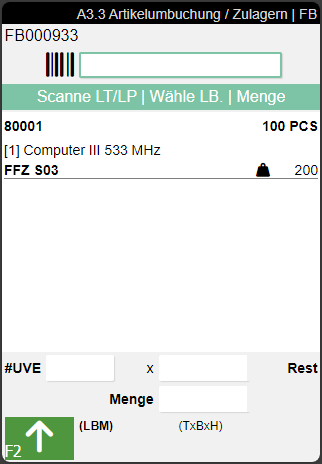
Prozess:
- Stellen Sie sicher, dass Sie sich im Eingehende Lagerbuchungsmodus befinden. Das können Sie daran erkennen, dass der Button links unten grün ist und der Pfeil nach oben zeigt.
- Scannen Sie den gewünschten Lagerbestand und anschließend den Zielladungsträger oder einen Blanko Barcode für einen neuen Ladungsträger um den Artikel in einen neuen Ladungsträger (LE mit Status 2-erfasst) zu transferieren.
Das Menü von A3.3 ermöglicht folgende Funktionen:
A:
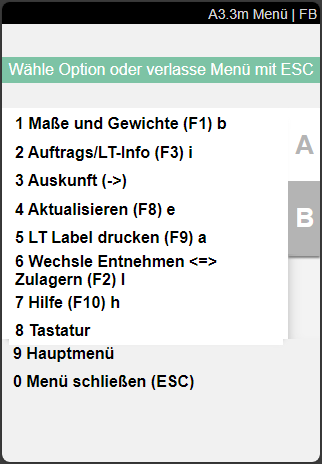
- Maße und Gewichte
- Auftrags/LT-Info
- Auskunft
- Aktualisieren
- LT Label drucken
- Wechsle Entnehmen <=> Zulagern. Mit dieser Funktion wechseln Sie zwischen A3.2 und A3.3 hin und her.
- Hilfe
- Tastatur
- Hauptmenü
- Menü Schließen
B:
- Interne Transporte: Wechselt direkt zu A2 Interne Transporte.
- Ladungsträger anlegen: Öffnet A3.3 Maße und Gewichte, um einen Ladungsträger anzulegen und ein LE-Label auszudrucken.
A4 Kommissionierung
Mit diesem Programm wird die Kommissionierung durchgeführt. Es besteht aus drei Ebenen:
Abhängig davon, ob die Mengen auf den LE den Entnahmemengen der Kommissionierung entsprechen, wird entweder der Standard-Prozess oder der Alternative Prozess genutzt. Entsprechen die LE-Mengen nicht den Entnahmemengen, gehen Sie bitte nach dem Standard-Prozess vor. Sollten die Entnahmemengen exakt den LE-Mengen entsprechen, können Sie auch nach dem schnelleren alternativen Prozess vorgehen.
Der Standard-Prozess der Kommissionierung läuft wie folgt ab:
- Der Kommissionierer wählt einen Auftrag über die Kommscheinübersicht.
- Der Kommissionierer scannt Blanko Barcode in A4.2 Positionsübersicht und erzeugt damit einen neuen KLT, der für die Kommissionierung genutzt werden kann. Alternativ wählt er einen bereits bestehenden KLT oder scannt einen leeren wiederverwendbaren Ladungsträger, der automatisch in eine KLT umgewandelt wird (siehe Hinweis unten).
- Kommissionierer fährt mit dem Ladungsträger, in den er kommissionieren möchte, zum ersten Lagerplatz.
- Wenn nicht bereits geschehen, wählt der Kommissionierer die erste Position aus und validiert mit einem Scan des LE Barcodes auf A4.3 Positionsbearbeitung, ob er von der richtigen Palette kommissioniert.
- Anschließend bestätigt er die entnommene Menge auf A4.3 Positionsbearbeitung oder gibt eine Teilmenge ein.
- Schritte 3-5 werden so lange wiederholt, bis die Kommissionierung abgeschlossen ist. Nun gibt der Kommissionierer über das Menü die Abmessungen, Gewichte und das Lagerbestandsmaß ein
Alternativer Prozess:
Wenn die Menge der auf LE der Entnahmemenge einer Kommissionierposition entspricht, kann die LE mit einem 2. Scan in eine KLT/NVE umgewandelt werden. Das verkürzt den Prozess, da kein Blanko Barcode gescannt und auf den LT geklebt werden muss.
- Der Kommissionierer wählt einen Auftrag über die Kommscheinübersicht.
- Der Kommissionierer wählt in A4.2. Positionsübersicht eine Position aus und gelangt direkt zu A4.3 Positionsbearbeitung.
- Nun scannt der Kommissionierer die LE und validiert somit, dass er die richtige Palette kommissioniert. Da die Entnahmemenge 1:1 zur aktuellen LE-Menge passt, wird die korrekte Menge direkt vorgeschlagen.
- Der Kommissionierer bestätigt nach einer Prüfung die Menge.
- Da die Menge auf der LE der Entnahmemenge der Kommissionierposition entspricht, kann sie mit einem zweiten Scan nun in eine KLT umgewandelt werden. Hierbei wird automatisch ein Fahrbefehl zum nächstbesten Konsolidierungsplatz erzeugt (Aus Verpackung, aus Komm-Team oder letzter genutzter Konsolidierungsplatz)
- Anschließend gibt der Kommissionierer über das Menü die Abmessungen, Gewichte und das Lagerbestandsmaß ein. Ist das erledigt, wird eine NVE erstellt.
- Schritte 2-5 werden so lange wiederholt, bis die Kommissionierung abgeschlossen ist.
Hinweis
In der Kommissionierung können nur KLTs oder NVEs als Zielbehälter verwendet werden. Wird ein wiederverwendbarer leerer Ladungsträger (LE) gescannt, bei dem das Kennzeichen Ladungsträgerartwechsel erl. wenn wiederverwendbar gesetzt ist, wird dieser automatisch in eine KLT umgewandelt und kann direkt für die Kommissionierung genutzt werden.
Menüs:
In A4 gibt es die Menüs A und B.
A:
- Neue KLT: Gründet eine neue KLT mit der ausgewählten Position. Druckt außerdem ein neues KLT Label. Bietet sich an, wenn nur ein Ladungsträger mit einer Position erzeugt werden soll. Ist die Funktion ausgegraut, ist die Einrichtung KLT/NVE erzeugen per Hotkey A4, A5 in der SIEVERS WMS Team Karte deaktiviert.
- Maße und Gewichte
- Zuordnen/Entladen TE: Abhängig davon, ob sie einen KLT/NVE erzeugt bzw. ausgewählt haben oder nicht, können Sie mit dieser Funktion entweder den Ladungsträger auf einen Übergabeplatz abstellen oder einen Ladungsträger aufnehmen, um in diesen zu kommissionieren. Soll eine einzelne KLT abgestellt werden, wird ein Konsolidierungsplatz vorgeschlagen. Steht im Kommissionierteam ein Konsolidierungsplatz, wird dieser genutzt. Steht dort keiner, wird ein Platz via Fahrbefehlsaction Ermittlung Verpackungs - Konsolidierplatz für KLT ermittelt. In A4.2 können Sie diese Funktion auch durch direktes Scannen einer KLT oder NVE starten.
- Auftrags/Pos-Info
- Auskunft
- Umbuchung
- Interne Transporte
- KLT/NVE Label drucken
B:
- Bestandsdiff
- Foto: Hier können Sie Fotos der kommissionierten Artikel oder Ladungsträger machen, die am Kommissionierbeleg im Bereich Details gespeichert werden.
- Neuer Kommplatz: Sucht einen neuen Kommplatz bei gesperrtem Bestand
- LE Etikett
- Hilfe
- Tastatur
- NVE Auskunft
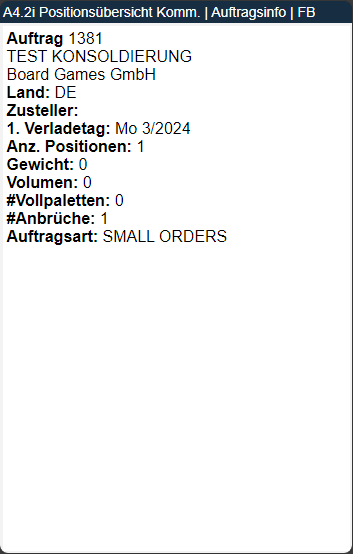
A4.Xi Auftragsinfo
Zeigt eine Informationsübersicht über den ausgewählten Kommissionierauftrag. Diese Seite kann von allen A4 Seiten per Menü oder F3 aufgerufen werden.
- Ordernr.
- Debitoren-/Kreditorenname
- Land
- Zusteller
-
- Verladetag
- Anzahl Positionen
- {{Gewicht}}
- Volumen: Wird berechnet aus den Artikelstammdaten.
- Anzahl der Vollpaletten
- Anzahl der Anbrüche
- {{Auftragsart}}
A4.1 Kommscheinübersicht
Auf der Kommscheinübersicht können alle freigegebenen und damit für die Kommissionierung verfügbaren Aufträge eingesehen werden. Die Kommissionierer können über diese Übersicht einen Auftrag auswählen, den Sie kommissionieren. Wenn hier nur eine bestimmte Anzahl Belege angezeigt wird, liegt das an der Einstellung Max. # Belege im SIEVERS WMS Team. Es können sich mehrere Nutzer gleichzeitig einen Kommschein auswählen. Die Nutzer werden kommagetrennt angezeigt.
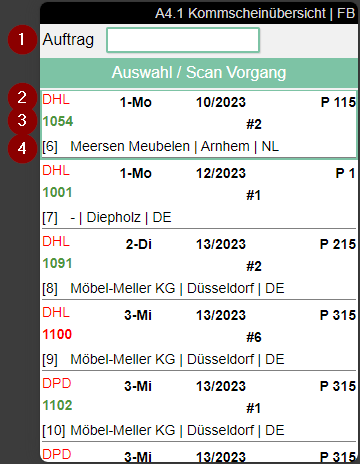
- Hier kann eine Auftragsnummer eingetragen werden
- Links: Zustellercode | Mitte: Erster Verladetag und Verladewoche aus der Warenausgangsplanung | Rechts: Priorität
- Links: Auftragsnummer (Rot oder Grün) | Mitte: Anzahl der Positionen | Rechts: Mitarbeitermarkierung
- Links: Auftragszeile | Mitte: Kundenname, Ort und Ländercode | Mit MOP oder SOP: Hinweistext aus MOP- oder SOP-Monitor
Hinweis
Die Farbe der Auftragsnummer hängt davon ab, ob es sich um eine Teillieferung handelt oder nicht. Grün = Keine Teillieferung, Rot = Teillieferung.
Ist ein i bei einem Beleg zu sehen, gibt es eine zusätzliche Information, die über F3 aufgerufen werden kann. Bei MOP- und SOP-Aufträgen stammt dieser Hinweistext aus dem jeweiligen Monitor.
Hinweis
Bitte beachten Sie, dass bei einer Kommissionierserie die Zusteller- und Kundeninfos entfallen und stattdessen die Kommissionierseriennummer angezeigt wird. Darüber hinaus wird die bisher kommissionierte Stückzahl und die Gesamtstückzahl der Serie angezeigt.
A4.2 Positionsübersicht
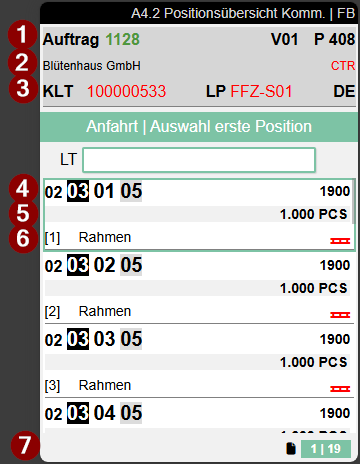
Die Übersicht der Kommissionierpositionen kann dazu verwendet werden, den Umfang eines Auftrags abzuschätzen. Von hier aus kann der Kommissionierer auch die Route seiner Kommissionierung selbst beeinflussen.
- Links: Auftragsnummer (Rot oder Grün) oder Diverser Auftrag oder MOP-Batchnummer | Mitte: Verpackungsteam | Rechts: Priorität/Sortiernummer des Auftrags
- Links: Kundenname | Rechts: Zusteller | Bei MOP: Hinweistext vom MOP Monitor
- Links: Ladungsträger Typ und Nr. oder GS1 NVE Nr. | Mitte: Aktueller Standort des Ladungsträgers, in diesem Fall ein Flurförderfahrzeug | Rechts: Lieferland
- Links: Der Lagerplatz, von dem entnommen werden soll | Rechts: Artikel-Nr.
- Links: Chargennr. und/oder MHD | Rechts: Menge, die kommissioniert werden soll (bei diversem Auftrag summierte Menge pro Kommteam)
- Links: Artikelbeschreibung und Variantencode | Rechts: Das rote Palettensymbol zeigt, dass ein ganzer Ladungsträger entnommen werden soll.
- Zeigt den aktuellen Workload. Linke Zahl: Anzahl der offenen Aufträge | Rechte Zahl: Anzahl offene Positionen
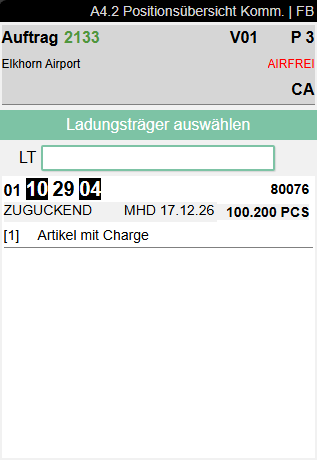
Hinweis
Die Farbe der Auftragsnummer hängt davon ab, ob es sich um eine Teillieferung handelt oder nicht. Grün = Keine Teillieferung, Rot = Teillieferung.
Ist ein i bei einem Beleg zu sehen, gibt es eine zusätzliche Information, die über F3 aufgerufen werden kann. Bei MOP- und SOP-Aufträgen stammt dieser Hinweistext aus dem jeweiligen Monitor.
Auf dem Zebra MC33 sind über das Menü über P1 weitere Funktionen und Links einzusehen.
Um den Kommissionierprozess von hier fortzusetzen, wird ein kommissionierter Ladungsträger (KLT) oder eine Nummer Versandeinheit (NVE) benötigt. Scannen Sie einen neuen Blanko-Barcode oder eine vorhandene KLT/NVE, die zum gleichen Warenausgang gehört. Das System startet dann automatisch die Funktion KLT/NVE abstellen, sodass Sie den Ladungsträger auf einem Übergabe- oder Konsolidierungsplatz abstellen können. Alternativ können Sie die Funktion weiterhin über das Menü (F8) aufrufen.
Wenn Sie ein MOP-Batch bearbeiten möchten, wählen Sie dieses per Klick aus. Daraufhin werden Sie zu A4 MOP weitergeleitet.
Hinweis
Sie können auch in KLT kommissionieren, die sich laut Status bereits in der Verpackung befinden. Das ist aber nur so lange möglich, bis noch nichts verpackt wurde. Entscheiden Sie sich für eine weitere Kommissionierung, wird der KLT aus dem Verpackungsvorgang entfernt.
Hinweis
Bitte beachten Sie, dass bei einer Kommissionierserie die Zusteller- und Kundeninfos entfallen und stattdessen die Kommissionierseriennummer angezeigt wird. Darüber hinaus wird die bisher kommissionierte Stückzahl und die Gesamtstückzahl der Serie angezeigt.
A4.3 Positionsbearbeitung
Die Seite der Positionsbearbeitung dient der Validierung und Bestätigung der Kommissionierung. Außerdem können Mitarbeiter auffällige Lagerbestände sperren. Mehr dazu finden Sie unter der Prozessbeschreibung.
Abhängig davon, ob eine Unterverpackungseinheit am Lagerbestand hinterlegt ist, wird eine von zwei verschiedenen Ansichten angezeigt. Die reguläre Variante, ohne UVE, ist diese:
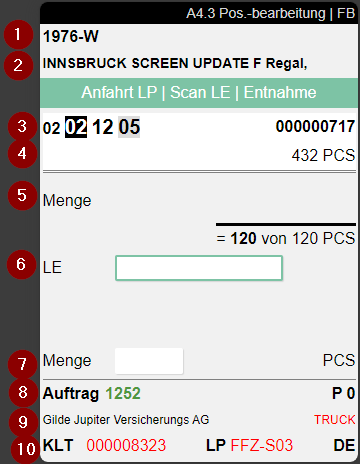
- Artikel Nr.
- Artikelbezeichnung
- Links: Lagerplatz | Rechts: LE-Nr. oder GS1-NVE-Nr.
- Links: Chargennr. und MHD | Rechts: Voraussichtlicher Bestand in LE
- Noch zu kommissionierende Menge von der gesamten zu kommissionierenden Menge
- Eingabe LE-Nummer
- Menge
- Links: Auftrags-Nr. | Mitte: Verpackungsteam | Rechts: Priorität
- Links: Debitoren | Rechts: Zusteller
- Links: Ladungsträger-Nr. | Mitte: Aktueller Lagerort | Rechts: Ländercode
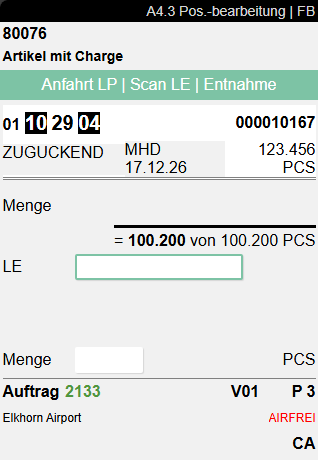
Ist eine UVE am Lagerbestand hinterlegt, sieht A4.3 so aus:
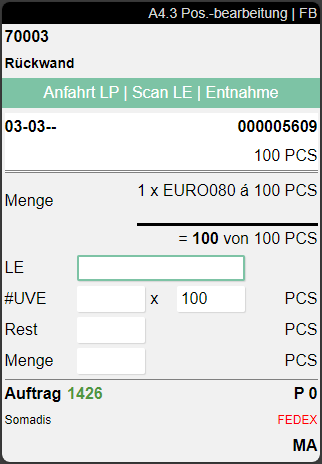
In dieser Ansicht wird die Menge aufgeteilt in UVE und einzelne Stücke, sodass für den Kommissionierer eindeutig klar ist, wie viele UVEs er aufnehmen soll. Darüber hinaus kann er über die Felder #UVE und Rest die Aufteilung beeinflussen.
Die Fokussteuerung passt sich automatisch an die Bedarfsmenge an, um unnötige Eingabeschritte zu vermeiden:
- Bedarfsmenge > UVE-Menge: Der Fokus liegt zunächst auf #UVE. Nach Eingabe springt der Cursor automatisch auf Rest, da wahrscheinlich eine Restmenge erforderlich ist.
- Bedarfsmenge = UVE-Menge: Der Fokus liegt auf #UVE. Nach Eingabe springt der Cursor auf Menge.
- Bedarfsmenge < UVE-Menge: Der Fokus liegt direkt auf Menge, da keine vollständige UVE entnommen wird.
Sind Lagerplatz und Lagerbestandsnummer rot eingefärbt, ist der Lagerbestand gesperrt.
Ist ein i bei einem Beleg zu sehen, gibt es eine zusätzliche Information, die über F3 aufgerufen werden kann.
Hinweis
Bitte beachten Sie, dass bei einer Kommissionierserie die Zusteller- und Kundeninfos entfallen und stattdessen die Kommissionierseriennummer angezeigt wird. Darüber hinaus wird die bisher kommissionierte Stückzahl und die Gesamtstückzahl der Serie angezeigt.
Das gleiche gilt auch für Aufträge, die Teil eines Diversen Auftragshandlings sind. Hier wird statt der Auftragsnummer DIV + Kommissionierbelegsnr. und die Gesamtstückzahl per Kommissionierteam/Konsolidierungsnummer sowie per Ladungsträger und Artikel angezeigt. Darüber hinaus wird die kleinste Priorität aller enthaltenen Aufträge angegeben.
Prozess:
- Gehen Sie zu dem angezeigten Lagerplatz und überprüfen Sie den Barcode der Lagereinheit, indem Sie das LE-Label in das im Screenshot blau markierte Feld LE einscannen.
- Oben im Feedback-Bereich sehen Sie nun die Menge, die Sie entnehmen müssen. Bei UVE-geführten Artikeln springt der Fokus automatisch auf das passende Mengenfeld. Zählen Sie und geben die Entnahmemenge in das Feld Menge ein oder scannen Sie einen GTIN Barcode, um die angezeigte Menge um die in der UVE enthaltenen Menge zu reduzieren. Sobald Sie das Feld Rest bestätigen, wird die Menge automatisch ausgefüllt. Haben Sie in den Teameigenschaften eine Vorgabe Mengenvorschlag eingetragen, wird die Menge automatisch vorgeschlagen.
- Anschließend drücken Sie die Eingabetaste, um die Kommissionierung zu bestätigen. Dadurch ordnet das System die kommissionierte Menge der ausgewählten KLT zu. Haben Sie eine Teilmenge bestätigt, wird stets die erste Zeile der ausgehenden Lagerbuchung bedient.
Hinweis
Sie können im Feld LE auch einen Blanko Barcode für eine neue KLT scannen. Diese wird dann automatische als aktive KLT, in die kommissioniert wird.
Hinweis
Wenn der Lagerbestandstausch in der WMS Einrichtung erlaubt ist, wird die passende Menge im Feedbackbereich erst angezeigt, wenn der Lagerbestand gescannt wurde.
Hinweis
Bitte beachten Sie, dass auch hier die Mengenvorschläge Mobile aus der SIEVERS WMS Team zum Tragen kommen.
Hinweis
Wird bei einer Kommissionierserie eine Mindermenge gefunden, sperrt das System den Restbestand dieses Lagerbestandes und sucht einen alternativen Lagerbestand. Werden keine alternativen Lagerbestände gefunden, wird die Serie gesperrt, indem sie den Status In Klärung bekommt.
Sperren von Lagerbeständen:
Es kann vorkommen, dass eine Lagerbestandsmenge beim Pick geringer ist als erwartet und der Pick nicht durchgeführt werden kann. In diesem Fall gibt der Kommissionierer bei der Menge eine 0 ein und bestätigt diese. Anschließend wird abgefragt, ob der Bestand gesperrt werden soll. Wird das mit Ja bestätigt, sperrt das System den Lagerbestand und sucht je nach Einrichtung einen neuen Lagerbestand für die Kommissionierung. Entweder via Lagerbestandstausch oder via Storno und erneuter Freigabe der Zeilen (Siehe Auto. Komm. Optimierung b. Bestandssperre im Abschnitt Warenausgang des SIEVERS WMS Setup). Der gesperrte Lagerbestand wird mit dem Standard Sperrcode aus der SIEVERS WMS Einrichtung belegt und muss händisch via Business Central wieder entsperrt werden. Die Sperrung und Entsperrung wirkt sich automatisch auf alle zugehörigen Fahrbefehlszeilen aus.
A4 MOP LT Fach Zuordnung
Diese Seite öffnet sich, nachdem Sie in A4.2 ein MOP Batch ausgewählt haben. Hier findet die Zuordnung der kommissionierten Ware zu Ladungsträgern und MOP-Fächern statt.
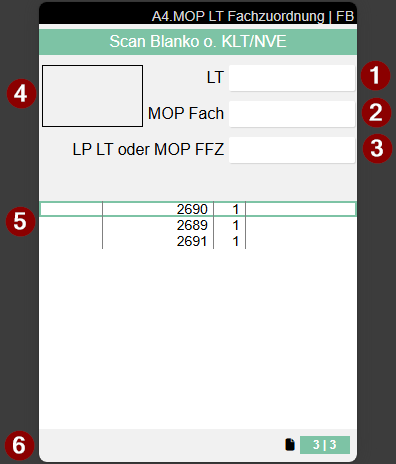
- Eingabe Ladungsträger, z.B. via Blanko Barcode
- Eingabe MOP Fach
- Eingabe Lagerplatz für Ladungsträger oder MOP-Gestell
- Anzeige aktuelles MOP Fach. Bleibt leer, wenn eine neue KLT für eine neue Position oder einen neuen Auftrag gegründet wird. Zeigt die Fachnummer erst nach erfolgreicher Zuordnung an
- Zuordnungstabelle. Spalte 1: Fach (hier leer) | Spalte 2: Auftragsnummer. Grün: Alle Positionen des Auftrags sind fertig kommissioniert; Schwarz: Auftrag noch nicht begonnen (keine Fachnummer zugeordnet); Normale Darstellung: Auftrag in Bearbeitung (Fachnummer zugeordnet) | Spalte 3: Anzahl der Positionen | Spalte 4: Ladungsträgernummer mit Präfix. K = KLT; N = NVE. Die Farbe des Ladungsträgers zeigt den Bearbeitungsstatus: Schwarz: KLT - keine weiteren Attribute erforderlich, normale Verpackung folgt; Grün: NVE mit vollständigen Attributen, versandfertig (LBM, Abmessungen und Gewicht sind gepflegt); Rot: NVE mit fehlenden Attributen: es fehlen LBM, Abmessungen (Länge/Breite/Höhe) oder Gewicht
- Work Indicator. Linke Zahl: Anzahl der nicht fertigen Aufträge | Rechte Zahl: Anzahl offener Kommissionierpositionen | Farben: Grün: Es gibt was zu tun. Grau: Es gibt nichts zu tun.
Hinweis
Zwischen dem Kopfbereich und der Auftragsliste kann bei projektindividuellen Implementierungen ein Hinweisfeld angezeigt werden. Dieses kann beispielsweise Behältervorschläge oder andere auftragsspezifische Informationen enthalten. Die Anzeige erfolgt nur, wenn ein entsprechendes Event implementiert wurde. Bitte wenden Sie sich bei Bedarf an die SIEVERS-GROUP.
Prozess:
- Sie haben in A4.2 bereits die erste Position gescannt oder ausgewählt und befinden sich somit mit Ihrem FFZ am korrekten Lagerplatz
- Sie müssen nun zuerst einen neuen Ladungsträger gründen, da es zum jetzigen Zeitpunkt noch keinen zugeordneten KLT gibt. Der Cursor ist automatisch auf den Auftrag gesetzt, für den die KLT benötigt wird. Hierzu haben Sie zwei Möglichkeiten:
- Scannen Sie einen Blanko Barcode im Feld LT und kleben Sie diesen auf Ihren gewünschten Behälter
- Drücken Sie F5 oder wählen Sie im Menü A1 Neue KLT, um eine KLT ohne Blanko Barcode zu gründen. Das KLT-Label wird automatisch gedruckt
- Scannen Sie anschließend im Feld MOP Fach eines des Fächer Ihres MOP-Gestells.
- Nun öffnet sich A4.3. Fahren Sie hier mit dem Standardprozess fort und geben Sie eine Menge ein. Rechts unten im Fenster sehen Sie eine große Zahl. Diese zeigt die Fachnummer, in die die Ware gelegt werden muss. Bei einer neuen Position wird die Fachnummer erst nach Zuordnung in A4 MOP angezeigt.
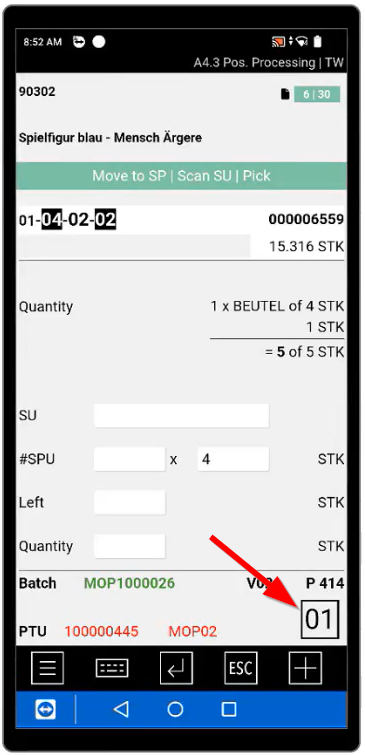
- Anschließend öffnet das System erneut A4 MOP LT Fach Zuordnung. Der Fokus liegt automatisch auf dem Feld MOP Fach, sodass Sie direkt das Fach scannen können. In der Zuordnungstabelle gibt es eine neue Zeile, bestehend aus der Fachnummer in Spalte 1 und der KLT-Nummer in Spalte 4. Außerdem sehen Sie nun erneut die Fachnummer in der Ecke links oben, in die die Ware gelegt werden muss. Da dieser Prozessschritt besonders fehleranfällig ist, muss das Fach mit Scan des Fach-Lagerplatzcodes bestätigt werden, sobald die Ware darin gelandet ist. Ist das geschehen, wird die neue Zeile mit KLT und Fachnummer dem entsprechenden Auftrag zugeordnet. Der aktuelle Auftrag wird in der Zuordnungstabelle türkis markiert, sodass auf einen Blick klar ist, für welchen Auftrag gerade die Fachbestätigung durchgeführt wird.
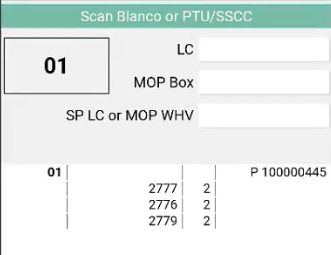
- Nach Bestätigung des Fachs navigiert das System automatisch zur nächsten Kommissionierposition:
- Position mit zugeordneter KLT: A4.3 öffnet sich direkt mit der nächsten Position. Bestätigen Sie die Menge und anschließend das Fach in A4 MOP.
- Position ohne zugeordnete KLT (neuer Auftrag): A4 MOP öffnet sich mit Fokus auf dem Feld LT. Gründen Sie eine neue KLT, ordnen Sie ein Fach zu und kommissionieren Sie die Position in A4.3. Sollte ein Fach voll sein, können Sie nach Scan eines neuen KLT oder eines Blanko Barcodes auch ein neues Fach zuordnen.
- Dieser Ablauf wiederholt sich, bis alle Positionen des MOP-Batches abgearbeitet sind. Mit ESC in A4.3 gelangen Sie zur Positionsübersicht A4.2, um sich zu orientieren oder einen abweichenden Einstiegspunkt zu wählen.
- Optional: Sie können bereits während der laufenden Kommissionierung einzelne fertige KLT aus dem MOP-Gestell entnehmen und zur Verpackung bringen. Sobald eine KLT entnommen wird, wechselt ihr Status automatisch von 5-Komm. Bearbeitung auf 6-Verpackung Bearbeitung. Die Verpackung kann somit parallel zur Kommissionierung arbeiten.
- Haben Sie alle Zeilen bearbeitet, müssen Sie die KLTs oder das gesamte Gestell auf einem Lagerplatz abstellen oder die KLTs zu NVEs umwandeln.
- Zur direkten Umwandlung in eine NVE wählen Sie in der Tabelle den Ladungsträger aus, öffnen Sie das Maße und Gewichte-Formular via Toolbar, Menü oder F1 und geben Sie das gewünschte Lagerbestandsmaß und das Gewicht ein. Sobald das erfolgt ist, können Sie ein NVE-Label mit F9 drucken
- Zum Abstellen des gesamten Gestells an einem Lagerplatz, scannen Sie den Lagerplatz im Feld LP LT oder MOP FFZ. Bitte beachten Sie, dass die KLTs sich im System in diesem Fall weiterhin in den Fächern befinden und nur das Gestell selbst auf dem neuen Lagerplatz verortet wird. Beim Abstellen des Gestells wechselt der Status aller KLTs automatisch von 5-Komm. Bearbeitung auf 6-Verpackung Bearbeitung, sodass die Verpackung bereits beginnen kann, während der MOP-Batch noch läuft
- Zum Abstellen einzelner KLTs scannen Sie die KLT im Feld LT und anschließend den Lagerplatz im Feld LP LT oder MOP FFZ
Nun können Sie mit A5 Verpackung fortfahren.
A5 Verpackung
A5.1 Verpackungsvorgangsübersicht
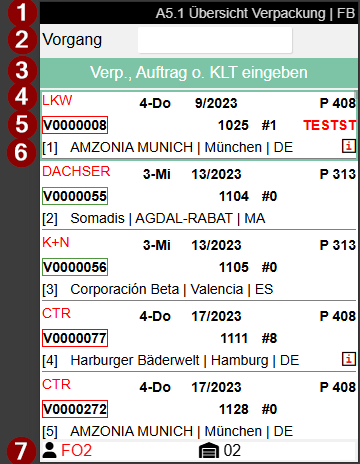
Die Verpackung hat folgende Hauptaufgaben:
- Verpacken der kommissionierten Waren für den Versand
- Kontrolle der kommissionierten Waren (KLT)
- Zusammenführung der kommissionierten Waren
In der Verpackungsvorgangsübersicht kann sich der Verpacker informieren, für welche Aufträge Verpackungsvorgänge erzeugt wurden und was zu verpacken ist. Wenn hier nur eine bestimmte Anzahl Belege angezeigt wird, liegt das an der Einstellung Max. # Belege im SIEVERS WMS Team. Scannen Sie hier eine zu verpackende KLT oder NVE oder geben Sie eine Auftragsnummer ein, um zu A5.2 zu gelangen.
- Titelleiste mit Page Nr. / Bezeichnung | Benutzerkürzel
- Pack.Proc. = Verp. Vorg. = Verpackungsvorgang | hier kann der Verpackungsvorgang per Scan der Verpackungsvorgangsnummer oder Eingabe der Auftragsnummer ausgewählt werden. Der Vorgang kann aber auch per Klick und Enter ausgewählt werden
- Hinweis - und Feedbackfeld
- Links: Zustellercode aus Warenausgangsplanung | Mitte: Erster Verladetag des Warenausgangs | Rechts: Priorität
- Links: Verpackungsvorgangsnummer | Mitte: Herkunftsbelegnr. und Anzahl der KLTs | Rechts: Mitarbeitermarkierung des Verpackungsvorgangs
- Links: Kundenname / Ort und Land | Rechts: i-Symbol falls eine Information existiert (Mit Pfeiltaste Rechts aufrufen)
- Links: Mitarbeitermarkierung des Kommissionierbelegs | Rechts: Lagerhäuser mit den verbleibenden Kommissionierungen
::: Hinweis: Um die Verpackungsvorgangsnummer ist eine grüne oder rote Umrandung. Rot = Es sind noch Positionen in der ausgehenden Lagerbuchung, die nicht fertig kommissioniert sind und / oder es fehlen Positionen in der ausgehenden Lagerbuchung (= Teillieferung). Grün = Alle Positionen sind kommissioniert und bereit für die Verpackung. :::
Über das A-Menü können Sie folgendes aufrufen:
- Auskunft
- Hilfe
- Auftragsinfo
- Hauptmenü
- Menü schließen
A5.2 Ladungsträgerübersicht
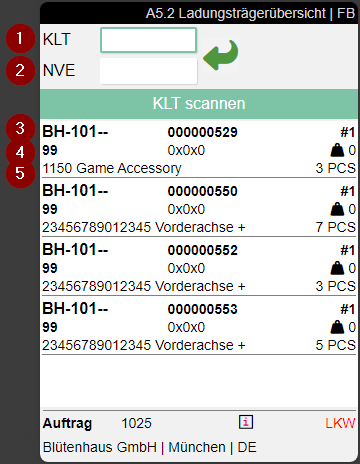
Hier kann der Verpacker oder Staplerfahrer einer Verpackungsgruppe sehen, welche KLT für einen Auftrag (also einen Warenausgang) zusammengepackt werden müssen. Die Sortierung der angezeigten Liste entspricht der im Verpackungsteam hinterlegten Bewegungsstrategie.
Felder:
1: KLT Nummer, rechts daneben Status (siehe nächster Screenshot)
2: NVE Nummer, rechts daneben Status (siehe nächster Screenshot)
3: Links: Lagerplatz | Mitte: Ladungsträgernummer mit Art KLT | Nummer des Artikels im KLT
4: Links: Lagerbestandsmaß des Ladungsträgers | Mitte: Maße | Rechts: Gewicht
5: Links: Artikelnr. | Mitte: Artikelbeschreibung | Rechts: Menge
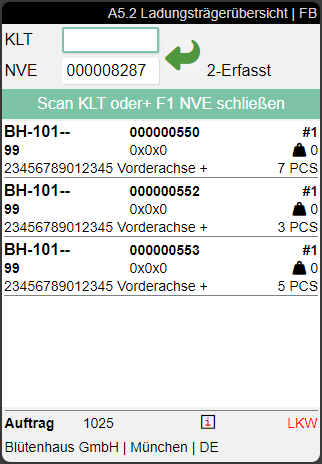
Wenn ein i in einer Zeile zu sehen ist, wurde hierzu ein Hinweistext hinterlegt. Diesen können Sie via Info (F3) aufrufen.
Prozess:
- Scannen des zu verpackenden KLTs
- Scannen der NVE (Blanko Barcode oder bestehende NVE)
- Bestätigen der Verpackung
- Fortfahren bei Schritt 1 mit dem nächsten KLT
- Sind alle Mengen gepackt und der Status wird auf 7-verpackt gesetzt, wird der Verpackungsprozess automatisch beendet.
Menüs:
A:
- Maße und Gewichte (F1) b
- NVE Label drucken (F9) a
- NVE Info (<-)
- Information
- Auftragsinfo
- Umbuchung (F2) i
- Interne Transporte
- Aktualisieren (F8) e
- Hauptmenü
- Menü schließen
B:
- Auspacken
- Foto (F6) f: Ermöglicht die Erstellung und Ansicht von Fotos. Die Fotos werden am Verpackungsvorgang gespeichert
- Hilfe (F10) h
- Hauptmenü
- Menü schließen
A5.3 Positionsübersicht Verpackung
Wenn Sie in A5.2 Ladungsträgerübersicht einen KLT scannen, öffnet sich diese Seite. Hier kann der Verpacker die Inhalte kontrollieren und anschließend die Ziel-NVE scannen.
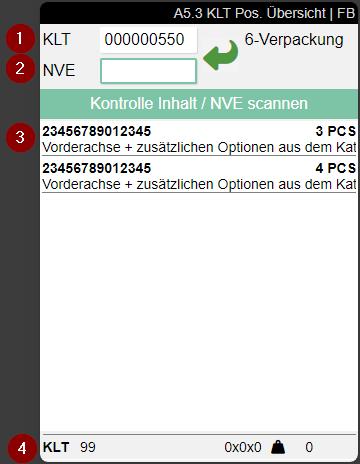
- Gescannte KLT
- Ziel-NVE
- Inhalt
- Links: Typ des Ladungsträgers, Lagerbestandsmaßcode der NVE und Bestellnummer | Rechts: Abmessungen und Gewicht der NVE, Infosymbol und Zusteller
Die gescannte Ziel-NVE kann sein:
- Gescannte KLT
- Blanko Barcode
- Bestehende NVE
Wenn Sie in A5.2 Ladungsträgerübersicht eine KLT per Enter ausgewählt haben, öffnet sich eine spezielle Info-Ansicht von A5.3. Hier können Sie nichts bearbeiten und auch keine NVE scannen.
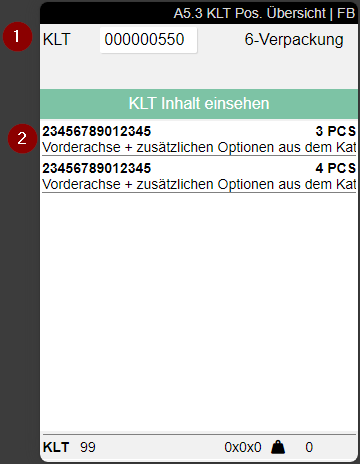
Menüs:
A:
B:
- Artikelweise Verpackung (F4) o
- Foto (F6) f: Zeigt das Artikelfoto oder, wenn keines vorhanden ist, lässt den Nutzer ein Foto erstellen
- Help (F10) h
A5.4 Auspacken
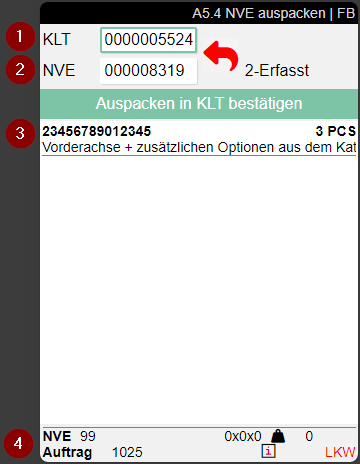
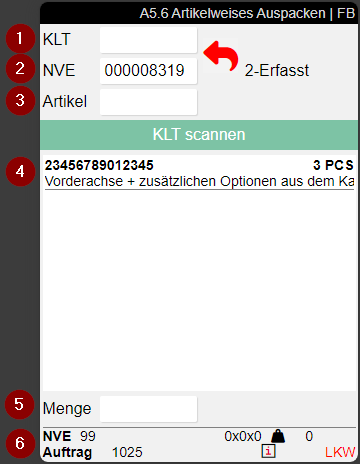
Mit dieser Funktion können Sie den Inhalt der NVE des aktuellen Verpackungsvorgangs wieder in eine KLT zurückführen. Scannen Sie dazu im NVE-Feld (2) die NVE und im KLT-Feld (1) die KLT. Bestätigen Sie anschließend das Auspacken.
- KLT
- NVE
- Links: Artikelnr., Artikelbeschreibung | Rechts: Menge
- Links: Typ des Ladungsträgers, Lagerbestandsmaßcode der NVE und Bestellnummer | Rechts: Abmessungen und Gewicht der NVE, Infosymbol und Zusteller
A5.5 Artikelweise Verpackung
Mit A5.5 können Sie artikelweise verpacken. Diese Seite wird geöffnet per Menü Artikelweise Verpackung oder F4, wenn Sie in A5.3 eine KLT gescannt haben.
- Eingabe KLT
- Eingabe NVE
- Eingabe Artikelnr.
- Verfügbare Artikel mit Nr., Beschreibung und Menge
- Eingabe Menge
- Aktueller Ladungsträger. Links: Typ des Ladungsträgers, Lagerbestandsmaßcode der NVE und Bestellnummer | Rechts: Abmessungen und Gewicht der NVE, Infosymbol und Zusteller
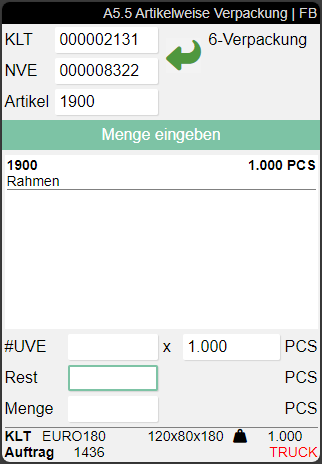
Gibt es für den Artikel/Lagerbestand eine gepflegte UVE, werden zusätzlich die Felder #UVE x PCS und Rest angezeigt. Hierdurch kann der Verpacker exakt bestimmen, wie viele UVE verpackt werden sollen oder welcher Rest zurückbleibt.
Wenn die Menge im KLT größer oder gleich der einer UVE ist, wird der Fokus auf das Feld #UVE gesetzt. Ist die Menge im KLT kleiner, wird der Fokus auf Rest gesetzt und der Verpacker kann direkt die Restmenge bestätigen.
Hinweis
Bitte beachten Sie, dass auch hier die Mengenvorschläge Mobile aus der SIEVERS WMS Team zum Tragen kommen.
A6 Lieferung
A6.1 Übersicht Verladungen
Diese Seite ermöglicht eine Übersicht über alle aktuell offenen Verladungen mit dem Status
- 2-freigegeben zur Vorbereitung
- 3-freigegeben
- 7-in Beladung.
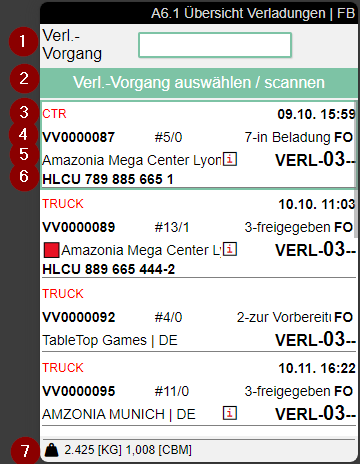
- Scanfeld zum Scannen eines Verladevorgangs
- Hinweis- und Feedbackfeld
- Links: Zusteller | Rechts: Entweder geplanter Verladezeitpunkt oder Verladestart
- Links: Verladevorgangsnr. | Mitte: Anzahl NVE verpackt / Anzahl NVE verladen | Rechts: Status des Verladevorgangs und Kürzel des Verladers
- Links: Grüner Kasten: Status Lager erledigt und keine Teillieferung. Roter Kasten: Status Lager offen oder freigegeben und Teillieferung. Stichwort aus dem Warenausgang. | Mitte: Ein "i" zeigt, dass es weitere Infos gibt. Mit F3 abrufen. | Rechts: Verladelagerplatz
- Ladungsträgernr. oder Kennzeichen, falls keine Ladungsträgernr. vorhanden ist
- Gewicht und Volumen NVE offen
Um fortzufahren, wählen oder scannen Sie einen Verladevorgang aus der Liste. Alternativ kann auch eine NVE gescannt werden, um den zugehörigen Verladevorgang automatisch auszuwählen. Für mehr Informationen zum ausgewählten Verladevorgang drücken Sie F3, um zu A6.1i Verladeinfo zu gelangen.
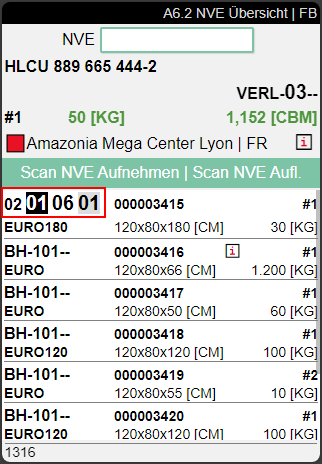
A6.2 NVE Übersicht
Diese Seite zeigt den Inhalt eines NVE an, das Teil eines Ladevorgangs ist. Wenn der Verlader einen Ladevorgang ausgewählt und die Eingabetaste gedrückt oder erneut angeklickt hat, zeigt das System die NVE-Übersicht an. Dies ist das Hauptbearbeitungsbild des Verladers.
- Der Verlader kann das Menü mit Strg+m oder P1 öffnen.
- Zum Aufnehmen einer NVE kann ein beliebiges NVE aus dem Ladevorgang gescannt werden
- Der Verlader kann die NVE mit einem 2. Scan auf den Verladelagerplatz laden
- Die NVE erhält die Nummer des Ladevorgangs und den Status 8-Verladen
- Die NVE wird dann aus A6.2 aus der Liste der zu verladenden NVE entfernt
Soll die NVE wieder aus dem Verladelagerplatz herausgeholt werden, muss sie ein drittes Mal gescannt werden.
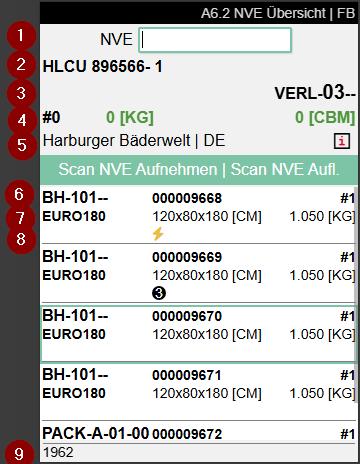
- Scanfeld für NVE Nr.
- Links: Wenn gefüllt: Ladungsträger-Nr oder GS1-NVE. Wenn keine Ladungsträgernummer vorhanden ist, enthält dieses Feld das LKW-Kennzeichen
- Lagerort
- Links: Nr. der geladenen NVE im Ladungsträger | Mitte: Gewicht des geladenen NVE im Ladungsträger | Rechts: Volumen der geladenen NVE im Ladungsträger
- Warenausgang Stichwort
- Links: Lagerort der NVE | Mitte: NVE-Nr. | Rechts: Nr. der Positionen im NVE | Ein i bedeutet, dass eine Information hinterlegt ist. Rufen Sie diese via F3 auf
- Links: Lagerbestandsmaßcode | Mitte: Abmessungen | Rechts: Gewicht
- Links: Abladestelle | Mitte: Blitz = Hohe Priorität, 3 = Niedrige Priorität
- Herkunftsnr. Wenn es mehrere gibt, wird ein * angezeigt
A6.2m Menü
Die Seite hat die folgenden Menüs:
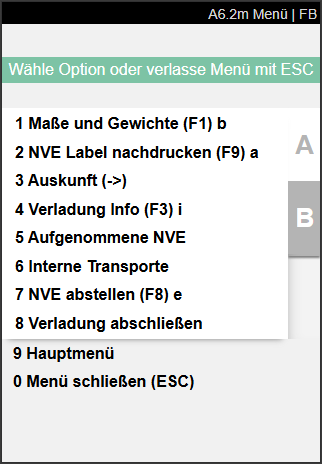
A:
- Maße und Gewichte
- NVE Label nachdrucken
- Auskunft
- Verladung Info: Verwenden Sie dieses Menü oder die Pfeiltaste rechts. Öffnet die MDE-Seite A6.1i NVE Übersicht Verladung Info
- Interne Transporte: Öffnet die Seite A2.0 Interne Transporte
- NVE abstellen
- Verladung abschließen: Beendet den Ladevorgang, setzt den Status auf 8-Verladen und entfernt den Ladevorgang aus A6.1
- Hauptmenü
- Menü schließen
B:
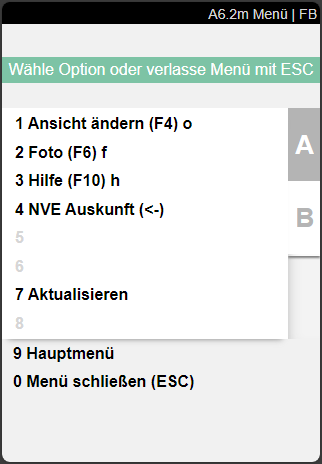
- Ansicht ändern (F4) o
- Foto (F6) f: Hiermit kann der Benutzer Fotos von für die Verladung relevanten Motiven machen, wie beispielsweise zur Dokumentation der LKW Beladung und Ladungssicherung. Die gemachten Fotos werden am Verladevorgang gespeichert. Die Bedienung gleicht der der Fotofunktion im Wareneingang A1.0.
- Hilfe (F10) h
- NVE Auskunft (<-)
- Aktualisieren
- Hauptmenü
- Menü schließen
Maße und Gewichte
Wenn Sie eine NVE ausgewählt haben, können Sie deren Gewichte und Maße einsehen und ändern.
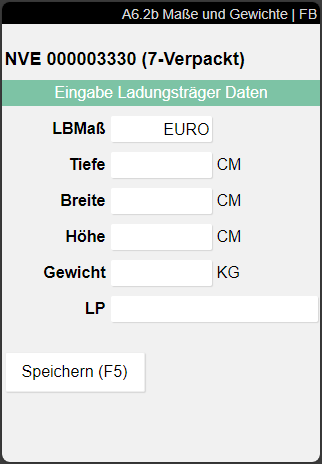
- LBMaß: Lagerbestandsmaßcode | Wenn Sie hier ein LBM auswählen werden die Abmessungen und das Gewicht entsprechend angepasst. Das Gewicht wird berechnet nach der im Einrichtungsfeld Ermittlung Bruttogewicht des Behälters ausgewählten Formel. Das Feld finden Sie in der SIEVERS WMS Einrichtung im Bereich Behälter.
- Tiefe
- Breite
- Höhe
- {{Gewicht}}
- LP: Lagerplatz
NVE abstellen
Es gibt mögliche Szenarien, in denen NVE, die Teil eines Ladevorgangs sind, wieder auf einem Lagerplatz abgestellt werden müssen. Diese Aktion ist für diesen Fall verfügbar.
- Klicken Sie auf die Aktion oder drücken Sie F8, um den Abladevorgang zu starten.
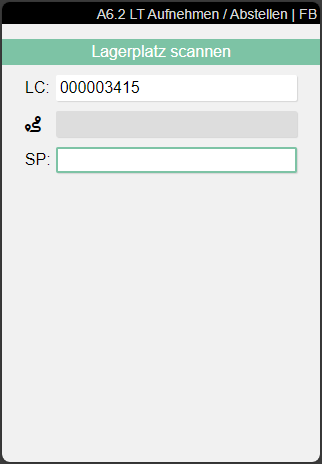
- Scannen Sie den Lagerort.
- Neuer Lagerort auf NVE.
A6.1i A6.2i NVE Übersicht Verladung Info
Diese Seite zeigt alle relevanten Informationen über den aktuellen Verladevorgang an. Sie können sie mit F3 öffnen.
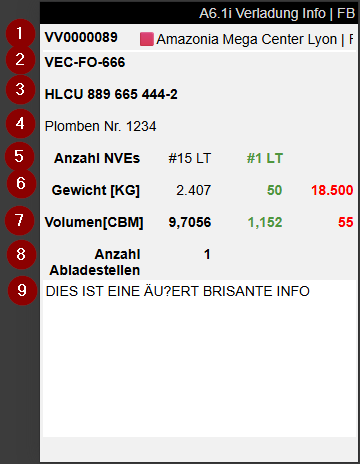
- Links: Sendungs-Nr. | Rechts: Warenausgang Stichwort
- Nummernschild vorne/hinten
- Ladungsträger Nr.
- Fahrzeugtext
- Links: Anzahl der offenen NVE in diesem Ladevorgang | Rechts: Bereits geladene NVE in diesem Ladevorgang
- Links: Gewicht der offenen NVE | Mitte: Gewicht der bereits geladenen NVE | Rechts: Maximales Gewicht
- Links: Volumen des offenen NVE | Mitte: Volumen des bereits geladenen NVE | Rechts: Maximales Volumen
- Anzahl der Abladestellen
- Ladeanweisungen
A6.2o Verladene NVE
Diese Seite wird durch die Aktion Ansicht ändern im Menü B von A6.1 und A6.2 geöffnet. Sie zeigt die aktuell geladenen NVE des ausgewählten Ladevorgangs an. Diese NVE wurden im Ladeprozess zweimal gescannt. Ein dritter Scan einer NVE entlädt sie und ändert seinen Status von 8-geladen auf 7-gepackt.
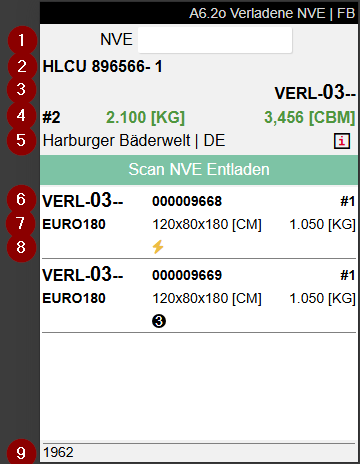
- Scanfeld für NVE Nr.
- Links: Wenn gefüllt: Ladungsträger-Nr oder GS1-NVE. Wenn keine Ladungsträgernummer vorhanden ist, enthält dieses Feld das LKW-Kennzeichen
- Lagerort
- Links: Nr. der geladenen NVE im Ladungsträger | Mitte: Gewicht des geladenen NVE im Ladungsträger | Rechts: Volumen der geladenen NVE im Ladungsträger
- Warenausgang Stichwort
- Links: Lagerort der NVE | Mitte: NVE-Nr. | Rechts: Nr. der Positionen im NVE | Ein i bedeutet, dass eine Information hinterlegt ist. Rufen Sie diese via F3 auf
- Lagerbestandsmaßcode | Mitte: Abmessungen | Rechts: Gewicht
- Links: Abladestelle | Mitte: Blitz = Hohe Priorität, 3 = Niedrige Priorität
- Herkunftsnr. Wenn es mehrere gibt, wird ein * angezeigt
A7 Auskunft
Das Programm A7 dient als Auskunft für Artikel, Lagerplätze und Ladungsträger. Auf A7 Auskünfte können aus den anderen MDE-Programmen nach einer Auswahl per Menü - Auskunft zugegriffen werden. Sie können aber auch die Auskunft über das Hauptmenü öffnen und einen Artikel, Lagerplatz oder Ladungsträger scannen, um mehr Informationen darüber zu erhalten.
In den Masken A7.1, A7.2 und A7.3 wird vor den Eingabefeldern ein einheitliches Barcodesymbol angezeigt, das die Scan-Funktionalität verdeutlicht.
Hinweis
Die in der Auskunft gescannten und angezeigten Artikel/Ladungsträger/Lagerplätze haben nichts mit denen im aktuellen Arbeitsschritt zu tun. Wenn Sie nach der Einsicht der Auskunft in den Arbeitsschritt zurückkehren, wird das MDE Ihnen den gleichen Inhalt wie vor Abruf der Auskunft anzeigen.
Die Auskunfts-Programme haben ein A- und ein B-Menü, die über P1 auf dem MDE-Gerät erreichbar sind.
A:
- Maße und Gewichte
- Auskunft
- Aktualisieren
- LT Label drucken
- LB Label drucken
- Artikeletikett drucken
- Entnehmen <=> Zulagern
- Interne Transporte
B:
- Hilfe
- LT-Info
- Tastatur
- NVE Auskunft
- Foto (F6) f: Öffnet ein bestehendes Foto oder die Fotoaufnahmefunktion
A7.1 Artikelauskunft
Die Artikelauskunft zeigt Informationen zu dem jeweils ausgewählten Artikel wo und welche Menge sich aktuell wo befindet. Hier können Sie nicht nur Artikel-Labels scannen sondern auch GTINs.
Druck auf Pfeil nach Rechts -> Öffnet A7.3 Ladungsträgerauskunft.
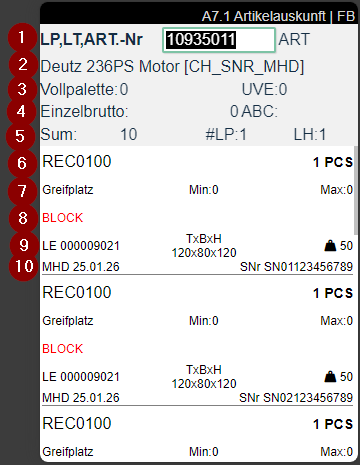
- Artikelnummer
- Artikelbeschreibung
- Links: Anzahl der Vollpaletten | Rechts: UVE Menge aus Verpackungshierarchie
- Links: Einzelbrutto | Rechts: ABC-Klasse | Ganz Rechts: Kamerasymbol, wenn ein Foto an der Artikelkarte hinterlegt ist. Aufrufen mit F6
- Links: Summe des Bestands | Mitte: Anzahl der Lagerplätze | Rechts: Vorkommen in unterschiedlichen Lagerhallen
- Links: Lagerplatznummer | Rechts: Anzahl der Artikel auf diesem Lagerplatz
- Mitte: Minimum Bestandswerte aus Nachschub | Rechts: Maximum Bestandswerte aus Nachschub
- Zeigt BLOCK, wenn der Lagerbestand gesperrt ist
- Links: Lagerbestandsmaß und Nummer der Lagereinheit oder NVE Nr. | Mitte: Maße | Rechts: Gewicht
- Zeigt Mindesthaltbarkeitsdatum, Seriennr., Chargennr. und Variante. Ist eine Seriennr. vorhanden, wird diese bevorzugt vor der Chargennr. gezeigt
A7.2 Auskunft nach Lagerplatz
Die Auskunft nach Lagerplatz soll dem Lagermitarbeiter helfen zu verstehen, was auf dem Lagerplatz gebucht ist. Hierzu können Soll / Ist Prüfungen durchgeführt werden. Darüber hinaus hat der Lagermitarbeiter über das Menü die Möglichkeit zum Nachdruck von Etiketten und zur Kontrolle der Bewegungen zum und vom Lagerplatz.
Druck auf Pfeil nach rechts -> Öffnet A7.1 mit dem markierten Artikel.
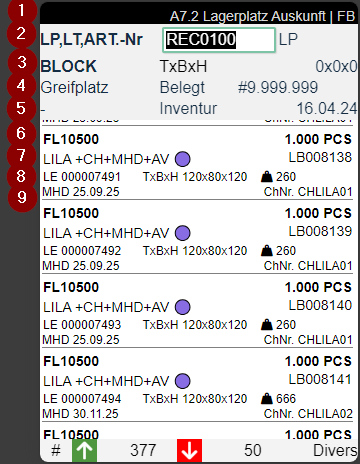
- Titelleiste - Seite / Beschreibung / Benutzer
- LP= Lagerplatz | LT = Ladungsträger | Artikel-Eingabefeld
- Links: Kategoriecode des Lagerplatzes | Mitte + Rechts: TxBxH => Tiefe, Breite, Höhe des Lagerplatzes.
- Links: Art des Lagerplatzes | Mitte: Status | Mitte Rechts: Anzahl der auf dem Lagerplatz zulässigen Ladungsträger | Rechts: ABC-Code "A"
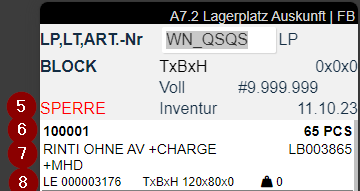
- Sperrcode in rot
- Links: Artikelnr. | Mitte: Zeigt rotes Gesperrt, wenn der Bestand gesperrt ist | Rechts: Menge
- Links: Artikelbeschreibung | Rechts: Lagerbestandsnr.
- Links: Ladungsträgertyp und Ladungsträgercode oder NVE Nr. | Mitte: Maße | Rechts: Gewicht | Ganz Rechts: Kamerasymbol, wenn ein Foto an der Artikelkarte hinterlegt ist. Aufrufen mit F6
- Links: MHD | Rechts: Bevorzugt Seriennr. oder Chargennr. oder Variante
A7.3 Ladungsträger - Auskunft
Die Ladungsträger-Auskunft ermöglicht die Prüfung des Ladungsträger-Inhalts, Korrektur von Abmessungen und Gewicht sowie den Nachdruck von Labels. Hier können reguläre Ladungsträger-Label und GS1-NVE Etiketten gescannt werden.
Druck auf Pfeil nach Rechts -> Öffnet A7.1 Artikelauskunft.
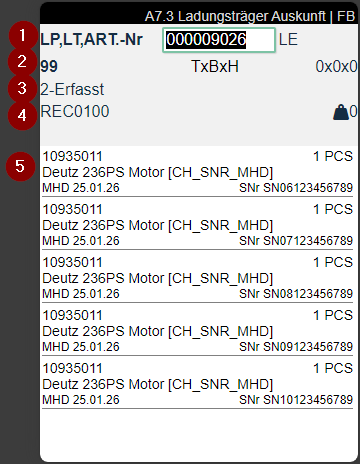
- Ladungsträgernr. oder NVE Nr. und Ladungsträgerart
- Lagerbestandsmaß
- Abmessungen Tiefe x Breite x Höhe
- Status des Ladungsträgers
- Lagerplatz, auf dem der Ladungsträger stehen sollte
- GS1 Referenz, wenn vorhanden
- Inhalt mit Artikelnr., Artikelbeschreibung, Menge, MHD, Seriennr., Chargennr. und Variante. Seriennummer wird bevorzugt gezeigt. | Mitte: Zeigt rotes Gesperrt, wenn der Bestand gesperrt ist | Ganz Rechts: Kamerasymbol, wenn ein Foto an der Artikelkarte hinterlegt ist. Aufrufen mit F6
A7.4 Lagerbestandsauskunft
Die Lagerbestandsauskunft ermöglicht das direkte Anscannen und Beauskunften von Lagerbeständen. Diese Maske bietet detaillierte Informationen zu einem spezifischen Lagerbestand und ermöglicht flexible Navigation zu anderen Auskunftsmasken.
Von A7.1 Artikelauskunft durch Scannen einer Lagerbestandsnummer oder direkt über A7.4 durch Scannen von Artikel, GTIN, Lagerbestand, Ladungsträger, GS1 oder Lagerplatz erreichbar.
Druck auf Pfeil nach Rechts -> Öffnet A7.1 Artikelauskunft.
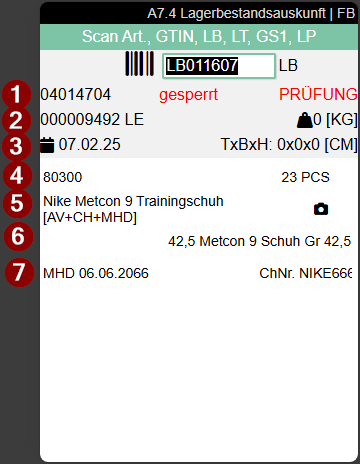
- Zeigt den Lagerplatz an. Bei gesperrten Beständen erscheint der rote Hinweis "gesperrt" zusammen mit dem Sperrcode
- Links: Ladungsträgercode und Ladungsträgerart (LE, KLT, NVE) | Rechts: Gewicht
- Links: Eingehendes Lagerbuchungsdatum | Rechts: TxBxH (Tiefe/Breite/Höhe)
- Links: Artikelnummer | Rechts: Menge
- Links: Artikelbeschreibung | Fotosymbol zeigt, dass ein Bild zu diesem Artikel vorliegt
- Variante
- Links: MHD | Rechts: Charge oder Seriennummer (Seriennummer wird bevorzugt angezeigt)
A8 Team / Stapler
Dieses Programm dient der Zuordnung des Mitarbeiters zu Team, Stapler und Drucker. Die Zuordnungen können auch im laufenden Betrieb geändert werden. Mit F5 können Sie die Vorauswahl automatisch komplett übernehmen.
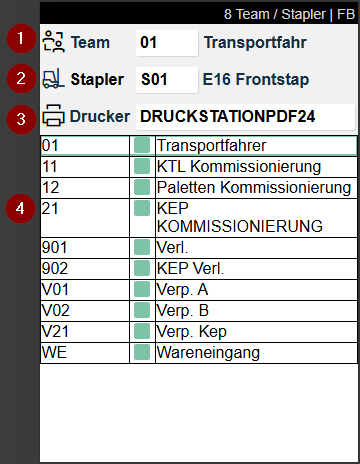
- Team
- Stapler
- Drucker
- Liste der jeweils verfügbaren Optionen. Die farbigen Kästchen geben an, ob es für dieses Team aktuell Arbeit gibt.
- Grün: Für dieses Team gibt es aktuell nichts zu tun
- Grau: Für dieses Team gibt es Arbeit
Hinweis
In der Benutzerverwaltungen können für jeden Mitarbeiter für die Zuordnungen Vorbelegungen eingetragen werden. Ist für den jeweiligen Benutzer Auf Logistics-Team einschränken gesetzt, kann der Mitarbeiter sein Team nicht selbst ändern.
Mit der Zuordnung von Team, Stapler und Drucker zum Mitarbeiter werden die anderen Inhalte auf dem MDE-Gerät entsprechend gefiltert, sodass der Mitarbeiter nur zu seinen hier festgelegten Eigenschaften passende Aufträge erhält.
B
B1 NVE Auskunft
Auf dieser Seite können Sie alle Informationen über die NVEs des gesamten Wareneingangs einsehen. Scannen Sie entweder einen NVE-Barcode oder geben Sie einen Beleg oder eine Warenausgangs-Nr. ein.
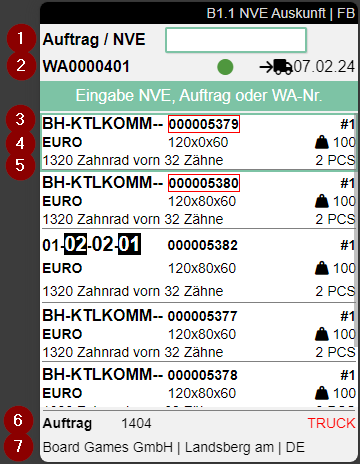
- NVE, Auftrag oder Warenausgang scannen
- Links: Warenausgang Nr. | Mitte: Ampel aus der Warenausgangsplanung | Rechts: Verladetag
- Links: Lagerplatz | Mitte: NVE-Nr. (rot umrandet wenn nicht verpackt) | Rechts: Anzahl der Artikel im NVE
- Links: Lagerbestandsmaßcode | Mitte: Abmessungen | Rechts: Gewicht
- Links: Erster Artikel | Mitte: Das gelegentliche i bedeutet, dass dieser Ladungsträger mit einem Hinweistext versehen ist. Mit F3 anzeigen | Rechts: Stückzahl dieses Artikels
- Links: Art und Nr. des Herkunftsbelegs | Rechts: Zustellercode
- Name des Debitoren, Lagerort und Ländercode
Es werden nur NVE mit den Zuständen 2,3,4,5,6 oder 7 aufgeführt. Die SSCCs werden zuerst nach Status und dann nach Lagerort in aufsteigender Reihenfolge sortiert.
Menü:
A:
- Maße und Gewichte (F1)
- NVE Label drucken (F9)
- Auftragsinfo (F3)
- Auskunft
- Interne Transporte (F2)
- Aktualisieren (F8)
B:
- Hilfe
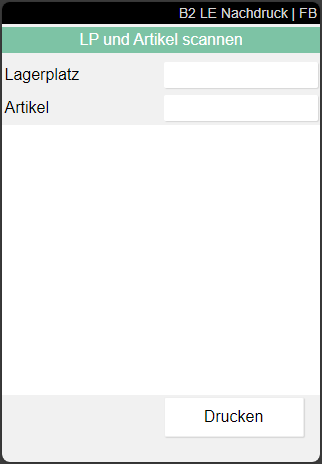
B2 LE-Etikett
Mit diese Funktion können Sie beliebige LE-Etikette nachdrucken. Scannen Sie hierzu den Lagerplatz und den gewünschten Artikel.
B3 Bestandskorrektur
Mit der Bestandskorrektur können Sie bei der Inventur erkannte Bestandsunterschiede eintragen.
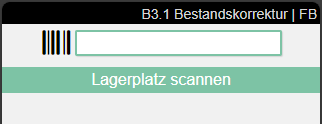
B3.1 Bestandskorrektur
Diese Seite dient der Erfassung des zu korrigierenden Lagerplatzes. Eingabe oder Scan eines zählbaren Lagerplatzes führt zu B3.2 Perm. Inventur Positionen.
Menü
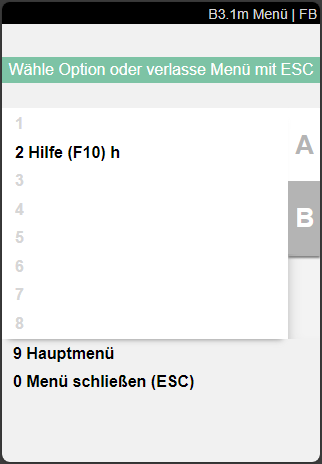
- Hilfe (F10) h
B3.2 Perm. Inventur Positionen
Auf dieser Seite können Nutzer unter anderem Lagerbestände korrigieren, neue Lagerbestände erfassen oder leere Lagerbestände bestätigen.
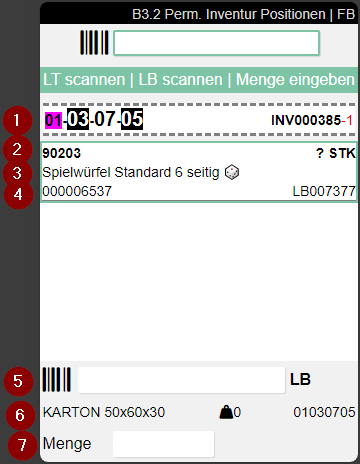
- Links: Lagerplatz | Rechts: Inventurnummer und Zählliste
- Links: Artikelnr. | Rechts: Unklare Menge. Wird absichtlich nicht gezeigt, damit Zählen notwendig wird
- Artikelbeschreibung
- Links: GTIN | Rechts: Lagerbestandsnr.
- Scanfeld für die Lagerbestandsnr.
- Links: Lagerbestandsmaß und Dimensionen | Mitte: Gewicht | Rechts: Lagerplatz
- Eingabefeld Menge
Menü
A:
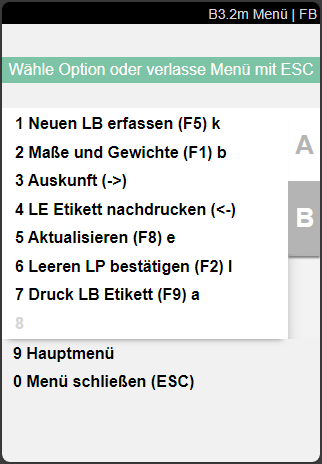
- Neuen LB erfassen (F5) k
- Maße und Gewichte (F1) b
- Auskunft (->)
- LE Etikett nachdrucken (<-)
- Aktualisieren (F8) e
- Leeren LP bestätigen (F2) l
- Druck LB Etikett (F9) a
B:
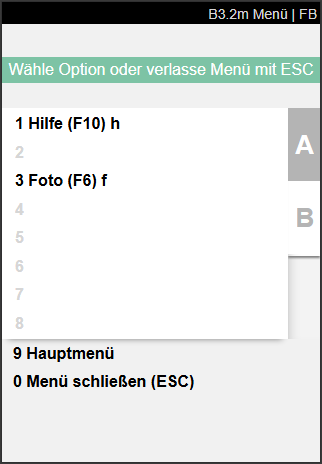
- Hilfe (F10) h
- Foto (F6) f
B3.3 Neuer Bestand
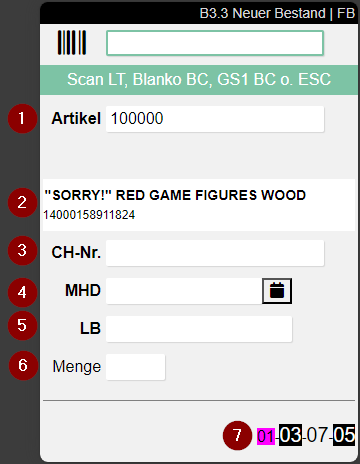
B3.3 wird genutzt, um bei einer Inventur aufgetauchte zusätzliche Lagerbestände erfassen zu können.
Folgende Felder gibt es:
- Artikel: Scannen Sie den gefundenen Artikel
- Gescannter Artikel
- Chargennr.
- MHD: Eingabe direkt oder via Kalender möglich
- LB
- Menge
- Ausgewählter Lagerplatz
Die Felder Chargennr., MHD und LB werden nur angezeigt, wenn diese als Pflichtfelder für diesen Artikel eingestellt sind. Hat der Artikel Varianten, erscheint das entsprechende Feld. Hier muss eine Variante eingegeben werden.
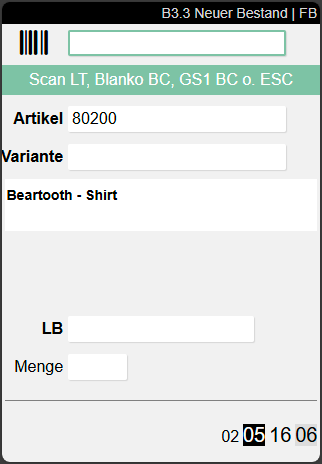
Folgendes können Sie auf dieser Seite einscannen:
- Artikelnr.
- GTIN
- GS1 Barcodes
- Blanko Barcodes
- Existierende Ladungsträger
Mehr Infos zum Hinzufügen eines Lagerbestands finden Sie unter Während einer Inventur neuen Lagerbestand hinzufügen.
B3.3 Menü
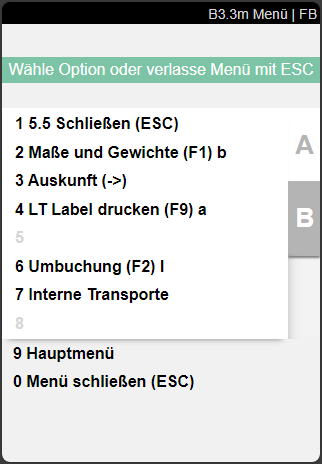
- Abbruch neuer Bestand: Schließt die Neubestandserfassung und kehrt zu B3.2 zurück
- Maße und Gewichte (F1)
- Auskunft
- LT Label drucken (F9)
- Umbuchung (F2)
- Interne Transporte
B4 WE Abladen
Über diese Seiten kann ein Wareneingangs-Abladevorgang erzeugt und durchgeführt werden. Dieser Bereich ist explizit für Mitarbeiter gedacht, die sich ausschließlich auf das Abladen von Wareneingängen konzentrieren. Dafür gibt es in B4 nur die Seiten
- B4.1 WE Übersicht und
- B4.2 Neues Abladen/Wareneingang
Die Seite entsprechen exakt A1.1 und A1.0. Scannen eines Wareneingangs, Ladungsträgers oder Artikels in B4.1 startet den Abladevorgang. Alternativ können Sie auch via Menü A1 einen neuen Vorgang erzeugen. Wenn möglich, wird der Lieferant oder Zusteller bereits vorgefüllt, sodass nur noch
- Anzahl Packstücke
- Abladestelle und
- Barcode
vom Nutzer gefüllt werden müssen. Ansonsten können Sie auch in B4.2 per Auswahl manuell einen Lieferanten auswählen. Fügen Sie bei Bedarf via F6 dem Wareneingang Fotos hinzu und erstellen Sie ihn mit F5.

- Scanfeld
- Hinweise und Feedback
- Links: Kreditorname aus dem Wareneingang | Rechts: Erwartete Ankunft
- Links: Wareneingangsnr. | Mitte: Ein i zeigt, dass ein Hinweistext hinterlegt ist. Aufruf mit F3 | Rechts: Status des Wareneingangs
- Links: Abladestelle | Mitte: Zusteller | Rechts: Anzahl Ladungsträger
- Links: Anzahl Herkunftsbelege | Mitte: Anzahl Ladungsträger | Rechts: Anzahl der Positionen
Prozess:
- Wählen Sie einen Wareneingang aus der Übersicht aus, scannen Sie einen Ladungsträger oder Artikel oder starten Sie über das Menü (Punkt 1) einen leeren Vorgang. Hierbei wird die Ankunftszeit des Wareneingangs gesetzt.
- Füllen Sie die Felder in B4.2 Neues Abladen, beginnend mit "Anz. Packstücke." Scannen Sie außerdem einen Ladungsträger oder einen Blanko Barcode im Feld "Barcode".
- Bei Bedarf fügen Sie mit F6 Fotos hinzu. Diese werden dem Wareneingang angehängt.
- Erstellen Sie den Abladevorgang mit F5. Hierbei wird die Abfahrtszeit des Wareneingangs gefüllt und der Status auf 1-Erfasst gesetzt.

B5 Inventur
Ein Lagermitarbeiter hat mit dem MDE-Gerät jederzeit die Möglichkeit, eine Inventur zu starten. Hierbei werden die Lagerplätze und -bestände nicht gesperrt.
Hinweis
Bitte beachten Sie, dass die Erzeugung und Bearbeitung einer Inventur nur möglich ist, wenn die entsprechende Einstellung in der SIEVERS WMS Einrichtung auf aktiv geschaltet ist.
- Wählen Sie Neuer Vorgang.
- Scannen Sie einen Lagerort oder geben Sie eine Lagerhalle und ein Lagerregal oder eine Ebene ein.
- Geben Sie die Anzahl der Lagerplätze ein, die jetzt gezählt werden sollen.
- Geben Sie an, ob die Inventur auch Leerplätze, keine Leerplätze oder nur Leerplätze beinhalten soll.
- Drücken Sie Erstellen oder die Taste F5.
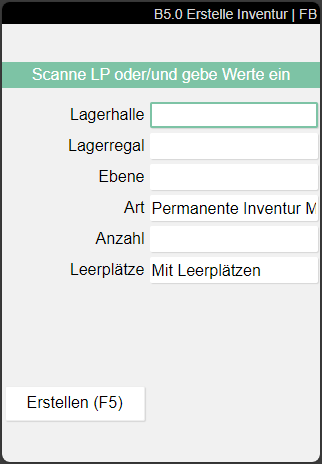
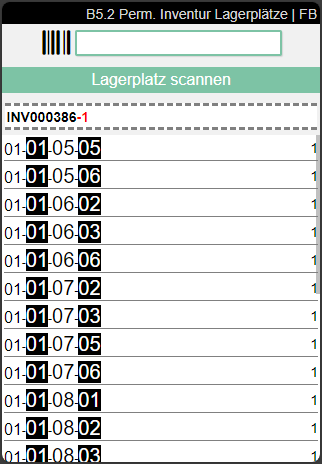
Hinweis
Es ist auch möglich, eine leere Zählliste mit der Inventurart initiale Bestandsaufnahme im Business Central-System zu erstellen und anschließend der Reihe nach die Lagerplätze zu scannen, die Sie zählen möchten.
Die Inventurzeilen werden hinzugefügt und die zugehörige Zählliste mit den entsprechenden Zähllistenzeilen wird direkt zur Bearbeitung auf dem MDE freigegeben.
Nun wird zur Inventur jeder Lagerplatz einzeln durch den Inventurmitarbeiter gescannt.
Nach dem Scannen eines Lagerplatzes, wird die Positionsseite geöffnet:
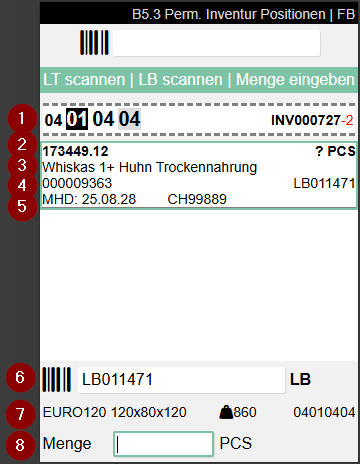
- Lagerplatz
- Artikel mit Artikelnummer, Beschreibung und Lagereinheiten-Nr.
- Einheit. An dieser Stelle steht keine Menge, damit bei der Inventur nicht einfach abgeglichen werden kann, sondern tatsächlich gezählt werden muss
Hinweis
Bitte beachten Sie, dass nicht gezählte Lagerplätze aus der Inventur- und Zählliste gelöscht werden, wenn der Inventurmitarbeiter eine offene Zählung verlässt. Dies gilt nicht für Lagerplätze, die ein zweites oder drittes Mal gezählt werden sollen.
B5.0m Menü
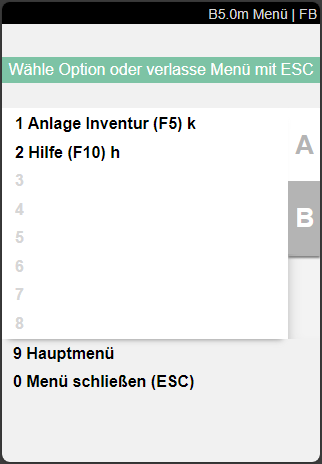
- Anlage Inventur (F5) k: Erstellt eine Inventur anhand der in B5 eingegebenen Parametern
- Hilfe (F10) h
B5.1 Perm. Inventur Übersicht
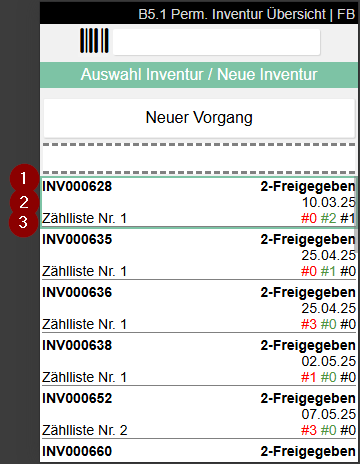
Zeigt die derzeit offenen Inventuren an und ermöglicht es dem Benutzer, mit Neuer Vorgang eine neue Inventur zu erstellen.
- Links: Inventur Nr. | Rechts: Zustand der Inventur
- Datum der Inventur
- Links: Zähllisten Nr. | Rechts: Rot: Noch zu zählende Lagerbestände; Grün: Bereits gezählte Lagerbestände; Schwarz: Leere Lagerplätze
B5.2 Perm. Inventur Lagerplätze
Zeigt die zu zählenden Lagerplätze der ausgewählten Inventur an.
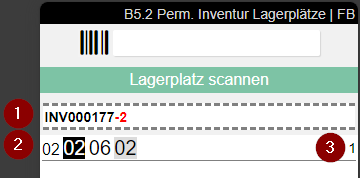
- Inventurnr. und Zähllistennr.
- Lagerplatz
- Anzahl der zu zählenden Lagerbestände
Die Reihenfolge der angezeigten Lagerplätze ist abhängig von der beim SIEVERS WMS Team eingetragenen Bewegungsstrategie.
Scannen Sie hier einen Lagerplatz, um den Prozess fortzusetzen.
Achtung
Beim Verlassen von B5.2 wird die bearbeitete Inventur automatisch gelöscht, außer es handelt sich um eine Inventur mit dem Typ Stichtagsinventur oder Initiale Bestandsaufnahme.
B5.2m Menü
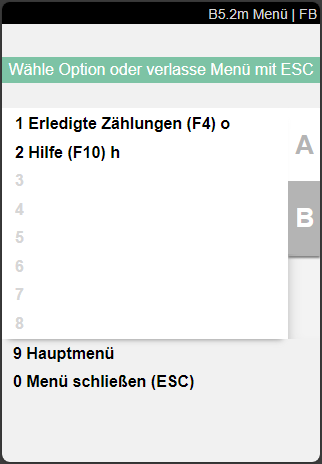
- Erledigte Zählungen: Zeigt die bereits erledigten Zählungen dieser Zählliste an
- Hilfe
B5.3 Perm. Inventur Positionen
Wählen Sie entweder die Positionen auf dem Bildschirm aus oder scannen Sie die Lagerbestände, um die Inventur vorzunehmen.
- Lagerplatz und Inventurnr. + Zähllistennr.
- Links: Artikelnummer | Rechts: Einheit. An dieser Stelle steht keine Menge, damit bei der Inventur nicht einfach abgeglichen werden kann, sondern tatsächlich gezählt werden muss
- Artikelbeschreibung
- Links: Ladungsträgernr. | Rechts: Lagerbestandsnr.
- Mindesthaltbarkeitsdatum, Chargennummer und Seriennummer
- Lagerbestandsnr. Eingabe
- Links: Lagerbestandsmaß und Dimensionen | Mitte: Gewicht: | Rechts: Lagerplatz
- Eingabe Menge hier
B5.3m Menü
A:
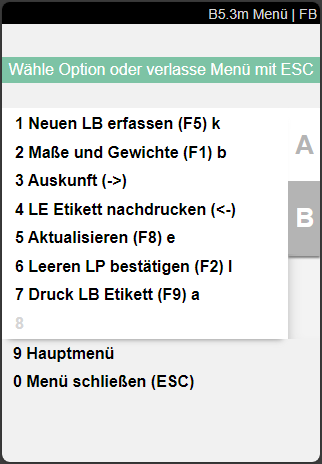
- Neuen LB erfassen
- Maße und Gewichte
- Auskunft
- LE Etikett nachdr.
- Aktualisieren
- Leeren LP bestätigen: Bestätigt leeren Lagerplatz
- Druck LB Etikett
B:
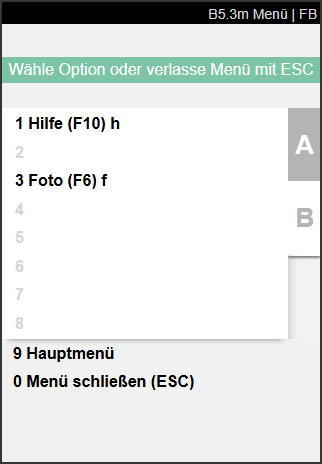
- Hilfe (F10) h
- Foto (F6) f
B5.4 Perm. Inventur Lagerplätze Erledigte Zählungen
Diese Seite zeigt eine Übersicht der bereits gezählten Zähllistenzeilen.
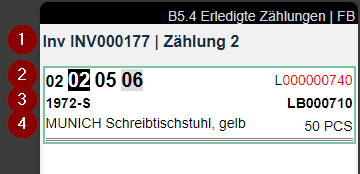
- Inventurnr. und Zähllistennr.
- Links: Lagerplatz | Rechts: Ladungsträgernr.
- Links: Artikelnr. | Rechts: Lagerbestandsnr.
- Links: Artikelbeschreibung | Rechts: Menge
B5.4 Menü
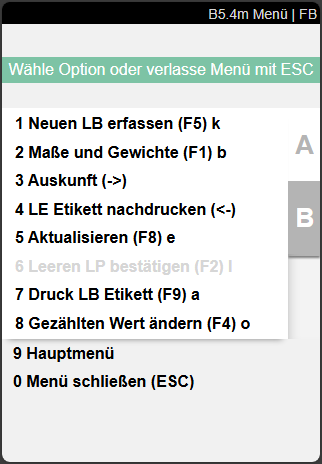
- Neuen LB erfassen (F5) k
- Maße und Gewichte (F1) b
- Auskunft (->)
- LE Etikett nachdrucken (<-)
- Aktualisieren (F8) e
- Leeren LP bestätigen (F2) l
- Druck LB Etikett (F9) a
- Gezählten Wert ändern (F4) o: Der Nutzer kann einen neuen Wert für den bereits gezählten Bestand eingeben
B5.5 Neuer Bestand
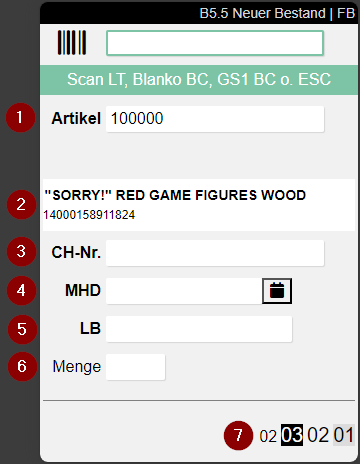
B5.5 wird genutzt, um bei einer Inventur aufgetauchte zusätzliche Lagerbestände erfassen zu können.
Folgende Felder gibt es:
- Artikel: Scannen Sie den gefundenen Artikel
- Gescannter Artikel
- Chargennr.
- MHD: Eingabe direkt oder via Kalender möglich
- LB
- Menge
- Ausgewählter Lagerplatz
Die Felder Chargennr., MHD und LB werden nur angezeigt, wenn diese als Pflichtfelder für diesen Artikel eingestellt sind. Hat der Artikel Varianten, erscheint das entsprechende Feld. Hier muss eine Variante eingegeben werden.
Folgendes können Sie auf dieser Seite einscannen:
- Artikelnr.
- GTIN
- GS1 Barcodes
- Blanko Barcodes
- Existierende Ladungsträger
Mehr Infos zum Hinzufügen eines Lagerbestands finden Sie unter Während einer Inventur neuen Lagerbestand hinzufügen.
B5.5 Menü
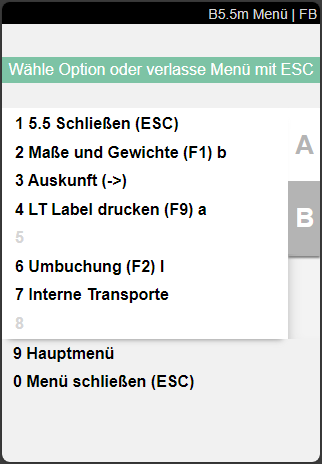
- 5.5. Schließen (Esc)
- Maße und Gewichte (F1)
- Auskunft
- LT Label drucken (F9)
- Erledigte Zählungen (F4) o
- Umbuchung (F2)
- Interne Transporte
C
C1 Entnahme Produktion
Dieser Prozess dient der Verarbeitung von Mengen aus dem Lager für die Produktion. Hier kann der Mitarbeiter sehen, welche Fahrbefehle zur Bearbeitung freigegeben sind, Fahrbefehle auswählen und bearbeiten.
Hinweis
Fahrbefehle vom Typ Transport zur Produktion, die in C1 erzeugt werden, erhalten automatisch eine Teamzuordnung basierend auf den in den SIEVERS WMS Teams gepflegten Parametern (Lagerort, Lagerhalle, Lagerbereich, Art, Fahrbefehlsart Filter). Die Parameter beziehen sich dabei auf das Ziel des Fahrbefehls. Falls kein passendes Team ermittelt werden kann, bleibt die Zuordnung leer. Diese Fahrbefehle werden im Rollencenter in einem separaten Stapel angezeigt.
C1.1 Übersicht Entnahme
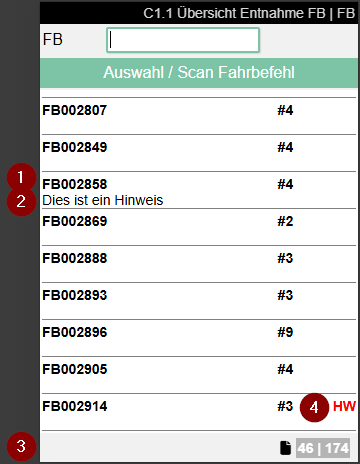
Diese Seite zeigt die aktuellen zur Bearbeitung freigegebenen Fahrbefehle mit der Art Produktionsversorgung.
- Links: Fahrbefehlsnummer | Rechts: Anzahl Fahrbefehlszeilen | Ganz Rechts: Priorität. Es werden nur die Prioritäten Hoch und Niedrig angezeigt
- Links: Hinweistext
- Zeigt den aktuellen Workload. Linke Zahl: Fahrbefehlsköpfe, die Zeilen enthalten, die mit dem aktuellen Team bearbeitet werden. Rechte Zahl: Fahrbefehlszeilen, die mit dem aktuellen Team bearbeitet werden sollen
- Mitarbeitermarkierung aus dem Fahrbefehl
Mit Auswahl oder Eingabe eines Fahrbefehls wird C1.2 geöffnet. Scannen Sie im Feld oben einen Fahrbefehlsbarcode oder geben Sie eine Nummer ein auf die die Liste gefilter werden soll.
C1.2 Entnahme Pos. Übersicht
Hier kann sich der Lagermitarbeiter informieren, wie viele und welchen Fahrbefehlszeilen der ausgewählte Fahrbefehl enthält und diese nacheinander abarbeiten. Hierzu wird zuerst ein Ladungsträger (stets eine LE) eingescannt und anschließend werden die Positionen mit C1.3 abgefahren.
Befindet sich bereits ein Ladungsträger auf dem Stapler, wenn diese Seite aufgerufen wird, bekommt der Nutzer eine Warnmeldung, die auf diesen Umstand hinweist. So kann nicht aus Versehen in eine falsche LE gepackt werden. Befindet sich eine KLT oder NVE auf dem Stapler, muss diese abgestellt werden.
Wurde die Entnahme erfolgreich durchgeführt, kann der Ladungsträger zum Zielplatz gebracht werden. Drücken Sie F8, um Menüpunkt 7 TE abstellen zu öffnen. Hier wird der Zielplatz angezeigt.
Alternativ kann, wenn alle Positionen abgearbeitet wurden (Infofeld zeigt "Ladungsträger abgeben"), der Lagerplatz direkt in der Maske "Entnahme Pos. Übersicht" gescannt werden, um den Ladungsträger abzustellen.
Hinweis
Wenn während der Produktionsentnahme spontan zusätzliche Ladungsträger benötigt werden, können diese direkt mit F5 oder über den Menüpunkt B1 angelegt werden, ohne dass ein Blanko-Barcode gescannt werden muss. Voraussetzung hierfür ist das aktivierte Einrichtungsfeld Neue LE ohne Blanko Barcode erlauben.
Hinweis
Wird der Ladungsträger nicht auf dem angezeigten Zielplatz abgestellt, wird automatisch ein Fahrbefehl dorthin erzeugt.
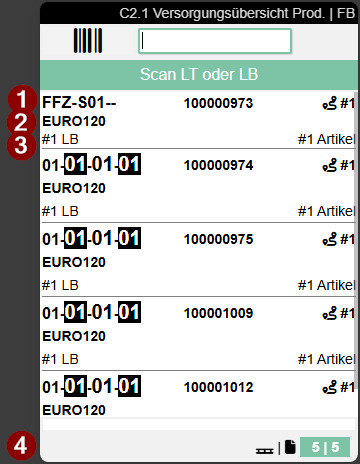
- Links: Fahrbefehlsnummer | Rechts: Priorität (Nur Hoch oder Niedrig)
- Hinweistext aus Fahrbefehlskopf
- LE Nummer
- Links: Lagerplatz der Position | Rechts. Artikelnummer
- Links: Bei Bedarf Chargennummer | Rechts: Menge
- Links: Artikelbeschreibung und Variante | Rechts: Mitarbeitermarkierung
- Links: Zeigt, ob es sich um eine Vollpalette handelt | Rechts: Linke Zahl: Anzahl unterschiedliche Ladungsträger im ausgewählten Fahrbefehl für das ausgewählte Team. Rechte Zahl: Anzahl Fahrbefehlszeilen in dem ausgewählten Fahrbefehl für das ausgewählte Team
Hinweis
Eine Entnahme der Restmenge einer Palette und Übernahme dieser als Ladungsträger wird zurzeit nicht unterstützt.
Hinweis
Ist in der SIEVERS WMS Einrichtung das Feld Entnahmepos. kumuliert per Ladungsträger und Artikel aktiviert, ändert sich die Darstellung in C1.2: Alle Fahrbefehlspositionen mit identischem Lagerplatz, Artikel, Charge, Variante, MHD und Seriennummer werden zu einer Zeile zusammengefasst. Die Auswahl erfolgt dann ausschließlich durch:
- Scan der Ladungsträgernummer (LE) oder
- Manuelle Auswahl in der Liste
Der direkte Scan eines Lagerbestandes ist in diesem Modus nicht möglich.
C1.2 Menü
A
- Auftragsinfo (F3) i: Öffnet die Auftragsinfo mit dem Hinweistext
- TE abstellen (F8) e: Öffnet eine Seite, auf der ein neue Lagerplatz für den aktuell aufgenommenen Ladungsträger ausgewählt werden kann
B
- Neue LE (F5) k: Legt einen neuen Ladungsträger (LE) ohne Blanko-Barcode an und druckt automatisch das LE-Etikett. Diese Funktion ist nur verfügbar, wenn in der SIEVERS WMS Einrichtung das Feld Neue LE ohne Blanko Barcode erlauben aktiviert ist. Die neue LE erhält automatisch das Default-Lagerbestandsmaß und die zugehörigen Standardmaße.
- Tastatur
C1.3 Entnahme Positionsbearbeitung
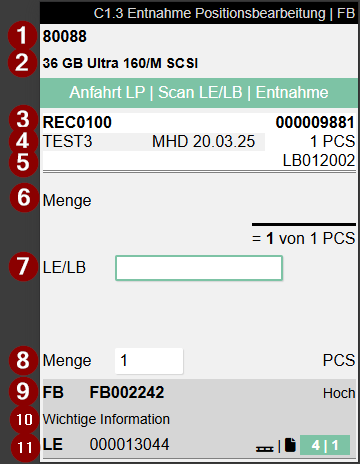
Dient der Bearbeitung einzelner Fahrbefehlspositionen in der Produktionsversorgung. Diese Seite ist fast exakt gleich aufgebaut wie A4.3.
- Artikel Nr.
- Artikelbezeichnung
- Links: Lagerplatz | Rechts: LE-Nr.
- Links: Chargennr. und MHD | Rechts: Stückzahl aus der Fahrbefehlszeile
- Reservierte Lagerbestandsnummer aus dem Fahrbefehl
- Die zu entnehmende Menge
- Scannen Sie hier die Lagereinheit oder den Lagerbestand. Wenn mehrere Lagerbestände auf dem angepeilten Ladungsträger liegen, kann hier nur ein Lagerbestand gescannt werden
- Dieses Mengenfeld wird je nach Einstellung des Feldes Entnahmemenge nicht bestätigen in PV in der SIEVERS WMS Einrichtung am Team vorgefüllt oder bleibt leer
- Links: Fahrbefehlsnummer | Rechts: Priorität, wenn diese niedrig oder hoch ist
- Hinweistext
- Links: Ladungsträgernummer, auf die kommissioniert wird | Rechts: Erste Zahl: Anzahl Ladungsträger in dem Fahrbefehl, die noch bearbeitet werden müssen. Zweite Zahl: Anzahl Fahrbefehlszeilen, die sich vom aktuellen Ladungsträger bedienen. Farben: Grün: Es gibt was zu tun. Grau: Es gibt nichts zu tun.
Wie in A4.3 scannt der Nutzer den angepeilten Ladungsträger bzw. einen Lagerbestand und bestätigt anschließend die zu entnehmende Menge. Danach wird die nächste Position in C1.3 angezeigt.
Hinweis
Wenn während der Produktionsentnahme spontan zusätzliche Ladungsträger benötigt werden, können diese direkt mit F5 oder über den Menüpunkt B1 angelegt werden, ohne dass ein Blanko-Barcode gescannt werden muss. Voraussetzung hierfür ist das aktivierte Einrichtungsfeld Neue LE ohne Blanko Barcode erlauben.
Hinweis
Es ist möglich, einen Lagerbestandstausch durchzuführen. Das bedeutet, dass Sie einen abweichenden Lagerbestand von dem Ladungsträger entnehmen dürfen. Voraussetzung dafür ist, dass die Bestandsmerkmale (Stückzahl, Variante, Charge, MHD) übereinstimmen.
Muss der Vorgang unterbrochen werden, kann der Nutzer den auf den zu kommissionierenden Ladungsträger jederzeit via F8 oder das Menü A7 abstellen.
Hinweis
Ist in der SIEVERS WMS Einrichtung das Feld Entnahmepos. kumuliert per Ladungsträger und Artikel aktiviert, zeigt C1.3 die kumulierte Gesamtmenge aller zusammengefassten Positionen an.
Der Benutzer gibt die entnommene Gesamtmenge ein. Die eingegebene Menge darf die angezeigte Gesamtmenge nicht überschreiten. Nach Bestätigung der Eingabe werden automatisch alle zugehörigen Einzelpositionen als entnommen gebucht und dem ausgewählten Ladungsträger (LE) zugeordnet.
C2 Produktionsversorgung
C2 dient dem Fahren der in C1 entnommenen Lagerbestände zu den Produktionsplätzen.
Menü
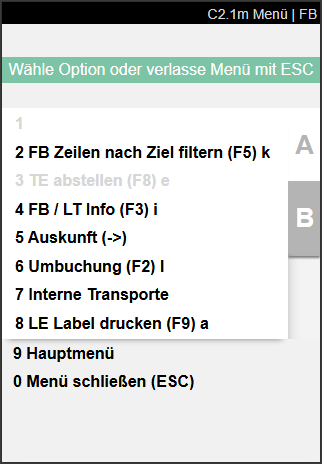
A:
- FB Zeilen nach Ziel filtern (F5) k: Ermöglicht das Filtern der Fahrbefehlszeilen nach Lagerhalle und Lagerregal
- TE abstellen (F8) e: Öffnet eine Seite, auf der ein neue Lagerplatz für den aktuell aufgenommenen Ladungsträger ausgewählt werden kann
- FB / LT Info (F3) i: Öffnet C2.1i und zeigt Informationen zum Ladungsträger und Fahrbefehl
- Auskunft (->): Öffnet die Auskunft A7.3 zum aktuell ausgewählten Ladungsträger
- Umbuchung (F2) l: Öffnet A3.1 Artikelumbuchung Übersicht
- Interne Transporte: Öffnet A2.0 Interne Transporte
- LE Label drucken (F9) a
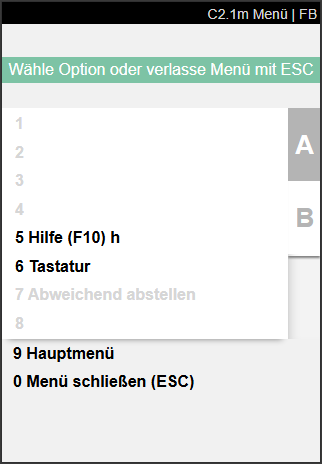
B:
- Hilfe (F10) h
- Tastatur
- Abweichend abstellen: Ermöglicht das Abstellen einer Restmenge abweichend vom ursprünglichen Zielplatz. Voraussetzung ist, dass bereits eine Teilmenge auf dem eigentlichen Zielplatz abgestellt wurde
C2.1 Versorgungsübersicht Prod.
Nach der üblichen Auswahl des Teams, Staplers und des Druckers öffnet sich C2.1: Versorgungsübersicht Produktion. Der Produktionsversorger kann sich hier beauskunften, was insgesamt an vorbereiteten Ladungsträgern zur Verteilung auf die Ziele in der Produktion bereit steht. Hier werden alle Ladungsträger mit der Art LE angezeigt, die in einem Fahrbefehl mit der Art Versorgung Produktion aufgeführt und zum Ziel zu bringen sind. Die Einrichtungen an den Teams und Sortierungen nach Lagerplatz und Wegoptimierung werden berücksichtigt.
Wählen Sie einen Ladungsträger per Scan oder manueller Auswahl aus und nehmen Sie ihn damit auf den Stapler auf.
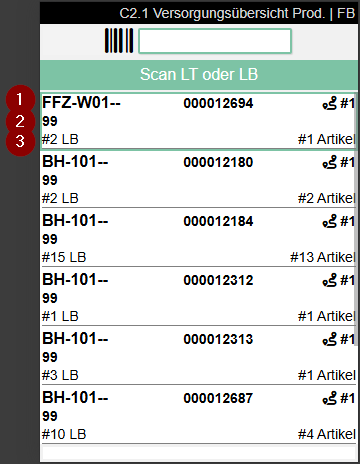
- Links: Aktueller Lagerplatz des Ladungsträgers | Mitte: Ladungsträgernr. | Rechts: Zielsymbol mit Anzahl der unterschiedlichen Ziele
- Links: Lagerbestandsmaß
- Links: Anzahl Lagerbestände | Rechts: Anzahl Artikel
- Links: Palettensymbol mit Anzahl aller Ladungsträger, die in die Produktion gebracht werden müssen | Rechts: Dokumentensymbol mit Anzahl aller Fahrbefehlszeilen, die verteilt werden müssen. Bei Zahlen über 999 wird nach der ersten Dezimalstelle gerundet und ein "k" angehängt (z.B. 1999 = 1,9k). Grau = Arbeit vorhanden, Grün = keine offenen Aufgaben mehr. Die Zahlen reduzieren sich automatisch bei Bestätigung von Fahrbefehlszeilen
C2.1i LT Info
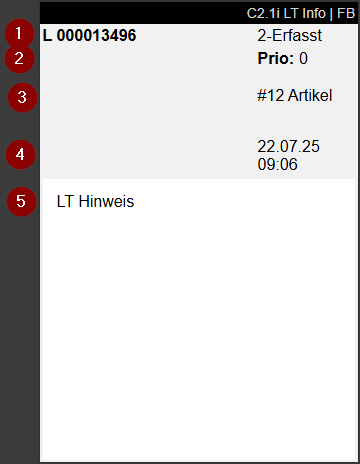
- Links: Ladungsträgernummer | Rechts: Ladungsträgerstatus
- Priorität
- Anzahl der unterschiedlichen Artikel
- Zeitpunkt der Erstellung des Fahrbefehls
- Hinweistext Ladungsträger
C2.2 Versorgungsbearb. Prod.
Nachdem ein Ladungsträger in C2.1 via Scan oder manueller Auswahl aufgenommen wurde, wird diese Seite angezeigt. Nun werden die Lagerbestände des Ladungsträgers angezeigt und wohin sie gebracht werden sollen.
Hinweis
Aufgenommene Ladungsträger werden weiterhin auf C2.1 angezeigt, damit sie auch bearbeitet werden können, wenn das mobile Gerät ausfallen sollte.
Scannen Sie einen Lagerbestand und anschließend den Ziellagerplatz. Sie können auch direkt den Ziellagerplatz scannen. Wenn es nur einen möglichen Lagerbestand gibt, können Sie anschließend den Lagerplatz bestätigen und den Fahrbefehl damit abschließen. Gibt es mehrere passende Fahrbefehlszeilen, muss die passende Zeile noch via Artikel- oder Lagerbestandscan oder manuell ausgewählt werden.
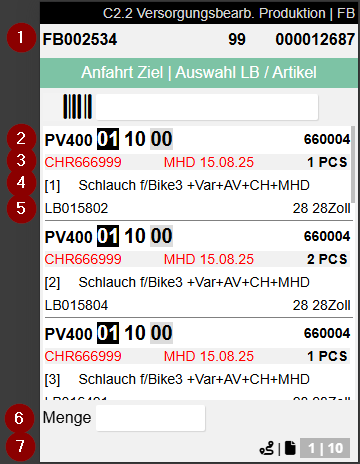
- Links: Fahrbefehlsnummer | Mitte: Lagerbestandsmaß | Rechts: Ladungsträgernummer
- Links: Zielplatz aus der Fahrbefehlszeile | Rechts: Artikelnummer
- Links: Chargennr. | Mitte: Mindesthaltbarkeitsdatum | Rechts: Menge und Basiseinheit
- Artikelbeschreibung
- Links: Lagerbestandsnummer | Rechts: Variante
- Mengeneingabefeld zur Bestätigung
- Zeigt den aktuellen Workload
- Linke Zahl: Anzahl der unterschiedlichen Ziele in dem Fahrbefehl, die vom Team angefahren werden
- Rechte Zahl: Anzahl der Fahrbefehlszeilen, die aktuell noch zu bearbeiten sind.