Einrichtungen
Nach der Installation und vor der Inbetriebnahme des SIEVERS WMS müssen einige Einrichtungen getätigt werden. Als Wegweiser ist empfohlen, das Einrichtungsmenü auf der Business Central-Startseite zu benutzen.

Im Folgenden werden einzelne Einrichtungen nochmal gesondert aufgelistet, erklärt und zu den richtigen Stellen in der Dokumentation verlinkt.
In diesem Kapitel finden Sie viele Abschnitte zu Einrichtungsseiten.
- Einheiten: Richten Sie die Einheitencodes und Umrechnungsfaktoren der Einheiten ein
- SIEVERS WMS Einrichtung: Dreh- und Angelpunkt der zentralen WMS-Einrichtungen. Diese haben Einfluss auf die Lagerhaltung, Fremdlagerungen, Warenflüsse, Inventuren und Produktion. Alle Prozesse im WMS beziehen sich irgendwann auf eine Einrichtung von hier
- Lagertopologie: Topologie der Lagerplätze und -Bereiche
- Lagermitarbeiter und SNC Mobile Benutzer: Weisen Sie die Benutzer des Systems den Lagerorten zu.
- Nummernserien: Nummernserien in Microsoft Dynamics 365 Business Central dienen der eindeutigen Identifikation von Belegen, Stammdaten und Prozessen. Sie gewährleisten eine konsistente und automatisierte Vergabe von Nummern, wodurch Prozesse strukturiert und nachvollziehbar bleiben.
- Belegungsmatrix: Hier können verschiedene Kombinationen von Lagerbestandsmaßen und Kategoriecodes hinterlegt werden.
- Shipping Einrichtung: Auf dieser Seite werden Einstellungen für Versandaufträge definiert. Empfohlen, wenn Sie mehrfach am Tag größere Versandaufträge mit LKWs o.Ä. bearbeiten.
- Verpackungshierarchie: Definieren Sie Verpackungseinheiten und deren Beziehung zueinander
- Eingehende Lagerbuchungsstrategien: Legen Sie Regeln fest, nach denen eingehende Waren im Lager platziert werden sollen
- Lagerbestandsfindungsstrategien: Legen Sie Regeln fest, nach denen Waren im Lager gefunden und ausgewählt werden sollen.
- Bewegungsstrategie: Optimieren Sie die Wege von Mitarbeitern innerhalb des Lagers.
- Logistikteams: Erstellen Sie Teams, denen bestimmte Tätigkeiten und Aufgabenbereiche zugewiesen werden können.
- Nachschub organisieren: Erzeugt abhängig von den eingerichteten Nachschubstrategien automatisch Nachschub von Reserveplätzen zu Kommissionierplätzen. Es können mit Nachschub prüfen auch manuell Nachschübe auf Basis von Nachschubstrategien erzeugt werden.
- Sperrcodes: Legen Sie fest, wie gesperrte Bestände gekennzeichnet und gehandhabt werden sollen.
- Druckerstationen: Definieren Sie Druckerstationen und deren Eigenschaften. Diese sind wichtig für den Druck von Labeln oder Listen wie Sendungslisten oder Kommissionierlisten
Struktur des Lagers
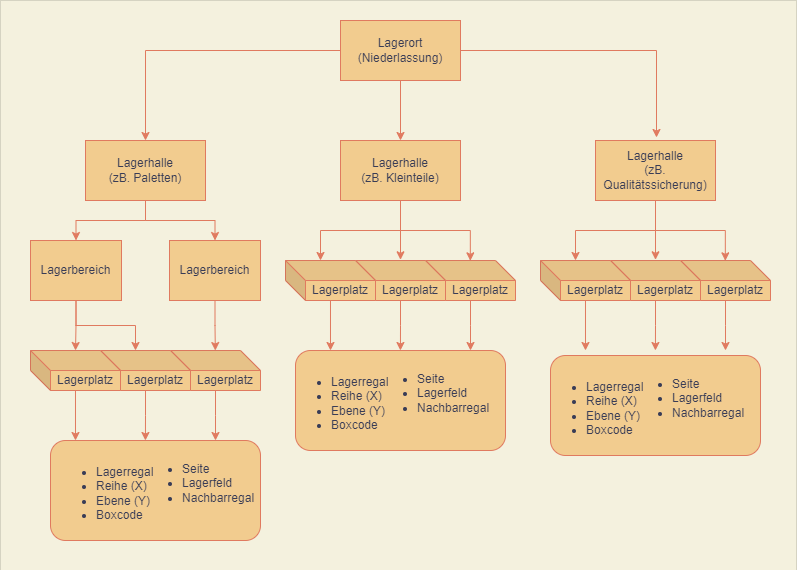
Mit SIEVERS WMS können Sie realitätsgetreu Ihr physisches Lager in Business Central abbilden. Die Lagerstruktur gliedert sich dabei in
Die Lagerplätze haben die Eigenschaften
- Lagerregal
- Reihe
- Ebene
- Boxcode
- Seite
- Lagerfeld
- Nachbarregal
An oberster Stelle steht immer ein Lagerort. Dieser Lagerort kann eine oder mehrere Lagerhallen beinhalten. Eine Lagerhalle gehört immer zu einem Lagerort. In einer Lagerhalle können Lagerregale stehen. Ein Lagerregal wiederum ist in mehrere Ebenen aufgeteilt. Jede Ebene eines Lagerregals besteht aus einzelnen Reihen. Alle Informationen zusammen ergeben dann den Lagerplatzcodefür eines der Lagerfächer.
SIEVERS WMS ermöglicht die eingehende Lagerbuchung von Artikeln in Ladungsträgern oder auch Ladungsträgern. Diese Ladungsträger können mit verschiedenen zusätzlichen Eigenschaften, wie Höhe, Breite, Tiefe, Gewicht, etc. versehen werden. Diese Eigenschaften bestimmen Sie mit den Lagerbestandsmaßen. Die Eigenschaften werden unter anderem dazu genutzt, um zu berechnen, welche Ladungsträger auf welche Lagerplätze passen. Ladungsträger haben die folgenden zentrale Eigenschaften:
- Status: Beschreibt den aktuellen Zustand eines Ladungsträgers
- Ursprung: Enthält Informationen über die Herkunftsart und die Nummer des ursprünglichen Belegs
- Lagerplatz: Der Lagerplatz an dem der Ladungsträger sich befindet.
- Typ: Definiert, ob es sich beispielsweise um eine Lagereinheit (LE), einen Kommissionierten LadungsTräger (KLT) oder einen anderen Ladungsträger handelt. Siehe hierzu Ladungsträgerart im Stichwortverzeichnis
Erzeugen einer Lagertopologie
- Öffnen Sie Business Central und navigieren Sie zu der Seite SNCL Lagerhallenübersicht.
- Legen Sie eine neue Lagerhalle an, indem Sie die Schaltfläche Neu betätigen. Anschließend sollte sich die SNCL Lagerhallenkarte öffnen.
- Füllen Sie die Felder der SNCL Lagerhallenkarte aus. Betätigen Sie anschließend die Schaltfläche Lagerplätze anlegen.
- In diesem Dialog können Sie verschiedene Größen für den Aufbau Ihrer Lagerhallenregale eintragen. Anhand Ihrer Eingaben wird Business Central nun die Lagerregale und Fächer virtuell aufbauen.
Achtung
In der Lagerhallenkarte befinden sich die beiden Haken Sichtbar für Verkauf und Sichtbar für Produktion. Diese müssen gesetzt werden, wenn SIEVERS WMS ihren Lagerort verwaltet. Wenn Sie Artikel Ein- und Ausgehende Lagerbuchungn möchten, sollten Sie darauf achten das im Lagerort die beiden Eigenschaften Wareneingang benötigt und Warenausgang benötigt gesetzt sind.
Einrichtung mit Stammlagerplätzen
In einem einfachen Lager mit geringer Frequentierung kann es sinnvoll sein, den Artikeln Stammlagerplätze zuzuordnen. Das bedeutet, dass jeder Artikel seinen Stammlagerplatz hat, auf den die eingehende Lagerbuchung führt und von dem kommissioniert wird. Wenn der Lagerplatz voll ist, wird der Platz daneben genutzt. Das Ziel dieses Systems ist es, Chaos zu vermeiden und den Mitarbeitern einen klaren Überblick über das Lager zu ermöglichen.
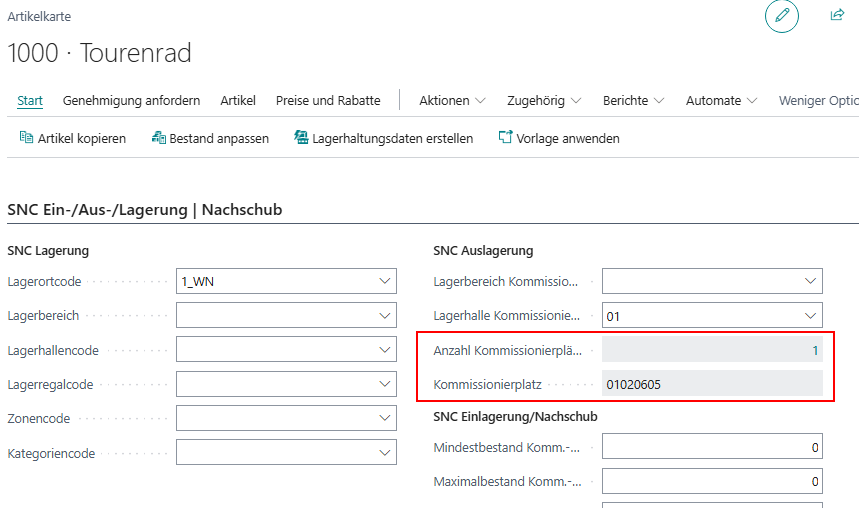
Richten Sie hierzu in der Artikelkarte einen oder mehrere Kommissionierplätze im Feld Anzahl Kommissionierplätze ein. Das darunterliegende Feld Kommissionierplatz zeigt immer den numerisch kleinsten Platz an, der in der anderen Liste eingerichtet wurde.
Einheiten
Basismaßeinheitsliste
Auf dieser Liste legen Sie die Einheitencodes für die Basiseinheiten des Systems fest. Hierzu sollten Sie diese Einheiten in der Einheiten-Liste bereits definiert haben. Die Basismaßeinheiten werden an die Bezeichnungen der entsprechenden Felder und Spaltenüberschriften angefügt.
Wählen Sie aus Volumeneinheit, Längeneinheit und Gewichtseinheit eine Basiseinheitsart aus und weisen Sie dieser einen Einheitencode zu.
Einheitkonvertierungsliste
Diese Liste definiert die Umrechnungsfaktoren der Einheiten. Diese Umrechnungsfaktoren werden an anderen Stellen wie beispielsweise Berichte oder Ladungsträger zur Umrechnung genutzt. Legen Sie fest, welcher Faktor für die Umrechnung von Einheit 1 zu Einheit 2 gelten soll.
SIEVERS WMS Einrichtung
Menü
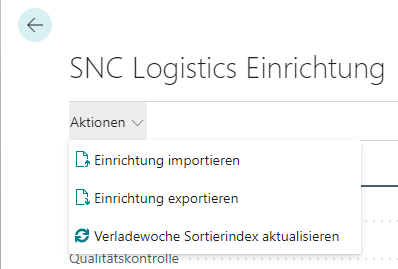
Aktionen
- Einrichtung importieren/exportieren: Mit diesen Aktionen können Sie die in der SIEVERS WMS Einrichtung getätigten Einstellungen vollständig exportieren und separat abspeichern. Diese Funktionen bieten sich besonders für die Reproduktion von Testumgebungen an.
- Konsolidierungsnr. aktualisieren: Bei einem Update auf eine neuere Version von SIEVERS WMS kann es passieren, dass Konsolidierungsnummern in den Warenausgängen gesetzt werden müssen, die bereits einen Kommissionierbeleg haben. Setzen Sie sich bitte mit unserem Team in Verbindung, bevor Sie diesen Knopf drücken.
- Vorgaben Mindesthaltbarkeitsdatum aktualisieren: Überträgt die Eingaben des Feldes Vorgabe Restlaufzeit in die Artikel
- Archivierung leerer Ladungsträger: Archiviert leere bzw. bereits ausgelieferte Ladungsträger. Die Ausführung dieser Funktion bietet sich an, nachdem die Option Gelieferte Ladungsträger archivieren aktiviert wurde.
- Erledigte Versandaufträge archivieren: Transferiert erledigte Versandaufträge zu archivierten Versandaufträgen
Zugehörig
- SWMS Feature Einrichtung
- Basismaßeinheitsliste öffnen
- Einheitkonvertierung öffnen
- Zeitprotokoll öffnen: Öffnet ein Protokoll, in dem die Änderung des Feldes Korrekturbuchungen ohne LVS erlauben aufgezeichnet wird.
Allgemein
- Reservierungsmethode: Hier kann eine Methode, nach der die auszulagernde Ware bestimmt wird, angegeben werden. Es stehen die folgenden drei Methoden zur Auswahl:
- Eingehende Lagerbuchungdatum: Diese Methode beschreibt das FIFO-Prinzip. (First In - First Out)
- Produktionsdatum: Bei dieser Methode wird die auszulagernde Ware anhand des frühesten Produktionsdatums, welches bei der eingehenden Lagerbuchung in der Eingehende Lagerbuchungbelegzeile vermerkt wird, bestimmt.
- Mindesthaltbarkeitsdatum: Diese Methode findet Verwendung bei der Lagerung von Lebensmitteln. Dabei wird die Ware, bei der das MHD als erstes erreicht ist, für die ausgehende Lagerbuchung bestimmt.
- Qualitätskontrolle: Ist diese Option aktiv, muss bei der eingehenden Lagerbuchung auf der Seite Eingehende Lagerbuchungen der Qualitätsstatus im gleichnamigen Feld auf Verkaufs- oder Sperrlager gesetzt werden.
- Rückstandsauflösung: Ist diese Option aktiv, werden auch Ausgehende Lagerbuchungbelege erstellt, wenn die zu liefernde Menge größer als die Menge im Lager ist.
- Lagerbelegerstellungszeitraum: Hier kann ein Zeitraum angegeben werden (z.B. 3T = 3Tage), in dem das Warenausgangsdatum des Auftrags liegen muss, damit die automatische Lagerbelegerstellung greift.
- Umlagerungsauftragsmengen anpassen: Ist diese Option aktiv, wird die zu liefernde Menge im Ursprungsbeleg des Umlagerungsauftrags der Menge im Lagerbeleg angepasst.
- Synchronisiere Gewicht in Verpackungshierarchie: Aktivierung dieser Option führt dazu, dass bei Änderung des Brutto- oder Nettogewichts einer Zeile in der Verpackungshierarchie die anderen Einträge automatisch angepasst werden können. Vor der Änderung gibt es noch eine Abfrage. Es gilt beispielsweise die Formel 'Stückzahl Lagerbestandsanlage ÷ Stückzahl Kleinste Lagereinheit * Bruttogewicht Kleinste Lagereinheit = Neues Bruttogewicht Lagerbestandsanlage'. Diese Formel gilt auch für die anderen Zeilen und die Nettogewichte. Für die kleinste Lagereinheit gilt: 'Bruttogewicht Lagerbestandsanlage ÷ Stückzahl Lagerbestandsanlage = Neues Bruttogewicht kleinste Lagereinheit'. Das gilt auch für das Nettogewicht.
- Deaktiviere GTIN-Sync. mit Artikelreferenzen: Normalerweise werden das GTIN-Feld in der Artikelkarte und der Barcode-Eintrag in den Artikelreferenzen eines Artikels miteinander synchronisiert. Mit diesem Optionsfeld können Sie dieses Verhalten deaktivieren.
- Artikelverfolgung aus Lagerbeleg setzen: Diese Option sorgt dafür, dass die konkrete Artikelverfolgung, also beispielsweise Serien- oder Chargennummer oder das Mindesthaltbarkeitsdatum, beim Fertigmelden eines Lagerbelegs aus diesem Lagerbeleg automatisch in den Ursprungsbeleg übertragen wird. Der Zweck dahinter ist eine Synchronisierung des SIEVERS WMS-Lagerbelegs und des Ursprungsbelegs von Dynamics 365 Business Central. Bei Nichtaktivierung dieser Option müssen Nummern zur Artikelverfolgung im Ursprungsbeleg manuell eingetragen werden.
- Aktion bei reserv. Lagerbestand in Inventur: Reservierte Lagerbestände können nicht in eine Inventur übernommen werden. Mit diesem Feld geben Sie an, was passieren soll, falls das doch versucht wird. Diese Einrichtung gilt für die Funktionen Lagerbestände nach Artikel einlasten, Inventur für Auswahl und Lagerbestände nach Lagerplatz einlasten.
- Lagerbelege automatisch fertigmelden: Dieses Kennzeichen gibt an, ob Montageaufträge beim Buchen dazu führen, dass die Lagerbelege "Eingehende Lagerbuchung für das Fertigteil" und "Ausgehende Lagerbuchung für die Komponenten" automatisch abgeschlossen werden.
- Korrekturbuchungen ohne LVS erlauben: Diese Option ermöglicht die Buchung von einseitigen Mengenkorrekturen. Diese Funktion wird nur durch die SIEVERS-GROUP genutzt, falls es einen nicht anderweitig behebbaren Fehler gab! Bei Aktivierung dieser Funktion werden entsprechende Protokolleinträge angelegt. Bitte nutzen Sie diese Funktion nicht ohne Absprache! Nach Aktivierung dieser Funktion wird im Artikelbuch.-Blatt der Button Setze ohne LVS Buchung sichtbar.
- Direktdruck: Durch den Direktdruck werden alle Ausdrucke umgehend an den Drucker geschickt. Der Druck wird somit nicht mehr durch die Aufgabenwarteschlange verarbeitet. Das kann Probleme bei der Druckreihenfolge beheben.
Nummerierung
Dieser Abschnitt beinhaltet die Nummernserien der Belege.
- Eingehende Lagerbuchungsnummern
- Ausgehende Lagerbuchungsnummern
- Umlagerungsnummern
- Inventurnummern
- Fahrbefehlsnummern
- Lagerbestandsnummern
- Verdichtungsnummern
- Kommissionierpaletten Nummern
- Ladungsträgernummern: Bitte achten Sie darauf, dass eingetragene Nummernserien numerisch sind, sowie 9 Stellen und eine Endnummer haben
- Konsolidierungsnr.
- Verpackungsvorgangsnummer
- Verladevorgangsnummer
- Frachtbriefnummer: Dient der Nummerierung des Internationalen Frachtbriefs
- Kommissionierseriennummer
- MOP Batch Nr.
- Serienverteilungsnummern
- Automatisches Artikel Umlagerungs Buch. Blattvorlagenname
- Automatisches Artikel Umlagerungs Buch. Blattname
Fremdlagerung
- Eingehende Lagerbuchungauftragsnummern
- Ausgehende Lagerbuchungauftragsnummern
- Dienstleistungsauftragsnummer Lager
- Geb. Eingehende Lagerbuchungauftragsnummern
- Geb. Ausgehende Lagerbuchungauftragsnummern
- Geb. Dienstleistungsauftragsnummer Lager
- Lagergeld pro Ressource berechnen: Diese Option können Sie aktuell ignorieren, da sie nicht funktionsfähig ist
- Eingehende Lagerbuchungauftragsmengen anpassen
- Ausgehende Lagerbuchungauftragsmengen anpassen
- Ein-/Aus-/Umlagerungs/Inventur/Montagegelder automatisch einlasten: Ist eine dieser Optionen aktiviert, erfolgt die Ressourcenerfassung bei der Belegbuchung auf Basis der zu den Artikeln hinterlegten Ressourcen automatisch. Bei Inventuren werden die Aufwände automatisch in den Dienstleistungsauftrag eingelastet. Dies gilt sowohl für Voll- als auch Teillieferungen. Am Debitor und in den Belegen (Eingehende Lagerbuchungauftrag, Ausgehende Lagerbuchungauftrag, Inventur, Montageauftrag, Umlagerungsauftrag) gibt es dieselben Einrichtungsfelder. Diese überschreiben die hier getätigten Einstellungen. Bitte beachten Sie, dass bei Aktivierung dieser Einstellungen in den betreffenden Artikeln auch entsprechende Lagercodes hinterlegt sein müssen.
Ladungsträger
- Gelieferte Ladungsträger archivieren: Nach Aktivierung dieser Option werden Ladungsträger mit Status 9 + Warenausgangsnummer sowie die zugehörigen Kommissionierbelege, Verpackungen, Ladevorgänge mit Status 9 + Warenausgangsnummer archiviert. Wenn Sie einen archivierten Ladungsträger wiederherstellen möchten, können Sie dies mit der Funktion Ladungsträger wiederherstellen in der gebuchten Ladungsträgerkarte tun. Archivierte Ladungsträger werden in der Packliste Exportdaten gesammelt angezeigt. Es ist empfohlen, nach Aktivierung dieser Option die Aktion Archivierung leerer Ladungsträger aus auszuführen.
- Leere Transportladungsträger löschen: Ist diese Option aktiv, werden Transportladungsträger gelöscht, sobald sie leer sind.
- Lagerplatz bei leerem Ladungsträger/Transportladungsträger löschen: Führt dazu, dass nach Leerung eines wiederverwendbaren Ladungsträgers automatisch die Zuordnung zum letzten Lagerplatz entfernt wird.
- Bezeichnung für Ladungsträger/Transportladungsträger/Neuen Ladungsträger/Neuen Transportladungsträger: Legt fest, wie das jeweilige Feld im System heißen soll
- Default Lagerplatz für wiederverwendbare Ladungsträger: Legt den Lagerplatz fest, auf den wiederverwendbare Ladungsträger nach der Warenausgangsbuchung automatisch gebucht werden. Nach dem Zurücksetzen stehen die Ladungsträger auf diesem Platz für neue Lagerprozesse zur Verfügung.
- Ermittlung Bruttogewicht
- Ermittlung nach Artikelbrutto * Menge
- Ermittlung nach Artikelnetto * Menge + Lagerbestandsmaß
- Ohne Ermittlung: Gewichtseingabe nur durch Wiegung
- Default Lagerbestandsmaß: Dieser Lagerbestandsmaßcode wird als Standardvorschlag für Artikel verwendet, die keine Verpackungshierarchie haben. Dient außerdem als Vorgabe für Ladungsträger-Lagerbestandsmaßcodes für neu angelegte KLT im Kommissioniervorgang und neu angelegte NVE in der Verpackung.
- Ladungsträgernummer bei Umlagerung beibehalten: Diese Checkbox ist relevant für den Wareneingang in einer Umlagerung. Wenn sie aktiviert ist, wird die ursprüngliche Ladungsträgernummer aus dem anderen Standort übernommen und kein neuer Ladungsträger angelegt. Darüber hinaus werden auch die Ladungsträgereigenschaften (Lagerbestandsmaß, Dimensionen, Gewicht) übernommen.
- Ladungsträgerart KLT bei Wandlung beibehalten: Falls eine Vollpalette kommissioniert wird, kann bei der Kommscheinrückmeldung die LE direkt ein eine NVE gewandelt werden, indem alle Attribute (Lagerbestandsmaß, Dimensionen, Gewicht) eingetragen werden. So überspringt man den Prozess der Wandelung von LE zu KLT und anschließend von KLT zu NVE. Ist das nicht gewünscht, kann das mit Aktivierung dieses Kennzeichens verhindert werden.
- Lagerbestandstausch in einem Ladungsträger: Diese Einstellung ermöglicht den Austausch von Lagerbeständen innerhalb eines Ladungsträgers. Unabhängig davon, ob Chargennr. oder Seriennummern verwendet werden. Unabhängig davon, ob der Bestandsaustausch in den Lagerplatzkategorien erlaubt oder nicht erlaubt ist. Wenn im Herkunftsbeleg eine Chargennr. oder Seriennummer angegeben ist, ist ein Austausch nicht erlaubt, auch wenn der Bestandsaustausch in dieser Einstellung erlaubt ist - es sei denn, es handelt sich um dieselbe Charge. Auf dem MDE sehen Sie in A4.3 anhand des Anweisungsfeldes, ob Lagerbestandstausch möglich ist. Hier wird entweder ein konkreter Lagerbestand oder "Scan Lagerbestand" angezeigt. Bei letzterem ist ein Lagerbestandstausch möglich. Bei belegorientierter Kommissionierung können Sie die Funktion in den Kommissionierbelegzeilen nutzen. Ist dieses Feld leer oder der Lagerbestandstausch nicht erlaubt, wird A3.2 bei Nachschubfahrbefehlen auf den konkreten Lagerbestand gefiltert. Bitte beachten Sie: Wenn diese Einstellung aktiviert ist, wird die Lagerbestandsnummer nicht auf den Kommissionierbeleg gedruckt. Dieses Einrichtungsfeld gibt es auf mehreren Seiten des Systems. Die folgende Reihenfolge der Liste ist die Priorität, nach der eine Einstellung gilt. Priorität 1 überschreibt alle anderen Einstellungn.
- Lagerhaltungsdaten
- Artikelkarte
- Artikelkategorie
- SIEVERS WMS Einrichtung
- Validierung Lagerbestand bei Kommissionierung: Erzwingt, dass der Kommissionierer die Lagerbestandsnr. durch zusätzliches Scannen validiert, wenn sich mehr als ein Lagerbestand in einem Ladungsträger befindet.
- Anzeige GS1-NVE: Ist diese Einrichtung aktiv werden statt des 9 stelligen Ladungsträgercodes, die letzten 9 Stellen der Barcode - Referenzart GS1-NVE angezeigt. Ist die GS1-NVE nicht gefüllt, wird nach wie vor der Ladungsträgercode angezeigt. Diese Option wirkt sich auf A7.1, A7.2 und A7.3 aus.
Wareneingang
Wareneingang allgemein
- Einkaufsliefermenge anpassen: Ist diese Option aktiv, wird die gelieferte Menge im Ursprungsbeleg der Bestellung/Eingehende Lagerbuchungauftrag angepasst, wenn sich die Menge im Eingehende Lagerbuchungbeleg unterscheidet.
- WA/Lagerbeleg bei Auftragszuordnung im WE anlegen: Diese Einrichtung steuert, ob im Wareneingang nach Auftragszuordnung automatisch ein Warenausgang und ein Ausgehende Lagerbuchungbeleg erzeugt werden soll. Ist die Einrichtung deaktiviert, werden keine KLT und NVE im Wareneingang produziert, sondern LE angelegt. Ist sie aktiviert, wird eine Ausgehende Lagerbuchung passend zum Warenausgang erzeugt. Die Ausgehende Lagerbuchungzeilen werden im System vollständig verarbeitet, inklusive Kommissionierung und Verpackung, sodass der Warenausgang direkt gebucht werden kann. Diese Einrichtung ermöglicht eine direkte Übergabe von Packstücken aus einem Wareneingang zu einem zugeordneten Warenausgang und sorgt für konsistente Prozesse bei der Auftragszuordnung.
- Eingehende Lagerbuchung nach Lagerbelegerstellung aus dem Wareneingang nicht anzeigen: Bewirkt, dass bei der Lagerbelegerstellung eines Wareneingangs keine [Eingehende Lagerbuchungform](#sncl-Eingehende Lagerbuchung-erstellen) angezeigt wird
- Herkunftsbelege im Wareneingang bei Teillieferung löschen: Wenn ein Wareneingang (WE) gebucht wird, sollen die offenen Mengen aus dem WE gelöscht werden. So kann bei einer neuen Anlieferung für die Restmengen ein neuer WE gebildet werden. 1 WE = 1 anliefernder Transport. 2 WE = 2 anliefernde Transporte.
- Abschluss Wareneingang: Legt fest, wie der Wareneingang abgeschlossen werden kann.
- nach kaufmännischer Prüfung: Es reicht, den Wareneingang in der Wareneingangsmaske in Business Central freizugeben
- nach physischer Prüfung: Der Wareneingang kann nur nach Bestätigung durch ein MDE-Gerät auf dem MDE-Gerät freigegeben werden
- Buchungsdatum aktualisieren: Wenn dieses Kennzeichen gesetzt ist, wird das Buchungsdatum für den Wareneingang immer automatisch auf das aktuelle Arbeitsdatum gesetzt.
- Belegungsmatrix in Eingehende Lagerbuchung prüfen: Option, um die automatische Überprüfung und Anpassung des neuen Lagerbestandsmaßcode basierend auf der Belegungsmatrix und der Kategorie des Lagerplatzes zu ermöglichen.
- Vorgabe Mit Mindesthaltbarkeitsdatum: Legt fest, ob das Mindesthaltbarkeitsdatum im Wareneingang ein Pflichtfeld, optional oder unnötig ist
- Vorgabe Restlaufzeit WE: Legt eine MHD Restlaufzeit für jeden Artikel fest, bei dem das Feld leer ist
- Reaktion MHD Restlaufzeit WE: Legt fest, was bei einer Überschreitung der MHD Restlaufzeit passieren soll
- Warnung: Gibt eine Warnung aus
- Ablehnen: Lehnt den Artikel grundsätzlich ab
- Ohne Meldung: MHD Überschreitung wird ignoriert
- WA nach Verl. Prüfung buchen: Bestimmt das Verhalten, nachdem Verladung geprüft im Verladevorgang aktiviert wurde
- Abfragen: Zeigt wie bisher eine Abfrage, bei der individuell entschieden werden kann, ob der Wareneingang nach Verladung prüfen gebucht wird
- Immer buchen: Bucht nach Verladung prüfen sofort den Warenausgang durch. Keine Abfrage.
- Buchen und Drucken: Wie Immer buchen, aber druckt auch den Lieferschein passend aus
- Niemals buchen: Bucht den Warenausgang nach Verladung geprüft nicht durch. Der Warenausgang muss manuell gebucht werden
- Artikel Verpackungshierarchie bei Chargen verwenden: Normalerweise wird grundsätzlich pro Charge ein Ladungsträger angelegt. Diese Einstellung bewirkt, dass dieser Grundsatz ignoriert und bei Eingehende Lagerbuchung mit Chargen die Verpackungshierarchie der Artikel innerhalb einer Charge berücksichtigt wird.
- Reaktion Chargen: Legt fest, was bei einer fehlenden Chargeninformation passieren soll
- Warnung: Gibt eine Warnung aus
- Ablehnen: Lehnt den Artikel grundsätzlich ab
- Ohne Meldung: Fehlen von Chargeninformationen wird ignoriert
- Druckoptionen für Lagerbestandsetikett: Bestimmt, ob und wann ein Lagerbestandsetikett ausgedruckt werden soll.
- 0 - Es wird grundsätzlich kein Lagerbestandsetikett im Wareneingang und bei Eingehende Lagerbuchungen auf Basis von Istmeldungen gedruckt
- 1 - Es wird grundsätzlich immer ein Lagerbestandsetikett zu jedem Lagerbestand im Wareneingang und bei Eingehende Lagerbuchungen auf Basis von Istmeldungen ausgedruckt, auch wenn schon ein Etikett zur Lagereinheit oder zum Ladungsträger gedruckt wird. Der Druck von Eingehende Lagerbuchungen auf Basis von Istmeldungen ist abhängig von der Einstellung Automatischer Druck LT bei Istmeldung im Bereich Produktion.
- 2 - Es wird nur ein Lagerbestandsetikett gedruckt, wenn sich mehr als ein Lagerbestand auf einem Ladungsträger befindet
- Wareneingang Subpage Zeilen: Legt fest, welche Subpage-Tabellen auf der Seite Wareneingang angezeigt werden sollen.
- Ladungsträgerzeilen: Ermöglicht die Zuordnung von Artikeln zu Ladungsträgern
- Lagerbestandszeilen: Ermöglicht die detaillierte Zuordnung von Lagerbeständen auch innerhalb desselben Ladungsträgers
- Ladungsträger- und Lagerbestandszeilen
Wareneingang Abladen - Pflichtwerte
- Anzahl Packstücke: Gibt an, ob die Anzahl Packstücke in der mobilen Maske A1.0 Neues Abladen eingegeben werden müssen.
- Einstufiger Wareneingang: Gibt an, ob der Lagerplatz in der mobilen Maske A1.0 Neues Abladen eingegeben werden kann. Wenn diese Einrichtung aktiv ist, wird das Feld ausgegraut.
- Kred. Lief. Nr = WE-Nr.: Wenn dies aktiviert ist, wird die Wareneingangsnummer als Kreditor-Lieferschein-Nr. verwendet. Der Benutzer muss die Kred.-Lief.-Nr. nicht mehr manuell in der mobilen Maske A1.0 Neues Abladen eingeben.
- Status WE freigegeben nach WE Abladen: Bewirkt, dass auf den Mobile-Seiten A1.0 und B4.0 der Wareneingang direkt auf 2-Freigegeben MDE gesetzt wird, sobald er angelegt wurde. Ist die Einrichtung nicht aktiv, bleibt der Wareneingang auf Status 1-erfasst. Durch diese Einrichtung wird der Arbeitsablauf insbesondere in Wareneingangsteams ohne Arbeitsteilung verschlankt.
Warenausgang
- Verkaufsliefermengen anpassen: Wenn diese Option aktiviert ist, wird die zu versendende Menge im Beleg des Auftrags/Ausgehende Lagerbuchungsauftrags angepasst, wenn die Menge im Ausgehende Lagerbuchungsauftrag abweicht.
- Freigabeprotokoll Kommissionierbelege löschen nach: Gibt an, ob das Kommissionierbeleg Freigabeprotokoll nach diesem Datum gelöscht wird. Einzugeben ist eine Datumsformel. Als Berechnungsgrundlage wird das aktuelle Datum verwendet. Sollen z.B. alle Einträge gelöscht werden, die 10 Tage vor dem heutigen Datum erstellt wurden, so muss "-10T" eingetragen werden.
- Lösche Komm-Team Ermittlung Protokoll nach: Gibt an, ob und ab wann Einträge des Komm-Team Ermittlungsprotokolls entfernt werden sollen. Einzugeben ist eine Datumsformel. Als Berechnungsgrundlage wird das aktuelle Datum verwendet. Sollen z.B. alle Einträge gelöscht werden, die 10 Tage vor dem heutigen Datum erstellt wurden, so muss "-10T" eingetragen werden.
- Lagerbestände als komplett reserviert durch Ausgehende Lagerbuchung markieren: Durch Aktivierung dieser Option werden Lagerbestände bei einer vollständigen Ausgehende Lagerbuchung als komplett reserviert markiert. Das hat zur Folge, dass sie bei einer Lagerbestandsfindung nicht mehr gefunden werden können. Wir empfehlen, diese Funktion nur zu aktivieren, wenn Sie eine hohe Anzahl Lagerbestände mit sehr niedriger Stückzahl haben. Ansonsten könnte es starke Performanceeinbußen geben.
- Ausgehende Lagerbuchung nach Lagerbelegerstellung aus dem Wareneingang nicht anzeigen: Bewirkt, dass die Ausgehende Lagerbuchungsseite nach Erzeugung nicht automatisch geöffnet wird.
- Warenausgang Automatisierung bei Freigabe von Verkaufsbelegung verwenden: Schaltet den automatischen Warenausgang ein. Es wird bei der Freigabe eines ausgehenden Belegs automatisch ein Warenausgang erzeugt. Lesen Sie hierzu den entsprechenden Abschnitt
- WA aus Urprungsbeleg ergänzen: Ermöglicht es dem Benutzer, dem Herkunftsbeleg nach der Erstellung des Warenausgangs weiterhin Zeilen hinzuzufügen und diese neuen Zeilen dem bestehenden Warenausgang mit der üblichen Aktion Warenausgang erstellen hinzuzufügen. Das funktioniert auch für automatisch erstellte Warenausgänge. Definieren Sie im nächsten Feld, bis wie viele Tage vor dem Verladetermin noch Zeilen ergänzt werden dürfen.
- #Tage vor Verl.-termin WA ergänzen: Definiert, wie viele Werktage vor dem ersten Verladetag neue Zeilen zu einem bestehenden Warenausgang hinzugefügt werden dürfen. Sie können hier auch eine 0 oder negative Zahlen eintragen. Das bewirkt, dass auch am Verladetag noch Zeilen zum Warenausgang addiert werden können. Bitte beachten Sie, dass diese Einstellung nur für die manuelle Anlage von Warenausgängen dient und für die Warenausgangsautomatisierung irrelevant ist.
- Setze Verladedatum auf Arbeitsdatum falls in Vergangenheit: Bewirkt, dass ein Verladedatum, welches in der Vergangenheit liegt, grundsätzlich auf das aktuelle Datum gesetzt wird.
- Konsolidierung nach Lieferanschrift erlauben: Ermöglicht das Setzen des Kennzeichens Nach Lieferanschrift in der Herkunftsbeleg-Tabelle der Warenausgangsplanung. Mit diesem Kennzeichen kann dieser Auftrag mit anderen passenden Aufträgen kommissioniert und verpackt werden.
- Kommbelegerstellung nach Konsolidierungsnummer erlauben: Wenn diese Option aktiviert ist, kann die auftragsübergreifende Kommissionierung nach Konsolidierungsnummer und Kommissionierungsteam zusammengefasst werden.
- Kommpos. kummuliert per Ladungsträger und Artikel: Ist diese Einrichtung aktiviert, werden die Mengen der Kommissionierpositionen in A4.2 summiert nach Ladungsträger und Artikel angezeigt. Ist die Einrichtung nicht aktiv, werden sie per Lagerbestandsnummer angezeigt.
- Schwellwert Negativkommissionierung: Definiert den prozentualen Wert, ab dem eine Negativkommissionierung vorgeschlagen wird. Erreicht oder überschreitet die Bedarfsmenge diesen Anteil am verfügbaren Lagerbestand, wird in A4.2 ein entsprechendes Symbol angezeigt.
- Auto. Komm. Optimierung b. Bestandssperre: Wenn ein Bestand in der mobilen Kommissionierung (A4.3) durch Eingabe der Menge 0 gesperrt wird, werden die Ausgehende Lagerbuchungzeilen, die den aktuellen Artikel im aktuellen Ladungsträger enthalten, storniert und anschließend sofort freigegeben, um die Bestandsfindungsstrategie auszulösen, um einen alternativen Bestand zu finden. Dies ist eine für den Arbeitsablauf optimalere Option als der reguläre Lagerbestandsaustausch, der verwendet wird, wenn diese Option nicht aktiviert ist, da er keine aktive Handlung seitens des Mitarbeiters erfordert.
- Vorschlag der Abladestelle: Wenn dieses Kennzeichen aktiviert ist, werden Aufträge mit gleicher Lieferadresse der gleichen Abladestelle zugeordnet. Dies stellt grundsätzlich sicher, daß Aufträge mit unterschiedlichen Adressen nicht versehentlich zusammen gepackt werden und reduziert den manuellen Pflegeaufwand.
- Komm.-serien autom. archivieren: Bewirkt, dass Kommissionierserien automatisch archiviert werden, sobald die letzte Position gebucht wurde.
- Autom. Anlage Serienverteilung deaktivieren: Aktivierung dieser Option bewirkt, dass Serienverteilungen nicht mehr automatisch erzeugt werden, sobald eine Kommissionierserie abgeschlossen oder der erste Ladungsträger über das MDE an der Verpackungsstelle abgestellt wurde.
- Deaktiviere auto. NVE - Labeldruck Serienverteilung: Wenn aktiviert, werden NVE-Labels in der Serienverteilung nicht automatisch gedruckt, sobald eine KLT/NVE den Status 7-Verpackt erreicht. Der Druck muss dann manuell über die entsprechende Aktion ausgelöst werden.
- Erlaube manuelle Artikelauswahl in Serienverteilung: Ermöglicht die manuelle Artikelauswahl per Klick in der Serienverteilung, ohne dass der Artikel durch Scannen der GTIN, Artikelnummer oder Lagerbestandsnummer validiert werden muss. Nach dem Klick auf eine Zeile werden die Felder automatisch befüllt und der Anwender kann direkt die Menge bearbeiten. Achtung: Diese Einrichtung sollte nur in Lagern aktiviert werden, in denen Kommissionierserien ausschließlich artikelrein gebildet werden und keine Bestandsmerkmale zu berücksichtigen sind. Bei artikelgemischten Serien besteht ein hohes Risiko für Fehlkommissionierungen.
- Erlaube manuelle Belegauswahl in Serienverteilung: In der Serienverteilung wird normalerweise der aktuelle Auftrag des soeben gescannten Artikels automatisch ausgewählt. Falls der Verteiler Entscheidungsfreiheit bei der Auswahl haben soll, können Sie diese Option aktivieren.
- Lagerbestandsmaßvorgabe Serienverteilung: Legt ein Standard-Lagerbestandsmaß fest, das bei der Serienverteilung automatisch verwendet wird, wenn neue Ladungsträger angelegt werden (durch Scannen eines Blanko-Barcodes oder über "Behälter anlegen"). Es können nur Lagerbestandsmaße mit dem Kennzeichen "Als Versandeinheit verwenden = True" ausgewählt werden. Bleibt das Feld leer, erfolgt keine Vorgabe.
- Versandanweisungsregeln: Legt fest, wie sich die WMS Lagerlogistik bei bestimmten Versandanweisungen verhalten soll. Bitte beachten Sie hierzu den Abschnitt Versandanweisungsregeln.
- Vorgabe Restlaufzeit WA: Initialwert bei der Anlage eines neuen Artikels. Gibt an, ob der Artikel eine Mindestrestlaufzeit für den Warenausgang haben muss.
- Reaktion MHD Restlaufzeit WA: Legt fest, was passieren soll, wenn die Restlaufzeit eines Lagerbestands überschritten wurde.
- Warnung: Gibt eine Warnung aus
- Ablehnen: Lehnt den Artikel grundsätzlich ab
- Ohne Meldung: MHD Überschreitung wird ignoriert
- Mindestartikelmenge Packstückinhaltsliste: Mit diesem Feld bestimmen Sie, ab wie vielen sich in einer NVE befindlichen Artikeln automatisch eine Packstückinhaltsliste gedruckt werden soll
- Druckoptionen für die NVE Packstückinhaltsliste: Legt fest, wie viele Informationen die Packstückinhaltsliste haben soll.
- 0 = Zeilen ohne Angabe der Unterverpackung
- 1 = die KLT Nr. wird zur Zeile angezeigt
- Druckoptionen für die Sendungsliste: Legt fest, wie viele Informationen die Sendungsliste haben soll.
- 0 = Zeilen ohne Angabe der Unterverpackung
- 1 = die KLT Nr. wird zur Zeile angezeigt
- Druckoptionen für die Packliste Exportdaten: Legt fest, wie viele Informationen die Packliste Exportdaten haben soll.
- 0 = Zeilen ohne Angabe der Unterverpackung
- 1 = die KLT Nr. wird zur Zeile angezeigt
- Warenausgangsdokumentation mit GTIN: Legt die Grundeinstellung für das gleichnamige Feld bei den Debitoren fest. Aktivierung der Einstellung bewirkt, dass die GTIN auf Sendungsliste, Packstückinhaltsliste und Packliste Export gedruckt wird. Wenn Sie das Feld an- oder ausschalten, können Sie entscheiden, ob diese Einstellung auf alle Debitoren angewendet werden soll. Die Einstellung beim Debitoren überschreibt diese Einstellung.
- Ausgabe WA Dokument ohne Verladung beim "Buchen und Drucken": Gibt das Lieferscheinformular an, das ausgegeben werden soll, wenn "Warenausgang Buchen und Drucken" auf der Warenausgangsplanung für einen Warenausgang ohne Verladung ausgewählt wird. Ist kein Bericht hinterlegt, dann wird der Standard Lieferschein ausgedruckt.
- Download Lieferdokument ohne Verladung: Gibt an, ob der Bericht für Ausgabe WA Dokument ohne Verladung beim "Buchen und Drucken" auf einer Druckerstation gedruckt werden soll oder nur ein Dateidownload passieren soll.
- Ausgabe WA Dokument mit Verladung beim "Buchen und Drucken": Gibt das Lieferscheinformular an, das ausgegeben werden soll, wenn "Warenausgang Buchen und Drucken" auf der Warenausgangsplanung für einen Warenausgang mit Verladung ausgewählt wird. Ist kein Bericht hinterlegt, dann wird der Standard Lieferschein ausgedruckt.
- Download Lieferdokument mit Verladung: Gibt an, ob der Bericht für Ausgabe WA Dokument mit Verladung beim "Buchen und Drucken" auf einer Druckerstation gedruckt werden soll oder nur ein Dateidownload passieren soll.
- Manuelle Änderung Stückzahl und Flag Gepackt: Bestimmt, ob manuelle Änderungen an den Feldern Gepackt und Stückzahl gepackt an der Ausgehende Lagerbuchungszeile möglich sind. Diese manuellen Änderungen führen schnell zu inkonsistenten Daten. Daher ist es standardmäßig ausgeblendet und auf False gesetzt. Eine Änderung dieses Feldes bewirkt einen entsprechenden Protokolleintrag im Zeitprotokoll.
Inventur
- Vorgabe-Sperrcode: Definiert einen Standard-Sperrcode, der verwendet wird, um eine Inventur zu sperren, wenn es bei der Zählung eine unerwartete Differenz gibt
- Bestandsdifferenz sperren: Legt fest, was gesperrt werden soll, wenn eine Bestandsdifferenz festgestellt wurde. Sie haben die Wahl aus dem Ladungsträger und der Lagereinheit.
- Arbeiten mit Schwellwerten in Mandantenwährung: Wenn das Arbeiten mit Schwellenwerten in Firmenwährung aktiviert ist, hängt die Ermittlung der 2. oder 3. Damit werden weitere Zählungen für Differenzen, z.B. unter 15€, gar nicht erst gestartet. Diese Differenzen werden in dem Feld Wertdifferenz Mandantenwährung definiert
- Aut. Übernahme Zähllisten Nr. 1-2: Aktiviert die automatische Übernahme der Zähllisten 1 und 2 in die SNCL Inventur, wenn der Zähllistenstatus den Status 4-gezählt erreicht.
- Nulldurchgang Kommissionierung: Aktiviert den Nulldurchgang am MDE. Während der Kommissionierung geleerte Lagerplätze müssen so direkt als Leer bestätigt bzw. gezählt werden.
- Bestätigung LB durch Auswahl (MDE): Ist diese Option aktiviert, darf der Lagerbestand in der mobilen Inventur manuell ausgewählt werden und muss nicht mehr zwingend gescannt werden (B5.3, B3.2). Gesperrte Bestände berücksichtigen: Normalerweise können gesperrte Bestände nicht inventarisiert werden. Diese Einrichtung deaktiviert die Prüfung auf gesperrte Bestände. Ist dieses Kennzeichen gesetzt, können Inventuren für gesperrte Bestände ohne Einschränkungen erstellt, gezählt und gebucht werden.
Achtung
In Lagern mit Chargen, MHD und Seriennummern sollte das Kennzeichen Bestätigung LB durch Auswahl (MDE) deaktiviert bleiben.
Permanente Inventur
- Aktiv: Aktiviert alle Inventurarten
- Datumsformel: Bestimmt den Zeitraum, nach dem für einen Lagerort eine Zählung über die permanente Inventur erforderlich ist. Über diese Datumsformel wird ein Zeitintervall bis zum aktuellen Datum festgelegt. Wenn der Lagerplatz z.B. in den letzten 3 Monaten nicht gezählt wurde, muss er gezählt werden. Dazu müsste M3 in das Feld eingetragen werden. J1 ist gleich 1 Jahr.
- Nr. Serie / Belegnr.: Setzt das Feld Belegnr. im Inventur Buch.-Blatt
- Buch.-Blattvorlagenname: Legt den Namen der Standard-Buch.-Blattvorlage für Inventuren fest. Dies wird nur intern verwendet. Bitte sprechen Sie mit dem SIEVERS-Support, bevor Sie dies ändern.
- Buch.-Blattname: Legt den Standard-Buch.-Blattnamen für Inventuren fest. Dieser wird nur intern verwendet. Bitte sprechen Sie mit dem SIEVERS-Support, bevor Sie diesen Wert ändern.
- Nr.-Serie Buch.-Blatt Namen: Gibt die Nr. Serie für die Inventur Buch.-Blätter an, da es mehrere Inventuren gleichzeitig geben kann.
- {{Schwellwerte verwenden}}
- {{Mengendifferenz in %}}
- {{Wertdifferenz in Mandantenwährung}}
Interne Transporte
- Allgemein
- Urspr. Zielplatz sperren A2: Bewirkt, dass bei Wechseln des Zielplatzes in A2 mittels Neuer Zielplatz-Funktion der ursprüngliche Zielplatz gesperrt wird. Hierzu kann ein Standard-Sperrcode in das Feld Sperrcode interne Transporte eingetragen werden.
- Sperrcode interne Transporte: Bestimmt den Standard-Sperrcode für mittels der Einrichtung Urspr. Zielplatz sperren A2 gesperrte Lagerplätze. Ist dieses Feld leer, wird bei jeder Sperrung ein Sperrcode beim Nutzer abgefragt.
- Gleichzeitiges Abstellen in A2: Gibt die Anzahl an Ladungsträgern an, die sich auf dem Stapler befinden müssen, damit die Summenzeile in der SNC Mobile Maske A2 angezeigt wird. Diese Zeile kann angeklickt werden, um alle Ladungsträger gleichzeitig abzustellen. Bei einem Wert von 0 wird die Summenzeile vollständig deaktiviert.
- Abstellen Ladungsträger ohne User-Bestätigung: Wenn der Benutzer einen Ladungsträger in A2 abstellt, muss er dies normalerweise bestätigen, auch wenn es sich nur um einen einzigen handelt. Ist dieses Kennzeichen aktiviert, muss der Staplerfahrer die Zuordnung eines Ladungsträgers nicht erneut bestätigen. Dies gilt nur, wenn der Staplerfahrer nur EINEN Ladungsträger aufgenommen hat. Wenn mehrere Ladungsträger in A2 aufgenommen wurden, erscheint das Bestätigungsfenster weiterhin.
- Eingehende Lagerbuchung
- Folgefahrbefehl bei Wareneingangsplätzen: Bewirkt, dass beim Buchen eines Wareneingangs automatisch ein Folgefahrbefehl erzeugt wird, der alle Ladungsträger des Wareneingangs als Fahrbefehlszeilen enthält. Gab es beim vorherigen Fahrbefehl bereits einen Ziellagerplatz, wird dieser auch im Folgefahrbefehl übernommen.
- Folgefahrbefehl bei Übergabeplätzen: Bewirkt, dass beim Abstellen eines Ladungsträgers auf einen Übergabeplatz ein Folgefahrbefehl erzeugt wird. Gab es beim vorherigen Fahrbefehl bereits einen Ziellagerplatz wird dieser auch im Folgefahrbefehl übernommen.
- Nachschub
- Automatischer Nachschub: Erzeugt abhängig von den hinterlegten Nachschubstrategien automatisch Ladungsträger- oder Lagerbestandsfahrbefehle
- Zubuchung auf Lagerbestand: Diese Option ermöglicht es, Artikel auf eine vorhandene Lagerbestandsnummer zuzubuchen.
Strategien
- Standard Eingehende Lagerbuchungstrategie Code
- Standard Lagerbestandsfindung Code
- Standard Nachschubstrategie
- Standard Kommissionierstrategie
- Wareneingang Strategie
- Nachschubstrategie Produktion
- Lagerbestandsfindungsstrategie Produktion
Produktion
Sind diese Felder gefüllt, werden die entsprechenden Felder am Fertigungsauftrag vorbelegt. Bitte beachten Sie, dass Angaben an Artikelkategorie, Artikelkarte und den Lagerhaltungsdaten Vorrang haben
- Lagerort Produktion: Definiert, an welchem Lagerort Komponenten für die Fertigung bereitgestellt und gebucht werden
- Versorgungsklasse Produktion: Siehe Stichwortverzeichnis
- Automatischer Druck LT bei Istmeldung: Wird die Option aktiviert, wird bei der Buchung von Eingehende Lagerbuchungen auf Basis einer Istmeldung automatisch der Druck von Ladungsträgeretiketten angestoßen.
- WA und Lagerbeleg bei Istmeldung erstellen: Legt fest, ob ein Warenausgang sowie der zugehörige Lagerbeleg automatisch bei der Buchung der Istmeldung eines mit einem Verkaufsauftrag verknüpften Fertigungsauftrags erzeugt werden soll. Die durch diese Einrichtung automatisch erzeugten Ausgehende Lagerbuchungzeilen durchlaufen systemintern den kompletten Kommissionierprozess. Dadurch unterscheiden sie sich nicht von manuell erstellten Zeilen und es entstehen keine fehlerhaften Daten. Es erfolgt eine automatische Auftragszuordnung der Lagerbelege zum Verkaufsauftrag. Diese Einrichtung steuert auch den Ladungsträgertyp bei der Einlagerung: Ist sie aktiviert, wird der gefertigte Lagerbestand auf einer KLT/NVE eingelagert. Ist sie deaktiviert, erfolgt die Einlagerung auf einer LE (Lagereinheit).
- Ausschusscode notwendig: Legt fest, dass bei Angabe einer Ausschussmenge bei Istmeldung und Fertigmeldung eines Produkts ein Ausschusscode angegeben werden muss.
- Auto. Anlage von Ausgehende Lagerbuchungzeilen bei Auftragszuordnung: Dieses Kennzeichen steuert die automatische Erzeugung von Lagerbelegen bei Istmeldungen. Dieses Feld ist nur aktivierbar, wenn WA und Lagerbeleg bei Istmeldung erstellen aktiviert ist.
- Für alle Zeilen: Bei Istmeldung zu einem Fertigungsauftrag werden Ausgehende Lagerbuchungzeilen für alle Positionen des zugehörigen Warenausgangs erzeugt oder aktualisiert.
- Nur für betroffene Zeile: Es wird nur die zur Istmeldung gehörende Zeile im Warenausgang verarbeitet, alle übrigen Lagerbelege bleiben unberührt.
- Keine Anlage: Es wird nur der Warenausgang erstellt. die ausgehende Lagerbuchung erfolgt ggf. manuell oder zu einem späteren Zeitpunkt.
- Mengenermittlungsgrundlage Produktion: Siehe Stichwortverzeichnis
- Nachschub Fahrbefehl Produktion pro Ziel: Siehe Stichwortverzeichnis
- Istmeldungs Buch.-Blatt Vorlage
- Verbrauchs Buch.-Blatt Vorlage
- Bereitstellung Komponenten: Legt fest, in welchen Lagerteilen die für die Produktion benötigten Komponenten bereitgestellt werden
- Lagerplatz Komponenten
- Bereitstellungsstrategie Komponenten: Diese Strategie ermittelt den Zielplatz für alle benötigten Eingangsmaterialien per Fertigungsauftrag.
- Nachschubstrategie Komponenten: Diese Strategie ermittelt den benötigten Nachschub für alle benötigten Eingangsmaterialien per Fertigungsauftrag.
- Lagerbestandsfindungsstrategie Komponenten: Diese Strategie ermittelt die benötigten Lagerbestände für alle benötigten Eingangsmaterialien per Fertigungsauftrag.
- Ausgabe Fertigteil: Legt fest, wohin die fertigen Produkte gebracht werden sollen
- {{Lagerplatz Fertigteil}} Wird gefiltert auf den Lagerort Produktion.
- Eingehende Lagerbuchungstrategie Fertigteil: Legt den Zielplatz für das fertige Produkt fest. Muss für die Istmeldung immer gefüllt werden.
- Entnahme / Versorgung Produktion:
- Entnahmemenge nicht bestätigen in PV: Bewirkt, dass ein Mitarbeiter in C1.3 Entnahme Positionsbearbeitung nach scannen des Lagerbestands oder Ladungsträgers nicht mehr die Menge validieren muss, wenn die geplante Entnahmemenge gleich der Lagerbestandsmenge ist.
- Manuelle Auswahl LT in der Versorgung Prod. erlaubt: Erlaubt die manuelle Auswahl eines Ladungsträgers in C2.1 per Touchscreen oder Cursor und Enter. Ist das Kennzeichen deaktiviert, muss der Ladungsträger gescannt werden
- Manuelle Auswahl der Pos. in der Versorgung Prod. erlaubt: Erlaubt die manuelle Auswahl einer Position in C2.2 per Touchscreen oder Cursor und Enter. Ist das Kennzeichen deaktiviert, muss die Position gescannt werden
- Ohne Mengenbestätigung in Versorgung Prod.: Ist diese Option aktiviert, muss der Benutzer in C2.2 Versorgungsbearbeitung Produktion nicht die Menge bestätigen. Das beschleunigt den Prozess der Fahrbefehlsbearbeitung. Wenn Sie möchten, dass die Menge bei Fahrbefehlszeilenbearbeitung bestätigt wird, sollten Sie diese Option nicht aktivieren.
- Entnahmepos. kumuliert per Ladungsträger und Artikel: Aktivierung dieser Einrichtung führt dazu, dass Fahrbefehlszeilen mit identischen Parametern (Lagerplatz, Artikel, Charge, Variante, MHD und Seriennummer) in den Mobile-Seiten C1.2 und C1.3 kumuliert angezeigt werden. Das reduziert den Scan-Aufwand, vereinfacht die Bedienung und minimiert Bedienfehler.
- Neue LE ohne Blanko Barcode erlauben: Wenn aktiviert, kann in der Prod.-Entnahme (C1.2 & C1.3) ein neuer Ladungsträger (LE) ohne Verwendung eines Blanko Barcodes direkt angelegt werden. Dazu wird der Menüpunkt B1 Neue L5 (F5) aktiviert. Dies beschleunigt den Entnahmeprozess, wenn spontan zusätzliche Ladungsträger benötigt werden.
Einrichtung Importieren und Exportieren
Diese Funktionen in der SIEVERS WMS Einrichtung ermöglichen den manuellen Export und Import aller Einrichtungstabellen des SIEVERS WMS Systems. Sie können händisch auswählen, welche Tabellen Sie exportieren möchten. Bitte achten Sie darauf, dass die Auswahl der Tabellen Sinn ergibt. Beispielsweise sollten keine Tabellenzeilen ohne Tabellenkopf exportiert werden. Es erfolgt beim Export keine Prüfung auf Abhängigkeiten!
Beim Import einer Einrichtungsdatei können Sie auch auswählen, welche Tabellen importiert werden sollen. Hierbei werden nur die Tabellen angezeigt, die tatsächlich in der Datei enthalten sind. Beim Import gibt es zwei Prüfungen:
- Abhängigkeiten: Tabellen werden auf Abhängigkeiten zu anderen Tabellen geprüft. Soll eine Tabelle importiert werden, deren zugehörige Tabellen fehlen, gibt es einen Fehler
- Datenvalidierung: Es wird geprüft, ob die importierten Daten valide sind. Wenn beispielsweise ein Bericht importiert werden soll, dessen Bericht-ID im System sonst nicht enthalten ist, wird dieser Bericht nicht importiert. Wenn an einem Lagerplatz ein Sperrcode eingetragen ist, der nicht als solcher definiert ist, wird er am Lagerplatz verworfen. So werden weniger inkonsistente Daten importiert.
Achtung
Diese Funktion eignet sich nur für die Einrichtung von Testsystemen oder eine minimale Ersteinrichtung. Bitte verwenden Sie diese Funktion nicht für Ihr Produktivsystem!
SWMS Feature Einrichtung
Ermöglicht das An- und Abschalten bestimmter WMS Features.
Hinweis
Nach Änderungen an der Feature-Einrichtung muss der Client neu gestartet werden, damit die Änderungen wirksam werden.
- Serienorientierte Kommissionierung: Steuert die Sichtbarkeit aller SOP-relevanten Felder, Actions und Seiten. Serienkommissionierung ist nur möglich, wenn diese Option aktiviert ist.
- Multi Order Kommissionierung: Steuert die Sichtbarkeit aller MOP-relevanten Felder, Actions und Seiten (z.B. MOP Monitor, MOP Batchbildungsstrategien). Multi Order Kommissionierung ist nur möglich, wenn diese Option aktiviert ist.
- Artikelvariante: Steuert die Anzeige von Artikelvarianten systemweit. Relevant für Lager mit Variantenverwaltung (z.B. Größen, Farben).
- Mindesthaltbarkeitsdatum (MHD): Steuert die Anzeige von MHD-Feldern systemweit. Relevant für Lager mit Lebensmitteln oder verderblichen Waren.
- Chargennummer: Steuert die Anzeige von Chargennummern-Feldern systemweit. Relevant für Lager mit chargengeführten Artikeln.
- Seriennummer: Steuert die Anzeige von Seriennummern-Feldern systemweit. Relevant für Lager mit seriennummerngeführten Artikeln.
Hinweis
Die Tracking-Features (Artikelvariante, MHD, Chargennummer, Seriennummer) können unabhängig voneinander aktiviert werden. Sie betreffen jeweils über 20 zentrale Bereiche im System, darunter:
- Warenausgang und Kommissionierung
- Lagerbestände und Ladungsträger
- Serienverteilung und Verpackung
- Inventur und Fahrbefehle
- Eingehende und ausgehende Lagerbuchungen sowie Wareneingang
- Fremdlager-Aufträge
Artikel
Die Artikelkarte des Business Central-Standards wurde um viele Einrichtungsfelder erweitert.
- GTIN: Hierbei ist zu beachten, dass die GTIN automatisch geändert wird, sobald in den Artikelreferenzposten die Basiseinheit des Artikels eingetragen wird. In diesem Fall wird die Referenznummer als GTIN eingetragen. Löschen Sie die GTIN aus diesem Feld, wird auch der dazugehörige Eintrag in den Artikelreferenzen gelöscht.
Artikelverfolgung
- Artikelverfolgungscode: Wenn Sie einen Artikelverfolgungscode in der Artikelkarte festlegen, wird die Option Chargennr. erforderlich in der SNC-Klassifizierung automatisch auf ja gesetzt. Wird die Artikelverfolgung mit Ablaufdatum eingesetzt, wird die Option Mit Mindesthaltbarkeitsdatum automatisch auf Pflichtfeld gesetzt.
- Seriennummern
- Chargennummern
- Ablaufdatumsformel
SNC Ein-/Aus-/Lagerung | Nachschub
SNC Lagerung
- {{Lagerortcode}}
- {{Lagerbereich}}
- {{Lagerhallencode}}
- {{Lagerregalcode}}
- {{Zonencode}}
- {{Kategoriencode}}
SNC Ausgehende Lagerbuchung
- Lagerbereich Kommissionierung
- Lagerhalle Kommissionierung
- Anzahl Kommissionierplätze: Zeigt die Anzahl der diesem Artikel zugewiesenen Kommissionierplätze. Mit einem Klick auf die Zahl werden die Plätze selbst angezeigt und können auch verwaltet werden. Dieses Feld wird erst gefüllt, wenn der Artikel einem Lagerort zugeordnet und anschließend mit F5 aktualisiert wurde.
- {{Kommissionierplatz}}
SNC Eingehende Lagerbuchung/Nachschub
- Mindestbestand Komm.-Platz
- Maximalbestand Komm.-Platz
- Mindestnachschubmenge Komm.-Platz
- Schrittweite Nachschubmenge: Mit diesem Feld können Sie die Nachschubmenge je nach Bedarf schrittweise erhöhen. Wenn der Bedarf für den Nachschub beispielsweise 3 und die Schrittweite 10 beträgt, dann ist die Nachschubmenge 10. Wenn der Bedarf 11 Stück beträgt, dann ist die Nachschubmenge 20. Dadurch wird sichergestellt, dass der Nachschub auf der entsprechenden Ebene der Unterverpackungseinheit erfolgt (z.B. Nachschub von Karton zu Karton). Bitte stellen Sie sicher, dass die Schrittweite stets unter dem Maximalbestand Komm.-Platz liegt.
- Anzahl Lagerbestände für Nachschub
Bewegungsdaten Nachschub
- Anzahl Bestände im Kommissionierbereich: Berechnetes Feld, dass die Anzahl der Bestände zählt, die sich in Kommissionierbereichen (Plätze, Bereiche, Hallen etc.) befinden.
- Stückzahl im Kommissionierbereich: Berechnetes Feld, dass die Summe der Artikel zählt, die sich in Kommissionierbereichen (Plätze, Bereiche, Hallen etc.) befinden.
- Menge in Zulagerung zum Kommissionierbereich: Berechnetes Feld, das die Summe der Artikel zeigt, die sich in offenen Fahrbefehlen mit dem Ziel eines Kommissionierbereichs befinden
- Menge in Reservierung Kommissionierbereich: Berechnetes Feld, das die Summe der Artikel zeigt, die sich in Kommissionierbereichen in Reservierung befinden
SNC Inventur
- {{Schwellwerte verwenden}}
- {{Mengendifferenz in %}}
- {{Wertdifferenz in Mandantenwährung}}
SNC Strategien und Bewegungsdaten
SNC Strategien
- {{Eingehende Lagerbuchungstrategie}}
- {{Nachschubstrategie}}
- {{Lagerbestandsfindungsstrategie}}
- Reservierungsmethode
SNC Bewegungsdaten
- Ladungsträgercode
- Anzahl Lagerbestände
- Lager Stückzahl
SNC Klassifizierung und Einheiten
SNC Klassifizierung
- Größenklasse: In diesem Feld können Sie die Größenklasse des Artikels festlegen. Siehe Größenklasse im Stichwortverzeichnis und Seite Größenklasse
- {{ABC-Kennzeichen}}
- A/B/C fest: Wenn dieses Kennzeichen gesetzt ist, wird das ABC-Kennzeichen bei der Analyse nicht neu gesetzt
- Mit Mindesthaltbarkeitsdatum: Mit diesem Feld wird festgelegt, welche Rolle das Mindesthaltbarkeitsdatum bei diesem Artikel spielt. Ist dieser Artikel für die Artikelverfolgung mit Ablaufdatum aktiviert, wird dieses Feld automatisch auf Pflichtfeld gesetzt. In diesem Fall wird das MHD nach Buchung zusätzlich zu den Lagerposten und Lagerbeständen auch in die Artikelposten geschrieben. Ist die Artikelverfolgung abgeschaltet, wird das MHD nicht in die Artikelposten geschrieben.
- Optional: Das MHD kann optional erfasst werden
- Ohne MHD: Das MHD kann nicht erfasst werden
- Pflichtfeld: Das MHD muss erfasst werden
- Restlaufzeit WE: Datumsformel. Berechnet das MHD. In der SIEVERS WMS Einrichtung wird über das Feld Reaktion MHD Restlaufzeit WE bestimmt, was passiert, wenn die Restlaufzeit überschritten wird
- Restlaufzeit WA: Datumsformel. Berechnet das MHD. In der SIEVERS WMS Einrichtung wird über das Feld Reaktion MHD Restlaufzeit WA bestimmt, was passiert, wenn die Restlaufzeit überschritten wird
- Chargennr. erforderlich: Legt fest, ob eine Chargennr. für den Artikel vergeben werden muss. Diese Option bewirkt, dass alle WMS Belege mit diesem Artikel eine Chargennr. benötigen.
- Seriennr. erforderlich: Legt fest, ob eine Seriennr. für den Artikel vergeben werden muss
- Leergutnr.: Sollte Leergut genutzt werden, können Sie hier die entsprechende Nummer hinterlegen
- Leergut: Legt fest, ob es sich bei diesem Artikel um einen Leergutartikel handelt. Siehe hierzu Leergutverwaltung
- Sperrcode: Hier kann ein Grund für eine Artikelsperre hinterlegt werden.
- Lagerbestandstausch in einem Ladungsträger: Ermöglicht den Lagerbestandstausch innerhalb eines Ladungsträgers. Bitte lesen Sie hierzu die Beschreibung in der SIEVERS WMS Einrichtung
- Lagerbestände mit gleichen Merkmalen zusammenführen: Ist diese Einrichtung aktiviert, wird bei der Zubuchung auf einen bestehenden Ladungsträger geprüft, ob bereits ein Lagerbestand mit gleichem Artikel (Nr., Variante, Charge, MHD) vorhanden ist. Falls ja, wird auf diesen zugebucht. Diese Einstellung übersteuert die Artikelkategorie und die SWMS Einrichtung.
SNC Einheiten
- {{VE Einheit}}
- Unterverpackungseinheit (UVE): Definiert die Standard-Unterverpackungseinheit für diesen Artikel. Die Unterverpackungseinheit gibt die Einheit an, in der der Bestand auf einen Ladungsträger gestellt wird. Wenn diese Einheit nicht festgelegt ist, muss der Kommissionierer die zu kommissionierenden Mfengen selbständig eingeben. Die Unterverpackungseinheit muss in der Verpackungshierarchie existieren, bevor sie hier ausgewählt werden kann.
Größenklasse
Über die Größenklasse können Artikel mit einer Eigenschaft versehen werden, die eine Filterung in den SIEVERS WMS Teams ermöglicht. So können beispielsweise Artikel markiert werden, die mit einem bestimmten Stapler abgeholt werden müssen.
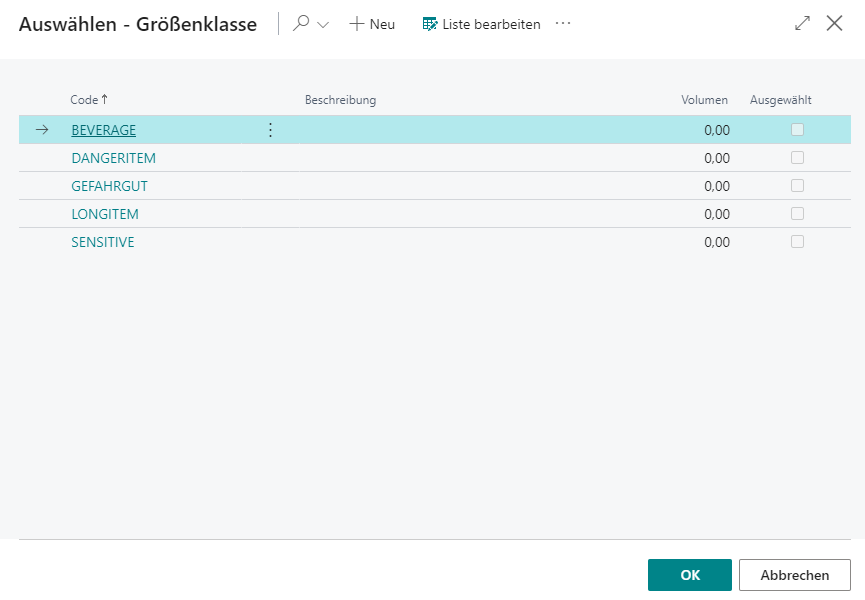
- Code
- Beschreibung
- Volumen
- Ausgewählt
SNC Verpackungshierarchie
In dieser Tabelle wird die Verpackungsstruktur des Artikels beschrieben. Sie hat drei zentrale Funktionen:
- Hinterlegung von Lagerbestandsmaßen sowie Maßen der kleinsten Einheit
- Zuordnung von Lagerbestandsmaßen zu Verwendung
- Berechnung von Gewicht inkl. Verpackungsmaterial im Wareneingang
Hinweis
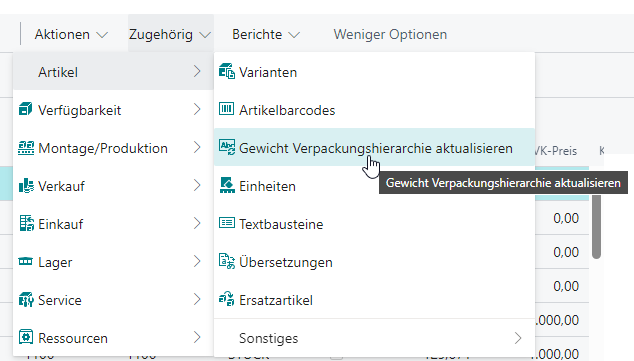
Das Gewicht der kleinsten Einheit kann auch automatisch erzeugt und mit dem Gewicht der kleinsten Einheit des Artikels synchronisiert werden. Starten Sie die Automatische Synchronisation, indem sie in der Artikelliste unter Zugehörig -> Artikel -> Gewicht Verpackungshierarchie aktualisieren auswählen.
Es ist möglich, in der Verpackungshierarchie mehrere Unterverpackungseinheiten pro Artikel festzulegen. Für jede Unterverpackung muss ein eindeutiger Lagerbestandsmaßcode gewählt werden.
Bitte beachten Sie folgende Hinweise zur Synchronisation von Artikeleinheiten und Verpackungshierarchie:
- Artikeleinheiten können nicht mehr gelöscht werden, sobald Sie in der Verpackungshierarchie verwendet werden
- Wenn die Stückzahl pro Einheit in den Artikeleinheiten geändert wird, aktualisiert sich das gleichnamige Feld in der Verpackungshierarchie
- Werden Einträge in der Verpackungshierarchie gelöscht, werden diese Einträge in den Artikeleinheiten auch gelöscht
- Wird eine Artikeleinheit angelegt, wird diese nicht automatisch in die Verpackungshierarchie eingetragen
Sie enthält folgende Informationen:
- Artikelnr.
- Lfd. Nr.: Fortlaufende Nummer, nicht zu verwechseln mit der Ebene in der Lagerstruktur
- {{Lagerbestandsmaßcode}}
- Stückzahl pro Einheit: Gibt die Anzahl der Artikel in dieser Verpackungseinheit an. Das Feld muss größer als 0 sein. Einträge mit Menge 0 werden beim Verlassen der Zeile abgelehnt.
- Verwendung: Jede Verwendung mit Ausnahme der Information kann pro Artikel nur einmal genutzt werden
- Ladungsträger - Anlage: Bei Auswahl dieser Verwendung werden die Daten bei der Anlage neuer Ladungsträger in diese übernommen. Ist kein Eintrag mit dieser Verwendung vorhanden, wird bei der Anlage neuer Ladungsträger das Default Lagerbestandsmaß aus der WMS Einrichtung genommen.
- Lagerbestandsanlage: Diese Daten werden bei der Erstellung von Lagerbeständen übernommen
- Information: Dient nur als Information, keine Funktion
- Unterverpackungseinheit (UVE): Wird in den Berichten Verpackungsvorgang und Kommissionierbeleg verwendet, um die Restmenge zu ermitteln
- Anlage Transportladungsträger (UVE): Vorlage für die Erstellung von Transportladungsträgern
- Kleinste Lagereinheit: Definiert die kleinstmögliche Lagereinheit
- Tiefe
- Breite
- Höhe
- Bruttogewicht
- Nettogewicht
- GTIN
- GTIN relevant
Zu den jeweiligen Dimensionen und Gewichten werden darüber hinaus die Maßeinheiten aus der Basismaßeinheitsliste angezeigt.
Hinweis
Wenn im Artikelbereich Seriennr. erforderlich aktiviert ist, wird bei der Verwendung Lagerbestandsanlage die Stückzahl pro Einheit automatisch auf 1 gesetzt. Wenn es zum Zeitpunkt der Aktivierung der Seriennummernpflicht noch keinen solche Zeile in der Verpackungshierarchie-Tabelle gibt, wird diese automatisch angelegt.
Wenn Sie eine Zeile mit der Verwendung Ladungsträger - Anlage anlegen, wird automatisch eine Lagerbestandsanlage-Zeile mit gleicher Stückzahl pro Einheit erzeugt.
SNC Montage & Fertigungsversorgung
- Lagerortcode Produktion
- Versorgungsklasse Produktion
- Bereitstellung Produktion
- Lagerplätze Produktion
- Produktionsplatz
- Bereitsstellungsstrategie Komponenten
- Nachschubstrategie Komponenten
- Lagerbestandsfindungsstrategie Komponenten
- Ausgabe Fertigteil
- Eingehende Lagerbuchungstrategie Fertigteil
- {{Lagerplatz Fertigteil}}
- Mengenvorgaben Produktion
- {{Mindestbestand Produktion}}
- {{Maximalbestand Produktion}}
- {{Schrittweite Produktion}}
- {{Mindestmenge Produktion}}
- Bewegungsdaten Produktion: Gibt aktuelle Statistiken zum Artikel in der Produktion an
- Anzahl Bestände in der Produktion
- Produktion Stückzahl
- Menge in Zulagerung Produktion
- Menge in Reservierung Produktion
SNC Fremdlagerung
- Eingehende Lagerbuchungdebitornr.: Wenn Sie hier einen Debitor eintragen, ist dieser Artikel fortan als Fremdlagerartikel deklariert und kann auch nur noch als solcher benutzt werden
- Ausgehende Lagerbuchungdebitornr.: Wenn Sie hier einen Debitor eintragen, ist dieser Artikel fortan als Fremdlagerartikel deklariert und kann auch nur noch als solcher benutzt werden
- Eingehende Lagerbuchungdebitor-Artikelnr.
- Ausgehende Lagerbuchungdebitor-Artikelnr.
- Lagergeldcode
- Ein-/Ausgehende Lagerbuchunggeldcode
- Ausgehende Lagerbuchunggeldcode
- Kommissioniergeld
- {{Inventurgeldcode}}
- Versicherungswert
- Versicherung-Berechnungsgröße
- Vers. Berechnungsfaktor
- Anzahl Sortimente
- Fertigungsartikel: Kennzeichnet, ob der Fremdartikel für Fertigungsaufträge verwendet werden darf. Kann nur aktiviert werden, wenn der Artikel als Fremdartikel gekennzeichnet ist. Bei Aktivierung wird die Lagerabgangsmethode automatisch auf "Standard" gesetzt, der Einstandspreis (fest) auf 0 gesetzt und "Ohne Lagerbewertung" deaktiviert. Diese Felder können anschließend nicht mehr geändert werden. Das Deaktivieren ist nur möglich, solange noch keine Artikelposten oder Wertposten für diesen Artikel existieren.
Gefahrgut
Diese Felder ermöglichen die Erfassung von Gefahrgut-Eigenschaften.
- UN Nr.
- Klassifizierungscode: Gibt den Klassifizierungscode an. Der Klassifizierungscode charakterisiert die gefährlichen Eigenschaften eines Stoffes oder Gegenstandes.
- Verpackungsgruppe: Gibt die Verpackungsgruppe an. Eine Verpackungsgruppe fasst gefährliche Güter einer Gefahrenstufe zusammen. Stoffe mit ähnlichen gefährlichen Eigenschaften werden einer bestimmten Verpackungsgruppe zugewiesen.
- Verpackungscode: Gibt den Verpackungscode an. Dieser dient der genaueren Unterscheidung von Verpackungen über die Verpackungsgruppe hinaus.
- Beschreibung
- n.a.g-Text: Gibt den n.a.g.-Text an. Dies wird verwendet, um gefährliche Güter zu bezeichnen, die nicht anderweitig durch ihren Namen spezifiziert sind.
- Gewicht/Volumen: Gibt das Volumen oder das Gewicht an. Die Einheit wird im Feld Masseneinheit angegeben.
- Masseeinheit: Gibt die Einheit des Gewicht/Volumen-Felds an.
- Umweltgefährdend: Gibt an, ob der Artikel als umweltgefährdend einzustufen ist.
- Freistellung
- Bemerkung
- Nettoexplosivmasse
Debitor
In diesem Bereich werden die einzelnen Einrichtungen beschrieben, die den Debitoren betreffen.
SIEVERS WMS
- {{Eingehende Lagerbuchunggeldcode}}
- {{Ausgehende Lagerbuchunggeldcode}}
Eingangsüberschusscode
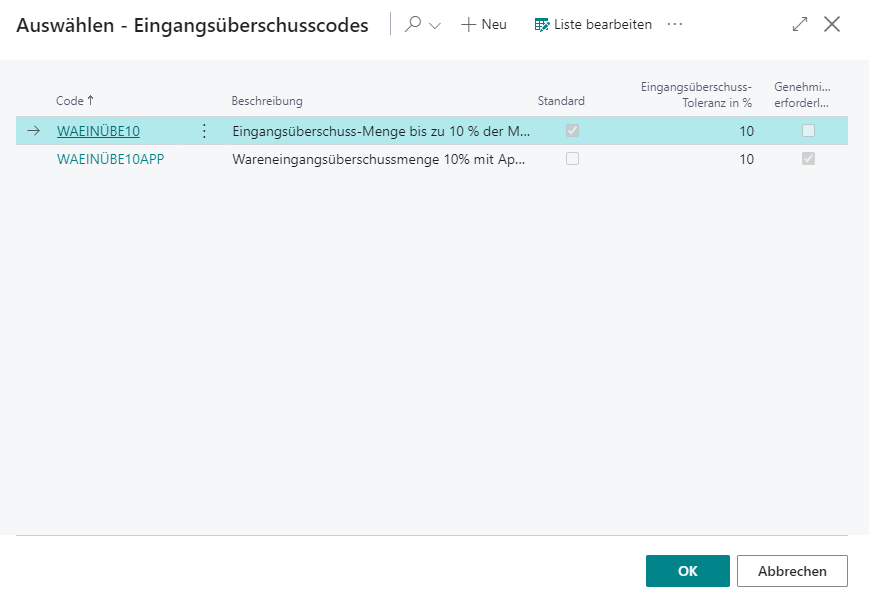
Diese Einrichtung dient der Erzeugung von Eingangsüberschusscodes, die beim Debitor und in Eingehende Lagerbuchungaufträgen hinterlegt werden können. Eingangsüberschusscodes werden genutzt, um überschüssige Wareneingänge, die nicht bestellt wurden, korrekt abzuwickeln.
In der Einrichtung gibt es folgende Felder:
- Code
- Beschreibung
- Standard: Definiert, ob dieser Code als Standard genutzt wird
- Eingangsüberschuss-Toleranz in %: Definiert, wie viel prozentualen Überschuss es geben darf
- Genehmigung erforderlich: Gibt an, ob Eingangsüberschuss-Artikel mit diesem Eingangsüberschusscode erst genehmigt werden müssen
Wenn die Eingangsüberschuss-Toleranz in einem Beleg überschritten wird, gibt es eine Fehlermeldung und der Beleg kann nicht gebucht werden.
Belegungsmatrix
Durch die Belegungsmatrix wird die Beziehung zwischen dem Lagerbestandsmaß und der Lagerplatzkategorie hergestellt. Im Feld Platzanzahl wird die in der Lagerplatzkategorie hinterlegte Platzanzahl für die maximale Kapazität an Lagerbeständen eingetragen. Durch Aktivieren des Feldes Mehrfachbelegung möglich kann die angegebene Platzanzahl überschritten werden.
- {{Lagerbestandsmaßcode}}
- {{Kategoriencode}}
- {{Platzanzahl}}
- Mehrfachbelegung möglich
SNCL Kategorien
Über die Lagerplatz-Kategorie wird festgelegt, welche Stellplatzart der Lagerplatz bietet. Zusätzlich können Eigenschaften wie Höhe, Breite, Tiefe sowie Volumen und Gewicht für die jeweilige Kategorie festgelegt werden. Diese werden für die Lagerplatzfindung benötigt.
Änderungen an einer Kategorie (z.B. Platzanzahl, Höhe, Breite, Tiefe, Volumen) werden automatisch an alle Lagerplätze weitergegeben, die diese Kategorie verwenden. Ein manuelles Lagerplatzupdate ist nicht erforderlich.
- Code
- Beschreibung
- {{Platzanzahl}}
- Platzcode
- Dynamische Platzanzahl
- Block-Kategorie
- Höhe
- Breite
- Tiefe
- Volumen
- {{Gewicht}}
- Lagerbestandstausch erlaubt
- Kapazität unbeschränkt: Ist dieses Kennzeichen aktiviert, wird ein Lagerplatz mit dieser Kategorie nie mit der Belegung "Voll" gekennzeichnet, unabhängig von der eingetragenen Platzanzahl. Der Lagerplatzupdate wird für diese Plätze nicht durchgeführt. Typischer Anwendungsfall sind Funktionsplätze wie Wareneingangsplätze, die nie als "voll" gelten sollen. Die Zielfindung aus den Strategien funktioniert weiterhin.
Hinweis
Wird die Platzanzahl einer Kategorie reduziert, prüft das System, ob Lagerplätze mit dieser Kategorie bereits mehr Plätze belegt haben als die neue Platzanzahl erlaubt. In diesem Fall erscheint ein Warnhinweis. Die Änderung kann dennoch durchgeführt werden, jedoch sollten Sie die betroffenen Lagerplätze anschließend prüfen.
Varianten
Artikelvarianten ermöglichen die weitere Unterteilung einzelner Artikel. Sie hat keine Auswirkungen auf den Artikel an sich, sondern ist lediglich eine Art Kategorie. Beispielsweise könnten man verschiedene Größen oder Farben für den Artikel Felge als Variante hinterlegen.
Die Variante kommt an vielen Stellen im System vor: vornehmlich an Aufträgen oder auch am Lagerbestand. Die Einrichtung erfolgt am Artikel im Menü unter Zugehörig -> Artikel -> Varianten.
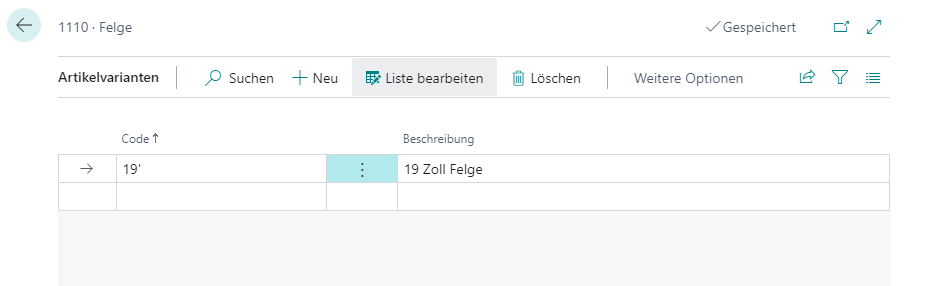
Die Sichtbarkeit von Artikelvarianten kann zentral über die SWMS Feature Einrichtung gesteuert werden. Lager, die keine Variantenverwaltung nutzen, können das Feature deaktivieren und erhalten dadurch eine übersichtlichere Benutzeroberfläche ohne Variantenfelder.
Strategien
Eingehende Lagerbuchungstrategien
Eingehende Lagerbuchungstrategien dienen dem Zweck, den Prozess von Eingehende Lagerbuchungen in das Lager optimal zu steuern. Eine Eingehende Lagerbuchungstrategie sollte immer möglichst individuell auf das Konzept und die Aufgaben des Lagers zugeschnitten sein.
In der SIEVERS WMS Einrichtung wird im Register „Strategien" die entsprechende Strategie hinterlegt, sofern schon eine angelegt wurde. Weitere Einrichtungsmöglichkeiten befinden sich am Artikel, in den Artikelgruppen und in den Lagerhaltungsdaten.
Beim Eingehende Lagerbuchungn der Ware prüft das System die Einrichtungen in folgender Reihenfolge:
- Ladungsträger
- Lagerhaltungsdaten
- Artikel
- Artikelgruppe
- SIEVERS WMS Einrichtung
Die Reihenfolge der Prüfung ist im Prinzip die Prioritätenliste der Einrichtungen. Es wird immer diejenige Einrichtung genutzt, bei der als erstes Eintragungen gefunden wurden.
Eine Strategie besteht aus diesen Teilen:
- Allgemeine Optionen
- Einschluss/Ausschluss
- Strategiezeilen
Die allgemeinen Optionen sowie die oberen Ein- und Ausschlussoptionen gelten für die gesamte Eingehende Lagerbuchungstrategie. Die Zeilen der Strategie werden der Reihe nach abgearbeitet, bis die Filtereinstellungen auf die eingehende Lagerbuchung passen. Kann die eingehende Lagerbuchung schon mit der ersten Strategiezeile durchgeführt werden, werden die restlichen Zeilen ignoriert.
Allgemein
- Code
- Beschreibung
- Lagerladungsträger verwenden: Legt fest, dass Ladungsträger verwendet werden müssen
- Eingehende Lagerbuchungsseite anzeigen: Legt fest, dass vor der eingehenden Lagerbuchung die Eingehende Lagerbuchungsseite angezeigt wird. Diese ermöglicht die manuelle Anpassung der eingehenden Lagerbuchung. Das ist insbesondere bei der Fremdlagerung sinnvoll, da hier sowieso mit Eingehende Lagerbuchungen gearbeitet wird
- Höhe, Breite, Tiefe, Volumen, Gewicht prüfen: Gleicht die Dimensionen und das Maximalgewicht der Lagerplätze mit den Eigenschaften der einzulagernden Artikel ab, sodass keine zu großen oder schweren Artikel auf zu kleine Lagerplätze gebucht werden
- Platzanzahl prüfen: Prüft, ob auf Lagerplätzen noch genügend Plätze für die neuen Lagerbestände frei sind
- Zubuchung auf Lagerbestand: Ist diese Einrichtung aktiv, wird geprüft, ob im Lager bereits ein Lagerbestand mit passenden Parametern (Artikel, Seriennr., Chargen-Nr., etc.) existiert. Ist das der Fall, wird vom System die bereits vorhandene LB-Nr. als neue LB-Nr. vergeben. Es wird keine neue LB-Nr. erstellt.
- Einschluss/Ausschluss Bereiche/Lagerhallen/Lagerregale/Reihen/Ebenen: Die hier aufgeführten Einrichtungen ermöglichen das Einschließen oder Ausschließen von bestimmten Lagerbereichen. Sie können jeweils auswählen, ob Sie den Lagerbereich einschließen oder ausschließen möchten.
Zeilen
In den Zeilen der Eingehende Lagerbuchungstrategie werden detaillierte Einrichtungen vorgenommen. Hier können beliebig viele Strategien hinterlegt werden. Bei der eingehenden Lagerbuchung der Ware werden diese Strategien der Reihe nach abgearbeitet. Wird über die erste Zeile kein Lagerplatz gefunden, werden die Einrichtungen der zweiten Zeile überprüft usw. Im nachfolgenden Teil werden die entsprechenden Felder genauer erläutert.
- **Beschreibung:**In diesem Feld wird ein Strategiename für die entsprechende Strategiezeile hinterlegt
- **Deaktiviert:**Ist dieser Haken gesetzt, ist diese Eingehende Lagerbuchungstrategiezeile deaktiviert und wird übersprungen
- Gültig für Lagerbelegart: Legt fest, für welche Lagerbelegart diese Strategiezeile gelten soll
- Einschluss- / Auschlussliste | Bereiche / Lagerhallen / Lagerregale / Reihen / Ebenen: Die hier aufgeführten Einrichtungen ermöglichen das Einschließen oder Ausschließen von bestimmten Lagerteilen. Sie können jeweils auswählen, ob die eingehende Lagerbuchung einschließlich oder ausschließlich in diesem Lagerteil erfolgen soll.
Hinweis
Der in Allgemein ausgewählte Lagerteil wird um diesen ausgewählten Teil erweitert. Was bedeutet das? Die Strategiezeilen nehmen die in Allgemein eingetragene Ein- und Ausschlussliste als Basis. Diese gilt also grundsätzlich für alle. Wenn allerdings in einer Strategiezeile beispielsweise eine Lagerebene ausgeschlossen wird, so werden beide Listen addiert. Bei dem beispielhaften Einschluss der Ebenen 01, 02 und 03 in Allgemein und dem Ausschluss der Ebene 02 in der Strategiezeile, gilt für diese Zeile der Einschluss der Ebenen 01 und 03.
- Ohne Gruppierung: Gibt an, ob die Ermittlung des Lagerplatzes gruppiert nach Lagerhalle und Lagerregal erfolgt.
- Vergabereihenfolge: Gibt die Sortierung an, in der die Lagerplätze durchsucht werden sollen
- Ebene-Reihe sortiert zunächst nach Ebene, es werden also erst die Reihen einer Ebene durchlaufen
- Reihe-Ebene sortiert zunächst nach Reihen, es werden also erst die Ebenen einer Reihe durchlaufen
- Code sortiert nach Lagerplatzcode, es wird also nach Reihenfolge der Lagerplatzcodes durchlaufen
- Wegoptimierung sortiert nach der hinterlegten Wegoptimierung
- Volumen-Wegoptimierung aufsteigend: Sortiert nach der hinterlegten Wegoptimierung mit dem Ziel, möglichst kleine Plätze zu finden, auf denen die Ware physisch am besten passt. Bitte beachten Sie, dass folgende Einrichtungen nach Aktivierung dieser Vergabereihenfolge ignoriert werden: Nähe zum Kommissionierplatz berücksichtigen, Gruppierung
- Volumen-Code
- Gilt für:
- Vollpaletten und Anbruch
- Nur Anbruch
- Nur Vollpaletten
- Auf Greifplatz
- Auf Reserveplatz
- Auf Kommissionierplatz: Gibt an, ob auf einen Kommissionierplatz oder einen normalen Lagerplatz eingelagert werden soll. Bei der Standardeinstellung ignoriert das System dieses Kennzeichen. Bei der Einstellung Chaotischer Kommissionierplatz werden nicht die Lagerplätze in der Tabelle Kommissionierlagerplätze verwendet, sondern alle Lagerplätze mit der Lagerart "Greifplatz" gelten als Kommissionierplatz und werden berücksichtigt.
- Min/Max-Bestand berücksichtigen: Gibt an, ob der Bestand des Kommissionierplatzes berücksichtigt werden soll
- Min/Max-Nachschubmenge berücksichtigen: Gibt an, ob die Nachschubmenge beim Finden eines Kommissionierplatzes berücksichtigt werden soll. Sollte die zuzulagernde Stückzahl zu gering sein, wird als Ziel nicht der Kommissionierplatz vorgeschlagen.
- Zeile für Kommissionierplatz aufteilen erlaubt: Wenn ein Kommissionierplatz aufgefüllt werden muss, jedoch nur einen Teil der Menge der tatsächlichen Lagerbelegzeile benötigt, ermöglicht dieses Kennzeichen dem System, die Lagerbelegzeile aufzuteilen. Die Ursprungszeile wird auf den Kommissionierplatz gelagert, die zweite Zeile erhält die Restmenge, die auf einen anderen Lagerplatz eingelagert werden soll.
- Fester Platz: Wenn Parameter (Lagerbereich, Lagerhalle, Regal, ...) vom Artikel vorgegeben werden, innerhalb dieser Parameter aber kein Lagerplatz gefunden werden kann, gibt dieses Feld an, ob die Filter gelöst werden dürfen oder ob der die Parameter fest sind.
- Feste Zone: Ist diese Option aktiviert, werden Artikel ausschließlich in die in den Stammdaten hinterlegte Zone eingelagert. Ist diese Zone nicht verfügbar, werden Artikel in Lagerplätze ohne Zone eingelagert.
- Nähe zum Kommissionierplatz brücksichtigen: Es wird der nächste Lagerplatz zum Kommissionierplatz ermittelt. Diese Funktion ist nur mit festen Kommissionierplätzen nutzbar. Diese Funktion ist nicht nutzbar, wenn bei der Vergabereihenfolge die Volumen-Wegoptimierung eingestellt wurde
- Gleicher Artikel: Der Artikel wird nur auf einen Lagerbestand gelagert, auf dem derselbe Artikel bereits liegt. Falls der Artikel noch nicht im Lager existiert, wird kein Lagerplatz vergeben
- Lagerplatzbelegung: Gibt an, wie die Belegung der Lagerplätze gefiltert werden soll. Es gibt:
- Freie Lagerplätze
- Volle Lagerplätze ausschließen
- Verfügbare Platzcodes berücksichtigen
- Verfügbare Platzcodes berücksichtigen und volle Lagerplätze ausschließen
- A / B / C Code ignorieren: Der A/B/C-Code wird bei der Auswahl des Lagerplatzes in der eingehenden Lagerbuchung nicht berücksichtigt. Das System bucht den Artikel auf den Lagerplatz, unabhängig vom A/B/C-Code des Platzes und des Artikels.
- Auf Blockplatz: Gibt an, ob der Ziel ein Blockplatz sein darf oder muss.
Nachschubstrategien
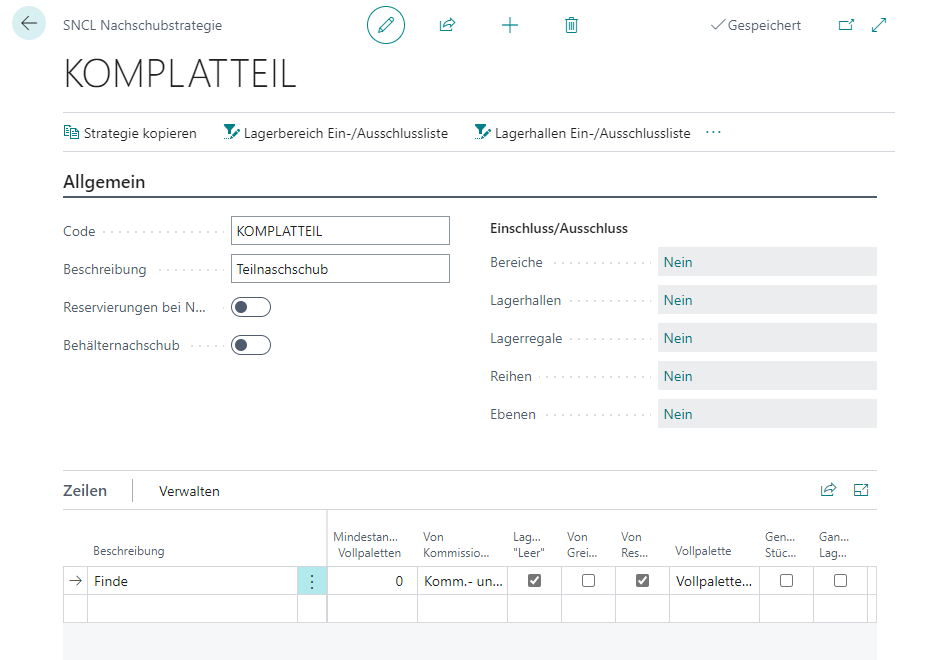
Nachschubstrategien dienen dem Zweck, den Nachschub auf Kommissionierplätze einzurichten. Das Ziel ist es, einen Lagerbestand für den Nachschub zu finden.
Die Strategie kann am Artikel und in den Lagerhaltungsdaten hinterlegt werden, wodurch diese als Standard-Strategie festgelegt wird. Ist am Artikel kein Code hinterlegt, wird für diesen auch kein Nachschub erstellt.
Hinweis
Bitte beachten Sie, dass in der Artikelkarte und in der Lagerhaltungsdatenkarte weitere Nachschub-Einrichtungsfelder sind, die durch die Nachschubstrategie nicht abgedeckt werden.
Um die Nachschubstrategie auszuführen, führen Sie entweder Nachschub prüfen aus oder Sie aktivieren Automatischer Nachschub in der SIEVERS WMS Einrichtung.
Beim Finden des Lagerplatzes werden die Einrichtungen in folgender Reihenfolge abgearbeitet:
- Lagerhaltungsdaten
- Artikel
Hinweis
Bitte stellen sie sicher, dass für den Artikel, an dem eine Nachschubstrategie eingetragen wird, bereits ein Kommissionierplatz definiert wurde.
Um die Möglichkeiten der Nachschubstrategie genauer zu definieren, gibt es auf der Karte in den Registern „Allgemein" und „Zeilen" unterschiedliche Einrichtungsmöglichkeiten.
Allgemein
- Code
- Beschreibung
- Reservierungen bei Nachschub ignorieren: Ist diese Einrichtung aktiviert, werden sowohl freie als auch reservierte Lagerbestände umgelagert. Die Reservierung geht vom Reserveplatz auf den Kommissionierplatz über. Wenn Reservierungen mit umgelagert werden sollen, können nur Vollpaletten nachgeschoben werden. Es können also keine Mindest- oder Maximalbestände, sondern nur Anzahl Vollpaletten zum Nachschieben eingerichtet werden.
- Ladungsträgernachschub bei PV: Legt fest, dass immer ein Ladungsträgerfahrbefehl erzeugt werden muss, wenn es sich beim erzeugten Fahrbefehl um Produktionsversorgung handelt und die gesamte Menge eines nicht gemischten Ladungsträgers benötigt wird. Ist eine dieser Voraussetzungen nicht erfüllt, wird ein Lagerbestandsfahrbefehl erzeugt.
- Einschluss/Ausschluss Bereiche/Lagerhallen/Lagerregale/Reihen/Ebenen: Die hier aufgeführten Einrichtungen ermöglichen das Einschließen oder Ausschließen von bestimmten Lagerteilen. Sie können jeweils auswählen, ob das Finden des Lagerbestands einschließlich oder ausschließlich in diesem Lagerteil erfolgen soll.
Zeilen
In den Zeilen der Nachschubstrategie werden detaillierte Einrichtungen vorgenommen, die für die einzelnen Strategiezeilen gelten. Beim Finden des Lagerplatzes werden diese Strategien der Reihe nach abgearbeitet. Wird über die erste Zeile kein Lagerplatz gefunden, werden die Einrichtungen der zweiten Zeile überprüft usw. Im nachfolgenden Teil werden die entsprechenden Felder genauer erläutert.
- Beschreibung
- Deaktiviert: Ist dieser Haken gesetzt, ist diese Zeile deaktiviert und wird übersprungen.
- Einschluss- / Auschlussliste | Bereiche / Lagerhallen / Lagerregale / Reihen / Ebenen: Die hier aufgeführten Einrichtungen ermöglichen das Einschließen oder Ausschließen von bestimmten Lagerteilen. Sie können jeweils auswählen, ob die eingehende Lagerbuchung einschließlich oder ausschließlich in diesem Lagerteil erfolgen soll. Der im Bereich Allgemein ausgewählte Lagerteil wird um diesen ausgewählten Teil erweitert.
Hinweis
Der in Allgemein ausgewählte Lagerteil wird um diesen ausgewählten Teil erweitert. Was bedeutet das? Die Strategiezeilen nehmen die in Allgemein eingetragene Ein- und Ausschlussliste als Basis. Diese gilt also grundsätzlich für alle. Wenn allerdings in einer Strategiezeile beispielsweise eine Lagerebene ausgeschlossen wird, so werden beide Listen addiert. Bei dem beispielhaften Einschluss der Ebenen 01, 02 und 03 in Allgemein und dem Ausschluss der Ebene 02 in der Strategiezeile, gilt für diese Zeile der Einschluss der Ebenen 01 und 03.
- Mindestanzahl Vollpaletten: Für diese Einrichtung ist die Datenpflege am Artikel wichtig. Hier wird die entsprechende "Stückzahl pro Lagerbestand" hinterlegt. Wenn in dieser Einrichtung ein Wert hinterlegt ist, greifen die Filter dieser Zeile nur, wenn auch mindestens die Zahl hinterlegter Vollpaletten angefordert wurde. Beispiel: "Stückzahl pro Lagerbestand" = 50 Stück, Mindestanzahl Vollpaletten = 3. Zusätzlich wurde in dieser Lagerbestandsfindungsstrategiezeile Einschlussliste für den Bereich "NACHSCHUB" definiert. Sollten nun mind. 150 Stück, also der Vollpaletten, für eine Ausgehende Lagerbuchung benötigt werden, so greift diese Zeile und es wird Bestand aus dem Lagerbereich "NACHSCHUB" gegriffen. In einer zweiten Zeile könnte dann der Rest vom Greifplatz geholt werden. Durch diese Strategiezeile wird also gewährleistet, dass hoher Bedarf an Vollpaletten aus einem anderen Bereich/Lagerplatz geholt wird, als ein normaler Bedarf vom Greifplatz.
- Von Kommissionierplatz: Diese Einrichtung gibt an, ob der Lagerbestand auf einem fest eingerichteten Kommissionierplatz liegen muss. Bei der Standardeinstellung „Komm.-und nicht Kommissionierplatz" ist es für das System egal, ob der Lagerbestand auf einem Kommissionierplatz liegt oder nicht.
Folgende Einrichtungen sind ebenfalls möglich: Nur Kommissionierplatz, kein Kommissionierplatz. - Lagerplatzart Leer Bei Aktivierung dieser Einrichtung werden bei der Suche ausschließlich Lagerbestände ausgewählt, die auf einem Lagerplatz mit der leeren Lagerplatzart liegen.
Bezogen auf die nächsten Felder ist es sinnvoll, "Von Reserveplatz" auszuwählen, damit für den Nachschub immer Bestand gefunden wird, der auf einem Reserveplatz liegt. - Von Greifplatz / Von Reserveplatz / Von Entnahmeplatz: Bei Aktivierung einer oder mehrere dieser Einrichtungen werden bei der Suche ausschließlich Lagerbestände ausgewählt, die auf einem Lagerplatz mit der jeweiligen Art liegen.
- Vollpalette: Gibt an, ob der Bestand auf einer Vollpalette liegen muss. Bei der Standardeinstellung "Vollpaletten und Anbruch" ist es für das System egal, ob der Lagerbestand auf einer Vollpalette liegt oder nicht.
- Genaue Stückzahl: Bei Aktivierung dieser Einrichtung wird ein Lagerbestand für den Nachschub gesucht, der genau die gesuchte Stückzahl hat. Gibt es keinen Lagerbestand mit dieser Stückzahl, wird kein Nachschub für die gewünschte Menge erstellt. Die Stückzahl wird nicht auf mehrere Lagerbestände aufgeteilt.
- Ganzer Lagerbestand: Bei Aktivierung dieser Einrichtung werden ausschließlich Lagerbestände gefunden, die auch komplett in die ausgehende Lagerbuchung überführt werden. Sollte nur ein Teil eines Lagerbestands benötigt werden, wird dieser Lagerbestand übersprungen, um keinen Anbruch zu erzeugen.
Lagerbestandsfindungsstrategien
Lagerbestandsfindungsstrategien dienen dem Zweck, Vorgaben für die korrekte Auswahl von eingelagerten Artikeln zu machen. Wenn beispielsweise ein Artikel ausgelagert werden soll, sucht das System mit der Lagerbestandsfindungsstrategie nach dem konkreten Artikel, der ausgelagert wird. So kann etwa festgelegt werden, dass zuerst Artikel aus einem bestimmten Bereich und ausschließlich von Greifplätzen entnommen werden. Wenn nach dieser Regelung keine Artikel aufzufinden sind, sollen Artikel aus den Reservebeständen entnommen werden. Mit einer Lagerbestandsfindungsstrategie gewährleisten Sie somit, dass der Lagerbestand für entsprechende Vorgänge systematisch durchsucht und ausgewählt wird.
Sie können die Lagerbestandsfindungsstrategien an den folgenden Stellen einrichten:
- Lagerhaltungsdaten
- Artikel
- SIEVERS WMS Einrichtung
Diese Reihenfolge ist auch gleichzeitig die Reihenfolge, in der vor dem Finden eines Lagerbestands nach der korrekten Strategie gesucht wird. Es wird so lange gesucht, bis eine passende Strategie gefunden wurde.
Lagerbestandsfindungsstrategien können Sie auf der gleichnamigen Seite erzeugen und verwalten. Folgendes können Sie einstellen:
Allgemein
- Code
- Beschreibung
- Einschluss/Ausschluss Bereiche/Lagerhallen/Lagerregale/Reihen/Ebenen: Die hier aufgeführten Einrichtungen ermöglichen das Einschließen oder Ausschließen von bestimmten Lagerteilen. Sie können jeweils auswählen, ob das Finden des Lagerbestands einschließlich oder ausschließlich in diesem Lagerteil erfolgen soll.
- Reservierungsposten berücksichtigen: Bei aktivierter Einrichtung werden Bestände nur dann mit der Lagerbestandsfindungsstrategie gefunden, wenn sie explizit dem in der Ursprungsbelegzeile enthaltenen Reservierungsposten zugeordnet sind. Es ist nicht möglich, nicht zugeordnete Lagerbestände zuzuweisen. Ist die Einrichtung deaktiviert, berücksichtigt die Strategie weder die Reservierungsposten in der Ursprungszeile noch die Zuordnung am Lagerbestand. Dadurch kann es passieren, dass Zeilen mit Reservierungsposten Lagerbestände reservieren, die keinem Reservierungsposten zugeordnet sind und umgekehrt.
Zeilen
- Beschreibung: In diesem Feld wird ein Strategiename für die entsprechende Strategiezeile hinterlegt.
- Deaktiviert: Ist dieser Haken gesetzt, ist diese Strategiezeile deaktiviert und wird übersprungen.
- Einschluss- / Auschlussliste | Bereiche / Lagerhallen / Lagerregale / Reihen / Ebenen: Die hier aufgeführten Einrichtungen ermöglichen das Einschließen oder Ausschließen von bestimmten Lagerteilen. Sie können jeweils auswählen, ob die eingehende Lagerbuchung einschließlich oder ausschließlich in diesem Lagerteil erfolgen soll. Bestimmen Sie in den Zeilenaktionen Ein-/Auschlussliste jeweils, was ein oder ausgeschlossen werden soll. Der im Bereich Allgemein ausgewählte Lagerteil wird um diesen ausgewählten Teil erweitert.
Hinweis
Der in Allgemein ausgewählte Lagerteil wird um diesen ausgewählten Teil erweitert. Was bedeutet das? Die Strategiezeilen nehmen die in Allgemein eingetragene Ein- und Ausschlussliste als Basis. Diese gilt also grundsätzlich für alle. Wenn allerdings in einer Strategiezeile beispielsweise eine Lagerebene ausgeschlossen wird, so werden beide Listen addiert. Bei dem beispielhaften Einschluss der Ebenen 01, 02 und 03 in Allgemein und dem Ausschluss der Ebene 02 in der Strategiezeile, gilt für diese Zeile der Einschluss der Ebenen 01 und 03.
- Mindestanzahl Vollpaletten: Für diese Einrichtung ist die Datenpflege am Artikel wichtig. Hier wird die entsprechende “Stückzahl pro Lagerbestand” hinterlegt. Wenn in dieser Einrichtung ein Wert hinterlegt ist, greifen die Filter dieser Zeile nur, wenn auch mindestens die Zahl hinterlegter Vollpaletten angefordert wurde. Beispiel: “Stückzahl pro Lagerbestand” = 50 Stück, Mindestanzahl Vollpaletten = 3. Zusätzlich wurde in dieser Lagerbestandsfindungsstrategiezeile Einschlussliste für den Bereich “NACHSCHUB” definiert. Sollten nun mind. 150 Stück, also der Vollpaletten, für eine Ausgehende Lagerbuchung benötigt werden, so greift diese Zeile und es wird Bestand aus dem Lagerbereich “NACHSCHUB” gegriffen. In einer zweiten Zeile könnte dann der Rest vom Greifplatz geholt werden. Durch diese Strategiezeile wird also gewährleistet, dass hoher Bedarf an Vollpaletten aus einem anderen Bereich/Lagerplatz geholt wird, als ein normaler Bedarf vom Greifplatz.
- Von Kommissionierplatz: Diese Einrichtung gibt an, ob der Lagerbestand auf einem fest eingerichteten Kommissionierplatz liegen muss. Bei der Standardeinstellung „Komm.-und nicht Kommissionierplatz" ist es für das System egal, ob der Lagerbestand auf einem Kommissionierplatz liegt oder nicht. Folgende Einrichtungen sind ebenfalls möglich: Nur Kommissionierplatz, kein Kommissionierplatz.
- Lagerplatzart Leer / Von Greifplatz / Von Reserveplatz / Von Entnahmeplatz: Bei Aktivierung einer oder mehrere dieser Einrichtungen werden bei der Suche ausschließlich Lagerbestände ausgewählt, die auf einem Lagerplatz mit der jeweiligen Art liegen.
- Vollpalette: Ist diese Einrichtung aktiviert, wird überprüft ob am Lagerbestand der Haken “Anbruch” gesetzt ist. Ist dies der Fall, wird dieser Lagerbestand ignoriert.
- Nur Vollpaletten ohne Reservierung: Wenn von einer Vollpalette reserviert werden soll, dann kann mit diesem Feld eingerichtet werden, ob auf dieser Vollpalette bereits Reservierungen vorhanden sein dürfen. Ist das Feld gesetzt, so wird eine Vollpalette nur dann gefunden, wenn diese keine Reservierungen hat. Andernfalls wird diese Vollpalette übersprungen. Sie wird in diesem Fall nicht als Anbruch behandelt.
- Genaue Stückzahl: Bei Aktivierung dieser Einrichtung wird die genaue Stückzahl gesucht. Es muss also ein Lagerbestand mit genau dieser Stückzahl existieren. Die Stückzahl wird nicht auf mehrere Lagerbestände aufgeteilt.
- Ganzer Lagerbestand: Bei Aktivierung dieser Einrichtung werden ausschließlich Lagerbestände gefunden, die auch komplett in die ausgehende Lagerbuchung überführt werden. Sollte nur ein Teil eines Lagerbestands benötigt werden, wird dieser Lagerbestand übersprungen, um keinen Anbruch zu erzeugen.
- Vollladungsträger: Ist diese Einrichtung aktiviert, wird überprüft ob am Lagerbestand der Haken “Anbruch” gesetzt ist. Ist dies der Fall, wird dieser Lagerbestand ignoriert.
- Nur Vollladungsträger ohne Reservierung: Wenn von einem Vollladungsträger reserviert werden soll, dann kann mit diesem Feld eingerichtet werden, ob auf diesem Vollladungsträger bereits Reservierungen vorhanden sein dürfen. Ist das Feld gesetzt, so wird ein Vollladungsträger nur dann gefunden, wenn dieser keine Reservierungen hat. Andernfalls wird dieser Vollladungsträger übersprungen. Er wird in diesem Fall nicht als Anbruch behandelt.
- Ganzer Ladungsträger: Bei Aktivierung dieser Einrichtung werden ausschließlich Ladungsträger gefunden, die auch komplett in die ausgehende Lagerbuchung überführt werden. Sollte nur ein Teil eines Ladungsträgers benötigt werden, wird dieser übersprungen, um keinen Anbruch zu erzeugen.
Kommissionierstrategien
Kommissionierstrategien dienen dem Zweck, die unterschiedlich verschiedenen Möglichkeiten des Kommissionierens der Ware festzulegen. Hier kann beispielsweise angeordnet werden, welche Ausgehende Lagerbuchungpositionen überhaupt zu bearbeiten sind und in welcher Reihenfolge das geschehen soll.
In der SIEVERS WMS Einrichtung wird im Register „Strategien" die entsprechende Strategie hinterlegt.
Im folgenden werden die einzelnen Einrichtungsfelder einer Kommissionierstrategie beschrieben:
Allgemein
- Code
- Beschreibung
- Einschluss/Ausschluss Bereiche/Lagerhallen/Lagerregale/Reihen/Ebenen: Die hier aufgeführten Einrichtungen ermöglichen das Einschließen oder Ausschließen von bestimmten Lagerteilen. Sie können jeweils auswählen, ob Sie den Lagerteil einschließen oder ausschließen möchten.
Zeilen ermitteln
- Sortierschlüssel Findung: Über diese Einrichtung gibt es eine Auswahl der möglichen Tabellenschlüssel. Der ausgewählte Schlüssel entscheidet über die Sortierung der Ausgehende Lagerbuchungzeilen. Beispielsweise bedeutet „Lieferdatum, Priorität, Reihenfolge", dass die Zeilen nach dem Lieferdatum sortiert werden.
- Sortierermittlung aufsteigend: Ist diese Einrichtung aktiv, werden die ausgewählten Lagerbelegzeilen aufsteigend ermittelt, andernfalls absteigend.
- Vollpaletten: Bei Aktivierung dieser Einrichtung werden ausschließlich Ausgehende Lagerbuchungzeilen mit Vollpaletten ermittelt.
- Anbruch: Bei Aktivierung dieser Einrichtung werden ausschließlich Ausgehende Lagerbuchungzeilen mit Anbruch Paletten ermittelt.
- Gesamter Beleg: Wenn diese Einrichtung aktiv ist, muss ein Mitarbeiter immer den gesamten Beleg bearbeiten können. Sollte dies z.B. aufgrund von Ausschlusslisten oder der Einrichtung Vollpalette/Anbruch nicht möglich sein, so wird der Beleg übersprungen und nicht von einem Mitarbeiter mit dieser Strategie bearbeitet.
- Gesamter Lagerbereich: Wenn diese Einrichtung aktiv ist, muss ein Mitarbeiter immer alle Zeilen des Lagerbereichs bearbeiten können, die in einem Beleg enthalten sind. Sollte dies z.B. aufgrund von Ausschlusslisten einer Ebene (z.B. 4. Ebene kann nicht erreicht werden) nicht möglich sein, so wird der Beleg übersprungen und nicht von einem Mitarbeiter mit dieser Strategie bearbeitet.
- Bereichsrein: Durch Aktivierung dieser Einrichtung wird festgelegt, dass alle gefundenen Zeilen aus demselben Lagerbereich stammen müssen. Hierdurch kann gewährleistet werden, dass ein Mitarbeiter während einer Kommissionierung nicht den Bereich wechselt.
Multi Order Pick
- Belegübergreifend: Ist diese Einrichtung aktiv, wird nicht pro Ausgehende Lagerbuchung kommissioniert, sondern die Ermittlung der Lagerbelegzeilen erfolgt belegübergreifend. Die Mitarbeiter kommissionieren mehrere Aufträge gleichzeitig.
- Anzahl Belege zum Zusammenfassen: Über diese Einrichtung wird festgelegt, wie viele Belege gleichzeitig bearbeitet werden dürfen.
- Belegübergreifende Kriterien
- Max. Anzahl Zeilen: Diese Einrichtung legt die maximale Anzahl Zeilen fest, die beim Multi Order Pick insgesamt für einen Mitarbeiter reserviert werden. Aufgrund z.B. der Größe oder Anzahl der Fächer des Kommissionierwagens ist diese Einrichtung erforderlich.
- Maximalgewicht: Diese Einrichtung legt das Maximalgewicht fest, das beim Multi Order Pick insgesamt für einen Mitarbeiter reserviert wird. Aufgrund z.B. der Belastbarkeit des Kommissionierwagens ist diese Einrichtung erforderlich.
- Verdichtungsnummern-Serie: Wenn mehrere Ausgehende Lagerbuchungen beim Kommissionieren zusammengefasst werden, werden diese mit einer eindeutigen Nummer zusammengefasst. Diese Zusammenfassung wird also Verdichtung (oder Sammelkennzeichen) bezeichnet. An dieser Stelle wird diese dafür genutzte Nummernserie hinterlegt.
MDE Steuerung
In diesem Abschnitt werden die Einrichtungen für die MDE (Mobile Datenerfassung) Steuerung festgelegt. Es wird also festgelegt, wie ein Mitarbeiter mit dem MDE durch die ermittelten Ausgehende Lagerbuchungzeilen geführt wird. Im nachfolgenden Teil werden die einzelnen Felder genauer erläutert.
- Sortierung Kommissionierung: Über diese Einrichtung gibt es eine Auswahl der möglichen Tabellenschlüssel. Der ausgewählte Tabellenschlüssel entscheidet über die Reihenfolge, in der die Ausgehende Lagerbuchungzeilen bearbeitet werden.
- Sortierung Komm. aufsteigend: Ist diese Einrichtung aktiv, werden die ausgewählten Ausgehende Lagerbuchungzeilen aufsteigend bearbeitet.
- Ladungsträger benutzen: Diese Einrichtung ermöglicht das Benutzen von Ladungsträgern. Es bestehen die Auswahlmöglichkeiten Kommissionierpalette oder Ladungsträger.
- Kommissionierpaletten-Nr. aus Nummernserie: Ist diese Einrichtung aktiv, werden die Kommissionerpaletten-Nr. aus der Nummernserie in der SNC Logisitics Einrichtung gezogen und automatisch vorgegeben. Andernfalls müssen bereits generierte Barcodes genutzt werden.
- Manuelle Vergabe Kommissionierpaletten-Nr.: Ist diese Einrichtung aktiv, können die Nummern aus der Nummernserie gezogen werden oder auch bereits im System angelegt sein.
- Kommissionier-Pufferplatz: Über diese Einrichtung kann ein Kommissionier-Pufferplatz hinterlegt werden. Ist ein Platz hinterlegt, wird die Ware mit dem Abschluss der Zeile auf einen Pufferplatz zwischengebucht.
- Ziel-Lagerplatz: Diese Einrichtung zeigt den Ziel-Lagerplatz an. Ist die Einrichtung Fahrbefehl auf Ziel buchen aktiv, wird die Ware entsprechend auf den vorgegebenen Lagerplatz gebucht. Andernfalls wird das Ziel nur bestätigt, aber nicht gebucht.
- Fahrbefehl auf Ziel buchen: Ist diese Einrichtung aktiv, wird der Lagerbestand per Fahrbefehl auf den eingerichteten Ziel-Lagerplatz gebucht. Andernfalls wird das Ziel nur bestätigt, aber nicht gebucht.
- Zeile bestätigen: Diese Einrichtung gibt an, welche Aktion zum Bestätigen der Lagerbelegzeile durchgeführt wird. Die Option „Lagerplatz" bedeutet beispielsweise, dass beim Erreichen des Lagerplatzes in der Kommissionierung die Zeile durch Scannen des Lagerplatzes bestätigt werden muss.
- Zeile abschließen: Diese Einrichtung gibt an, welche Aktion zum Abschließen der Lagerbelegzeile durchgeführt wird. Die Option „Lagerbestand" bedeutet z.B., dass beim Entnehmen des Lagerbestandes in der Kommissionierung die Zeile durch Scannen des Lagerbestandes abgeschlossen werden muss.
Serienbildungsstrategie
Die Serienbildungsstrategien bestimmen, welche Auftragszeilen in einer Serie zusammengefasst werden und wie bei der Serienbildung verfahren wird.
Folgendes können Sie pro Zeile einstellen:
- Code
- Beschreibung
- Automatische Freigabe: Gibt frisch durch diese Strategie erzeugte Serien automatisch nach Anlage frei. Dabei wird ein Kommissionierbeleg erzeugt. Ist diese Option nicht aktiviert, müssen Serien manuell freigegeben werden.
- Aufträge aufteilen: Gibt an, ob ein Auftrag auf mehrere Serien aufgeteilt werden darf. Das kann beispielsweise sinnvoll sein, wenn es sich um ein großes Lager mit langen Wegen handelt, da die Kommissionierung so deutlich stärker zeit- und wegeffizienter werden kann. Ist die Option nicht aktiviert, werden alle Zeilen eines Auftrags immer der gleichen Serie zugeordnet.
- Sortierreihenfolge: Gibt die Sortierreihenfolge der gefundenen Zeilen an. Die Möglichkeiten sind nach Lagerplatz oder nach Wegoptimierung.
- Debitor Filter vorhanden: Hier kann eine Ein-/Ausschlussliste festgelegt werden
- Lagerortcode: Pflichtfeld. Legen Sie hier fest, für welchen Lagerort diese Strategiezeile gelten soll
- Vorgabe Kommissionierteam/Verpackungsteam: Legen Sie hier fest, welchem Kommissionier- oder Verpackungsteam die mit dieser Strategiezeile erzeugten Serien zugeordnet werden sollen. Diese Vorgabe überschreibt andere Teamvorgaben!
- Fremdlagerung: Beschränkt diese Strategiezeile ausschließlich auf Fremdlagerungen bzw. SNCL Ausgehende Lagerbuchungen.
- Max. Anzahl Aufträge/Zeilen/Stückzahl/Volumen: Legt fest, wie hoch die maximale Zahl dieser Eigenschaft in der Serie sein darf.
- Auftragsart: Nur Aufträge mit dieser Auftragsart kommen für diese Serienbildungsstrategie in Frage
- Lieferdatum: Hierbei handelt es sich um einen Datumsfilter, der sich auf das Auftrags-Lieferdatum
- Prioritätsfilter: Hier können Sie einen Prioritätsfilter, z.B. >100, einstellen, sodass nur Aufträge mit passender Priorität in Frage kommen
- Nur Paketversand: Legt fest, dass nur Aufträge mit Zustellern in Frage kommen, die die Option Verladung erforderlich deaktiviert haben
- Lieferland Kategorie: Begrenzt die für die Serie in Frage kommenden Aufträge anhand der Lieferland Kategorie. Diese können Sie auf der Seite Länder/Regionen für alle eingetragenen Länder festlegen. Zur Auswahl stehen die Kategorien
- Inland
- EU
- Drittland
- Lief. an Code Filter: Begrenzt die Aufträge anhand des Lief. an Codes
- Benutzerdefiniertes Event: Hier kann eine Eventnummer von einem custom Event eingegeben werden. Bitte nur benutzen, wenn Sie wissen, was Sie tun!
Achtung
Tragen Sie nichts in das Benutzerdefiniertes Event Feld ein, da hierdurch die reguläre Serienbildungsstrategie abgeschaltet wird!
Bewegungsstrategie
Auf dieser Seite werden die Bewegungsstrategien definiert, nach denen Teams arbeiten sollen. Die Bewegungsstrategie bestimmt die Reihenfolge der angezeigten zu kommissionierenden Ladungsträger und hat enormen Einfluss auf die Effizienz des Teams.
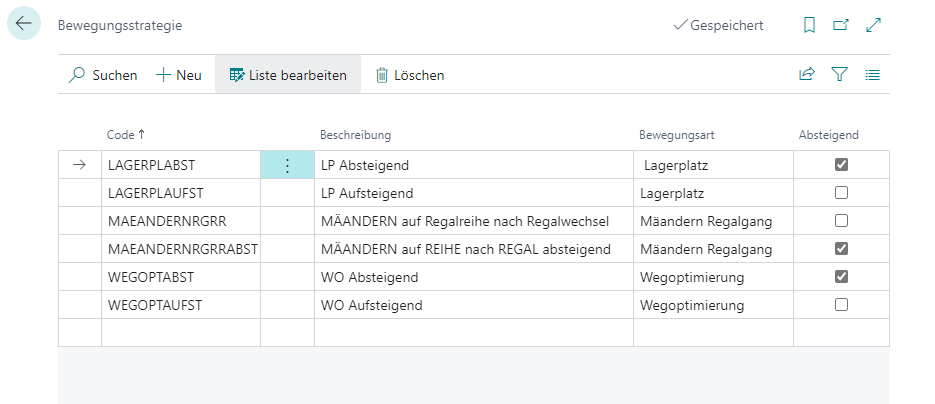
- Code
- Beschreibung
- Bewegungsart: Legt die Bewegungsart des Teams fest. Hier gibt es die folgende Auswahl:
- Lagerplatz: Sortiert die Liste aufsteigend nach den Lagerplatznummern
- Wegoptimierung Regalgang: Sortiert die Liste pro Regalgang aufsteigend nach dem Wegoptimierungswert, der in den Lagerplatzkarten hinterlegt ist
- Mäandern Regalgang: Sortiert die Liste pro Regalgang abwechselnd aufsteigend und absteigend, damit der Lagermitarbeiter nicht immer an den Anfang der Gänge zurückgehen muss, um den nächsten Regalgang abzuarbeiten. Dadurch geht er von vorne nach hinten durch einen Gang und beginnt den nächsten Gang von hinten nach vorne. Den nächsten Gang geht er wieder von vorne nach hinten.
- Absteigend: Dreht die Sortierreihenfolge um
Die Bewegungsstrategie hat Einfluss auf Teams, die in A2, A3 und A4 arbeiten.
Bereitstellungsstrategie
Bereitstellungsstrategien dienen der Ermittlung der Ziellagerplätze in Fahrbefehlen für alle benötigten Eingangsmaterialien der Fertigungsaufträge. Diese Strategien sind dann notwendig, wenn bspw. für die Artikel nur Lagerbereich und/oder Lagerhalle eingetragen sind, sich die Lagerbestände also in einem sehr großen Bereich befinden können.
Bei Anlage eines Fahrbefehls mit Typ Produktionsversorgung werden die Bereitstellungsstrategien mit folgenden Prioritäten berücksichtigt:
- Arbeitsplatz
- Lagerhaltungsdaten
- Artikel
- Artikelkategorie
- Fertigungsauftrag
Priorität 1 gilt immer. Ist diese nicht vorhanden, wird Priorität 2 verwendet, usw.
Wird der Prozess Produktionsversorgung prüfen ausgeführt und es sind nur Lagerbereich und/oder Lagerhalle für die benötigten Komponenten eingetragen, wird die Bereitstellungsstrategie verwendet, um die Zielplätze für die erzeugten Fahrbefehle zu ermitteln. Diese Zielplätze sollten sich idealerweise in der Nähe der Arbeitsplätze befinden.
Eine Strategie besteht aus diesen Teilen:
- Allgemeine Optionen
- Einschluss/Ausschluss
- Strategiezeilen
Die allgemeinen Optionen sowie die oberen Ein- und Ausschlussoptionen gelten für die gesamte Eingehende Lagerbuchungstrategie. Die Zeilen der Strategie werden der Reihe nach abgearbeitet, bis die Filtereinstellungen auf die eingehende Lagerbuchung passen. Kann die eingehende Lagerbuchung schon mit der ersten Strategiezeile durchgeführt werden, werden die restlichen Zeilen ignoriert.
Allgemein
- Code
- Beschreibung
- Lagerladungsträger verwenden: Legt fest, dass Ladungsträger verwendet werden müssen
- Eingehende Lagerbuchungsseite anzeigen: Legt fest, dass vor der eingehenden Lagerbuchung die Eingehende Lagerbuchungsseite angezeigt wird. Diese ermöglicht die manuelle Anpassung der eingehenden Lagerbuchung. Das ist insbesondere bei der Fremdlagerung sinnvoll, da hier sowieso mit Eingehende Lagerbuchungen gearbeitet wird
- Höhe, Breite, Tiefe, Volumen, Gewicht prüfen: Gleicht die Dimensionen und das Maximalgewicht der Lagerplätze mit den Eigenschaften der einzulagernden Artikel ab, sodass keine zu großen oder schweren Artikel auf zu kleine Lagerplätze gebucht werden
- Platzanzahl prüfen: Prüft, ob auf Lagerplätzen noch genügend Plätze für die neuen Lagerbestände frei sind
- Zubuchung auf Lagerbestand: Ist diese Einrichtung aktiv, wird geprüft, ob im Lager bereits ein Lagerbestand mit passenden Parametern (Artikel, Seriennr., Chargen-Nr., etc.) existiert. Ist das der Fall, wird vom System die bereits vorhandene LB-Nr. als neue LB-Nr. vergeben. Es wird keine neue LB-Nr. erstellt.
- Einschluss/Ausschluss Bereiche/Lagerhallen/Lagerregale/Reihen/Ebenen: Die hier aufgeführten Einrichtungen ermöglichen das Einschließen oder Ausschließen von bestimmten Lagerbereichen. Sie können jeweils auswählen, ob Sie den Lagerbereich einschließen oder ausschließen möchten.
Zeilen
In den Zeilen der Eingehende Lagerbuchungstrategie werden detaillierte Einrichtungen vorgenommen. Hier können beliebig viele Strategien hinterlegt werden. Bei der eingehenden Lagerbuchung der Ware werden diese Strategien der Reihe nach abgearbeitet. Wird über die erste Zeile kein Lagerplatz gefunden, werden die Einrichtungen der zweiten Zeile überprüft usw. Im nachfolgenden Teil werden die entsprechenden Felder genauer erläutert.
- **Beschreibung:**In diesem Feld wird ein Strategiename für die entsprechende Strategiezeile hinterlegt
- **Deaktiviert:**Ist dieser Haken gesetzt, ist diese Eingehende Lagerbuchungstrategiezeile deaktiviert und wird übersprungen
- Gültig für Lagerbelegart: Legt fest, für welche Lagerbelegart diese Strategiezeile gelten soll
- Einschluss- / Auschlussliste | Bereiche / Lagerhallen / Lagerregale / Reihen / Ebenen: Die hier aufgeführten Einrichtungen ermöglichen das Einschließen oder Ausschließen von bestimmten Lagerteilen. Sie können jeweils auswählen, ob die eingehende Lagerbuchung einschließlich oder ausschließlich in diesem Lagerteil erfolgen soll.
Hinweis
Der in Allgemein ausgewählte Lagerteil wird um diesen ausgewählten Teil erweitert. Was bedeutet das? Die Strategiezeilen nehmen die in Allgemein eingetragene Ein- und Ausschlussliste als Basis. Diese gilt also grundsätzlich für alle. Wenn allerdings in einer Strategiezeile beispielsweise eine Lagerebene ausgeschlossen wird, so werden beide Listen addiert. Bei dem beispielhaften Einschluss der Ebenen 01, 02 und 03 in Allgemein und dem Ausschluss der Ebene 02 in der Strategiezeile, gilt für diese Zeile der Einschluss der Ebenen 01 und 03.
- Ohne Gruppierung: Gibt an, ob die Ermittlung des Lagerplatzes gruppiert nach Lagerhalle und Lagerregal erfolgt.
- Vergabereihenfolge: Gibt die Sortierung an, in der die Lagerplätze durchsucht werden sollen
- Ebene-Reihe sortiert zunächst nach Ebene, es werden also erst die Reihen einer Ebene durchlaufen
- Reihe-Ebene sortiert zunächst nach Reihen, es werden also erst die Ebenen einer Reihe durchlaufen
- Code sortiert nach Lagerplatzcode, es wird also nach Reihenfolge der Lagerplatzcodes durchlaufen
- Wegoptimierung sortiert nach der hinterlegten Wegoptimierung
- Volumen-Wegoptimierung aufsteigend: Sortiert nach der hinterlegten Wegoptimierung mit dem Ziel, möglichst kleine Plätze zu finden, auf denen die Ware physisch am besten passt. Bitte beachten Sie, dass folgende Einrichtungen nach Aktivierung dieser Vergabereihenfolge ignoriert werden: Nähe zum Kommissionierplatz berücksichtigen, Gruppierung
- Volumen-Code
- Gilt für:
- Vollpaletten und Anbruch
- Nur Anbruch
- Nur Vollpaletten
- Auf Greifplatz
- Auf Reserveplatz
- Gleicher Artikel: Der Artikel wird nur auf einen Lagerbestand gelagert, auf dem derselbe Artikel bereits liegt. Falls der Artikel noch nicht im Lager existiert, wird kein Lagerplatz vergeben
- Lagerplatzbelegung: Gibt an, wie die Belegung der Lagerplätze gefiltert werden soll. Es gibt:
- Freie Lagerplätze
- Volle Lagerplätze ausschließen
- Verfügbare Platzcodes berücksichtigen
- Verfügbare Platzcodes berücksichtigen und volle Lagerplätze ausschließen
- Auf Blockplatz: Gibt an, ob der Ziel ein Blockplatz sein darf oder muss.
MOP Batchbildungsstrategien
Die MOP Batchbildungsstrategie ermöglicht die automatische Zusammenfassung mehrerer Aufträge zu einem Multi-Order-Picking Batch. Analog zur Serienbildungsstrategie erfolgt die Einrichtung über eine zentrale Tabelle, in der Filterkriterien, Mengenbegrenzungen und Verhaltensregeln definiert werden. Ziel ist eine optimierte Kommissionierung durch passgenaue Batch-Bildung entsprechend der Auftragsstruktur.
Die Strategie wird über die Seite SNCL MOP Batchbildungsstrategie eingerichtet und kann manuell oder automatisiert über die Aufgabenwarteschlange ausgeführt werden.
Voraussetzungen
- MOP Batchnummernserie in der SIEVERS WMS Einrichtung hinterlegt
- Auftragsarten müssen für MOP Batchbildung aktiviert sein
- Warenausgänge müssen freigegeben sein
- Aufträge müssen sich innerhalb des definierten Lieferdatum-Horizonts befinden
Menü
- MOP Batches erzeugen: Erzeugt MOP Batches anhand der untenstehenden Strategiezeilen
- MOP Monitor: Öffnet den MOP Monitor
Einrichtungsfelder
- Code: Eindeutiger Bezeichner der Strategie (max. 10 Zeichen)
- Beschreibung: Beschreibung der Strategie zur besseren Identifikation
- Lagerortcode: Der Lagerort, in dem nach Zeilen für die Batchbildung gesucht werden soll
- Automatische Freigabe: Automatische Freigabe des erzeugten MOP-Batches direkt nach Anlage. Ist diese Option aktiviert, kann der Batch sofort kommissioniert werden
- Gleiche Verpackungsteams: Legt fest, dass nur gleiche Verpackungsteams in einem Batch zulässig sind
- Debitorenfilter vorhanden: Zeigt an, ob eine Debitor Ein-/Ausschlussliste hinterlegt ist. Über die Navigation können Sie gezielt Debitoren für diese Strategie ein- oder ausschließen
- Lieferdatum Horizont: Vorlaufzeit für das Lieferdatum als Datumsformel (z.B. 5T oder 2W). Nur Aufträge mit einem ersten Verladetermin ≤ Arbeitsdatum + Datumsformel kommen für den Batch in Frage. Bei Verwendung von Tagen (T) wird der Betriebskalender des Lagerorts berücksichtigt, um Werktage korrekt zu ermitteln. Beispiel: Bei Arbeitsdatum Donnerstag und Formel 3T werden Aufträge mit Verladedatum Do, Fr, Mo, Di berücksichtigt (Sa/So sind freie Tage). Bei 0T werden nur Aufträge mit Verladedatum = Arbeitsdatum einbezogen
- Auftragsart: Einschränkung auf bestimmte Auftragsarten. Nur Aufträge mit der hier hinterlegten Auftragsart werden für die Batch-Bildung berücksichtigt
- Lieferland Kategorie: Begrenzt die Batch-Bildung auf eine Lieferland-Kategorie (Inland / EU / Drittland). Aufträge unterschiedlicher Kategorien werden nicht zusammengefasst
- Vorgabe Verpackungsteam: Vorgabe eines Verpackungsteams für alle Aufträge im Batch. Dieser Wert überschreibt die Einträge in der WA Planung auf Auftragsebene
- Gleiche Lieferanschrift: Nur Aufträge mit identischer Lieferanschrift werden in einem Batch zusammengefasst. Aktivierung dieser Option sorgt für lieferanschriftsreine Batches
- Max. Anzahl Aufträge: Maximale Anzahl an Aufträgen pro Batch. Wird dieser Wert überschritten, wird der nächste Auftrag in einen neuen Batch aufgenommen
- Min. Anzahl Aufträge: Minimale Anzahl an Aufträgen pro Batch. Wird dieser Wert nicht erreicht, wird der Batch nur angelegt, aber nicht automatisch freigegeben. Er kann manuell freigegeben oder verworfen werden
- Max. Anzahl Zeilen: Maximale Anzahl an Zeilen im Batch. Wird dieser Wert überschritten, wird der nächste Auftrag in einen neuen Batch aufgenommen. Beispiel: Auftragsart erlaubt 5 Positionen, Max. Anzahl Aufträge = 10 → theoretisch 50 Positionen. Bei Max. Anzahl Zeilen = 40 wird ein zweiter Batch für die übrigen Positionen gebildet
- Max. Stückzahl: Maximale Stückzahl im Batch. Wird dieser Wert überschritten, wird der nächste Auftrag in einen neuen Batch aufgenommen. Besonders sinnvoll bei homogenen Produkten mit gleichartigen Sortimenten zur Begrenzung des Batch-Umfangs. Bei heterogenen Teilerelationen bleibt das Feld leer
- Max. Gewicht: Maximales Gewicht des Batches in Kilogramm. Wird dieser Wert überschritten, wird der nächste Auftrag in einen neuen Batch aufgenommen. Ermöglicht die Begrenzung der Batch-Größe basierend auf der Belastbarkeit von Kommissionierwagen oder physischen Gegebenheiten
- Max. Volumen: Maximales Volumen des Batches in Kubikmetern. Wird dieser Wert überschritten, wird der nächste Auftrag in einen neuen Batch aufgenommen. Sinnvoll zur Begrenzung der Batch-Größe
- Benutzerdefiniertes Event: Benutzerdefiniertes Event beim Batchbildungsprozess. Wenn gefüllt, wird bei der MOP Batchbildung ein Event mit dem hinterlegten Code ausgelöst und nicht der Standard-MOP-Prozess durchlaufen
Achtung
Tragen Sie nur dann etwas in das Benutzerdefiniertes Event Feld ein, wenn Sie genau wissen, was Sie tun. Hierdurch wird die reguläre MOP Batchbildungsstrategie abgeschaltet!
Batch-Bildungsprozess
Die Batch-Bildung erfolgt nach folgender Logik:
- Auftragsermittlung: Das System ermittelt alle freigegebenen Warenausgänge, die den Filterkriterien entsprechen (Auftragsart, Lieferdatum-Horizont, Lieferland-Kategorie, Debitor-Filter)
- Sortierung: Aufträge werden nach Verladewoche und Priorität sortiert
- Batch-Zusammenstellung: Aufträge werden nacheinander zum Batch hinzugefügt, solange alle Kriterien erfüllt sind:
- Filterkriterien (Lieferanschrift, Verpackungsteam) stimmen überein
- Mengenbegrenzungen werden nicht überschritten
- Batch-Abschluss: Sobald ein Schwellwert erreicht wird oder keine passenden Aufträge mehr vorhanden sind, wird der Batch abgeschlossen
- Freigabe: Bei aktivierter Automatische Freigabe wird der Batch automatisch freigegeben, andernfalls muss die Freigabe manuell erfolgen
- Mindestmenge: Wird Min. Anzahl Aufträge nicht erreicht, bleibt der Batch im Status "angelegt" und kann manuell freigegeben oder verworfen werden
Ausführung der Strategie
Die MOP Batchbildungsstrategie kann auf zwei Arten ausgeführt werden:
Manuelle Ausführung:
- Öffnen Sie die Seite SNCL MOP Batchbildungsstrategie
- Wählen Sie die gewünschte Strategie aus
- Klicken Sie auf MOP Batches erzeugen
- Das System erstellt die Batches entsprechend der Einrichtung
Automatische Ausführung:
- Richten Sie in der Aufgabenwarteschlange eine wiederkehrende Aufgabe ein
- Wählen Sie die Codeunit SNCL MOP Batches erzeugen
- Legen Sie das Ausführungsintervall fest (z.B. stündlich)
- Die Batches werden automatisch nach den hinterlegten Strategien erzeugt
Beispiel-Szenarien
Szenario 1: Kundenreine Batches für Inland-Versand
- Gleiche Lieferanschrift: Aktiviert
- Lieferland Kategorie: Inland
- Max. Anzahl Aufträge: 10
- Automatische Freigabe: Aktiviert
Ergebnis: Es werden automatisch Batches mit maximal 10 Aufträgen gebildet, die alle dieselbe Lieferanschrift und Lieferland-Kategorie "Inland" haben.
Szenario 2: Verpackungsteam-orientierte Batches
- Batches nach Packteam: Aktiviert
- Vorlauf Horizont (Lieferdatum): 3T
- Min. Anzahl Aufträge: 3
- Max. Anzahl Zeilen: 50
Ergebnis: Nur Aufträge mit gleichem Verpackungsteam und Verladedatum innerhalb der nächsten 3 Werktage werden zusammengefasst. Der Batch wird nur freigegeben, wenn mindestens 3 Aufträge vorhanden sind und maximal 50 Zeilen enthalten.
Szenario 3: Stückzahl-limitierte Batches für homogene Produkte
- Max. Stückzahl: 600
- Auftragsart: STANDARD
- Automatische Freigabe: Aktiviert
Ergebnis: Batches werden auf maximal 600 Stück begrenzt, unabhängig von der Anzahl der Aufträge. Ideal für Lager mit gleichartigen Produkten (z.B. Haarbürsten), um die Batch-Größe physisch zu begrenzen.
SIEVERS Shipping Einrichtung
SIEVERS Shipping dient der Abfertigung des Versands im WMS. Hiermit werden nicht nur generelle Prozesseinrichtungen getätigt, sondern auch der Etikettendruck eingerichtet, der per externem Dienstleister automatisch ablaufen kann.
Die eigentliche SIEVERS Shipping-Lösung sollte per Einrichtungsassistent aufgesetzt werden. Wenn Sie nachträglich die Einrichtung ändern möchten, können Sie den Einrichtungsassistenten erneut aufrufen, oder die Seite SIEVERS Shipping Einrichtung öffnen. Falls Sie den Etikettendruck per externem Dienstleister durchführen möchten, gibt es beim SIEVERS WMS die Möglichkeiten ECOMSUITE oder ShipXpert. Diese müssen separat per Einrichtungsassistent oder Einrichtungsseite aufgesetzt werden.
Bevor Sie SIEVERS Shipping einrichten, stellen Sie bitte sicher, dass sie Benutzer, Lagerorte, Zusteller und Versandeinheiten eingerichtet haben.
Shipping Einrichtungsassistent
Da der Einrichtungsassistent selbst bereits ausführlich beschreibt, was zu tun ist, wird er in diesem Abschnitt nur kurz beschrieben.
- Legen Sie fest, welche Benutzer Zugriff auf SIEVERS Shipping haben sollen.
- Legen Sie fest, für welche Lagerorte Versandaufträge verwendet werden sollen. Wählen Sie hierzu auf der Lagerorte-Seite aus, für welche Orte Versandauftrag erforderlich sein soll.
- Legen Sie bei den Zustellern fest, ob bei diesen Keine Versandaufträge erzeugt werden sollen. Ist der Haken nicht gesetzt, werden Versandaufträge erzeugt.
- Stellen Sie sicher, dass die Versandeinheiten richtig eingerichtet sind.
- Ordnen Sie die Versandeinheiten den Zustellern zu.
- Legen Sie die Nummernserie und den Anbieter für die Etikettendruckimplementierung fest.
- Weitere Einrichtungen gibt es in der SIEVERS Shipping Einrichtung
Shipping Einrichtung
Hier können Sie zusätzlich zum Einrichtungsassistenten weitere Einrichtungen vornehmen.
- Versandauftragsnr.: Legt die Versandauftrags-Nr.-Serie fest
- Versand-Ursprungsbelegsmaske nutzen: Ermöglicht nach Erzeugung eines Versandauftrags die Verteilung der Artikel auf mehrere Versandeinheiten
- Bestätigung-Gewichtsüberschreitung anzeigen: Legt fest, ob der Benutzer eine Warnung erhalten soll, wenn das Bruttogesamtgewicht der Artikel das maximale Bruttogewicht der ausgewählten Zustellerversandeinheit überschreitet
- Inhaltserstellung: Gibt an, ob die Inhaltserstellung ohne Ursprungsbeleg möglich sein soll, und wenn ja, ob mit oder ohne Warnung
- Zulassen ohne Ursprungsbeleg
- Warnung ohne Ursprungsbeleg
- Nur mit Ursprungsbeleg
- Etikettendruck Implementierung: Legt fest, welcher Dienstleister zum Etikettendruck genutzt werden soll. Für ECOMSUITE und ShipXpert führen Sie bitte die entsprechenden Einrichtungen/Einrichtungsassistenten durch. Nicht definiert ist standard und auch ECOMSUITE.
ECOMSUITE Einrichtungsassistent
In diesem Einrichtungsassistent wird beschrieben, wie die ECOMSUITE Schnittstelle für SIEVERS Shipping eingerichtet wird. Da der Einrichtungsassistent selbst bereits ausführlich beschreibt, was zu tun ist, werden die einzelnen Schritte nur kurz zusammengefasst.
- Richten Sie ECOMSUITE auf der SIEVERS ECOMSUITE Einrichtung ein. Lesen Sie dazu bitte den entsprechenden Abschnitt.
- Hinterlegen Sie die Versandprofile bei den Zustellern.
Stellen Sie anschließend das Feld Etikettendruck Implementierung in der SIEVERS Shipping Einrichtung auf ECOMSUITE um.
SIEVERS ECOMSUITE Einrichtung
Auf dieser Einrichtungsseite bereiten Sie das SIEVERS WMS für die Nutzung des Versandetiketten-Dienstleisters ECOVIUM vor. Sollte es notwendig sein, dass Sie die API URLs verändern, können Sie diese per Aktionen -> API URLS anzeigen einblenden.
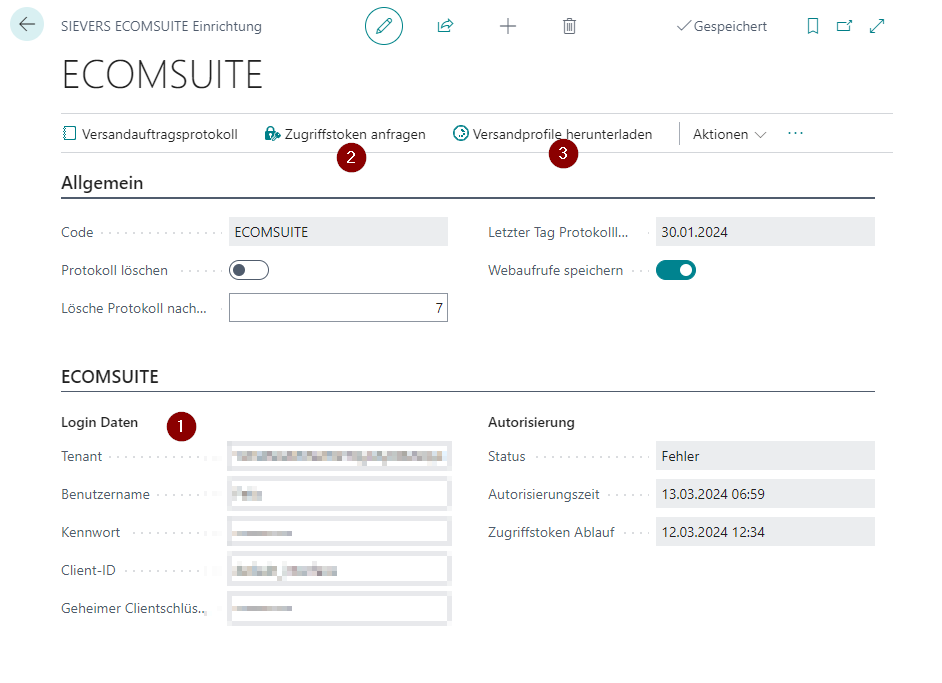
- Geben Sie Ihre Logindaten ein
- Prüfen Sie die Logindaten via Zugriffstoken anfragen
- Fordern Sie anschließend via Versandprofile herunterladen. Diese werden nun in der Tabelle SIEVERS ECOMSUITE Versandprofile abgespeichert.
- Ordnen Sie nun die hinterlegten Versandprofile auf der Seite Zusteller den Zustellern oder den Zustellertransportarten zu.
Für die Zusteller mit Versandprofilen wird nun beim Versandetikett drucken im Versandauftrag automatisch ein Versandetikett bei ECOVIUM angefordert und ausgedruckt. Wie der Versandprozess funktioniert, können Sie in Einen belegorientierten Warenausgang durchführen nachlesen.
Im Folgenden werden die einzelnen Felder beschrieben.
Menü
- Versandauftragsprotokoll: Zeigt das Protokoll der Versandaufträge
- Zugriffstoken anfragen: Fragt mit dem eingegebenen Logindaten ein Zugriffstoken ab. Dieser Vorgang dient dem Test der Logindaten
- Versandprofile herunterladen: Lädt die Versandprofile für die Schnittstelle auf das Business Central-System herunter. Die Versandprofile landen in der Tabelle SIEVERS ECOMSUITE Versandprofile
- Aktionen
- API URLs anzeigen: Erweitert die Einrichtungsseite um die Felder der API URLs. In der Regel ist das nicht notwendig
Allgemein
- Code
- Protokoll löschen: Legt fest, ob nur die neueste Versandauftrags-Aktion gespeichert werden soll
- Lösche Protokoll nach x Tagen: Tragen Sie hier ein, nach wie vielen Tagen das Protokoll gelöscht werden soll
- Letzter Tag Protokolllöschung: Zeigt an, wann das Protokoll zuletzt gelöscht wurde
- Webaufrufe speichern: Legt fest, ob Webserviceaufrufe gespeichert werden sollen.
ECOMSUITE
- Logindaten
- Tenant
- Benutzername
- Kennwort
- Client-ID
- Geheimer Clientschlüssel
- Autorisierung
- Status
- Autorisierungszeit
- Zugriffstoken Ablauf
Einrichtungsassistent für die ShipXpert Schnittstelle
In diesem Einrichtungsassistent wird beschrieben, wie die ShipXpert Schnittstelle für SIEVERS Shipping eingerichtet wird. Da der Einrichtungsassistent selbst bereits ausführlich beschreibt, was zu tun ist, werden die einzelnen Schritte nur kurz zusammengefasst.
- Richten Sie ShipXpert auf der ShipXpert Einrichtung ein. Lesen Sie dazu bitte den entsprechenden Abschnitt.
- Richten Sie jeweils eine Aufgabenwarteschlange für die Versandetiketten und die Archivierung bzw. Löschen der Anfragen und Antworten des Dienstleisters ein
Stellen Sie anschließend das Feld Etikettendruck Implementierung in der SIEVERS Shipping Einrichtung auf ShipXpert um.
ShipXpert Einrichtung
Auf dieser Seite können Sie die ShipXpert Schnittstelle einrichten.
Menü
- Versandaufträge
- Versandauftragsprotokoll
- Versandetikettanfragen
- Aufgabenwarteschlange Versandetikettantworten
- Archiviere Versandetikettanfragen und lösche archivierte Anfragen und Antworten Aufgabenwarteschlange
- Versandetikettenantworten
- Archivierte Versandetikettanfragen
- Archivierte Versandetikettantworten
- Veröffentliche die ShipXpert Webdienste: Veröffentlicht die ShipXpert-Webdienste für folgende Seiten:
- Artikelkarte
- Zusteller
- Zustellertransportarten
- Bemerkungen
- Zeilen
- Geb. Verkaufslieferung
- Warenausgang
Allgemein
- Protokoll löschen: Gibt an, ob das Protokoll bei einer neuen Aktion für einen Versandauftrag oder Tagesabschluss gelöscht werden soll. Nur das letzte Protokoll wird gespeichert, die vorherigen werden gelöscht.
- Lösche Protokoll und archivierte Anfragen und Antworten nach x Tagen: Gibt an, ab wann Einträge im Protokoll und archivierte Anfragen und Antworten automatisch gelöscht werden sollen. Standard ist 30 Tage
- Letzter Tag Protokolllöschung: Gibt den Tag an, an dem das Protokoll zuletzt gelöscht wurde
Versandetikettendruck
- Anfrage Nummernserie
- Archiviere Anfragen nach x Stunden: Löscht Anfragen an ShipXpert nach x Stunden automatisch
- Zeige Druckerstationauswahl: Hiermit bestimmen Sie, ob beim Druck eines Versandetiketts die Druckerstationsauswahl geöffnet werden soll. Die hier vom Nutzer ausgewählte Druckerstation wird als Standard für diesen Benutzer gespeichert. Ist diese Option nicht aktiviert, wird automatisch die beim Shipping-Benutzer hinterlegte Druckerstation ausgewählt.
ShipXpert Versandetikett Anfragen
Zeigt die Versandetikett-Anfragen an den Dienstleister ShipXpert. Einträge in dieser Liste werden automatisch mit einer Aufgabenwarteschlange archiviert.
Über Verwalten -> Löschen können Sie einzelne Versandanfragen entfernen.
- Nr.
- Versandauftragsnr.
- Versandauftragszeilennr.
- {{Druckerstation}}
- Funktion
- Status
- Erstellt am
- Geändert am
ShipXpert Versandetikett Antworten
Zeigt die Versandetikett-Antworten vom Dienstleister ShipXpert. Einträge in dieser Liste werden automatisch mit einer Aufgabenwarteschlange archiviert.
- Versandauftragsnr.
- Versandauftragszeilennr.
- Funktion
- Status
- Fehlercode
- Fehlermeldung
- Tracking-Nr.
- Tracking-URL
- Sendungsnr.
- Gewicht
- Zustellercode
- Zustellertransportartencode
- Beförderer Name
- Versandkosten
ShipXpert Archivierte Versandetikett Anfragen
Zeigt die archivierten Versandetikett-Anfragen an den Dienstleister ShipXpert. Einträge in dieser Liste werden je nach Einrichtung nach einigen Stunden gelöscht.
- Nr.
- Versandauftragsnr.
- Versandauftragszeilennr.
- {{Druckerstation}}
- Funktion
- Status
- Erstellt am
- Geändert am
ShipXpert Archivierte Versandetikett Antworten
Zeigt die archivierten Versandetikett-Antworten vom Dienstleister ShipXpert. Einträge in dieser Liste werden je nach Einrichtung nach einigen Stunden gelöscht.
- Versandauftragsnr.
- Versandauftragszeilennr.
- Funktion
- Status
- Fehlercode
- Fehlermeldung
- Tracking-Nr.
SIEVERS Shipping Protokoll
Zeigt eine gesammelte Liste der Antworten und Anfragen auf und von Versandetiketten. Hier können Sie auch via Exportiere Anfrage/Antwort Daten die Liste als .json exportieren oder importieren.
- Etikettendruck Einrichtung Code
- Art
- Webanfrage
- Webantwort
- Versandauftrag
- Versandauftragsnr.
- Lfd. Nr. Auftragszeile
- Prozess
- Verarbeitungsdatum
- Verarbeitungszeit
- Nachrichtentext
Versandanweisungsregeln
Diese Einrichtung gibt es an den folgenden Stellen:
- SIEVERS WMS Einrichtung: Die Einrichtung hier definiert den Standard für alle Debitoren. Sie wird durch die individuelle Einrichtung auf dem Debitor überschrieben.
- Debitor: Diese Einrichtung definiert die Regeln für alle Ursprungsbelege in Warenausgängen zu diesem Debitor. Sie wird durch die Einrichtung in der Warenausgangsplanung überschrieben
- Ursprungsbeleg im Warenausgang/Warenausgangsplanung: Diese Einrichtung definiert die Regeln für diesen spezifischen Ursprungsbeleg
Sie enthält pro Einrichtungsstelle einen Eintrag für den Umgang mit Komplettlieferung und einen Eintrag für den Umgang mit Teillieferung.
- Komplettlieferung: Im Warenausgang darf es keine fehlenden Teile geben.
- Teillieferung: Ein Lagerprozess wird bewusst auch mit Fehlteilen begonnen oder nicht begonnen
Regeln:
- 1-Anlage Warenausgang: Erlaubt die Anlage eines Warenausgangs. Die Arbeiten können geplant werden.
- 2-Anlage Lagerbeleg erlaubt: Erlaubt die Anlage eines Lagerbelegs. Die Mengen können reserviert werden für Lagerprozesse. Eine Freigabe des Kommissionierbelegs ist nicht erlaubt – weder über die Automatisierung noch manuell.
- 3-Freigabe Kommbeleg erlaubt: Erlaubt die Anlage eines Kommissionierbelegs.
- 4-Verladung und WA Buchung erlaubt: Erlaubt Verladung und Buchung.
Jede Regel impliziert die Erlaubnis der vorherigen Regel.
Es kann nicht jede Regel an jedem Zeitpunkt eingestellt sein:
- Status 0 kann nicht mehr eingestellt werden, wenn der Warenausgang bereits existiert
- Status 2 kann nicht mehr geändert werden, wenn es schon einen Lagerbeleg gibt.
- Status 3 kann nicht mehr geändert werden, wenn es schon einen freigegebenen Kommissionierbeleg gibt.
- Status 4 kann nicht mehr geändert werden, wenn es schon eine Verladung gibt.
Nachschub organisieren
Wenn Lagerplätze als Kommissionierplätze konfiguriert wurden können diese aus Reserveplätzen aufgefüllt werden. Das kann automatisch oder via Nachschub prüfen-Aktion erfolgen. In beiden Fällen sind korrekt eingerichtete Nachschubstrategien unabdingbar.
Automatischer Nachschub
Die Option für den automatischen Nachschub finden Sie in der SIEVERS WMS Einrichtung. Ist diese aktiviert, werden automatisch je nach Nachschubstrategie und Bedarf Lagerbestands- oder Ladungsträgerfahrbefehle erzeugt.
Nachschub prüfen
Mit dieser Aktion können Sie manuell eine Nachschubprüfung auf einen Lagerort und beliebige weitere Filter anstoßen. Eine Nachschubprüfung sollte insbesondere regelmäßig durchgeführt werden, wenn Automatischer Nachschub in der SIEVERS WMS Einrichtung nicht aktiviert ist. Per Plan können Sie die Nachschubprüfung auch zeitlich automatisieren.
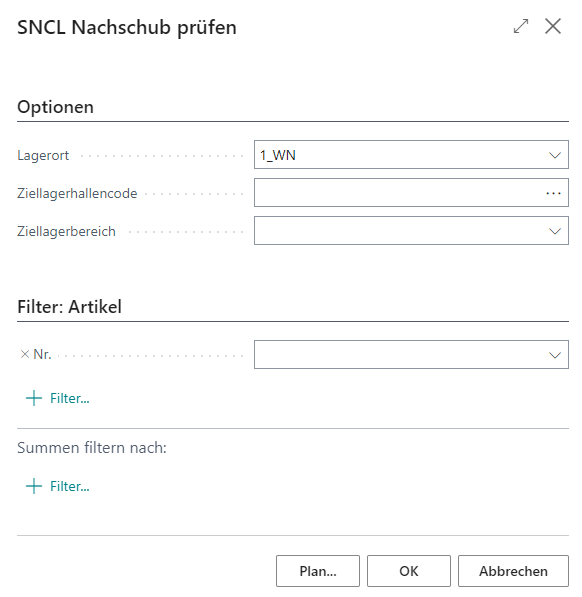
Sollten Fehler auftreten, werden diese übersprungen. Sie können diese über die Page Nachschub Prüfen Protokoll einsehen.
Nachschub prüfen Produktionsplätze
Mit dieser Aktion können Sie Nachschub für die Produktionsplätze ermitteln und erzeugen. So ist der Nachschub des restlichen Lagers komplett von der Produktion getrennt.
- Gruppiert nach: Legt fest, wie Nachschub-Fahrbefehle gruppiert werden. Standardmäßig erfolgt die Gruppierung pro Artikel. Zur Optimierung der Wegeführung in der Produktionsversorgung stehen folgende Optionen zur Verfügung (es kann nur eine Option gleichzeitig aktiv sein):
- Ziellagerplatz: Erzeugt Nachschub-Fahrbefehle pro Ziellagerplatz (Produktionslagerplatz). Aktivieren Sie diese Option, um Fahrbefehle nicht über unterschiedliche Zielplätze zu mischen. Ein Fahrbefehl kann mehrere Artikel enthalten, wenn diese denselben Ziellagerplatz haben. Umgekehrt können für einen Artikel mehrere Fahrbefehle entstehen, wenn dieser auf verschiedene Produktionslagerplätze verteilt werden muss.
- Ziellagerbereich: Erzeugt einen Nachschub-Fahrbefehl für die angegebenen Ziellagerbereiche. Geben Sie einen oder mehrere Lagerbereiche durch "|" getrennt an (z.B. "PROD-A|PROD-B"). Es wird nur ein Fahrbefehl erzeugt, der alle Zeilen mit passenden Ziellagerbereich enthält. Nachschübe für andere Lagerbereiche werden nicht erzeugt.
- Ziellagerhalle: Erzeugt einen Nachschub-Fahrbefehl für die angegebenen Ziellagerhallen. Geben Sie eine oder mehrere Lagerhallen durch "|" getrennt an (z.B. "HALLE1|HALLE2"). Es wird nur ein Fahrbefehl erzeugt, der alle Zeilen mit passenden Ziellagerhallen enthält. Nachschübe für andere Lagerhallen werden nicht erzeugt.
- WMS Teams: Aktiviert die teambasierte Gruppierung der Fahrbefehle. Bei Aktivierung werden alle anderen Gruppierungsoptionen deaktiviert. Die Fahrbefehlsbildung erfolgt nach folgender Logik:
- Primäre Gruppierung: Internes Transport Team aus SNCL Fahrbefehl
- Sekundäre Gruppierung: Internes Transport Folge-Team aus SNCL Fahrbefehl
- Pro Fahrbefehl werden nur Zeilen zusammengefasst, deren Team-Kombination identisch ist
Folgende Filtermöglichkeiten auf die Lagerplätze stehen zur Verfügung:
- Lagerortcode
- Lagerhallencode
- Lagerbereich
- Reihencode
- Ebenencode
- Lagerplatzart
- ABC-Kennzeichen
- Sperrcode
Wird kein Filterfeld gefüllt, prüft und erzeugt der Report Nachschubfahrbefehle über alle Produktionslagerplätze hinweg. Die Berechnung und Erzeugung des Nachschubs entspricht der des regulären Nachschub prüfen-Reports.
Produktionsversorgung
Ziel der Produktionsversorgung ist die bedarfsgerechte Ver- und Entsorgung der Fertigung mit Material sowie das Führen von Umlaufbeständen. Dieser Abschnitt führt sie durch die relevanten Einrichtungen für die Produktionsversorgung.
In der SIEVERS WMS Einrichtung finden Sie den Abschnitt Produktion. Hier können Sie die grundlegenden Einrichtungen für die Produktion und deren Versorgung durchführen. Die Einrichtungen umfassen beispielsweise den Produktionsort, den Bereitstellungsort für die Komponenten und Einrichtungen wie die Mengenermittlungsgrundlage oder Versorgungsklasse. Teile der hier getätigten Einrichtungen sind von Einrichtungsfeldern am Artikel abhängig. Diese finden Sie im Abschnitt Montage und Fertigungsversorgung. Hier wird beispielsweise definiert, ob und welcher Mindest- und Maximalbestand dieses Artikels in der Produktion vorhanden sein soll. Weiterhin können Sie Nachschubstrategie, Lagerbestandsfindungsstrategie und Eingehende Lagerbuchungstrategie für diesen Artikel im Kontext der Produktion festlegen.
Produktionsversorgungen werden über Fahrbefehle mit dem Typ Produktionsversorgung umgesetzt. Die Erstellung dieser Fahrbefehle kann entweder automatisch über einen Aufgabenwarteschlangenposten, manuell über den freigegebenen Fertigungsauftrag oder via Nachschub prüfen Produktionsplätze durchgeführt werden. Für die Findung der Lagerplätze der Komponenten und Fertigteile sind die Strategien für Nachschub, Lagerbestandsfindung, Bereitstellung und Eingehende Lagerbuchung verantwortlich. Die Festlegung dieser erfolgt an verschiedenen Orten im System. Aus diesem Grund gibt es eine systeminterne Priorität, um festzulegen, welche Strategie gilt. Priorität 1 ist die höchste Priorität. Diese gilt als erstes. Gibt es hier keine Einrichtung gilt die nächste Priorität.
Prioritäten:
- Arbeitsplatz
- Lagerhaltungsdaten
- Artikel
- Artikelkategorie
- Fertigungsauftrag
Die automatische Teamzuweisung für Produktionsversorgungsfahrbefehle berücksichtigt den in der Teamkarte konfigurierten Fahrbefehlsart Filter. Teams der Art Produktionsversorgung können über diesen Filter festlegen, welche Fahrbefehlsarten sie bearbeiten möchten. Nur Fahrbefehle, die dem Filter entsprechen, werden dem Team automatisch zugeordnet.
Lagerorte
Diese Seite dient der Einrichtung der verschiedenen Lagerorte. Lagerorte müssen nicht zwangsläufig physisch voneinander getrennte Orte sein, sondern können auch der Trennung von Bereichen innerhalb eines Ortes dienen, deren Prozesse sich grundlegend unterscheiden - beispielsweise ob Versandaufträge erfolgen sollen oder nicht.
Hier verwalten Sie die Lagerorte und legen folgendes fest:
- Lagerverwaltung: Legt fest, ob für diesen Lagerort das SIEVERS WMS genutzt werden soll. Aktivierung dieser Option aktiviert auch automatisch LVS in Verfügbarkeitsberechnung berücksichtigen.
- Versandauftrag erforderlich: Gibt an, ob in diesem Lagerort Versandaufträge beim Warenausgang erforderlich sind
- SNCL Warenausgangsbuchung nutzen: Legt fest, ob in diesem Lagerort der SIEVERS WMS Warenausgangsprozess genutzt werden muss. Bitte beachten Sie, dass nach Aktivierung dieser Option in diesem Lagerort keine manuellen Lagerbelege aus Verkaufsaufträgen mehr erstellt werden können.
Die Lagerverwaltung kann auch für bereits bestehende Lagerorte aktiviert werden. Beachten Sie hierbei aber, dass sich zum Zeitpunkt der Aktivierung keine offenen Artikelposten im Lager befinden dürfen.
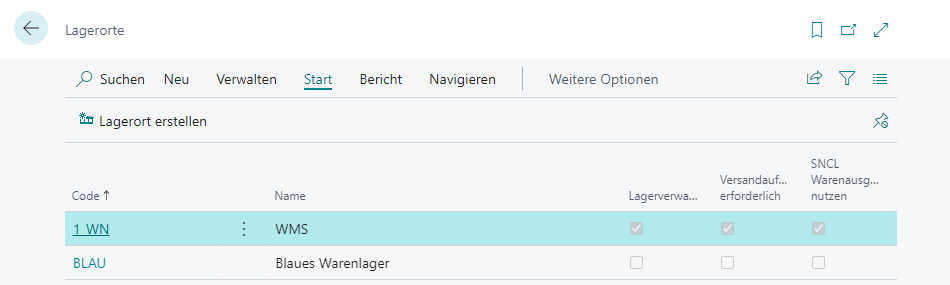
Lagerhallen
Ein Lagerort kann aus mehreren Lagerhallen bestehen. Diese Lagerhallen müssen nicht zwangsläufig physisch existieren, sondern können auch rein zum Zweck der Trennung von beispielsweise Warenkategorien erstellt werden. Über SNCL Lagerhallenübersicht können Sie neue Lagerhallen anlegen und bestehende verwalten. Darüber hinaus können Sie zu bereits erstellen Lagerhallen Lagerplätze anlegen.
Wenn Sie auf der SNCL Lagerhallenübersicht eine neue Lagerhalle erstellen, öffnet sich die SNCL Lagerhallenkarte.
SNCL Lagerhallenübersicht
Die Lagerhallenübersicht zeigt folgende Infos:
- {{Lagerortcode}}
- Code (der Halle)
- Beschreibung
- Gesperrt
- Lagerart
- Funktion
- {{Platzanzahl}}
- Gesperrte Platzanzahl
- {{Freie Platzanzahl}}
SNCL Lagerhallenkarte
Über die Lagerhallenkarte können Sie neue Lagerplätze für diese Halle anlegen und die Eigenschaften der Halle verändern:
- {{Lagerortcode}}
- Code (der Halle)
- Beschreibung
- Lagerort
- Lagerart
- Funktion
- {{Lagerbereich}}
- Gesperrt: Alle Lagerbestände in dieser Lagerhalle werden gesperrt
- Lagerfeld verwaltet
- {{Sichtbar für Verkauf}}
- {{Sichtbar für Produktion}}
- Altern. Lagerhalle
- Pufferlagerhalle
- Reservierung max. 1 Warenausgang: Bei Aktivierung dieses Kennzeichens wird es auf alle Lagerplätze der Halle übertragen
- Reservierung max. 1 Auftrag: Bei Aktivierung dieses Kennzeichens wird es auf alle Lagerplätze der Halle übertragen
Lagermitarbeiter
In dieser Einrichtung ordnen Sie die Benutzer des Systems den Lagerorten zu. Ein Benutzer kann auch mehreren Lagerorten zugeordnet sein, aber nur einen Standard-Lagerort haben. Dieser Lagerort dient als Standard-Lagerort bei von diesem Mitarbeiter erzeugten Warenein- und Ausgängen.
Im oberen Bereich der Seite wird angezeigt, wie viele Lizenzen aktuell verwendet werden und wie viele insgesamt verfügbar sind. Diese Anzeige wird automatisch aktualisiert, wenn Lagermitarbeiter hinzugefügt oder entfernt werden.
Hinweis
Beim Erstellen oder Ändern von Lagermitarbeitern wird automatisch geprüft, ob die lizenzierte Benutzeranzahl überschritten wird. Nur Lagermitarbeiter mit einem SIEVERS WMS Lagerort sind lizenzpflichtig und werden bei der Prüfung berücksichtigt.
Darüber hinaus haben wir folgende Einrichtung hinzugefügt:
- Daten des Lagerortes im Rollencenter nicht berücksichtigen: Wird dieser Wert aktiviert, werden die Daten aus dem markierten Lagerort im Rollencenter nicht mitgerechnet. Ist der Wert deaktiviert, werden die Kennzahlen des Lagerortes bei der Ermittlung der Mengen und Anzahlen im Rollencenter berücksichtigt. Zweck dieser Einrichtung ist die Einrichtung einer Blacklist, also einer Auswahl von Lagerorten, die der Mitarbeiter nicht sehen soll. So kann beispielsweise eingerichtet werden, dass ein Mitarbeiter mehrere Lagerorte sehen kann - nämlich die, für die das Kennzeichen nicht aktiviert ist.
GS1-NVE Einrichtung
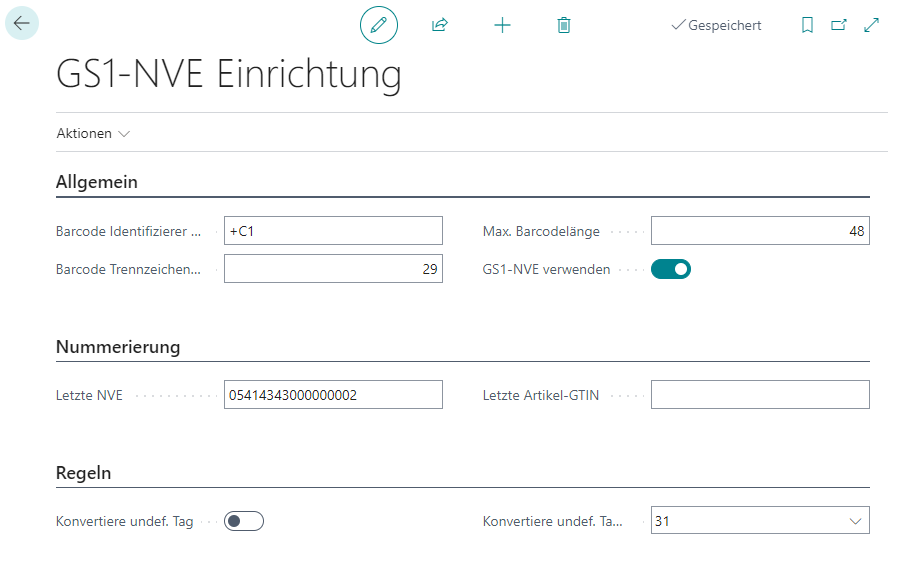
Mit dieser Seite kann die GS1 Barcode-Identifizierung eingerichtet werden. Einrichtungsmöglichkeiten umfassen auch die Datenbezeichner, ISO-Codes der Länder und Feldzuordnungen. Diese sind nach GS1-Standard bereits vorausgefüllt. Bitte ändern Sie diese nur, falls spezielle Anforderungen das erfordern.
Aktionen
Einrichtung
- GS1-NVE Datenbezeichner
- Debitor/Kreditor Datenbezeichner
- GS1-NVE DB Feldzuordnungen
- ISO-Ländercodes: Öffnet eine Seite, auf der Sie ISO-Codes für Länder definieren können
Funktionen
- Import/Export Datenbezeichner: Importiert/exportiert eine XML-Datei, die eine Liste aller Datenbezeichner enthält, die auf der Seite GS1-NVE Datenbezeichner definiert wurden
- Import/Export ISO Codes: Importiert oder exportiert eine XML-Datei, die ISO Codes für Länder enthält
- Import/Export Feldzuordnungen: Importiert oder Exportiert eine XML-Datei, die die Feldzuordnungen der Seite GS1-NVE DB Feldzuordnungen enthält
Allgemein
- Barcode Identifizierer DE: Gibt die Zeichenfolge an, mit der GS1-Barcodes identifiziert werden. Diese Zeichenfolge muss auch auf dem mobilen Scanner eingerichtet werden. Lesen Sie hierzu GS1 Scanner Einrichtung
- Barcode Trennzeichen Ascii-Wert: Definiert den Ascii-Wert, der die Barcode-Teile voneinander trennt
- Max: Barcodelänge: Definiert die maximale Barcodelänge, die SIEVERS WMS akzeptieren soll
- GS1-NVE verwenden: Durch Aktivierung dieser Option wird die GS1-Barcode Erkennung aktiviert
Nummerierung
- Letzte NVE
- Letzte Artikel-GTIN
Regeln
- Konvertiere undef. Tag
- Konvertiere undef. Tag in
GS1-NVE Datenbezeichner
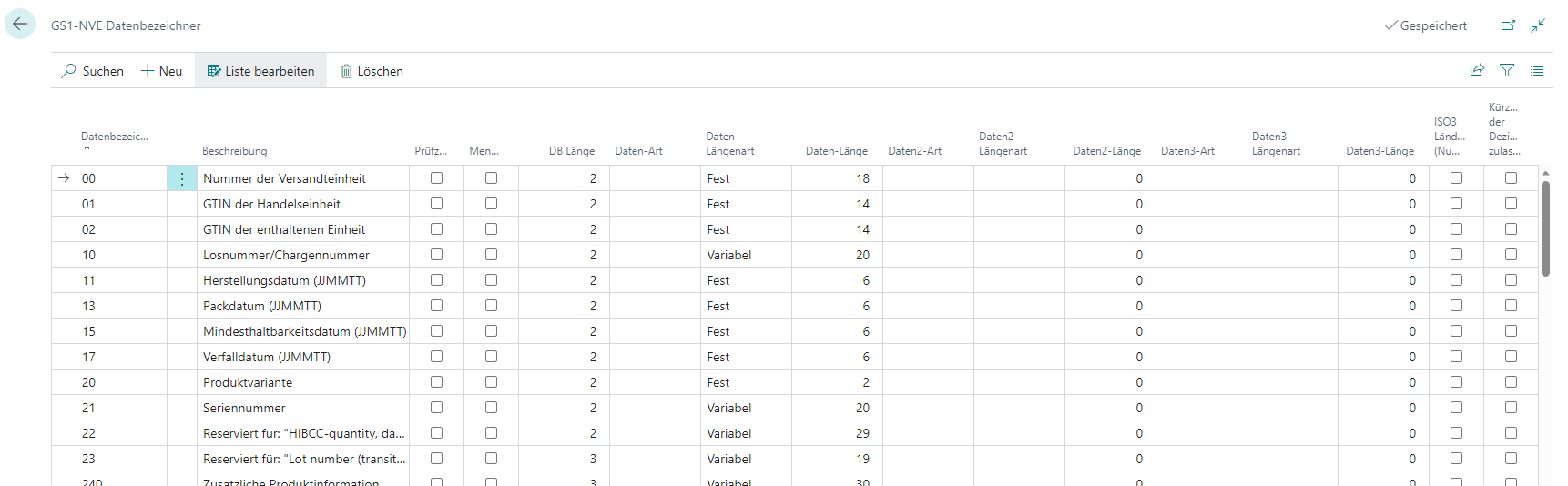
- Datenbezeichner: Definiert die Datenbezeichner-Nummer
- Beschreibung: Benennt den Datenbezeichner
- Prüfziffer
- Mengenvariable
- DB Länge
- Daten/2/3-Art
- Daten2/3-Längenart
- Daten2/3-Länge
- ISO3 Ländercode (Nummer): Fügen Sie einen ISO3-Ländercode ein, wenn dieser Bezeichner länderspezifisch ist.
- Kürzung der Dezimalzahl zulassen
- GS1-Label Support: In der Tabelle Debitor/Kreditor Datenbezeichner gibt es mit den Feldern GS1-NVE und Code128 die Möglichkeit, den jeweiligen Datenbezeichner auf ein GS1-NVE Label abzudrucken. Allerdings ist das noch nicht mit allen Datenbezeichnern möglich. Der Grund dafür ist hoher Entwicklungsaufwand, der nach und nach abgearbeitet wird. Um leichter erkennen zu können, welche Datenbezeichner bereits abgedruckt werden können, gibt es dieses Informationsfeld.
Debitor/Kreditor Datenbezeichner
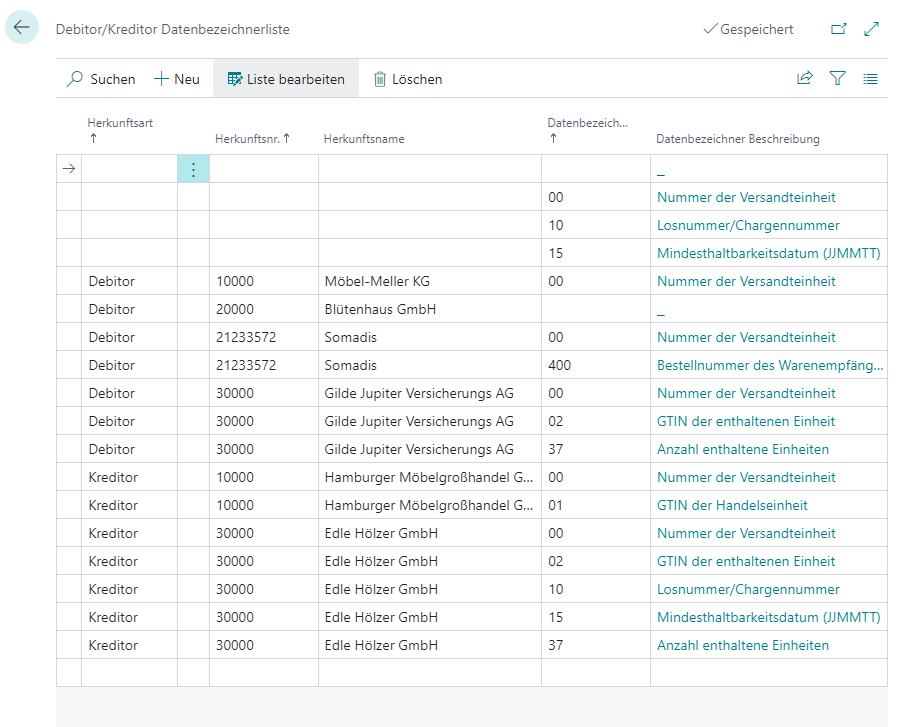
In dieser Liste können Sie die spezifischen Bezeichner definieren, die Ihre Debitoren und Kreditoren in den GS1-Barcodes verwenden. Die hier definierten Kombinationen sind Pflichtfelder im Wareneingang oder Warenausgang. Wird kein bestimmter Debitoren oder Lieferant in die Zeile eingetragen, wird diese Setup-Zeile für alle Kreditoren und Debitoren verwendet, außer für die hier definierten.
- Herkunftsart: Entweder beide (leeres Feld), Kunde oder Lieferant
- {{Herkunftsnr.}}: Geben Sie hier eine Kunden- oder Lieferantennummer ein.
- Herkunftsname: Name des Debitoren oder Kreditors
- Datenbezeichner: Geben Sie hier eine Identifikatornummer ein
- Datenbezeichner Beschreibung: Beschreibung des Bezeichners
- Ausgehende KLT/NVE: Kennzeichnet, ob beim Verkaufsauftrag ein abweichendes Label wie beispielsweise das Amazon GS1-Label zu benutzen ist
- GS1-NVE / Code 128: Mit diesen Optionsfeldern können Sie auswählen, welche Art von Barcode bei der Erstellung einer KLT/NVE erzeugt werden soll. Sie können nur eine der beiden Optionen auswählen. Wenn Sie keine Option auswählen, wird ein Barcode nach Code-128 erstellt
Die Datenbezeichner werden definiert auf GS1-NVE Datenbezeichner.
GS1-NVE DB-Feldzuordnungen
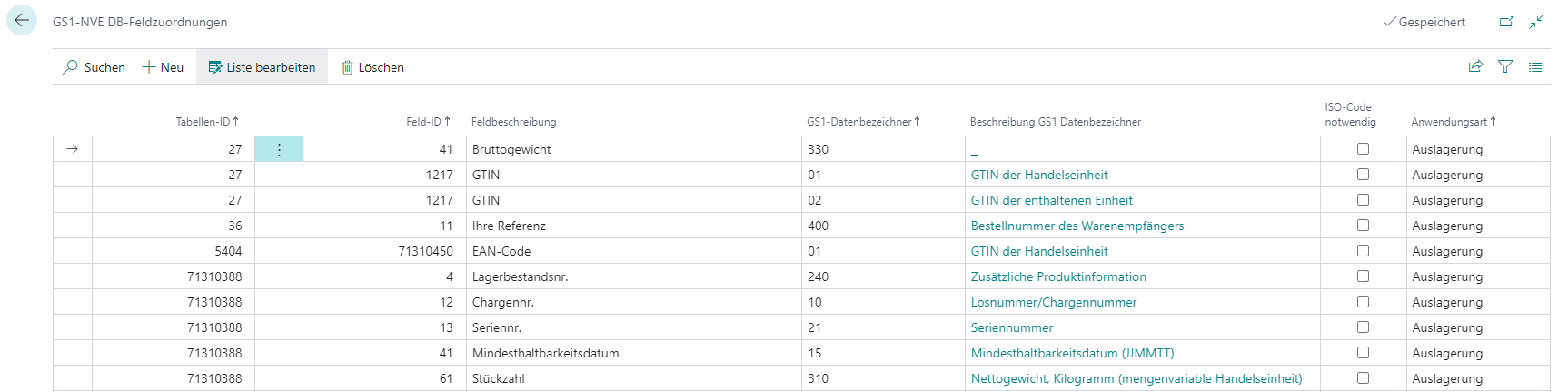
Diese Seite dient dazu, GS1-Bezeichner und SIEVERS WMS Felder einander zuzuordnen. Das bedeutet, dass Sie festlegen können, welcher Datenbezeichner aus der Seite GS1-NVE Datenbezeichner für welches Feld im Wareneingangs- oder Warenausgangsprozess verwendet werden soll.
- Tabellen-ID: Geben Sie die Tabellen-ID ein, von der Sie die Feld-ID benötigen.
- Feld-ID: Geben Sie die Feld-ID ein.
- Feldbeschreibung: Beschreibt das Feld
- GS1-Datenbezeichner: Fügen Sie einen der auf GS1-NVE Datenbezeichner definierten Bezeichner ein
- Beschreibung GS1 Datenbezeichner: Beschreibt den Datenbezeichner
- ISO-Code erforderlich: Aktivieren Sie diese Option, wenn diese Feld-Identifikator-Kombination länderspezifisch ist.
- Anwendungsart: Wählen Sie zwischen Eingehende Lagerbuchung, Ausgehende Lagerbuchung und Wareneingang
GS1 Scanner Einrichtung
Die Scanner müssen für die Nutzung von GS1 Barcodes vorbereitet werden. Diese Einrichtungsbeschreibungen sind für das Zebra MC33.
- Multiscan
Einstellungen -> NG SimulScan-Einstellungen konfigurieren -> Multibarcode.
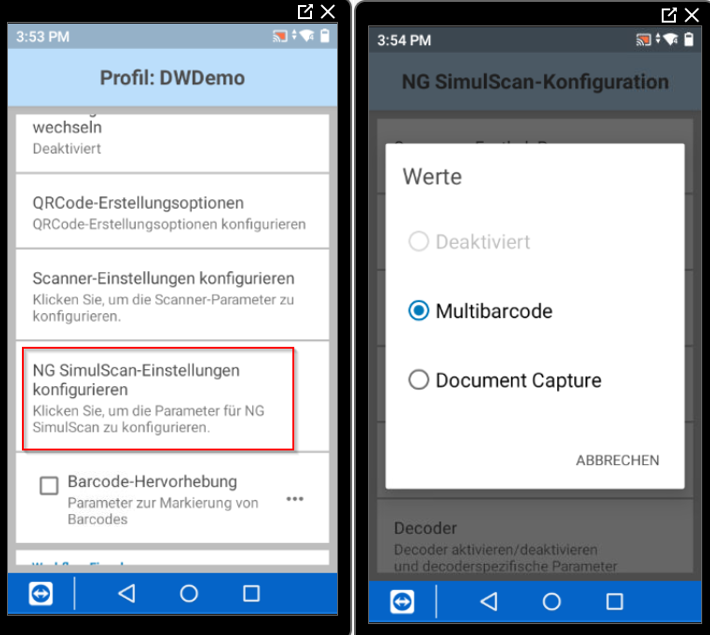
- Direktes Senden der erkannten Barcodes
Einstellungen -> Multibarcode-Parameter -> Sofortige Berichterstellung
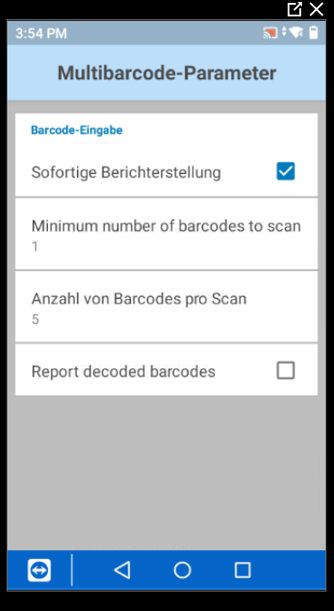
Aktivieren Sie hier auch die Option Report decoded barcodes.
- Möglicherweise wird beim Scannen des GS1 Barcodes nicht der Barcode Identifizierer mitgesendet, der in der GS1-NVE Einrichtung definiert wurde. Sie können erzwingen, dass der Scanner grundsätzlich diesen Identifizierer mitsenden soll.
Einstellungen -> Einfache Datenformatierung -> Aktivieren -> Datenpräfix -> Geben Sie hier den Barcode Identifizierer ein!
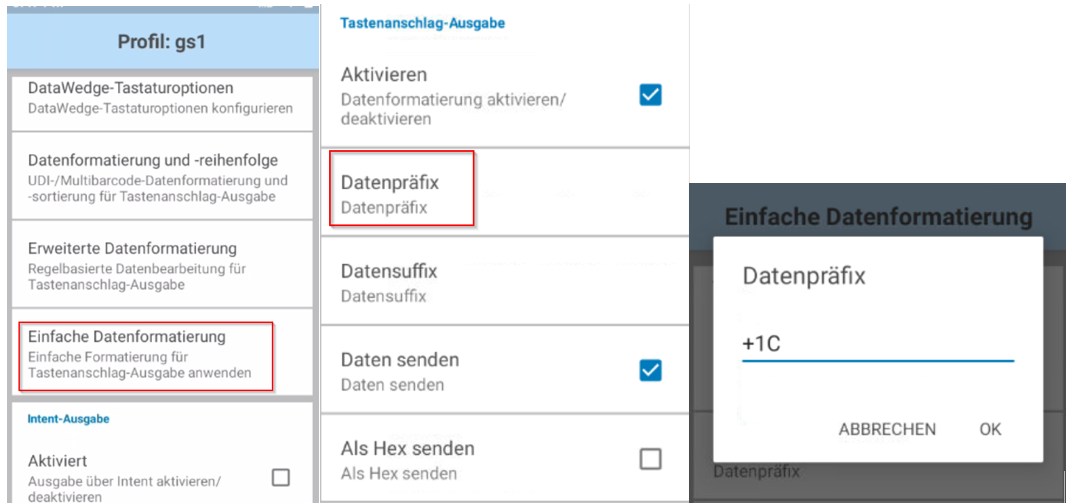
Darüber hinaus können Sie ein Datawedge Profil importieren. Öffnen Sie hierzu die Datawedge-Einstellungen und importieren Sie ein Profil via Profil importieren.
SNC Mobile
SNC Mobile Einrichtung
In dieser Einrichtung legen Sie zentrale Optionen für Mobile fest.
- Historie Daten löschen nach: Legt fest, nach welcher Zeit Daten aus der Historie gelöscht werden. Bitte beachten Sie, dass eine Änderung dieses Feldes erst nach einer Aktion des jeweiligen Nutzers in Kraft tritt. Beispielsweise bleibt nach Verringerung dieses Feldes die Historie eines Nutzers über dem Schwellwert so lange erhalten, bis dieser erneut eine Aktion, wie z.B. eine Anmeldung durchführt.
- Funktionstastenhotkeys verwenden: Falls aktiviert, werden Hotkeys durch F1–F12 ausgelöst. Falls deaktiviert, werden sie durch Strg + Buchstabe ausgelöst. Für Test- und Entwicklungszwecke kann diese Option abgeschaltet sein. Im Betrieb raten wir jedoch dazu, diese Option anzuschalten, da es so weniger Probleme mit den Funktionstasten gibt. Der Grund dafür ist, dass der Keymapper auf den mobilen Geräten nicht mehr genutzt wird und er daher auch nicht ausfallen kann. Für weitere Informationen wenden Sie sich an Ihren Ansprechpartner bei der SIEVERS-GROUP. Schalten Sie diese Option bitte nicht ohne Absprache an oder aus!
- Nutze Indi Tab im Menü SNC: Blendet den Individualtab D in den Mobile-Menüs ein. Dieser ist für kundenspezifische Erweiterungen reserviert. Der Tab D enthält sechs vorausgefüllte Einträge, um sicherzustellen, dass kundenspezifische Anpassungen bei Updates nicht überschrieben werden. Das Drücken von leeren Buttons hat keine Auswirkung. Die Befüllung erfolgt über Events und erfordert eine projektspezifische Implementierung.
- Nutze Indi Tab im Hauptmenü SNC: Blendet den Individualtab X im Mobile-Hauptmenü ein. Dieser ist für kundenspezifische Erweiterungen reserviert.
- Aufgabenwarteschlange zum Löschen der Historie verwenden: Diese Option schaltet die Löschung der Historie durch den Client ab. Erstellen Sie stattdessen einen Aufgabenwarteschlangenposten mit der Codeunit 70294093 "SNC History Deletion Mgt." und vergeben Sie die gewünschte Uhrzeit.
- Mobile Masken Auto Update: Legt fest, ob geänderte Masken automatisiert ausgetauscht werden sollen. Falls ja, werden die Masken bei Installation oder Upgrade der App überschrieben. Bitte beachten Sie, dass eine App bei Aktivierung dieser Option nicht installiert werden kann, wenn es einen Fehler in den Masken gibt.
- Storage Account: Legt den Azure Storage Account fest, von dem die Masken heruntergeladen werden sollen
- SAS Token: Token zur Authentifizierung am Azure Storage Account
- Gerätemodellauswahl: Damit wird auf der mobilen Anmeldeseite ein spezielles Feld aktiviert, in dem Benutzer sehen können, welches Gerät sie verwenden. Wenn die Option SNC Mobile User Änderung des Gerätemodells erlaubt aktiviert ist, können Benutzer das verwendete Gerät auch selbst ändern.
- Maximale Bildschirmbreite: Begrenzt die maximale Breite der Mobile Anzeige in Pixeln. Auf größeren Bildschirmen wird der Inhalt zentriert und nicht über diese Breite hinaus gedehnt.
- Maximale Bildschirmhöhe: Begrenzt die maximale Höhe der Mobile Anzeige in Pixeln.
SNC Mobile User
Hier werden die Nutzer für Mobile, also das MDE, eingetragen. Nur Nutzer, die sich in dieser Liste befinden, können sich auf dem MDE anmelden.
Im oberen Bereich der Seite wird angezeigt, wie viele Lizenzen aktuell verwendet werden und wie viele insgesamt verfügbar sind. Diese Anzeige wird automatisch aktualisiert, wenn Mobile User hinzugefügt oder entfernt werden.
Hinweis
Beim Erstellen oder Ändern von Mobile Usern wird automatisch geprüft, ob die lizenzierte Benutzeranzahl überschritten wird. Mobile User sind immer lizenzpflichtig, außer sie sind einem Lagermitarbeiter zugeordnet. In diesem Fall wird die Lizenz über den Lagermitarbeiter abgedeckt.
Menü
- Neu
- Löschen
- Liste bearbeiten
- Start
- Ausloggen erzwingen: Loggt den markierten User aus und entfernt ihn aus den Mitarbeitermarkierungen von Fahrbefehlen und Kommissionierbelegen.
- Berichte
- Drucke Nutzer Login Barcode: Druckt einen Barcode, mit dem sich der Nutzer via Scan am MDE anmelden kann.
- Views
- Historie
- Aktionen
- Funktionsdeaktivierung pro Nutzer
Tabelle
- Benutzer ID
- Benutzername
- Passwort
- Lagerort Code
- Lagerortwechsel erlaubt: Legt fest, ob der Nutzer selbstständig den Lagerort wechseln darf. Ist diese Option deaktiviert, kann der Nutzer nur im festgelegten Lagerort arbeiten.
- Logistik Team: Ordnet den Nutzer einem SIEVERS Logistik Team zu
- Stapler
- Auf Stapler einschalten: Legt fest, ob der Nutzer selbstständig den Stapler wechseln darf. Ist diese Option deaktiviert, kann der Nutzer nur mit dem festgelegten Stapler arbeiten
- Druckerstation
- Gerätemodell
- Änderung des Gerätemodells erlaubt: Legt fest, ob der Benutzer sein Gerät selbstständig ändern kann oder ob das hier angegebene Gerät gilt.
- Aktuelle Maske
- Aktueller Schritt
- Sprachcode
- BC Benutzer
- Historie speichern:
- Vollständig: Speichert den vollständigen mobilen Verlauf dieses Benutzers
- Reduziert: Speichert nur die wichtigsten Informationen des Verlaufs dieses Benutzers
- Nein: Speichert keinen Verlauf dieses Benutzers.
- Angemeldet
- Hostname
Hinweis
- Wenn der Benutzer den Lagerort und das Gerät nicht ändern darf und ihm ein Business Central-Benutzer zugewiesen ist, wird der Anmeldebildschirm übersprungen. Der Benutzer muss keine Anmeldedaten eingeben und startet im Hauptmenü.
- Wenn der Benutzer den Lagerort ändern darf, wird der Anmeldebildschirm mit Fokus auf dem Feld Lagerort geöffnet.
SNC Mobile Historie
Hinweis
Die Mobile Historie ist standardmäßig deaktiviert und dient ausschließlich Troubleshooting-Zwecken. Die Navigation in den mobilen Masken (z.B. das Zurückspringen) erfolgt über einen neuen, performance-optimierten Stack-Mechanismus im JScript-Addin, der keine Historie-Speicherung benötigt.
Diese Historie zeigt alle aufgezeichneten Handlungen des gewählten Nutzers in einem bestimmten Zeitraum. Dieser Zeitraum wird festgelegt in der SNC Mobile Einrichtung. Die Historie wird bei jeder Aktion (inkl. Anmeldung) des Nutzers entsprechend des Zeitraums bereinigt.
- SNC Mobile Benutzer
- Erstellt am
- Richtung
- Art
- Form Code
- Event Code
- Aktiviertes Control
- Eingabe/Wert
- Logout erzwungen
- Logout erzwungen von
Gerätemodell Liste
Hier können Sie Ihre mobilen Geräte und deren Tastaturtypen angeben. Sie haben die Wahl zwischen folgenden Typen:
- Handscanner mit Funktionstasten
- Handscanner ohne Funktionstasten
- Tablet ohne Tastatur
- Tablet mit Tastatur
Darüber hinaus können Sie einen Skalierungsfaktor eingeben: Dieser vergrößert alle Schriften und grafischen Elemente ausgehend vom Standardgerät (MC3300/MC3400) um den angegebenen Faktor. Ein Wert von 1.5 vergrößert beispielsweise alle Elemente um 50%. Dies ist besonders nützlich für größere Displays wie Tablets, um leere Flächen zu reduzieren und die Lesbarkeit zu verbessern.
Die definierten Geräte können Sie pro Benutzer in der Tabelle SNC Mobile User eintragen.
Wenn Sie ein Gerät ohne Funktionstasten oder Tastatur anlegen und dieses einem Mobile Benutzer zuweisen, wird im Mobile-System eine Toolbar mit Standardfunktionen und den jeweiligen Menüfunktionen anzeigen. Was die Icons in der Toolbar bedeuten, können Sie im Abschnitt Toolbar Icons Mobile nachschlagen.
Diverses Auftragshandling
Dieser Begriff steht für das auftragsübergreifende Kommissionieren und Verpacken. Divers steht hier für unterschiedliche Aufträge. Gemein haben diese Aufträge, dass sie sich innerhalb eines Warenausganges befinden. Je nachdem, ob diverses Auftragshandling nur beim Verpacken oder auch beim Kommissionieren angewendet wird, hat es unterschiedliche Auswirkungen:
- Nur Verpackung: Es werden KLTs mit Auftragsbezug aus mehreren Aufträgen in eine NVE gepackt. Die NVE selbst hat keinen Auftragsbezug mehr. So kann der Kunde nach dem Öffnen der empfangenen NVE einen Bezug zu seinen einzelnen Bestellungen herstellen.
- Verpackung + Kommissionierung: Bereits in der Kommissionierung wird völlig ohne Auftragsbezug gearbeitet. Der Kommissionierer packt Artikel aus verschiedenen Aufträgen des Kunden durchmischt in Packstücken. Es dürfen Aufträge zusammengepackt und kommissioniert werden, die vom gleichen Verpackungsteam bearbeitet und die gleiche Abladestelle im Warenausgang haben. Diese Vorgehensweise kann sehr effizient sein - führt aber dazu, dass der Kunde beim Erhalten der NVE keinen konkreten Auftrags-/Bestellbezug mehr herstellen kann.
Achtung
Hierbei handelt es sich nicht um eine Kommissioniermethode!
Die Einrichtung für diese Funktion erfolgt über die SIEVERS WMS Einrichtung und die Debitoren. Falls einzelne Aufträge nicht Teil des diversen Auftragshandlings sein sollen, können Sie die Einstellungen in der Warenausgangsplanung noch übersteuern.
Einrichtung
Zentral für das diverse Auftragshandling sind die beiden Kennzeichen Lieferanschrift und Kommbelegserstellung nach Konsolidierungsnr. in der Herkunftsbelege-Tabelle der Warenausgangsplanung.
- Lieferanschrift: Ist dieses Kennzeichen aktiviert darf dieser Auftrag mit anderen Aufträgen zusammengepackt werden, die folgende Voraussetzungen erfüllen: gleicher Warenausgang, gleiche Abladestelle, gleiches Packteam. Dieses Kennzeichen kann manuell gesetzt oder per Debitor vorbelegt werden. Dieses Kennzeichen betrifft nur die Verpackung. Bitte beachten Sie, dass Ursprungsbelege mit gleicher Lieferanschrift immer zusammengeführt werden, auch wenn sich beispielsweise die Kundennummer unterscheidet.
- Kommbelegserstellung nach Konsolidierungsnr.: Wenn Lieferanschrift und das Kennzeichen Kommbelegerstellung nach Konsolidiernr. aktiv sind, werden auftragsübergreifende Kommissionierbelege erzeugt, in denen die Kommissioniermengen per Komm-Team, Artikel, Ladungsträger und Konsolidierungsnummer aus der ausgehenden Lagerbuchung summiert werden. Aktivierung dieser Option hat zur Folge, dass statt Auftragsnummern im Kommissionierbeleg DIVERS eingetragen wird. Dieses Kennzeichen kann nur aktiviert werden, wenn Lieferanschrift aktiv ist.
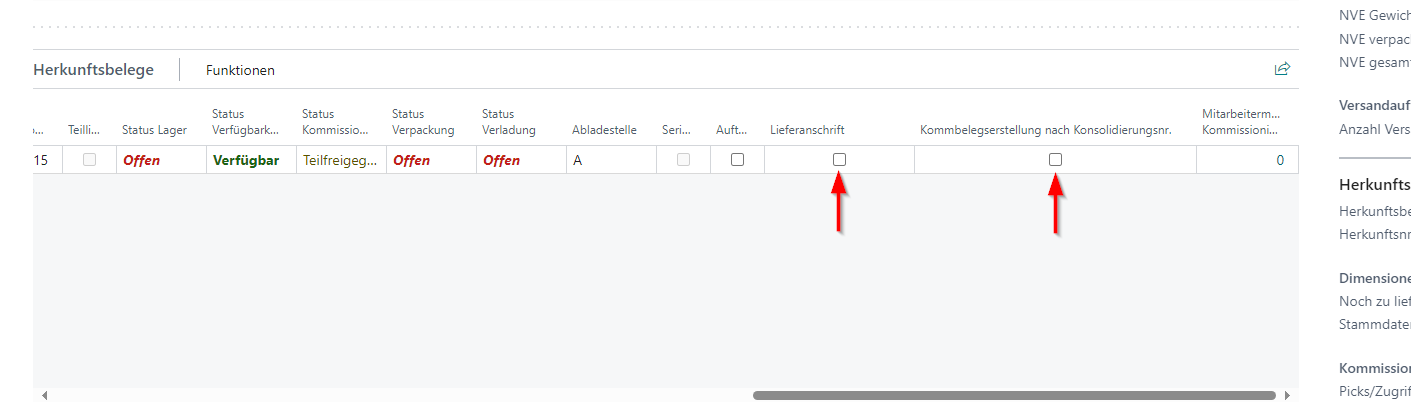
Die Benutzung dieser Kennzeichen muss zuerst in der SIEVERS WMS Einrichtung erlaubt werden. Hier gibt es die Optionsfelder
- Konsolidierung nach Lieferanschrift erlauben
- Kommbelegserstellung nach Konsolidierungsnr. erlauben
Hier haben Sie außerdem die Option
- Vorschlag der Abladestelle, die nach der Konsolidierung nach Lieferanschrift Sinn ergibt. Aktivierung führt dazu, dass alle Warenausgänge mit gleicher Lieferanschrift die gleiche Abladestelle bekommen.
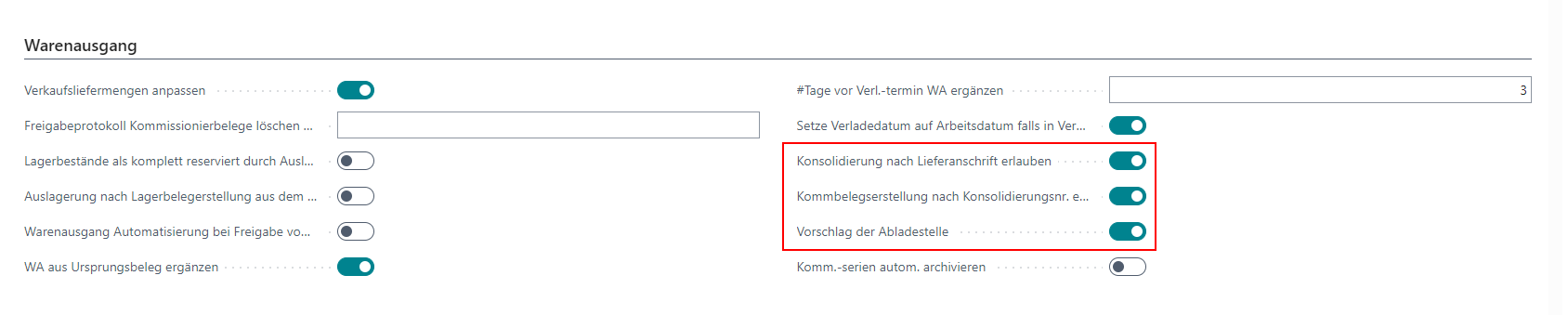
Am Debitor können Sie das Lieferanschrift-Kennzeichen der Warenausgangsplanung automatisch vorbelegen. Hier gibt es im Abschnitt Lieferung die Option Packen nach Lieferanschrift. Nach Aktivierung ist Lieferanschrift für diesen Debitor immer aktiviert. Bei Bedarf können Sie das aber auch je nach Auftrag manuell deaktivieren.
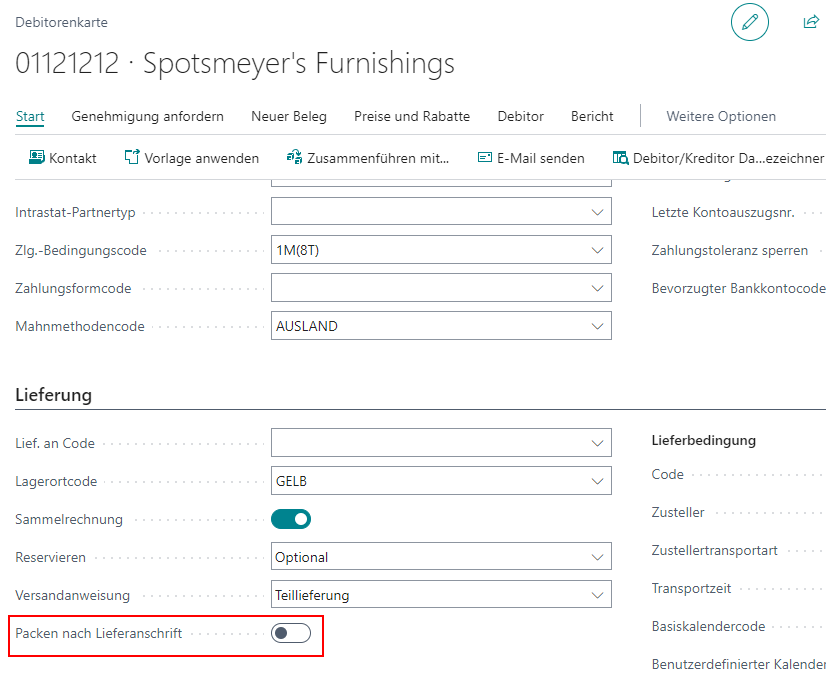
Ist das Lieferanschrift-Kennzeichen durch den Debitor automatisch vorbelegt und das Feld Kommbelegserstellung nach Konsolidierungsnr. erlaubt in der WMS Einrichtung gesetzt, wird Kommbelegserstellung nach Konsolidierungsnr. in der Warenausgangsplanung bei Aufträgen dieses Debitors auch immer automatisch aktiv gesetzt.
Zusammenpackregeln
Die Zusammenpackregeln bestimmen, welche Aufträge zusammen kommissioniert und in der Verpackung in denselben Ladungsträger (KLT oder NVE) gepackt werden dürfen. Diese Regeln werden über Kennzeichen am Warenausgang gesteuert und wirken sich auf die Kommissionierung, Serienverteilung und Verpackung aus.
Die Konsolidierungsnummer wird basierend auf diesen Regeln vergeben und steuert, welche Aufträge zusammen bearbeitet werden dürfen.
Grundregeln
Die folgenden Bedingungen müssen erfüllt sein, damit Aufträge zusammengepackt werden dürfen:
- Aufträge müssen zum selben Warenausgang gehören. Ausnahme: Bei der serienorientierten Kommissionierung (SOP) können Aufträge WA-übergreifend zusammengefasst werden
- Kennzeichen "auftragsweise" muss auf nicht aktiv stehen. Wäre es es aktiv, müsste jeder Auftrag separat kommissioniert und verpackt werden
- Kennzeichen "Lieferanschrift" muss auf aktiv stehen. Das ermöglicht diverses Auftragshandling
- Abladestelle muss bei allen Aufträgen gleich sein
- Verpackungsteam: muss bei KLTs gleich sein, kann bei NVEs abweichend sein
Erfüllen mehrere Aufträge alle diese Bedingungen, erhalten sie die gleiche Konsolidierungsnummer und dürfen zusammenkommissioniert und verpackt werden.
Kennzeichen am Warenausgang
Kennzeichen "auftragsweise":
- Erzwingt auftragsreine Kommissionierung und Verpackung
- Jeder Auftrag muss separat kommissioniert und verpackt werden
- Betrifft konventionelle Kommissioniermethoden (parallel/seriell), Multiorder-Kommissionierung (MOP) sowie die Serienverteilung
- Wirkt sich nicht auf die serienorientierte Kommissionierung (SOP) aus, da hier ohnehin auftragsübergreifend kommissioniert wird
Kennzeichen "Lieferanschrift":
- Erlaubt Zusammenpacken von Aufträgen (diverses Auftragshandling)
- Aufträge dürfen zusammengepackt werden, wenn alle oben genannten Bedingungen erfüllt sind
Hinweis
Ursprungsbelege mit gleicher Lieferanschrift werden immer zusammengeführt, auch wenn sich die Kundennummer unterscheidet
Standardverhalten (Kennzeichen "auftragsweise" = True, "Lieferanschrift" = False):
- Kein diverses Auftragshandling
- Jeder Auftrag wird separat behandelt
- Aufträge werden nicht zusammengepackt
Konsolidierungsnummer
Die Konsolidierungsnummer wird basierend auf den Zusammenpackregeln vergeben:
- Aufträge mit gleicher Konsolidierungsnummer: Dürfen zusammenkommissioniert und zusammengepackt werden
- Aufträge mit unterschiedlicher Konsolidierungsnummer: Müssen getrennt kommissioniert und verpackt werden
Die Generierung der Konsolidierungsnummer unterscheidet sich je nach Kommissioniermethode:
Konventionelle Kommissionierung (parallel/seriell) und MOP:
- Pro Auftrag wird eine eigene Konsolidierungsnummer generiert
- Erfüllen mehrere Aufträge die Zusammenpackregeln, erhalten sie die gleiche Konsolidierungsnummer
- Auftragsbezug bleibt erhalten
Serienorientierte Kommissionierung (SOP):
- Eine Konsolidierungsnummer pro SOP-Batch (mit Berücksichtigung der Zusammenpackregeln)
- Kann WA-übergreifend sein
- Auftragsbezug wird in der Serienverteilung wiederhergestellt
Weitere Informationen finden Sie unter:
Automatisierungen
Automatische Umlagerungsbuchung
Im SIEVERS WMS können Umlagerungen automatisch gebucht werden. Das kann beispielsweise sinnvoll sein, wenn regelmäßig Lagerbestände in einen anderen Lagerort aussortiert werden müssen, weil sie bspw. kaputt sind. Die Automatische Umlagerungsbuchung funktioniert auch für Fremdlagerungsbestände.
Richten Sie in der SIEVERS WMS Einrichtung die Nummerierungen Automatisches Artikel Umlagerungs Buch.-Blattvorlagenname und Automatisches Artikel Umlagerungs Buch.-Blattname ein.
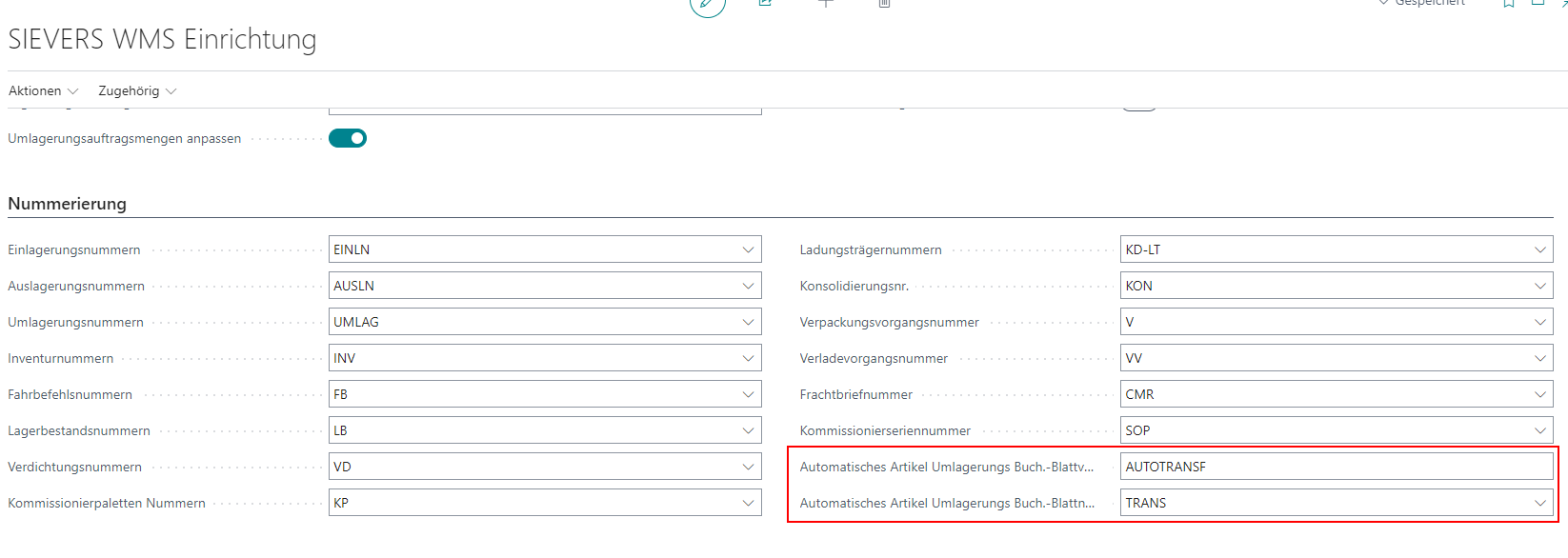
Achten Sie außerdem darauf, dass Sie die Lagerbuchung Einrichtung für die Lagerorte ausgefüllt haben.
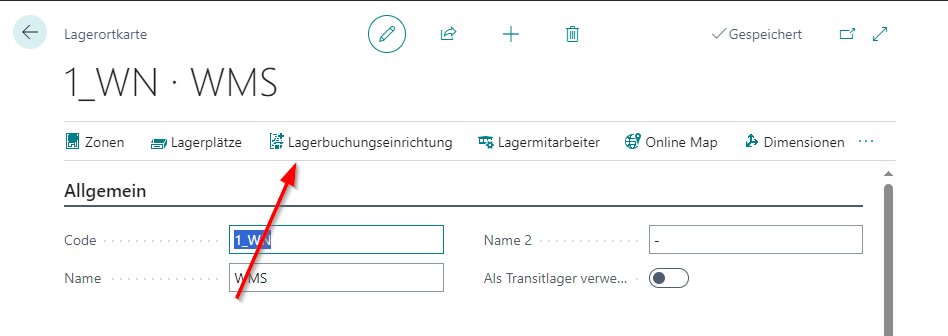
Anschließend öffnen Sie die Lagerplatzkarte zu dem Lagerplatz, von dem aus sie eine automatische Umlagerung anstreben. Hier gibt es die Felder
- Umbuchungslagerort
- Umbuchungslagerplatz.
Hier tragen Sie den Zielort und -platz für die Umbuchungen ein. Das ist ein Platz oder Ort, den alle Mitarbeiter als Abgabestelle für bspw. Aussortierungen kennen. Handelt es sich bei dem Lagerort um einen SIEVERS WMS-verwalteten Lagerort, müssen Sie zusätzlich einen Lagerplatz eingeben. Ist das nicht der Fall, bleibt das Lagerplatz-Feld leer. Der hier eingegebene Lagerort muss sich von dem Lagerort des Lagerortes, zu dem die aktuelle Lagerplatzkarte gehört, unterscheiden. Der Grund dafür ist eine saubere Trennung der Bestände, damit nicht aus Versehen kaputte Ware verkauft wird.
Wird nun eine Artikelumbuchung oder ein interner Transport von einem Lagerplatz zu dem Umbuchungslagerort oder -platz gebucht, erstellt das System automatisch eine Umbuchung im entsprechenden Umlagerungsbuch.-Blatt.
Warenausgangsautomatik
Diese Automatisierung dient dazu, nach bestimmten Regeln automatisch Warenausgänge anzulegen oder Ursprungsbelege bestehenden Warenausgängen zuzuordnen. Als Einrichtungstabelle dient dabei die Seite Warenausgang Automatisierung. Hier können Sie nicht nur die besagten Regeln einstellen, sondern auch das Protokoll aufrufen und die Verarbeitung der Automatik starten.
Idealerweise haben Sie die Warenausgangsautomatisierung als Aufgabenwarteschlangenposten eingerichtet. Soll die Verarbeitung in der Aufgabenwarteschlange automatisch ausgeführt werden, nutzen Sie bitte für die Appsource onPrem und SaaS Versionen die CodeUnit 71310347 und für PTE 77347.
Die Einrichtungszeilen der Warenausgang Automatisierung werden in Reihenfolge der Sortierung ausgeführt. Folgende Einrichtungsspalten gibt es auf der Seite:
- Sortierung: Die Automatisierungszeilen werden in dieser Reihenfolge verarbeitet, wenn die Automatisierung gestartet wird
- Deaktiviert: Wenn dieses Feld aktiviert ist, wird die Automatisierungszeile nicht angewendet
- Lagerort Code: Legt fest, dass diese Automatisierung nur auf Aufträge an diesem Lagerort angewendet wird
- Beschreibung: Beschreibt die Automatisierungszeile
- Priorität: Definiert eine Priorität für alle mit dieser Einrichtungszeile angelegten Warenausgänge. Tragen Sie hier nichts oder eine 0 ein, wird die Priorität regulär nach Wochentag + Prioritätswert und Zusteller + Prioritätswert gebildet.
- Herkunftsartenfilter: Definiert den Typ des Herkunftsbelegs, auf den diese Automatisierungszeile angewendet wird.
- Debitorrein: Legt fest, das alle nachfolgenden Aufträge denselben Debitoren haben müssen, wie der erste Auftrag. So werden debitorreine Warenausgänge gebildet.
- Debitorennr. Filter: Legt fest, dass diese Automatisierungszeile nur für einen speziellen Debitor gilt. Steht hier nichts, wird die Zeile auf alle Debitoren angewendet.
- Kreditorrein: Aktiviert die exklusive Anwendung auf den angegebenen Kreditor.
- Kreditorennr. Filter: Legt fest, dass diese Automatisierungszeile nur für einen speziellen Kreditor gilt. Steht hier nichts, wird die Zeile auf alle Kreditoren angewendet.
- Auftragsweise: Legt fest, dass für jeden Auftrag ein eigener Warenausgang erstellt werden muss.
- Lieferanschrift: Legt fest, dass alle Herkunftsbelege im Warenausgang dieselbe Lieferadresse haben müssen.
- Zustellercode Filter: Legt fest, dass alle angelegten Warenausgänge diesen Zusteller haben. Bitte beachten Sie, dass der Zusteller beim Hinzufügen neuer Aufträge zu Warenausgängen auch als Filter dient
- {{Vorlauf (Horizont)}} Legt fest, wie viele Werktage vor dem Liefertermin ein Warenausgang erstellt werden kann. Wenn hier eine 10 eingegeben wird, kann ein Warenausgang 10 Tage vor dem Ladedatum erstellt werden. Siehe auch Warenausgangstermine.
- Deadline: Legt fest, wie viele Werktage vor dem ersten Verladedatum des Warenausgangs keine Aufträge mehr zugeordnet werden. Das kann sinnvoll sein, wenn es einen oder mehrere Tage ab Warenausgangserstellung dauert, bis die Verladung möglich ist. Ist nirgends ein Basiskalender eingegeben, gelten die Kalendertage.
- Karenzzeit Lieferdatum: Toleranzzeitraum um 1. Verladetermin, in dem verschiedene Aufträge zu einem Warenausgang zusammengefasst werden. Für weitere Informationen siehe Warenausgangstermine.
- Verladetag: Legt den Verladetag für jeden mit dieser Einrichtungszeile erzeugten Warenausgang fest. Das System versucht, einen Termin in der aktuellen Woche vor dem Liefertermin zu finden. Ist das nicht möglich, wird der nächstmögliche Termin der nächsten Woche als Verladetag gesetzt.
- Verladedatum aktualisieren: Wenn Sie im vorherigen Feld keinen Verladetag vorgegeben haben, aktivieren Sie mit diesem Optionsfeld die automatische Aktualisierung des Verladedatums auf Basis des frühesten Verladedatums aus den Herkunftsbelegen.
Ausgehende Lagerbuchungsautomatik
Hiermit werden X Tage vor dem Ladedatum des Warenausgangs automatisch Ausgehende Lagerbuchungsbelege für Bestellungen erstellt. Die Automatisierung wird über eine Jobwarteschlange oder den Button Verarbeitung starten auf der Seite Ausgehende Lagerbuchungsautomatik ausgeführt. Hier können Sie auch die Zeilen einrichten, die bei Ausführung der Automatisierung durchlaufen werden. Die Tabelle enthält die folgenden Felder:
- Sortierung: Die Automatisierungszeilen werden in dieser Reihenfolge verarbeitet, wenn die Automatisierung gestartet wird
- Deaktiviert: Wenn dieses Feld aktiviert ist, wird die Automatisierungszeile nicht angewendet
- Lagerort Code: Legt fest, dass diese Automatisierung nur auf Aufträge an diesem Lagerort angewendet wird
- Beschreibung: Beschreibt die Automatisierungszeile
- Herkunftsbeleg: Definiert den Typ des Herkunftsbelegs, auf den diese Automatisierungszeile angewendet wird. Derzeit sind nur Warenausgänge möglich
- Zustellercode Filter: Legt fest, dass diese Automatisierung nur auf Aufträge dieses Zustellers angewendet wird
- {{Vorlauf (Horizont)}} Siehe auch Warenausgangstermine. Der Vorlauf basiert auf dem Kalender, der im Lagerort eingetragen wurde
- Reservierungreihenfolge: Legt die Reihenfolge fest, in der die Belege sortiert werden, um die Ausgehende Lagerbuchungen zu erstellen
- Filter autom. Anlagevariable: Hier können Sie eine Variable als Filter für die automatische Ausgehende Lagerbuchung festlegen. Das entsprechende Gegenstück des Feldes finden Sie in der Warenausgangsplanung. Das optionale Feld heißt Variable für Auto. Anlage Lagerbeleg.
- Protokoll nach Tagen löschen: Gibt an, nach wie vielen Tagen das Protokoll gelöscht werden soll. Kann mit 0 deaktiviert werden
Wird die Ausführung über die Schaltfläche oder einen Job gestartet, werden alle Herkunftsbelege mit Warenausgängen gesucht, die den Filterkriterien entsprechen. Zu den Filterkriterien gehören
- Herkunftsart
- Zusteller
- Variable für Auto. Anlage Lagerbeleg
Danach wird geprüft, ob die Vorlaufzeit von beispielsweise drei Tagen vor dem Verladedatum erreicht ist.
Ist dies der Fall, werden nun Ausgehende Lagerbuchungsbelege auf der Grundlage der Herkunftsbelege und anschließend Versandaufträge erstellt und nach Lieferdatum und Priorität der Bestellung sortiert. Wenn das System feststellt, dass ein Lagerbeleg leer ist, wird er automatisch gelöscht.
Hinweis
Die Laufzeiten der Ausgehende Lagerbuchungsautomatik können sich stark voneinander unterscheiden. Manchmal ist die Verarbeitung schnell fertig und manchmal braucht sie lange. Das liegt oft daran, dass viele neue Lagerbelege erstellt werden müssen und diese beim nächsten Durchlauf schon verarbeitet sind. Darüber hinaus wird bei der Verarbeitung ein Cache gefüllt, der bei Bedarf bei späteren Durchläufen wieder abgerufen werden kann. Das kann die Verarbeitung auch beschleunigen.
Automatische Kommissionierteamfindung
Sowohl bei manueller als auch bei automatischer Warenausgangsverarbeitung muss im Zuge des Prozesses ein Kommissionierteam gefunden und zugeordnet werden. Manchmal klappt das auf Anhieb nicht, weil beispielsweise Team-Stammdaten nicht korrekt eingerichtet sind. Insbesondere bei Automatisierungen fällt das womöglich nicht so schnell auf. Um das zu vermeiden, können Sie einen Aufgabenwarteschlangenposten mit der Codeunit SNCL Pick Team Determ Mgt einrichten. Diese sucht automatisch nach Kommissionierbelegen ohne Kommissionierteam und versucht, ihnen ein Team zuzuweisen. Folgende IDs hat die Codeunit:
- SaaS/OnPrem: 70294248
- PTE: 77248
Hinweis
Falls Sie Fragen hierzu haben, wenden Sie sich bitte an Ihren SIEVERS-Partner.
Automatische Kommissionierbelege
Mit dieser Automatisierung können angelegte Kommissionierbelege automatisch freigegeben werden. So wird der manuelle Aufwand in der Bearbeitung der Warenausgänge reduziert. Hauptsächlich läuft die Automatisierung über drei Einrichtungen:
- Aufgabenwarteschlangenposten: Soll die Verarbeitung in der Aufgabenwarteschlange automatisch ausgeführt werden, nutzen Sie bitte für die Appsource onPrem und SaaS Versionen die CodeUnit 70294228 und für PTE 77228. Diese gibt auf Basis der Freigabevorlaufe die Kommissionierbelege frei
- Freigabevorlauf Auftragsarten
- Freigabevorlauf Kommissionierung & Verpackung
Der Freigabevorlauf gibt an, wie viele Tage vor dem Verladedatum der Kommissionierbeleg automatisch freigegeben wird. Der Freigabevorlauf in den Auftragsarten hat immer höchste Priorität. Liegt das aktuelle Arbeitsdatum innerhalb des Freigabevorlaufs, werden via Aufgabenwarteschlangenposten die passenden Kommissionierbelege des entsprechenden Teams freigegeben. Via Kommissionierung -> Automatische Freigabe-Aktion am Team kann die automatische Freigabe auch manuell ausgeführt werden.
In den Teams selbst können Sie die automatische Freigabe über das Action-Menü auch manuell starten. Automatisch freigegebene Kommissionierbelege werden protokolliert.
Kommissionierbeleg Freigabeprotokoll
Diese Seite zeigt ein Protokoll der automatisch freigegebenen Kommissionierbelege. Falls ein Fehler aufgetreten ist, wird dieser im Feld Fehlermeldung eingetragen. Ein Fehler muss nicht zwangsläufig bedeuten, dass der Freigabelauf komplett abgebrochen wird. Wenn beispielsweise bei der Freigabe ein gesperrter Lagerbestand gefunden wird, wird dieser nur in der Fehlermeldung erwähnt und übersprungen.
- Lfd. Nr.
- Lagerortcode
- Herkunftsnr.
- Herkunftsunterart
- Herkunftsart
- Warenausgangsnr.
- Ausgehende Lagerbuchungbeleg Nr.
- Kommissionierbeleg Nr.
- Komm-Team
- Auftragsart
- Zustellercode
- Erfolgreich
- Fehler aufgetreten
- Fehlermeldung
Firmendaten
In den Firmendaten befindet sich zusätzlich zu den regulären Einrichtungsfeldern des Business Central-standards auch der Abschnitt SNC Trace. Hier finden Sie einige Felder vor, die für die Erzeugung von GS1 Codes für NVE notwendig sind:
- GLN: Die GLN besteht aus 13 Ziffern. Die 13. Ziffer ist eine nach Mod10 berechnete Prüfziffer
- Basis-GLN: Die Basisnummer besteht aus den ersten 7-9 Ziffern der GLN
- Basis-GLN Länge: Anzahl der Basisnummer-Stellen
- Reserveziffer: Beliebig wählbare einstellige Nummer zwischen 0 und 9. Sie wird der GLN vorangestellt
SNCL Sperrcodes
Definiert die Codes, die zum Sperren von Beständen oder Lagerplätzen verwendet werden.
Sie können Folgendes eingeben:
- Code
- Beschreibung
- Sichtbar für Verkauf
- Sichtbar für Produktion
Die letzten beiden Optionen werden am Lagerplatz oder am Lagerbestand gesetzt, wenn der entsprechende Sperrcode verwendet wurde.