Einrichtungsassistent
Für eine unkomplizierte Einrichtung wird die Nutzung des Einrichtungsassistenten empfohlen. Mit diesem werden Sie durch alle notwendigen Einstellungen geführt.
Einrichtung
Im ersten Schritt geht es um die Grundeinstellungen des Report Packs.
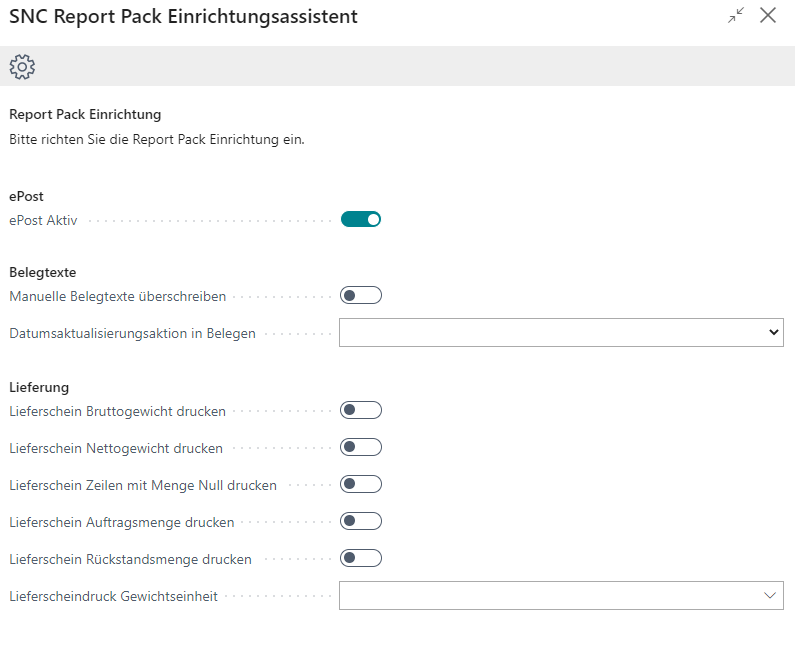
Hier gibt es folgende Optionsmöglichkeiten:
ePost
- ePost Aktiv: Mit dieser Option können Sie die ePost-Funktion aktivieren oder deaktivieren. Die Aktivierung hat zur Folge, dass das ePost-Layout bei allen Kreditoren und Debitoren aktiviert wird.
Belegtexte
- Manuelle Belegtexte überschreiben: Hiermit können Sie festlegen, ob manuelle Belegtexte überschrieben werden sollen, wenn die Aktion Belegtexte einfügen genutzt wird. Mehr Informationen dazu finden Sie im Bereich Belegtext Einrichtung.
- Datumaktualisierungsaktion in Belegen: Je nach Einstellungen ist es möglich, dass Belegtexte abhängig von bestimmten Daten oder Zeiträumen sind. Sollte das Datum eines Belegs nachträglich geändert werden, kann es nötig sein, dass auch der Belegtext dementsprechend angepasst wird. Mit dieser Einstellung können Sie festlegen, was bei einer Aktualisierung des Datums mit den Belegtexten geschehen soll. Hierbei haben Sie drei Möglichkeiten:
- leer: Keine Aktion nach Datumsänderung
- Automatisch: Belegtexte werden automatisch angepasst
- Bestätigung: Der Benutzer muss nach einer Datumsänderung bestätigen, dass die Belegtexte angepasst werden
Hinweis
Wenn Sie in einem Auftrag das Auftragsdatum ändern, werden nur die Belegtexte für die Auftragsbestätigung angepasst. Möchten Sie die Belegtexte von Lieferschein und Rechnung ändern, müssen Sie das Buchungsdatum anpassen.
Lieferung
- Lieferschein Bruttogewicht drucken
- Lieferschein Nettogewicht drucken
- Lieferschein Zeilen mit Menge Null drucken
- Lieferschein Auftragsmenge drucken
- Lieferschein Rückstandsmenge drucken
- Lieferscheindruck Gewichtseinheit
Mit diesen Optionen können Sie einstellen, welche zusätzlichen Informationen auf die Lieferscheine gedruckt werden sollen.
Kreditoren und Debitoren Einrichtung
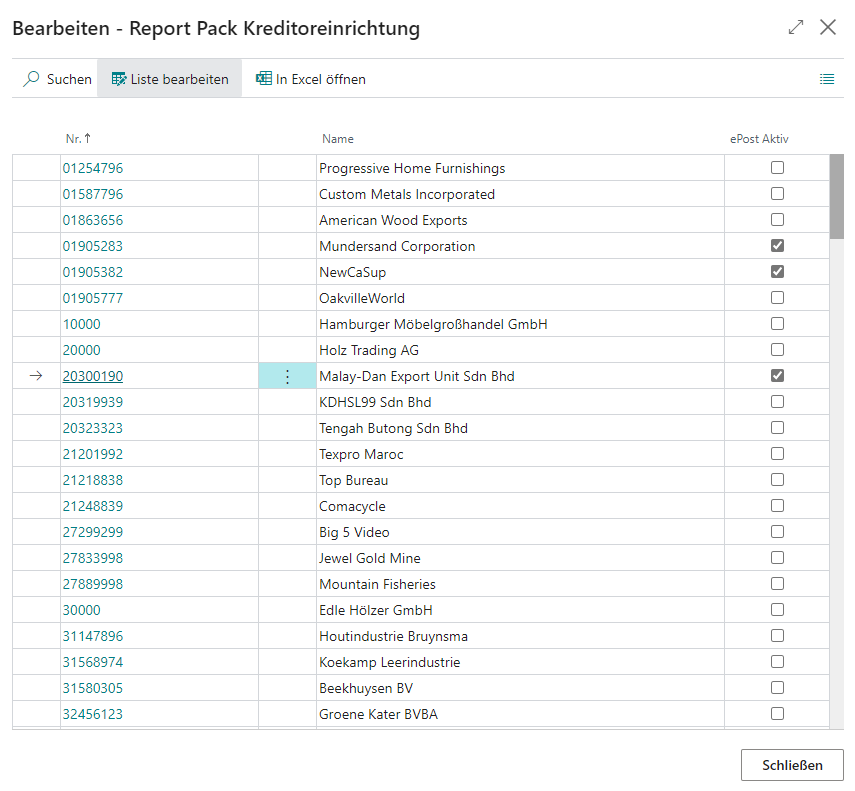
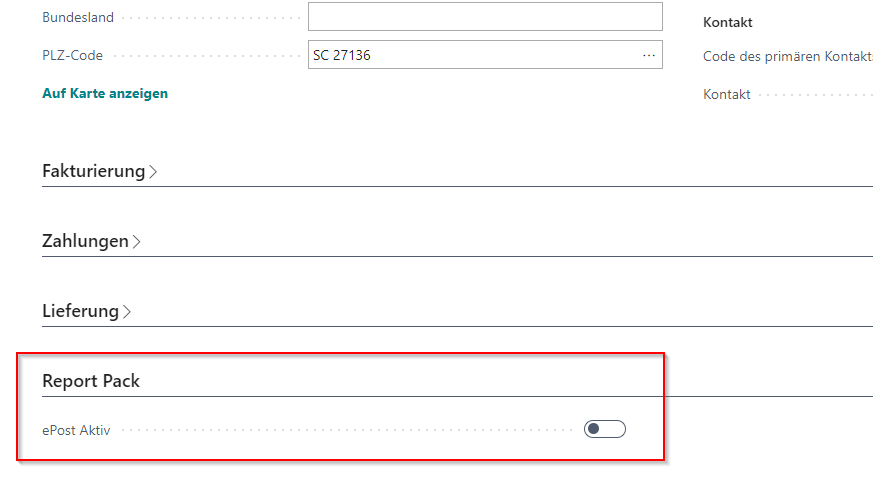
In diesem Einrichtungsschritt können Sie je nach Debitor und Kreditor entscheiden, ob ePost aktiviert sein soll oder nicht. Infolge der ePost-Aktivierung werden die Layouts der Reports dem ePost-Format angepasst. Diese Einstellung können Sie auch im Nachhinein auf den jeweiligen Kreditoren- und Debitorenkarten ändern.
Berichtsauswahl
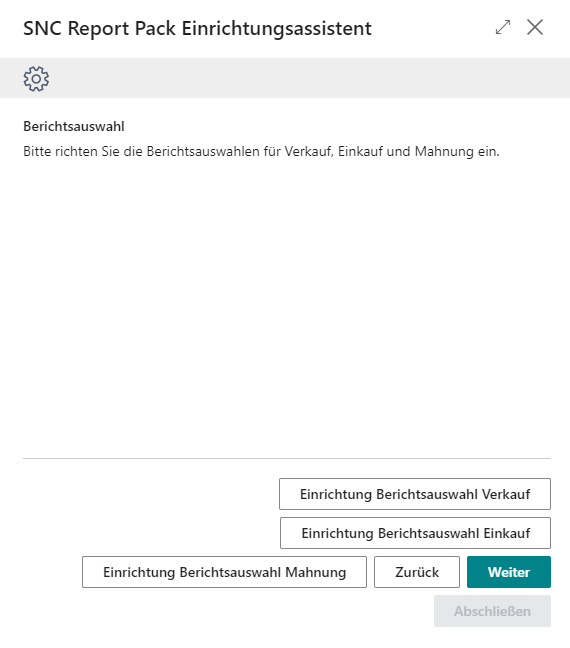
Nun geht es um die Zuordnung der zu verwendenden Berichte. So können Sie beispielsweise einstellen, dass Sie die Verkaufsauftragsbestätigungen des Report Packs nutzen möchten, aber bei Einkaufsrechnungen der Business Central-Standard verwendet wird.
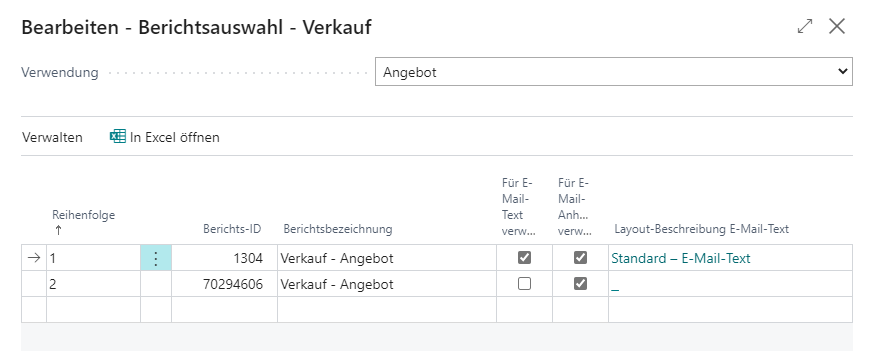
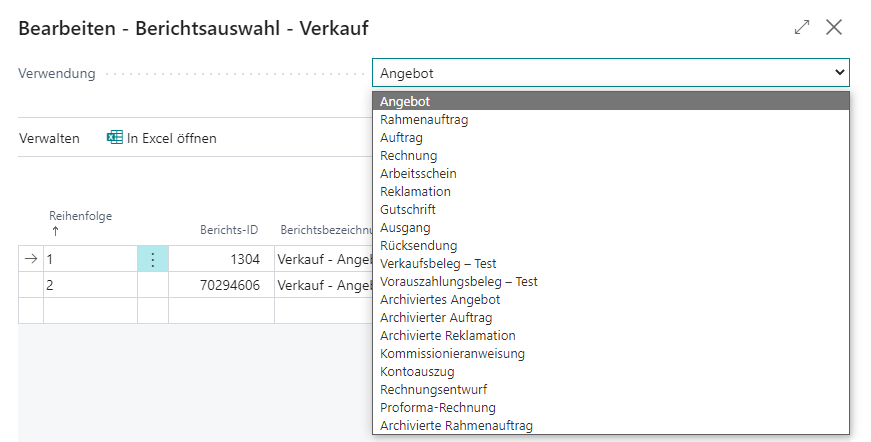
Mit dem Auswahlmenü in der rechten oberen Ecke können Sie einen Bericht auswählen. In der Tabelle unten werden anschließend die dazugehörigen Berichte angezeigt.
Hinweis
Es handelt sich hierbei um eine Seite des BC-Standards. Aus diesem Grund werden auch Berichte angezeigt, die nicht vom Report Pack unterstützt werden.
In der Tabelle finden Sie die für diesen Beleg verfügbaren Berichte. Falls es für den Beleg einen Bericht vom Report Pack gibt, finden Sie in der Tabelle nicht nur den BC-Standardbericht (in diesem Fall mit der ID 1304), sondern auch einen zweiten gleichnamigen Bericht. Alle Berichte, die vom Report Pack bereitgestellt werden, haben eine 8-stellige Berichts-ID, die mit 702 beginnt.
Um für den jeweiligen Beleg den Report Pack-Bericht zu nutzen, tauschen Sie entweder die Reihenfolge der beiden Berichte oder sie löschen den BC-Standardbericht einfach aus der Tabelle.
Für folgende Belege können Report Pack-Berichte genutzt werden:
Verkauf
- Angebot
- Rahmenauftrag
- Auftrag
- Rechnung
- Gutschrift
- Ausgang/Lieferschein
Einkauf
- Anfrage
- Rahmenbestellung
- Bestellung
- Reklamation
- Rücklieferung
Haben Sie die Berichtseinrichtung abgeschlossen, sind Sie am Ende des Einrichtungsassistenten angelangt. Nun können die Berichte genutzt werden.
Mahnung
- Mahnung
Belegtextgruppen und Belegtexte
An dieser Stelle werden die Belegtexte und Belegtextgruppen eingerichtet.
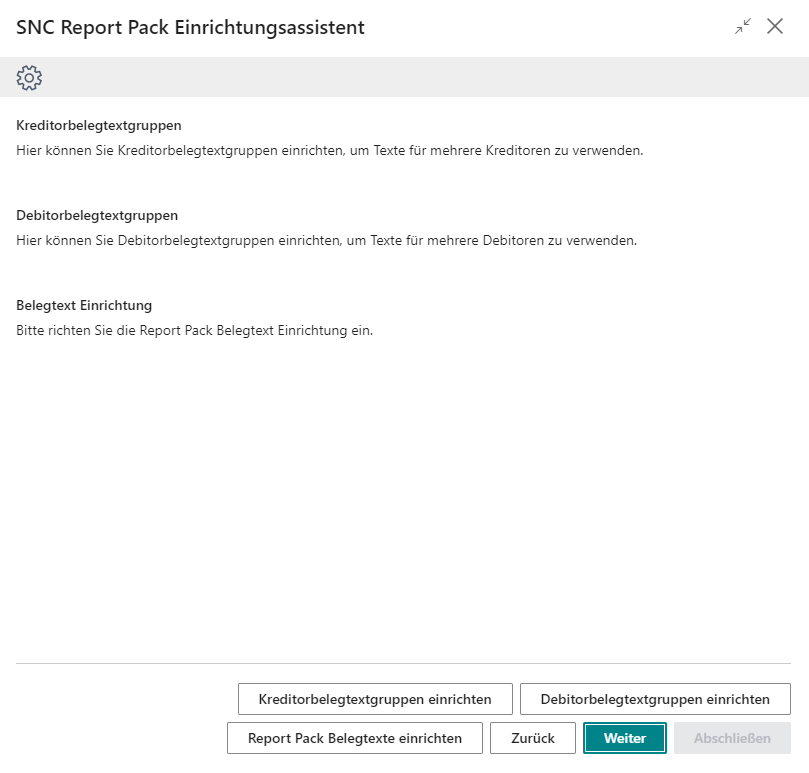
Belegtextgruppen
Um Belegtexte mehreren Kreditoren oder Debitoren zuordnen zu können, haben Sie hier die Möglichkeit, Gruppen anzulegen. Öffnen Sie hierzu die jeweilige Ansicht der Belegtextgruppen und erstellen Sie via Neu eine neue Gruppe.
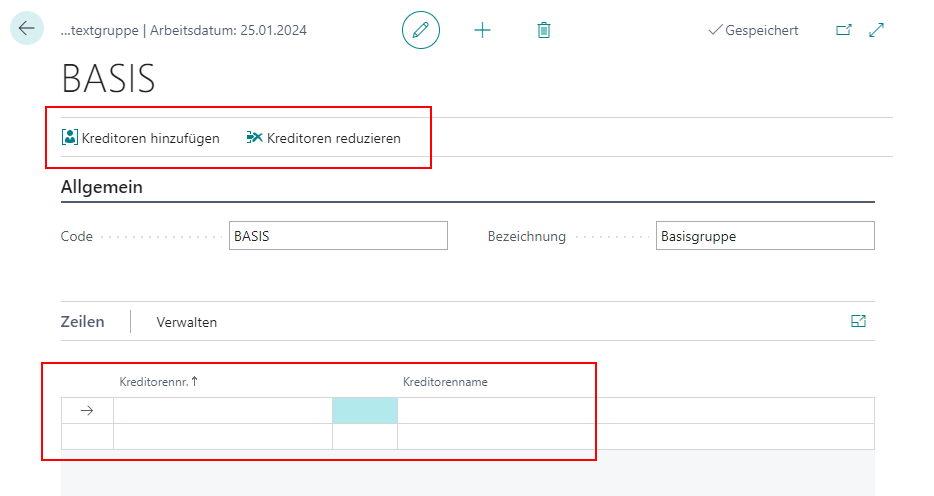
Nachdem Sie die Gruppen mit einem Code und einer Bezeichnung versehen haben, fügen Sie Kreditoren bzw. Debitoren hinzu. Dazu haben Sie zwei Möglichkeiten:
- Hinzufügen und reduzieren der Kreditoren/Debitoren via Filter auf der Menüleiste
- Manuelles Hinzufügen der Kreditoren/Debitoren direkt über die Zeilen
Mit ersterem können Sie dieser Gruppe beliebig große Mengen Kreditoren und Debitoren hinzufügen. Beispielsweise bei der Auswahl aller Kreditoren mit dem Länderkürzel CH werden automatisch alle in der Datenbank befindlichen schweizer Kreditoren hinzugefügt.
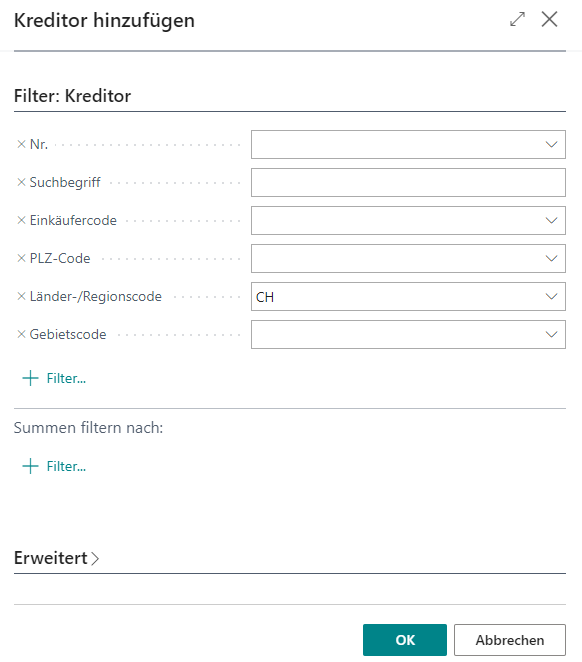
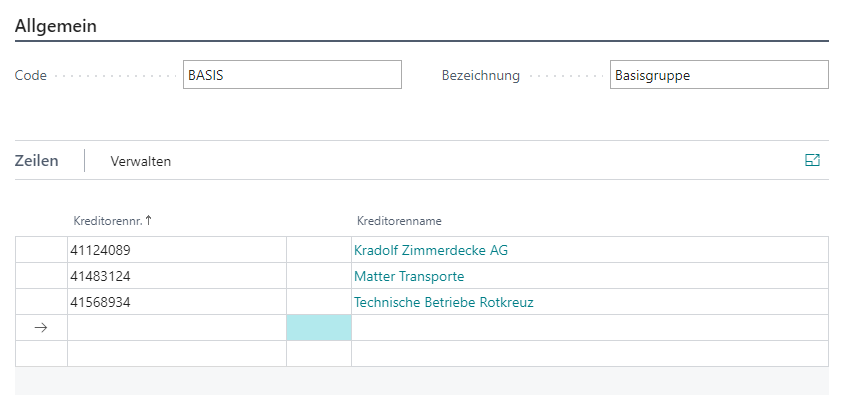
Das Entfernen der Kreditoren/Debitoren funktioniert analog dazu via Reduzieren-Button in der Menüleiste.
Wie Sie diesen Gruppen nun Belegtexte zuweisen wird in der Belegtext Einrichtung beschrieben.
Belegtext Einrichtung
Wenn Sie Belegtexte einrichten möchten, öffnen Sie die Einrichtung via Report Pack Belegtext Einrichtung.
Hinweis
Falls Sie nachträglich etwas an den Belegtexten ändern möchten, können Sie die Belegtext Einrichtung auch direkt via Business Central-Suche aufrufen.
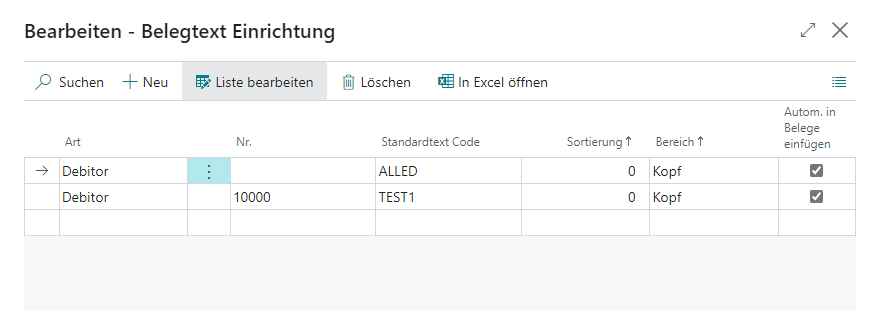
Nun sehen Sie eine Tabelle, in der Sie Belegtext-Einstellungen hinterlegen können. Es gibt folgende Spalten:
- Art: Geben Sie an, ob der Belegtext bei Debitoren, Kreditoren oder Debitoren- bzw. Kreditorengruppen genutzt werden soll.
- Nr.: Hier wählen Sie aus, für welchen Debitoren, Kreditoren oder welche Gruppe der Belegtext sein soll.
- Standardtext Code: Geben Sie hier an, welchen Belegtext Sie benutzen möchten. Mehr dazu finden Sie unterhalb dieser Liste.
- Sortierung: Hier können Sie angeben, an welcher Position sich dieser Belegtext im Verhältnis zu anderen befinden soll.
- Bereich: Geben Sie an, ob der Belegtext im Kopf- oder Fußbereich stehen soll
- Automatisch in Belege einfügen: Aktivieren Sie diese Option, wenn Sie möchten, dass der Belegtext automatisch in Belege eingefügt wird.
Hinweis
Wenn Sie Belegtexte manuell einfügen möchten, lesen Sie bitte den Abschnitt Manuelle Belegtexte.
Um den eigentlichen Belegtext zu erstellen, müssen Sie einen neuen Standardtext anlegen. Klicken Sie dazu in ein Standardtext Code-Feld und wählen Sie Neu aus.
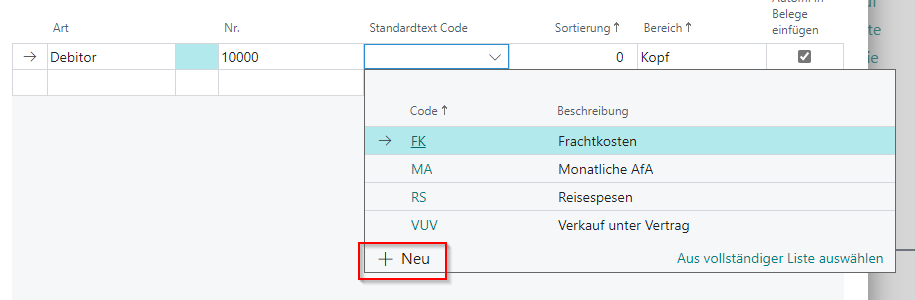
Tragen Sie anschließend in einer leeren Zeile den gewünschten Code und eine Beschreibung ein. Nun können Sie, während sie die Zeile noch ausgewählt haben, den Bereich Textbausteine öffnen. Hierbei handelt es sich um eine Seite des BC-Standards.
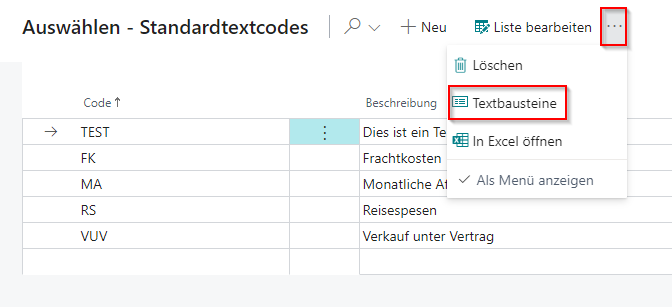
In dieser Ansicht erstellen Sie einen neuen Textbaustein.
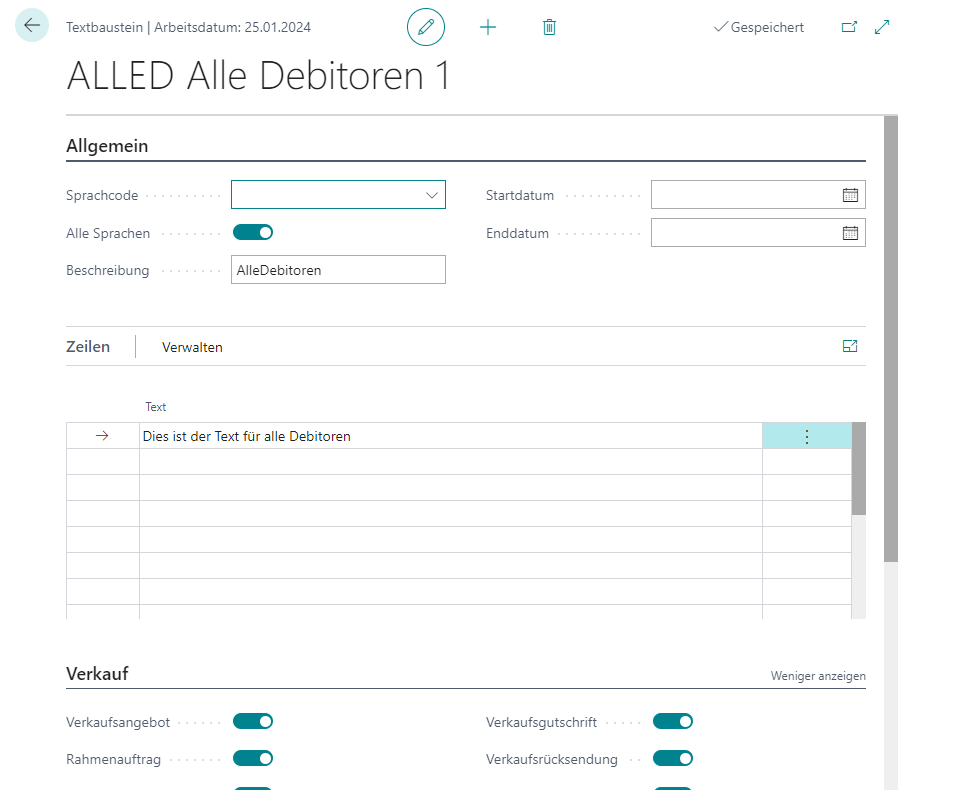
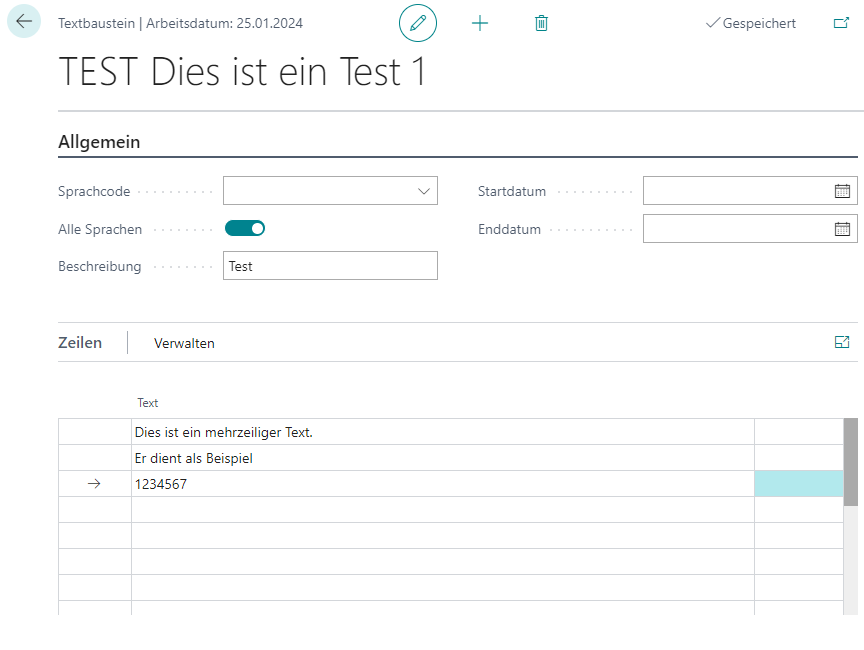
Hier werden der eigentliche Belegtext und seine Eigenschaften festlegt.
- Sprachcode: Geben Sie hier die Sprache des Belegtextes an.
- Alle Sprachen: Falls keine spezifische Sprache verwendet werden soll, aktivieren Sie diese Option.
- Beschreibung: Hier können Sie eine Beschreibung hinterlegen.
- Startdatum und Enddatum: In diese Felder können Sie einen Zeitraum einstellen, an dem der Belegtext aktiviert werden soll. Beispielsweise könnte ein Belegtext für Weihnachtsgrüße erstellt werden, der nur vom 01.12. bis zum 23.12. genutzt werden soll.
Im unteren Bereich können Sie zeilenweise den Belegtext eintragen.
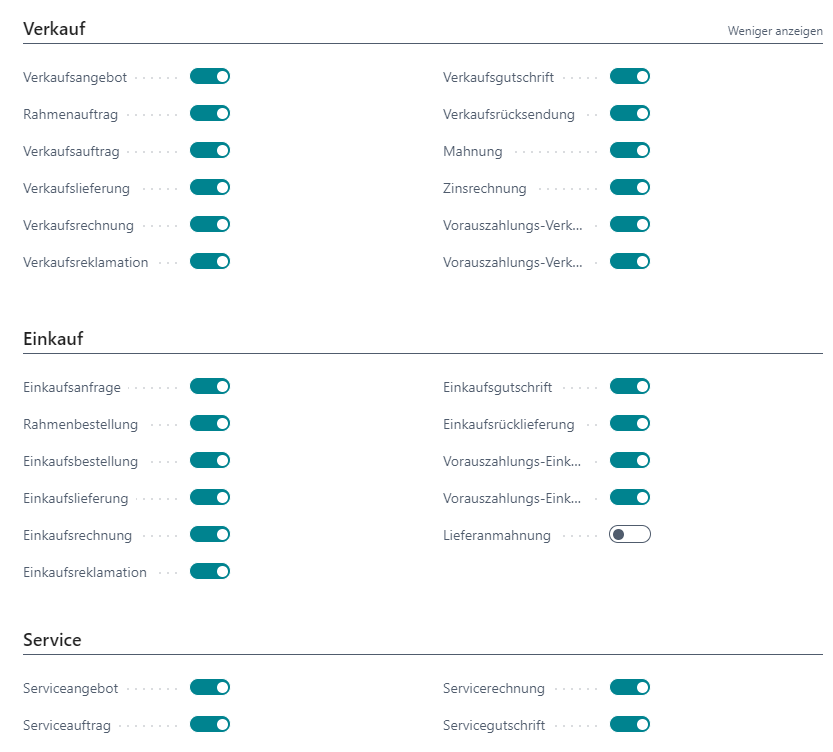
Wenn Sie auf der Seite weiter herunterscrollen, finden Sie die drei Abschnitte Verkauf, Einkauf und Service. Hier können Sie auswählen, in welchen Berichten der Textbaustein abgedruckt werden soll.
Hinweis
Bitte beachten Sie, dass hier auch Belege aufgeführt sind, die vom SIEVERS Report Pack nicht unterstützt werden, da es sich hier um den BC-Standard handelt. Eine Liste der unterstützten Berichte finden Sie im Abschnitt Berichtsauswahl.
Auf diese Weise können Sie alle beliebigen Belegtexte eintragen. Wenn Sie fertig sind, schließen Sie die Fenster, bis Sie wieder den Einrichtungsassistenten geöffnet haben.