Einrichtung von SIEVERS E-Rechnung mit dem Einrichtungsassistenten
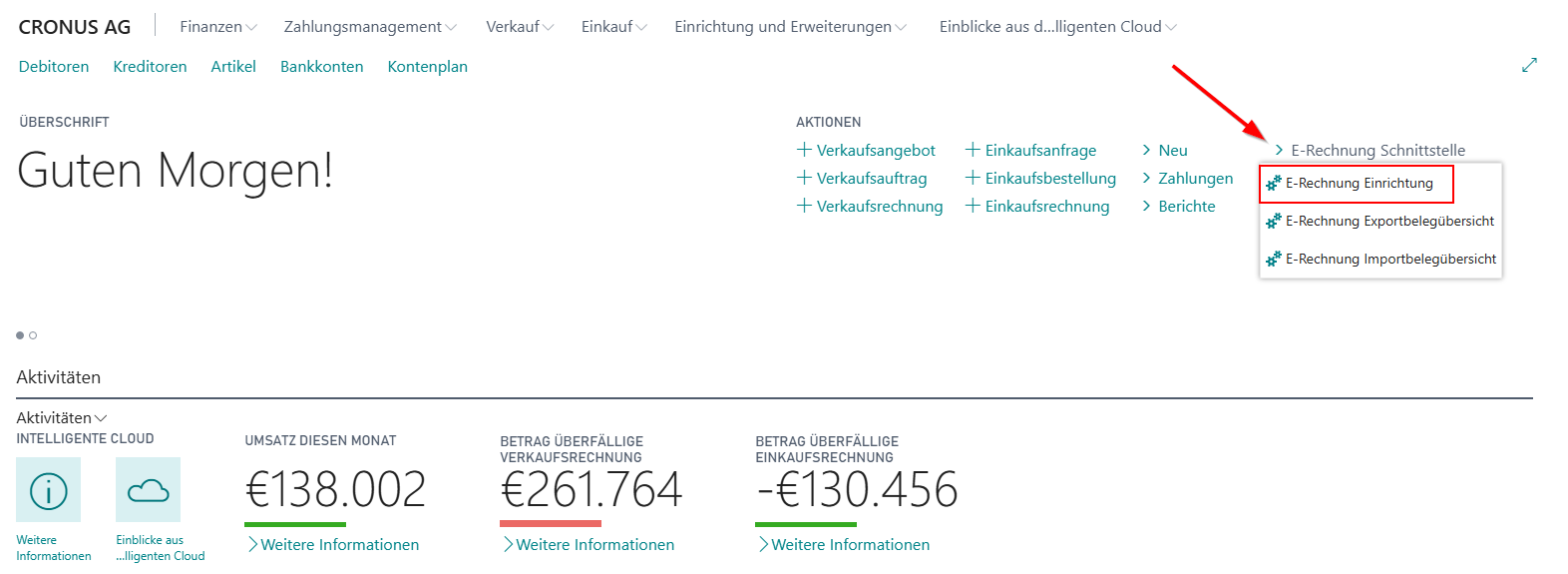
Sie beginnen den Einrichtungsprozess der App SIEVERS E-Rechnung durch Öffnen der Seite E-Rechnung Einrichtung.
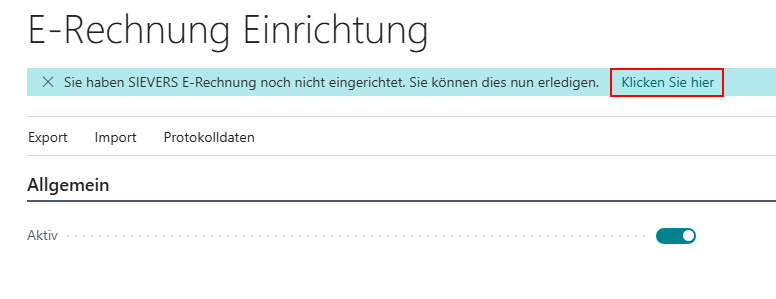
Wenn SIEVERS E-Rechnung noch nicht eingerichtet wurde, erscheint eine Benachrichtigung. Diese enthält einen Link zum Einrichtungsassistenten.
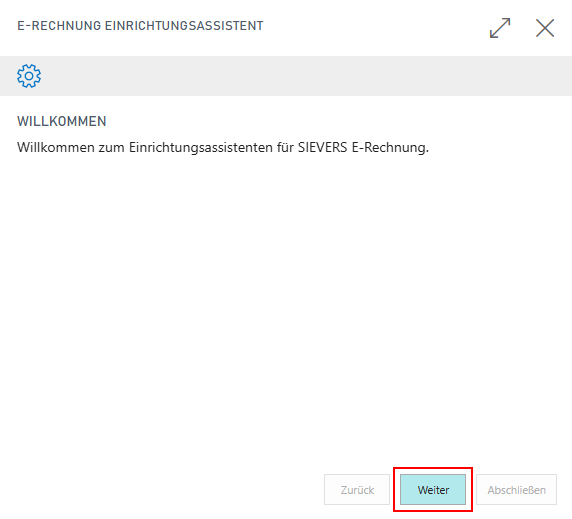
Im Folgenden werden Sie durch den Einrichtungsassistenten von SIEVERS E-Rechnung geleitet.
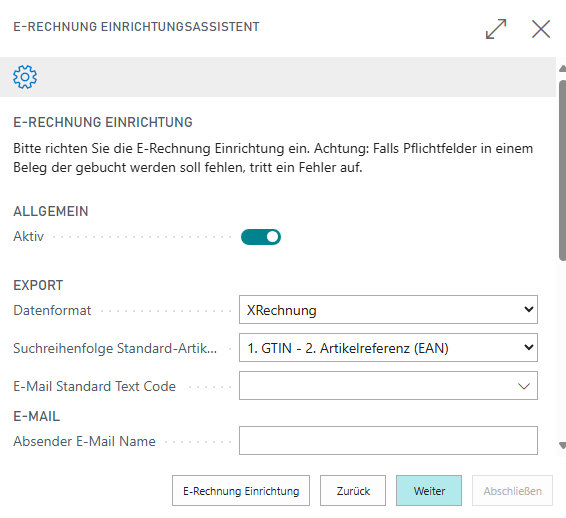
Im ersten Schritt des Einrichtungsassistenten aktivieren Sie die Funktionalität zur Erzeugung von E-Rechnungen mit Klick auf den Button Aktiv. Außerdem können Sie das Standard-Datenformat auswählen, sowie die Suchreihenfolge für Standard-Artikelidentifikation festlegen, einen E-Mail Standard Text Code eintragen und für Verkaufsrechnungen und -gutschriften sowie Servicerechnungen und -gutschriften entscheiden, ob Zeilen mit Nullbeträgen exportiert werden sollen. Darüber hinaus können Sie hier auch einen E-Mail Absender definieren. Weitere Informationen zu diesen Feldern finden Sie im Abschnitt E-Rechnung Einrichtung. Hier gibt es auch noch weitere Einrichtungsfelder zu alternativen Steuerkennungen.
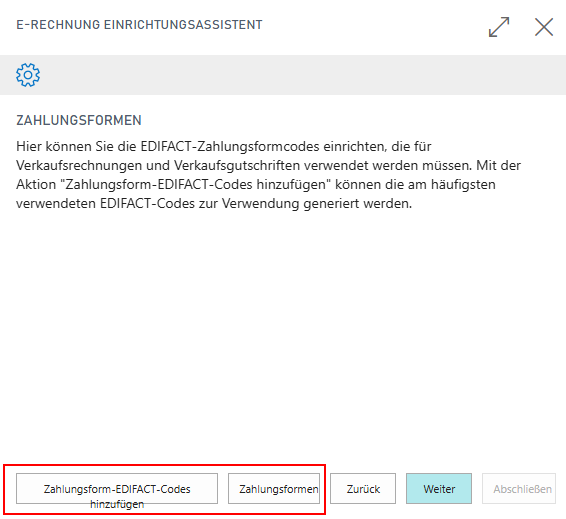
Ziel des nächsten Schrittes der Einrichtung ist die Zuordnung der in Ihrem Microsoft Dynamics 365 Business Central hinterlegten Zahlungsmethoden zu den von XRechnung geforderten UN/ECE 4461 Codes.
Mit der Aktion Zahlungsform-EDIFACT-Codes hinzufügen werden die von SIEVERS E-Rechnung unterstützten Codes in einer Tabelle hinterlegt.
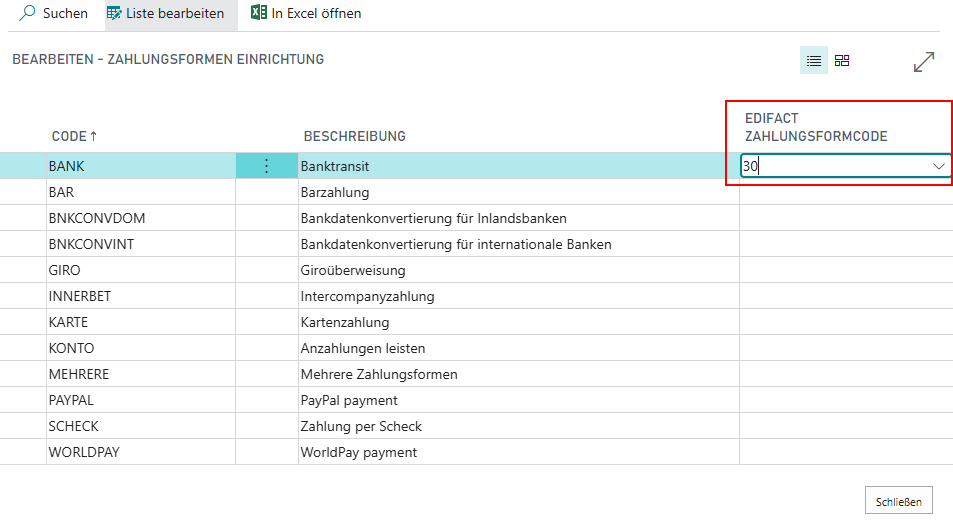
Die Aktion Zahlungsmethoden bietet Ihnen die Möglichkeit die zuvor erzeugten EDIFACT-Codes an Ihren Zahlungsmethoden zu hinterlegen.
Hinweis
Wenn Sie den EDIFACT-Code 49 oder 59 benutzen, muss am Debitor das Feld Unsere Kontonr. gefüllt sein.
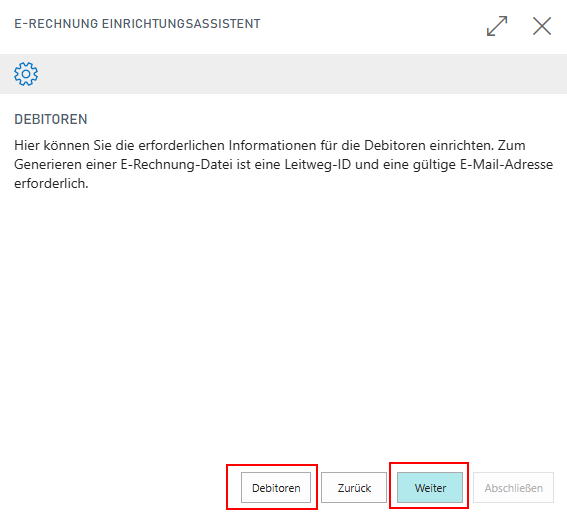
In den nächsten beiden Schritten des Einrichtungsassistenten können Sie über den jeweiligen Button Debitoren und Kreditoren Informationen angeben, die Ihre Debitoren und Kreditoren betreffen. Die folgenden Beschreibungen treffen auf die Kreditoren- und Debitoreneinrichtung zu, daher wurden sie zusammengefasst. Sie müssen die Kreditoren einrichten, wenn Sie E-Rechnungen auch bei Einkaufsgutschriften verwenden möchten.
Hinweis
Hinweis für C/AL Versionen (NAV): Bei der Ersteinrichtung ist die E-Rechnung Debitor-/Kreditorliste zunächst leer. Führen Sie über das Menü die Aktion Debitoren/Kreditoren synchronisieren aus, um alle vorhandenen Debitoren bzw. Kreditoren zu übernehmen. Eine Fortschrittsanzeige informiert Sie über den Verlauf. Danach können die synchronisierten Einträge wie gewohnt für E-Rechnung aktiviert werden.
Hinweis
Zeit sparen mit "Ausgewählte Debitoren/Debitoren aktivieren"
Im Menü finden Sie die Option Ausgewählte Debitoren/Kreditoren aktivieren. Diese führt automatisch folgende Schritte bei den markierten Debitoren/Kreditoren durch:
- SIEVERS E-Rechnung wird aktiviert
- Käuferreferenz wird automatisch eingetragen (Siehe Reihenfolge weiter unten bei Feld E-Rechnung Leitweg-ID/Käuferreferenz)
- Eintragung der E-Mail aus dem Debitor/Kreditor
- Erster gefundener Report aus der Berichtsauswahl wird anhand der Belegart automatisch eingefügt
Ausgewählte Debitoren/Kreditoren deaktivieren macht diese Änderungen rückgängig.
Diese Features sparen viel Zeit - bitte seien Sie trotzdem vorsichtig beim Einsatz.
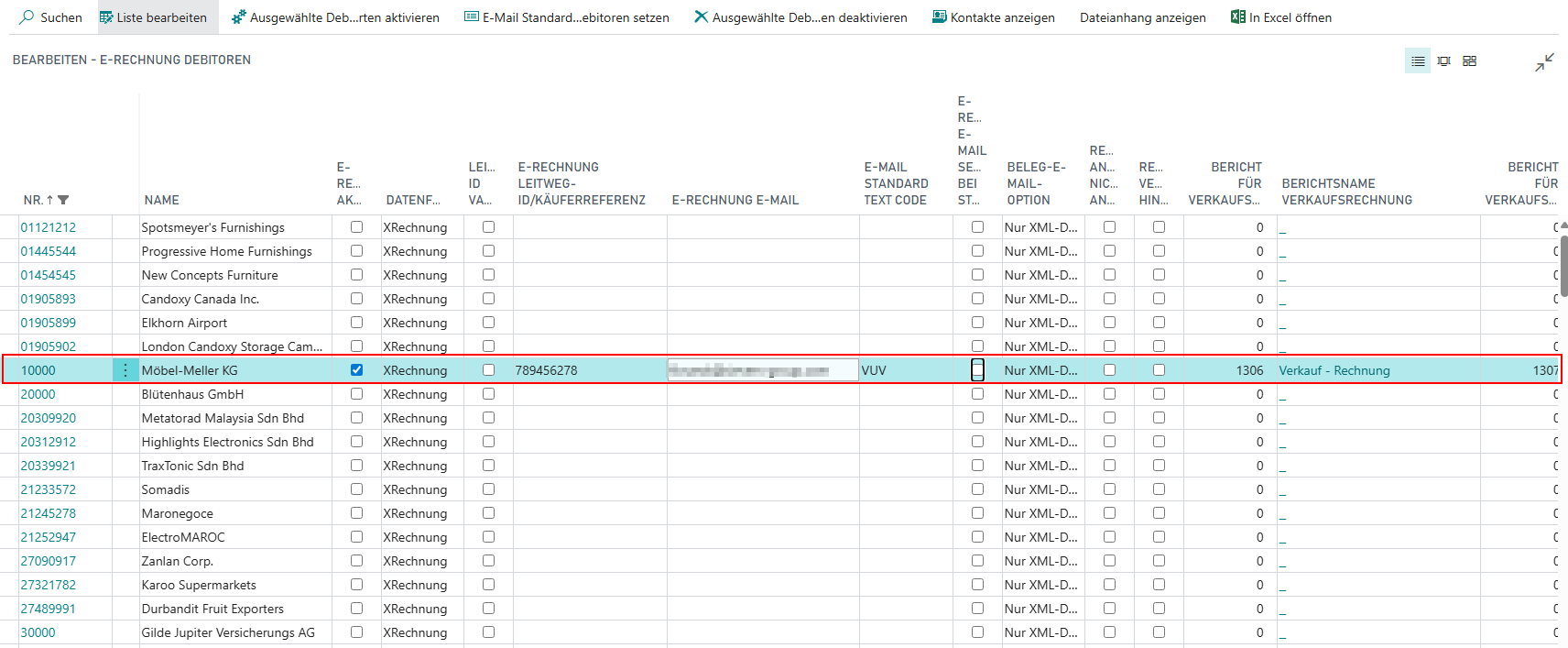
- Aktiv: Hierdurch wird die Funktionalität von E-Rechnung auf Debitoren- und Kreditorenebene aktiviert. Im Buchungsprozess wird hierdurch die Prüfungsfunktion und die Erzeugung der E-Rechnung angestoßen.
Hinweis
Um einen besseren Überblick darüber zu erhalten, für welche Debitoren/Kreditoren SIEVERS E-Rechnung aktiv ist, können Sie der Debitoren- bzw. Kreditorenliste via Personalisieren das Feld E-Rechnung aktiv hinzufügen. Das Feld ist außerdem in den Belegübersichten wie der Verkaufsaufträge-Liste eingeblendet.
Hinweis
Kreditoren: Damit E-Rechnung-Funktionen für Kreditoren verfügbar sind, muss in der E-Rechnung Einrichtung zunächst die Option Verwende Gutschriftenverfahren aktiviert sein. Ist diese deaktiviert, werden die E-Rechnung-Einstellungen auf der Kreditorenkarte nicht angezeigt und eine Aktivierung ist nicht möglich. Öffnen Sie die E-Rechnung Kreditorenübersicht mit deaktiviertem Gutschriftenverfahren, werden Sie aufgefordert, dieses zunächst in der Einrichtung zu aktivieren.
- Datenformat: Hiermit bestimmen Sie, welches Datenformat für E-Rechnungen an diesen Debitoren oder Kreditoren genutzt werden sollen
- Leitweg-ID validieren: Hiermit können die Validierung der Leitweg-ID aktivieren oder deaktivieren. Standardmäßig ist sie aktiviert. Eine Deaktivierung könnte notwendig sein, wenn Sie E-Rechnung auch bei Debitoren und Kreditoren ohne offizielle Leitweg-ID benutzen möchten.
Hinweis
Die Leitweg-ID ist ein Identifikationsnummer für öffentliche Auftraggeber der Bundesverwaltung. Sie ist Pflicht, wenn man eine Rechnung an eine öffentliche Stelle, wie beispielsweise eine Behörde, versendet. Die Leitweg-ID ist nicht notwendig bei Rechnungen an private Unternehmen.
E-Rechnung Leitweg-ID/Käuferreferenz kann die anzugebende Leitweg-ID oder eine andere Käuferreferenz hinterlegt werden. Handelt es sich um eine Leitweg-ID, wird diese Ihnen von Ihrem Geschäftspartner übermittelt und durch SIEVERS E-Rechnung auf Validität geprüft. Aktivieren Sie hierzu auch die Option Leitweg-ID validieren. Ist keine Käuferreferenz eingetragen, wird automatisch eine Käuferreferenz in die E-Rechnung übernommen. Dabei gilt folgende Prioritätenreihenfolge:
- VAT-ID/UST-IdNr.
- GLN
- IBAN
Wird schlussendlich keine Information gefunden, die sich als Käuferreferenz eignet, wird eine Fehlermeldung ausgegeben.
Hinweis
Bei Peppol-Rechnungen wird das Schema-Präfix vor der USt.-ID wird automatisch aus der Länder-/Regionstabelle über das Feld MwSt.-Schema ermittelt. Dadurch wird sichergestellt, dass länderspezifische Anforderungen an die Leitweg-ID automatisch erfüllt werden (z.B. "DE:" für Deutschland, "AT:" für Österreich).
- E-Rechnung E-Mail: Dient dazu, die Rechnungseingangsadresse des Debitoren bzw. Kreditoren zu erfassen. Sie können mehrere Adressen angeben. Diese müssen mit Semikolon getrennt sein. Dieses Feld gibt es auch auf der Kontaktkarte.
- E-Rechnung E-Mail Senden bei Stapelbuchung Bewirkt, dass bei einer Stapelbuchung jeglicher Art auch jeweils eine E-Rechnung E-Mail an diesen Debitor oder Kreditor gesendet wird - vorausgesetzt, E-Rechnung ist für diesen Debitor aktiv. Ist der Button nicht aktiviert, wird die E-Mail bei einer Stapelbuchung nicht gesendet.
Achtung
Bei der Funktion E-Rechnung E-Mail Senden bei Stapelbuchung gibt es im Service folgende Einschränkungen:
- Business Central 15 und neuer: Nur bei Serviceaufträgen möglich. Bei Servicerechnungen und Servicegutschriften nicht möglich.
- Business Central 14 und ältere NAV Versionen: Funktion grundsätzlich nicht verfügbar.
Ist die gewünschte Funktion in Ihrer Version nicht verfügbar, nutzen Sie nach dem Buchen stattdessen die Funktion E-Rechnung E-Mail versenden in den Belegübersichten.
- E-Mail Editor anzeigen: Bewirkt, dass vor dem Versand einer E-Rechnung E-Mail der E-Mail Editor angezeigt wird, wenn einzelne Belege versendet werden. Bei Stapelverarbeitung mehrerer Belege wird der Editor nicht angezeigt, auch wenn diese Option aktiviert ist. Dieser funktioniert ausschließlich bei Verwendung des E-Mail Handlings ab BC18. Für mehr Informationen lesen Sie den Abschnitt E-Mail Einrichtung in BC18
- XRechnung/Peppol Beleg-E-Mail-Option: Hier können Sie auswählen, welche Dateien beim Versand einer E-Rechnung dem jeweiligen Debitor/Kreditor übermittelt werden sollen. Bei ZUGFeRD-Rechnungen wird immer eine PDF versendet, daher hat diese Option keine Bedeutung für diese Rechnungen. Folgende Optionen für den Versand von E-Rechnungen gibt es:
- Versenden Sie nur die XML-Datei für E-Rechnung
- Versenden Sie die XML-Datei für E-Rechnung und als zusätzlichen E-Mail-Anhang die PDF-Datei der Rechnung oder Gutschrift
- Versenden Sie die XML-Datei für E-Rechnung mit der eingebetteten PDF-Datei der Rechnung oder Gutschrift. Diese Option in Kombination mit ZUGFeRD ist für Navision 2016 und älter nicht verfügbar.
- Rechnungsbegleitende Anlagen nicht anhängen: Ist diese Option aktiviert, werden rechnungsbegleitende Anlagen nicht zusätzlich an versendete E-Mails angehangen. Sie werden aber weiterhin in die versendete XML-Datei eingebettet.
- Referenz Versandanzeige hinzufügen: Aktivierung dieser Option bewirkt, dass alle zum Verkauf gehörenden Verkaufslieferköpfe in der E-Rechnung abgespeichert werden.
- Bericht für Verkaufsrechnung: Hiermit können Sie pro Debitor/Kreditor entscheiden, welcher Report für die Verkaufsrechnung angehängt wird, wenn die zweite oder dritte XRechnung/Peppol Beleg-E-Mail-Option gewählt wurde.
- Berichtsname für Verkaufsrechnung: Zeigt den Namen des gewählten Berichts an. Analog können Reports für die Verkaufsgutschrift ausgewählt werden.
- Kontakte anzeigen: öffnen Sie die Liste der dem ausgewählten Debitoren/Kreditoren zugehörigen Kontakte. Falls in einem Beleg eine Kontakt-E-Mail steht, wird die E-Rechnung an diesen Kontakt gesendet. Ansonsten wird die reguläre Debitoren-E-Mail genutzt.
Wenn alle die Debitoren- und Kreditoren-betreffenden Einrichtungsschritte durchgeführt wurden, können Sie die Übersicht schließen und danach mit "Weiter" zum nächsten Schritt gelangen. Falls Sie nachträglich E-Rechnung-Einstellungen an Debitoren oder Kreditoren vornehmen wollen, finden Sie diese auf der Debitoren- und Kreditorenkarte im Register E-Rechnung. Bei Kreditoren ist das Register nur sichtbar, wenn in der E-Rechnung Einrichtung die Option Verwende Gutschriftenverfahren aktiviert ist.
Falls Sie nicht Business Central 18 oder neuer benutzen, kann hier der Einrichtungsassistent abgeschlossen werden. Andernfalls folgt an dieser Stelle die E-Mail-Einrichtung. Bitte lesen Sie sich hierzu den entsprechenden Abschnitt durch..