E-Mails in SIEVERS E-Rechnung
Mit SIEVERS E-Rechnung können Sie die E-Mails, mit denen E-Rechnungen versendet werden, individualisieren. Diese individualisierten E-Mail Texte können Sie individuell für jeden Debitor einrichten oder auch einen allgemeinen Text für alle Debitoren einstellen, die keinen individuellen Text hinterlegt haben.
Sie haben mehrere Möglichkeiten, E-Mail Inhalte einzurichten. Folgende gibt es (absteigende Priorität):
- Nutzung eines internen Events (Sprechen Sie hierzu Ihren SIEVERS-Partner an)
- E-Mail Inhalt aus der E-Rechnung Einrichtung: Siehe E-Mail Inhalt einrichten
- Standardtextcodes im Debitor oder E-Rechnung Einrichtung. Hierbei Prüfung auf Start- und Enddatum sowie Sprachcode. Siehe hierzu E-Mail Inhalte mittels Standardttextcodes einrichten
- Standardttext: "Anbei finden Sie die E-Rechnung für Dokumenttyp Dokumentnr.".
- Durch Event überschriebener Standardtext (Sprechen Sie hierzu Ihren SIEVERS-Partner an)
Bitte beachten Sie, dass Business Central ab Version 18 eine neue Einrichtung verfügbar ist, mit der Sie E-Mails vor Versenden individuell anpassen können. Siehe hierzu E-Mail Einrichtung ab Business Central 18.
E-Mail Inhalt einrichten
Um einen E-Mail Text einzurichten, öffnen Sie die E-Rechnung Einrichtung und starten Sie den Prozess mit E-Mail Inhalt einrichten.
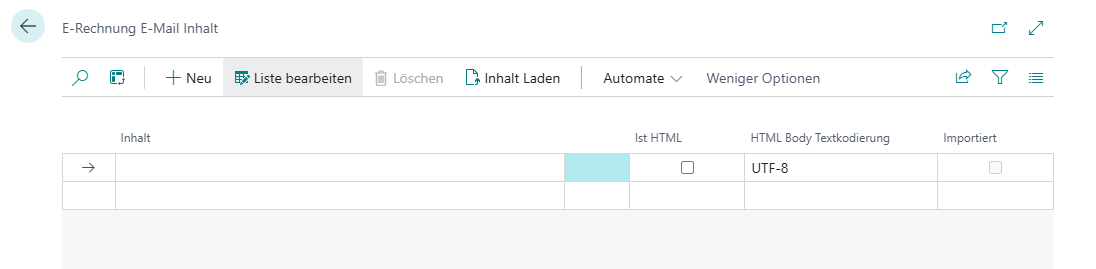
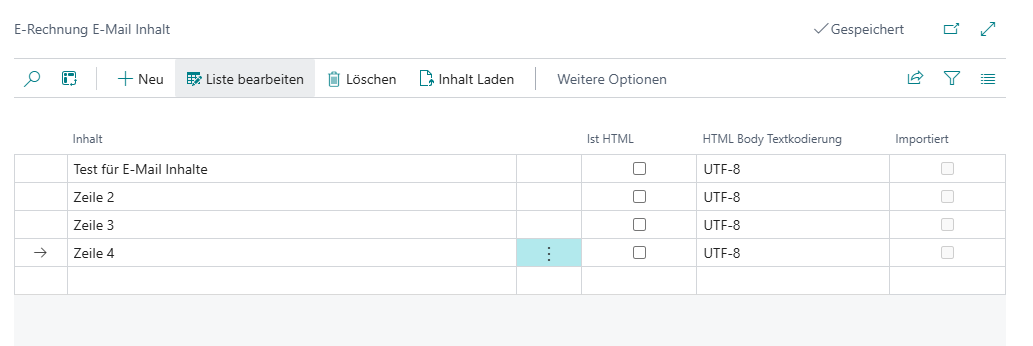
Hier können Sie nun zeilenweise den E-Mail Text eintragen. Markieren Sie mit dem Häkchen Ist HTML, falls Sie HTML-Code in der Zeile benutzt haben. Alternativ können Sie auch eine HTML-Datei für den Inhalt via Inhalt laden importieren.
Beim Import müssen Sie entscheiden, um welche Textkodierung es sich handelt. Hier haben Sie die Wahl zwischen UTF-8 und Windows (CP1252). In der Regel können Sie UTF-8 auswählen. Windows (CP1252) ist nur in besonderen Fällen notwendig.
 :::
:::
Hinweis
Bitte beachten Sie, dass bei Windows (CP1252) Fehler bei Zeilenumbrüchen auftreten können. Das hat technische Gründe. Testen Sie den E-Mail Inhalt nach dem Import.
E-Mail Inhalte mittels Standardttextcodes einrichten
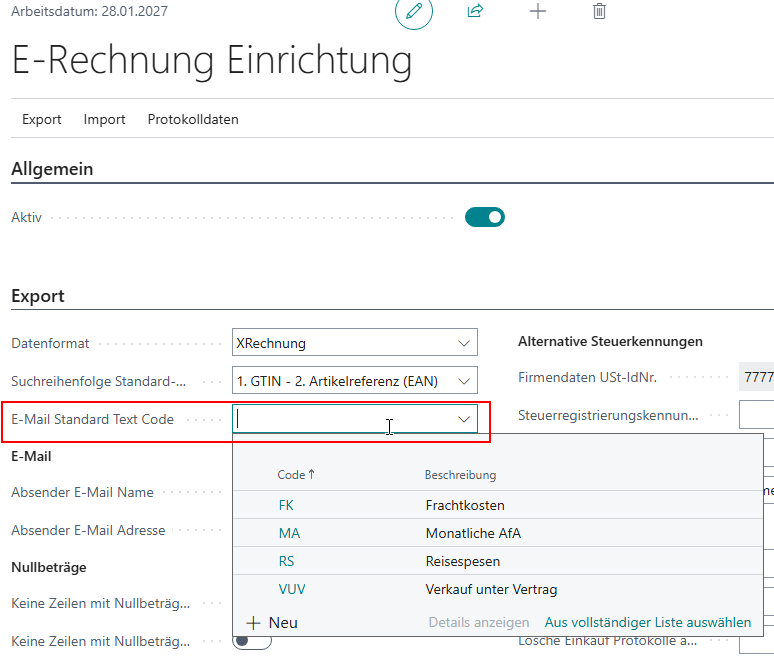
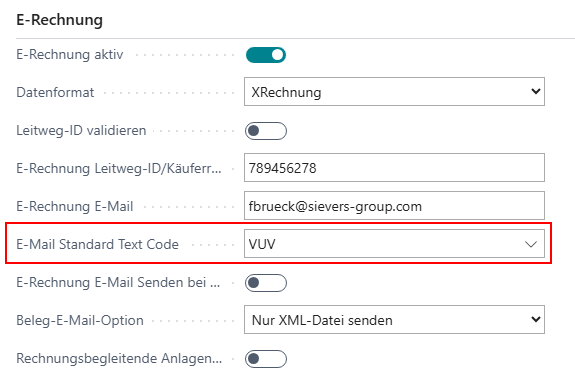
Wenn Sie individuelle E-Mails für Ihre Kunden erstellen möchten, können Sie dazu die Standardtextcodes von Business Central nutzen. Öffnen Sie in der E-Rechnung Einrichtung oder im Debitor über das Feld E-Mail Standard Text Codes die Textcodeliste und erstellen Sie beliebig viele Codes. Über Textbausteine erstellen Sie die eigentlichen Texte.
Hinweis
Bitte beachten Sie, dass Sie in die Felder Sprachcode und Start- und Enddatum korrekte Werte eintragen, da SIEVERS E-Rechnung diese vor der E-Mail-Erstellung prüft.
Die Standardtextcodes können Sie nun entweder direkt beim Debitoren im entsprechenden Feld oder in der E-Rechnung Einrichtung eintragen. Die Einrichtung am Debitoren wird bevorzugt - vorausgesetzt, Sprachcodes und Start- und -Enddatum passen. Ansonsten wird die der eingetragene Textcode an der E-Rechnung Einrichtung übernommen.
E-Mail Einrichtung ab BC18
Mit Business Central 18 wurden erweiterte E-Mail Funktionen eingeführt, die wir bereits in SIEVERS E-Rechnung übernommen haben. Damit haben Sie die Möglichkeit sowohl bei Einzel- als auch bei Stapelsendungen einen Editor zu öffnen, um E-Mails individuell anzupassen.
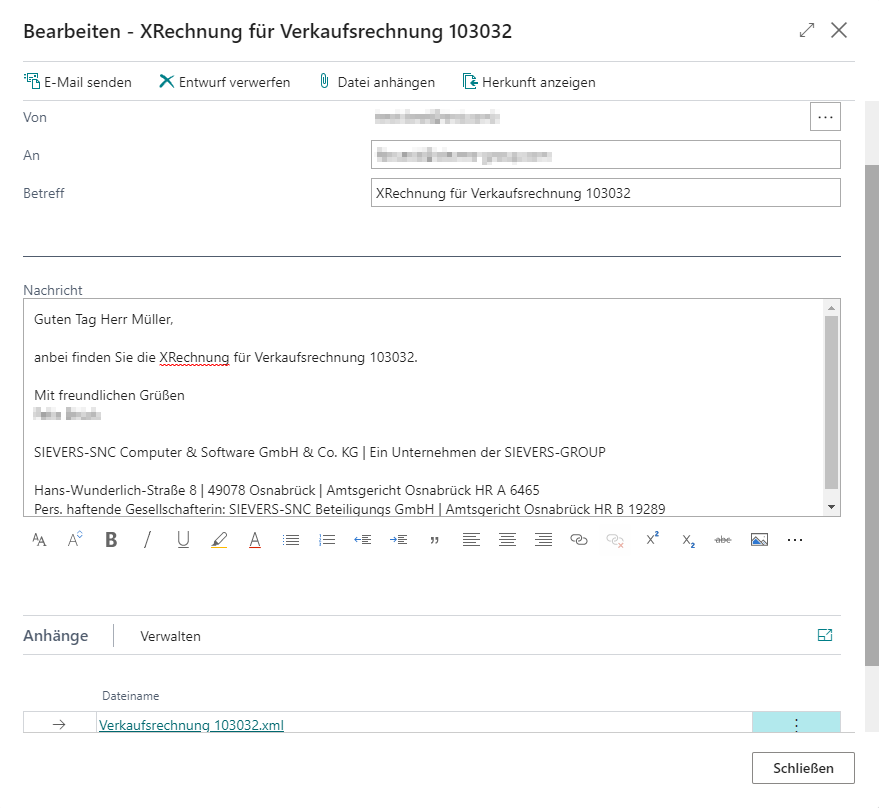
Um diese neuen Funktionen nutzen zu können, müssen Sie folgende Einstellungen vornehmen:
- Einrichtung der Funktion im SIEVERS E-Rechnung Einrichtungsassistent
- Zuweisung der E-Mail Funktion zu E-Rechnung
- Aktivierung des Editors bei den E-Rechnung Debitoren
Im Einrichtungsassistenten wurde in der BC18-Version von E-Rechnung ein neuer Schritt eingefügt.
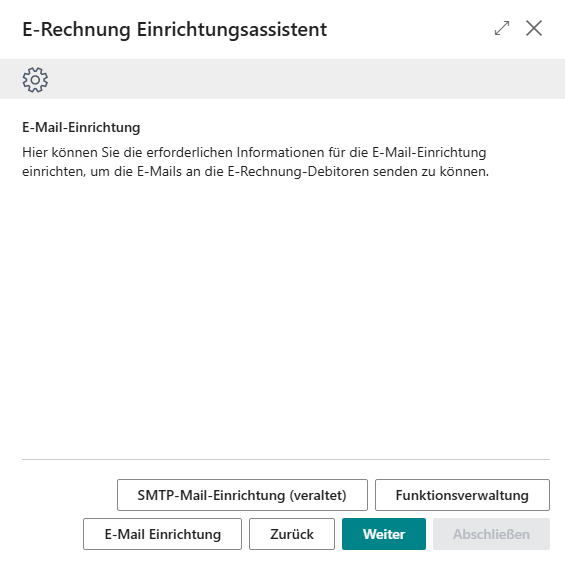
Stellen Sie zuerst mit der Funktionsverwaltung sicher, dass die erweiterten E-Mail Funktionen aktiviert sind.

Anschließend kehren Sie zurück zum Einrichtungsassistenten und öffnen das Fenster E-Mail Einrichtung. Fügen Sie hier ein neues E-Mail Konto via Neu hinzu. Dieses neu erstellte E-Mail Konto müssen Sie nun E-Rechnung zuweisen. Öffnen Sie dazu die E-Mail-Szenarios über die Navigation.
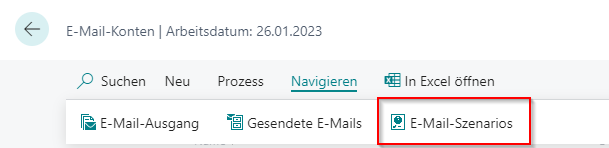
Wählen Sie hier das korrekte Konto aus und suchen Sie bei Szenarios zuweisen XRechnung heraus.
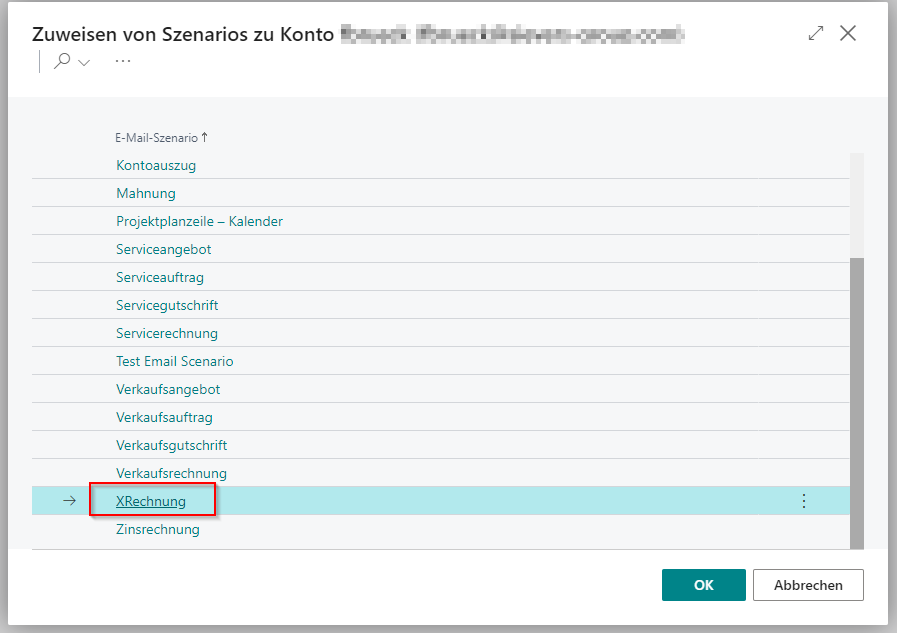
Somit ist die Einrichtung der erweiterten E-Mail Funktionen abgeschlossen.
Nun müssen Sie noch auswählen, bei welchen E-Rechnung Debitoren der Editor angezeigt werden soll. Das kann entweder direkt in der Debitorenkarte oder auf der Debitorenliste im Einrichtungsassistenten erfolgen.
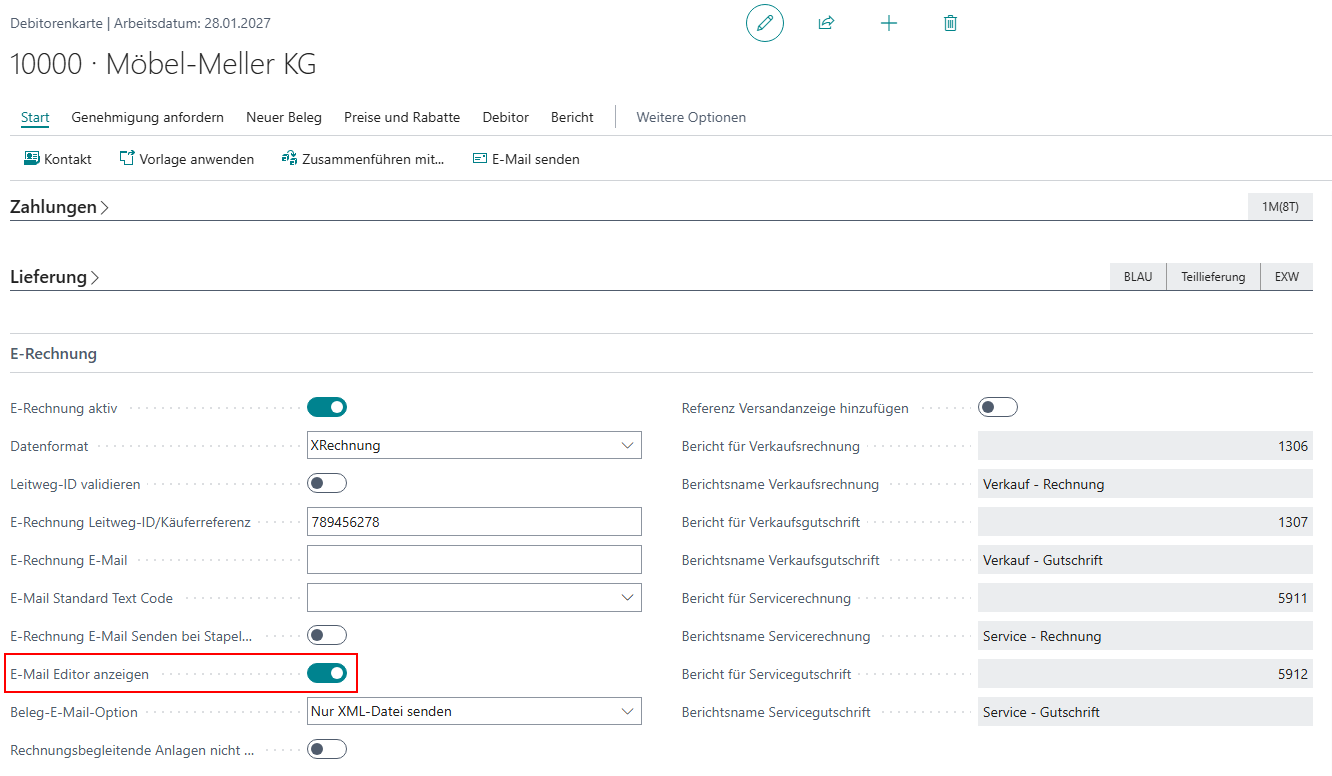
Hinweis
Bei Stapelverarbeitung mehrerer Belege wird der E-Mail Editor nicht angezeigt, auch wenn E-Mail Editor anzeigen bei den Debitoren aktiviert ist. Der Editor öffnet sich nur beim manuellen Versand einzelner E-Rechnungen. Wenn sowohl E-Mail Editor anzeigen als auch E-Rechnung E-Mail senden bei Stapelbuchung aktiviert sind, erhalten Sie eine Hinweismeldung, dass der Editor bei Stapelverarbeitung nicht angezeigt wird.
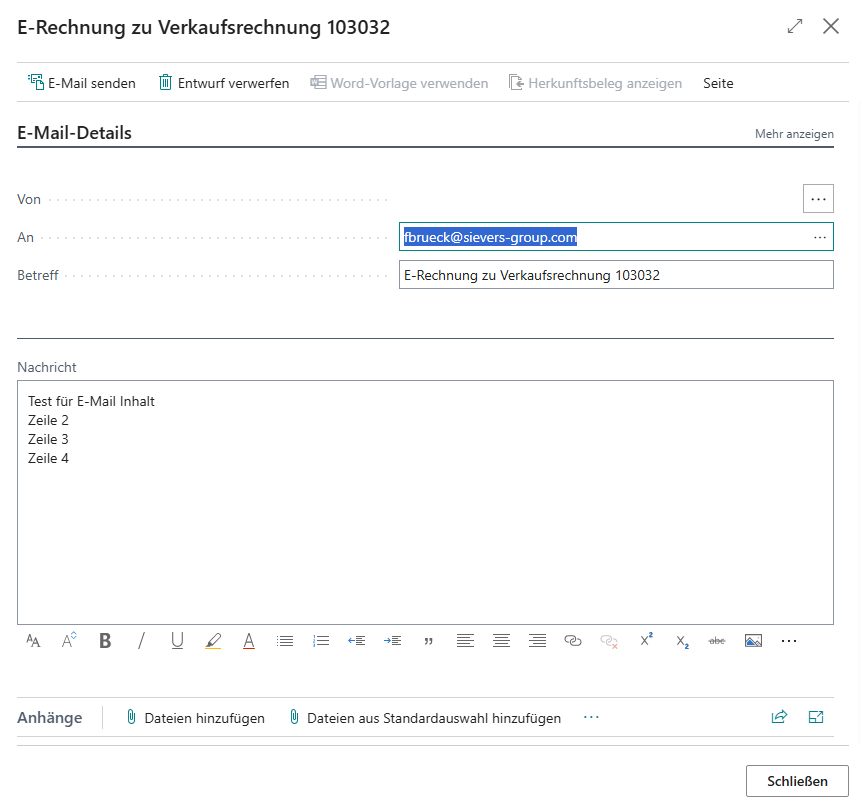
Wenn Sie nun eine E-Rechnung an einen Debitoren senden möchten, bei dem Sie den Editor aktiviert haben, öffnet sich besagter Editor nachdem Sie auf E-Rechnung senden geklickt haben. Falls Sie einen E-Mail Inhalt eingestellt haben, wird dieser auch automatisch in das Textfeld geladen.