E-Rechnung Einrichtung
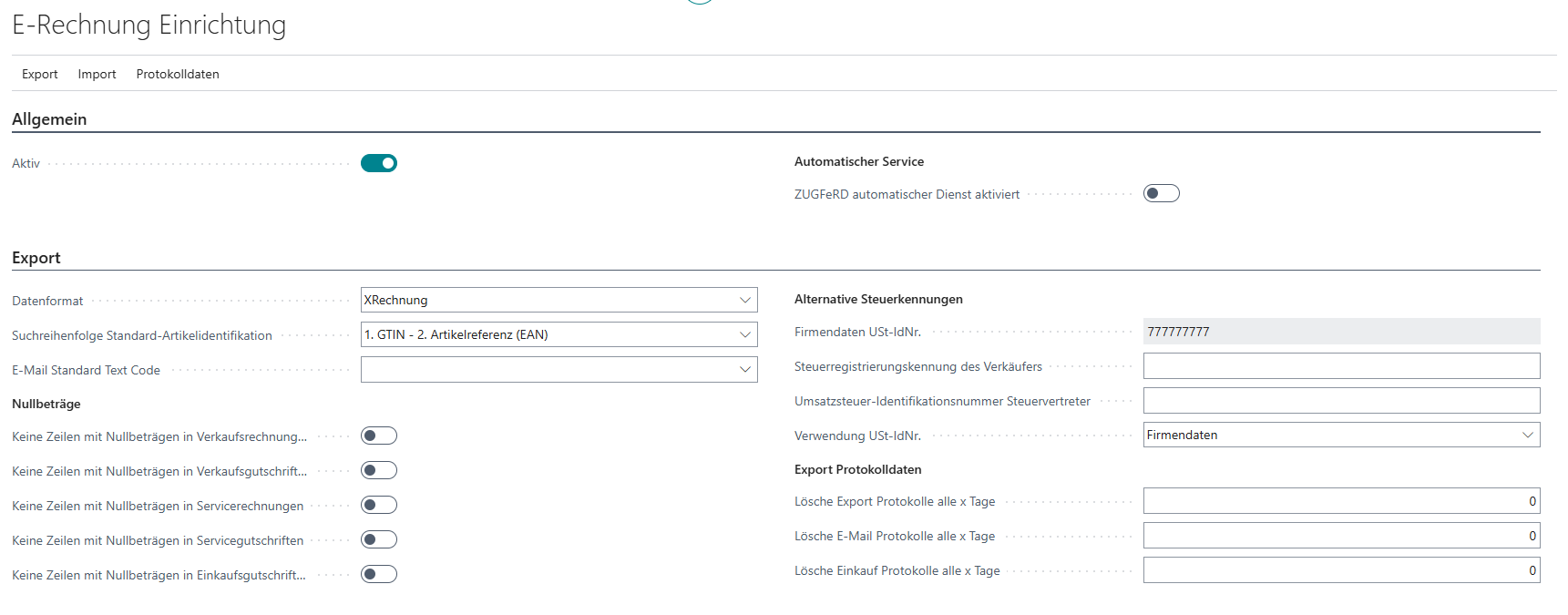
Auf der Seite E-Rechnung Einrichtung haben Sie findet die grundlegende Einrichtung der Lösung statt. Hier können Sie unter anderem
- die Lösung aktivieren,
- die Einrichtung des E-Mail Inhalts vornehmen,
- das Fehlerprotokoll der letzten Buchung oder E-Mail aufrufen,
- alle bisher mit SIEVERS E-Rechnung erzeugten Belege einsehen,
- alternative Steuerkennungen eintragen oder
- die Import Datenaustauscharten einsehen.
Menü
- Export
- E-Mail Inhalt einrichten oder die Eintragung von einem E-Mail Standard Text Code können Sie die E-Mail, mit der die E-Rechnungen versendet werden, bearbeiten. Mehr dazu finden Sie unter E-Mails in SIEVERS E-Rechnung.
- E-Rechnung Export Belege: Über E-Rechnung Belege können Sie alle bisher mit SIEVERS E-Rechnung erzeugten Belege ansehen. Hier können Sie beispielsweise auch die E-Mails erneut senden, falls es Probleme mit der Sendung oder dem Empfang gab.
- Firmendaten: Öffnet die Firmendaten
- Import
- E-Rechnung Import Belege: Über E-Rechnung Belege können Sie alle bisher mit SIEVERS E-Rechnung erzeugten Belege ansehen. Hier können Sie beispielsweise auch die E-Mails erneut senden, falls es Probleme mit der Sendung oder dem Empfang gab.
- E-Rechnung Archivierte Import Belege: Zeigt das Import-Archiv
- Import Datenaustauscharten: Mehr Informationen hierzu finden Sie unter Datenaustauscharten
- Text zu Konto zuordnen: Siehe Zuordnung Text zu Konto
- Protokolldaten
- Export/E-Mail/Import Protokolle: Öffnet das jeweilige Protokoll, wo die erzeugten Belege nachvollzogen werden können
- Protokolle bereinigen: Löscht die Protokolle abhängig vom eingerichteten Löschzyklus in den Lösche Protokolle alle x Tage-Feldern
Allgemein
Aktiv: Aktiviert die Lösung
ZUGFeRD automatischer Dienst aktiviert: Einschalten dieser Option bewirkt, dass ZUGFeRD-Dateien vollautomatisch im Hintergrund via Aufgabenwarteschlange verarbeitet werden. So ist keine Benutzerinteraktion bei der ZUGFeRD-Erzeugung mehr notwendig. Ist die Option deaktiviert, wird bei Erzeugung der ZUGFeRD-Dateien ein angemeldeter User benötigt. Es sind max. 1000 Aufrufe pro Tag möglich. Wenn Sie einen größeren Bedarf haben, wenden Sie sich bitte an Ihren SIEVERS-GROUP-Ansprechpartner. Diese Funktion ist nicht in C/AL-Versionen verfügbar.
Export
Datenformat: Bestimmt das Standard-Datenformat für E-Rechnungen. Sie können hier aus E-Rechnung, ZUGFeRD und Peppol auswählen. Je nach Debitor können Sie aber in der Liste E-Rechnung Debitoren auch individuell Formate zuweisen
Suchreihenfolge Standard-Artikelidentifikation: Mit diesem Feld können Sie entscheiden, welche Quelle bei der Standard-Artikelidentifikation Vorrang hat, die das System in die E-Rechnung schreibt. Die Standard-Artikelidentifikation kommt entweder aus der GTIN des Artikels oder der Artikelreferenz (EAN). Folgende Möglichkeiten gibt es:
-
- GTIN - 2. Artikelreferenz (EAN)
-
- Artikelreferenz (EAN) - 2. GTIN. Wenn bei der jeweils ersten Möglichkeit nichts gefunden wird, schreibt das System das zweite Feld in die E-Rechnung.
-
E-Mail Standard Text Code: Ermöglicht die Vorgabe eines Standardtexts für E-Mails. Lesen Sie hierzu E-Mail Inhalt einrichten
Absender E-Mail Name: Definiert den Namen, der dem Empfänger von E-Rechnung E-Mails angezeigt wird. Dieses Feld ist nur bis Business Central 19 sichtbar, da es ab Business Central 20 keine Funktion mehr hat. Dann wird der Absender aus den E-Mail Szenarios verwendet. Siehe hierzu E-Mail Einrichtung ab BC 18
Absender E-Mail Adresse: Legt die Adresse fest, von der die E-Rechnung E-Mails gesendet werden. Dieses Feld ist nur bis Business Central 19 sichtbar, da es ab Business Central 20 keine Funktion mehr hat. Dann wird der Absender aus den E-Mail Szenarios verwendet. Siehe hierzu E-Mail Einrichtung ab BC 18
Nullbeträge: Hier können Sie je nach Beleg wählen, ob Nullbeträge exportiert werden sollen.
Alternative Steuerkennungen: Falls Sie alternative Angaben zur Umsatzsteuer-ID angeben möchten, nutzen Sie die Felder der alternativen Steuerkennungen in der Einrichtung. Weitere Informationen hierzu finden Sie im Abschnitt Nutzung alternativer Steuerkennungen.
Export Protokolldaten: Bestimmen Sie hier, nach wie vielen Tagen die Export Protokolle und E-Mail Protokolle automatisch gelöscht werden sollen
Verwende Gutschriftenverfahren: Mit dieser Option aktivieren Sie die E-Rechnung-Funktionalitäten für Kreditoren. Ist diese Option deaktiviert, sind die E-Rechnung-Einstellungen auf den Kreditorenkarten nicht sichtbar und Kreditoren können nicht für E-Rechnung aktiviert werden. Bei der Installation oder einem Update der App wird automatisch geprüft, ob bereits Kreditoren für E-Rechnung aktiviert sind. Ist dies der Fall, wird die Option automatisch aktiviert und kann nicht mehr deaktiviert werden, bis alle betroffenen Kreditoren manuell deaktiviert wurden. So können Sie über Berechtigungen steuern, wer das Gutschriftenverfahren aktivieren und wer Kreditoren für E-Rechnung freischalten darf. :::
Import
Importierte Anhänge zu Einkaufsbeleg übertragen: Legt fest, ob die ursprüngliche Importdatei (XML oder PDF) sowie enthaltene Anhänge beim Erzeugen des Einkaufsbelegs übertragen werden sollen. Folgende Optionen stehen zur Verfügung:
- Nichts: Es werden keine Dateien übertragen (Standardverhalten).
- Beleganhang: Die Dateien werden als Anhang im Einkaufsbeleg abgelegt – genauso wie manuell hinzugefügte PDFs oder sonstige Anhänge.
- Eingehender Beleg: Die Dateien werden als eingehender Beleg im Einkaufsbeleg hinterlegt.
Der hier eingestellte Wert dient als Standardvorgabe. Im einzelnen Import Beleg kann er vor der Erzeugung des Einkaufsbelegs noch angepasst werden. Die rechnungsbegleitenden Anlagen aus der XML-Datei sind von dieser Einstellung nicht betroffen. :::
Hinweis
Diese Funktion steht für AL-Versionen und NAV-Versionen bis einschließlich NAV 2017 zur Verfügung. In NAV 2016 und älter sind die erforderlichen Microsoft-Tabellen nicht vorhanden, sodass das Feature dort nicht genutzt werden kann.
- Verwende Import Nummernserie: Ist diese Option aktiviert, werden Importbelege mit Nummern aus der im nächsten Feld definierten Nummernserie statt der Belegnr. aus der importierten XML-Datei genutzt. Aktivieren Sie diese Option, wenn mehrere Kreditoren die gleiche Nummernserie für ihre Belege verwenden, da es sonst zu Überschneidungen bei den Importbelegen kommen kann.
- Import Nummernserie: Diese Nummernserie wird genutzt, wenn die obige Option aktiviert ist
- Import Protokolldaten: Legt fest, nach wie vielen Tagen das Importprotokoll automatisch geleert werden soll.