Import
Mit dem E-Rechnung Import können Sie E-Rechnung XML- oder PDF-Dateien importieren. Im folgenden wird beschrieben, wie das funktioniert und was Sie dabei beachten müssen.
E-Rechnung Import Übersicht
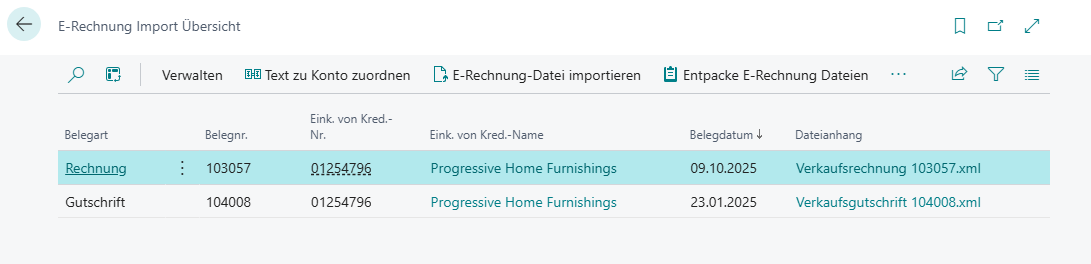
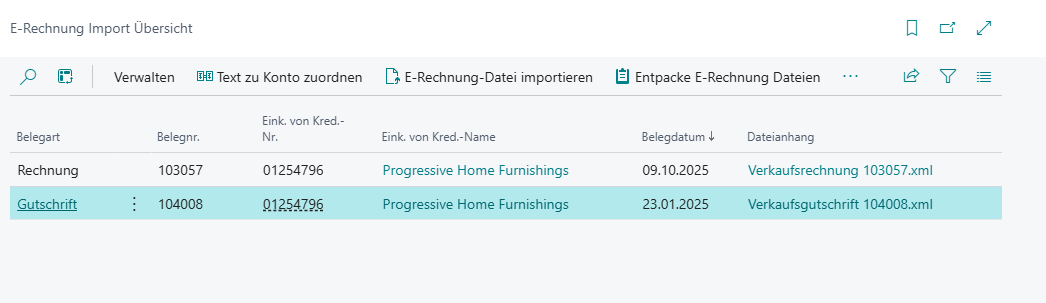
Die E-Rechnung Import Übersicht ist die zentrale Business Central-Seite, über die der Import gesteuert wird. Hier haben Sie Übersicht über aktuelle Imports ohne zugeordnete Einkaufsbelege und können neue E-Rechnungen, ZUGFeRD- oder Peppol-Rechnungen importieren. Erledigte Imports, die einen zugeordneten Einkaufsbelege haben, können Sie über das Import Archiv einsehen.
Hinweis
Bitte achten Sie darauf, dass importierte Dateien die folgenden Formate haben:
- XRechnungen und Peppol: Müssen das UBL-Format haben
- ZUGFeRD: Die Syntax der eingebetteten E-Rechnung XML muss CII sein.
Sie können sowohl die XML-Datei selbst oder eine PDF mit eingebetteter XML importieren.
Import-Prozess
Der Importprozess einer E-Rechnung funktioniert so:
- Öffnen Sie die E-Rechnung Import Übersicht
- Klicken Sie im Menü auf E-Rechnung Datei importieren und wählen Sie Ihre gewünschte Datei aus.
- Kontrollieren Sie anschließend mit einem Klick auf die Belegzeile die in den Import Beleg die importierten Daten und korrigieren Sie sie gegebenenfalls. Hierbei sollten Sie besonders auf folgende Felder achten:
- Allgemein
- Belegnr.
- Kreditorennr.
- Zeilen
- Art
- Nr.
- Einheitencode Business Central
- Allgemein
- Optional: Prüfen Sie die Datei via Importierte XML-Datei prüfen gegen die XRechnung Business Rules (BR-DE-1 bis BR-DE-28), um sicherzustellen, dass sie technisch konform ist.
- Erzeugen Sie aus dem Beleg via Menü einen Einkaufsbeleg. Diesen können Sie via Einkaufsbeleg anzeigen öffnen und weiterverarbeiten. Falls Zu- und/oder Abschläge in der Datei vorhanden sind, müssen diese in der Einkaufsrechnung den Artikeln zugewiesen werden.
- Ordnen Sie die E-Rechnung-Importzeilen via Import-Überprüfungsarbeitsblatt oder Zeilen im Importbeleg einem Wareneingang, Wareneingangszeilen und einem Lagerort zu.
- Nachdem der Einkaufsbeleg erzeugt wurde, wird die E-Rechnung in das Import Archiv überführt. Im erzeugten Einkaufsbeleg wird der archivierte E-Rechnung-Beleg im Abschnitt E-Rechnung angezeigt und kann von dort aufgerufen werden.
Treten Fehler auf, werden diese im Import Protokoll aufgelistet. Nach Behebung der Ursache (z. B. fehlende Stammdaten, nicht gefüllte Text-zu-Konto-Zuordnung oder fehlende Kontakt-E-Mail) können Sie über Erneut validieren in der Import Übersicht oder im Import Beleg alle Importprüfungen erneut ausführen, ohne die Datei neu importieren zu müssen. Das Protokoll wird dabei zunächst vollständig geleert und anschließend neu aufgebaut.
Hinweis
Beschreibungsfelder von Artikeln und Kreditorennamen in E-Rechnung XML-Dateien können länger sein als die maximal zulässige Feldlänge in BC/NAV:
- Business Central: max. 100 Zeichen
- NAV: max. 50 Zeichen
- NAV 2009: max. 30 Zeichen
Längere Texte werden beim Import automatisch gekürzt, um einen Import mit automatischer Zuordnung zu ermöglichen. Die Zuordnung mittels Artikelbeschreibungen oder Kreditorennamen ist jedoch eigentlich nur als Alternative gedacht. Für eine zuverlässige Artikelzuordnung empfehlen wir, die GTIN in den Stammdaten zu pflegen und in den E-Rechnungen zu verwenden.
Kann ein Artikel nicht automatisch zugeordnet werden, wird dies im Import Protokoll angezeigt. In diesem Fall ist ein manueller Eingriff im Importbeleg erforderlich.
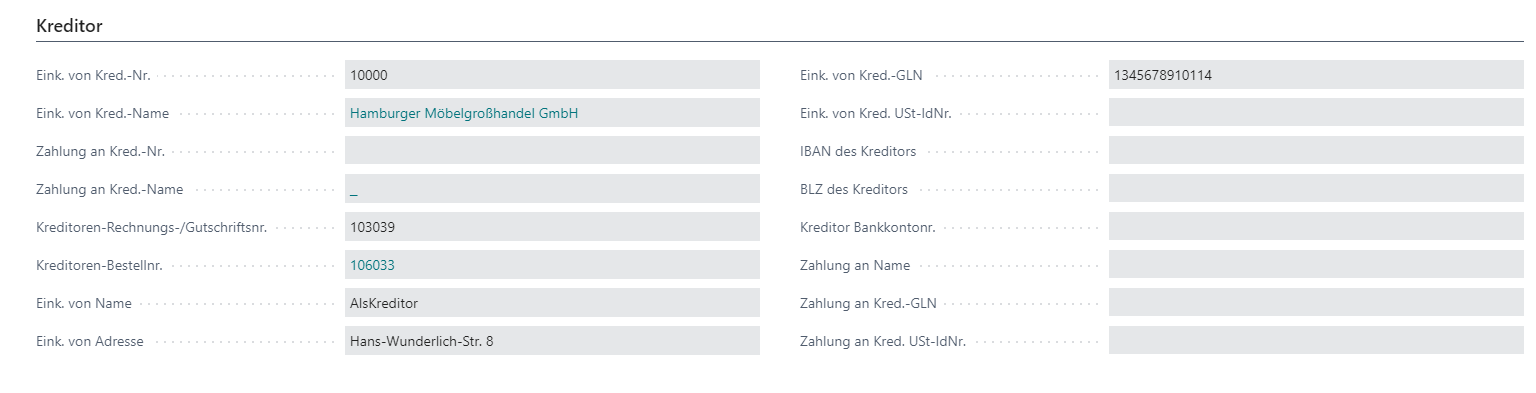
Beim Import des Belegs wird dieser einem Kreditor zugeordnet. Die Zuordnung erfolgt über eines dieser Felder:
- Name
- Eink. von Adresse
- GLN
- Bankkonto
- Steuernummer
Darüber hinaus werden die Rechnungszeilen automatisch Artikeln, Ressourcen, Zuschlägen und Sachkonten zugeordnet. Das System sucht in folgender Reihenfolge und verwendet den ersten gefundenen Datensatz:
- Artikelreferenzen: Suche über hinterlegte Artikelreferenzen
- Artikel: Suche über GTIN, Beschreibung, Artikelidentifikation Verkäufer und Artikelnummer
- Ressourcen: Suche über Beschreibung und Artikelidentifikation Verkäufer (nur in Business Central Versionen 16-27)
- Artikelzuschläge: Suche über Beschreibung und Artikelidentifikation Verkäufer
- Sachkonten: Suche über Beschreibung und Artikelidentifikation Verkäufer
- Text zu Konto zuordnen: Manuelle Zuordnungen über die Funktion "Text zu Konto zuordnen"
- Standardkonten: Standardkonten aus Kreditor & Einkauf-Einrichtung
Hinweis
Die Suche wird bei der ersten erfolgreichen Zuordnung beendet. Wenn beispielsweise ein Artikel gefunden wird, erfolgt keine weitere Suche nach Ressourcen oder Sachkonten für diese Zeile.
Hinweis
Wenn diese automatische Zuordnung nicht gewünscht ist, kann sie auch mittels Events beeinflusst werden. Sprechen Sie Ihren SIEVERS-Partner hierauf an.
Import-Menü
Das Menü hat folgende Funktionen:
- Text zu Konto zuordnen: Verwaltet die Tabelle zur Zuordnung von Rechnungen zu Sachkonten. Siehe auch Zuordnung Text zu Konto
- E-Rechnung Datei importieren: Importiert eine E-Rechnung-Datei
- Import Protokoll: Ruft das Import Protokoll auf. Hier können Import-Fehler eingesehen werden. Wenn Fehler beim Import entstanden sind, wird das Protokoll automatisch aufgerufen
- Import erneut validieren: Führt alle Prüfungen, die beim ersten Import der Datei durchlaufen werden, erneut aus (ohne die Datei neu einzulesen). Dabei wird das Import Protokoll zunächst vollständig geleert und anschließend anhand der aktuellen Stammdaten neu aufgebaut. Verwenden Sie diese Funktion, wenn Sie nach einem fehlerhaften Import Stammdaten oder Text-zu-Konto-Zuordnungen korrigiert haben und die Validierung wiederholen möchten.
- Import Aufgabenwarteschlangenpuffer Übersicht: Öffnet die Import Aufgabenwarteschlangenpuffer-Tabelle. Hier werden die automatisch per Aufgabenwarteschlange eingelesenen Dateien angezeigt und können via Codeunit für Aufgabenwarteschlange starten verarbeitet werden. Diese Tabelle wird benötigt, wenn Sie den Import via Aufgabenwarteschlange teilautomatisieren möchten. Wenden Sie sich hierzu an Ihren SIEVERS-Partner oder an die SIEVERS-GROUP. Über Zeilen entfernen können einzelne Zeilen aus der XML-Datei des Puffer-Eintrags entfernt werden; anschließend kann die Datei wie gewohnt importiert werden. In der Notiz-FactBox wird zusätzlich der HTML-Body der zugehörigen E-Mail angezeigt.
- Importierte XML-Datei prüfen: Prüft das importierte XML-Dokument anhand der XRechnung Business Rules (BR-DE-1 bis BR-DE-28) und zeigt die Ergebnisse an. Unterstützt werden sowohl UBL- als auch CII-Dateien. Bei bestandener Prüfung wird eine entsprechende Meldung ausgegeben; andernfalls öffnet sich eine Übersicht mit Einträgen nach Schweregrad (Fehler/Warnung), Regel-ID und Beschreibung.
Hinweis
Diese Funktion steht ausschließlich in der AL-Version (ab Business Central 14) zur Verfügung. In C/AL wird sie technisch bedingt nicht unterstützt.
- Einkaufsbeleg erzeugen: Erzeugt eine Business Central-Einkaufsrechnung mit den aus der E-Rechnung übergebenen Daten
- Einkaufsbeleg anzeigen: Zeigt den erzeugten Einkaufsbeleg an
Import Beleg
Der Import Beleg ist die Übersicht einer fertig importierten E-Rechnung aus einer PDF oder XML. Sie können hier sehen, ob alle Daten richtig sind und gegebenenfalls korrigieren.
Menü
- Import Protokoll
- Import erneut validieren: Führt alle Importprüfungen für diesen Beleg erneut aus. Das Protokoll wird zunächst geleert und dann auf Basis der aktuellen Stammdaten neu aufgebaut. Nützlich, wenn Fehler nach dem Import durch Pflege der Stammdaten behoben wurden.
- Importierte XML-Datei prüfen: Prüft das importierte XML-Dokument anhand der XRechnung Business Rules (BR-DE-1 bis BR-DE-28).
- Zugeordnete Einkaufsbestellung anzeigen: Öffnet die dazugehörige Einkaufsbestellung. Gibt es keine, wird eine Liste mit den letzten Einkaufsbestellungen des Kreditoren angezeigt, aus der eine Bestellung ausgewählt werden muss.
- Überprüfungsarbeitsblatt anzeigen
- Einkaufsbeleg erzeugen
- Stornieren: Storniert die E-Rechnung und setzt sie zurück. Außerdem wird der erzeugte Einkaufsbeleg gelöscht. So kann der Importbeleg erneut bearbeitet und ein neuer Einkaufsbeleg erzeugt werden. Bitte beachten Sie, dass Stornieren nur möglich ist, solange der Einkaufsbeleg noch nicht gebucht wurde!
Folgende Daten können Sie hier einsehen:
Allgemein
Dieser Bereich enthält allgemeine Informationen. Auf der rechten Seite sehen sie eine etwaige Notiz in der E-Rechnung.
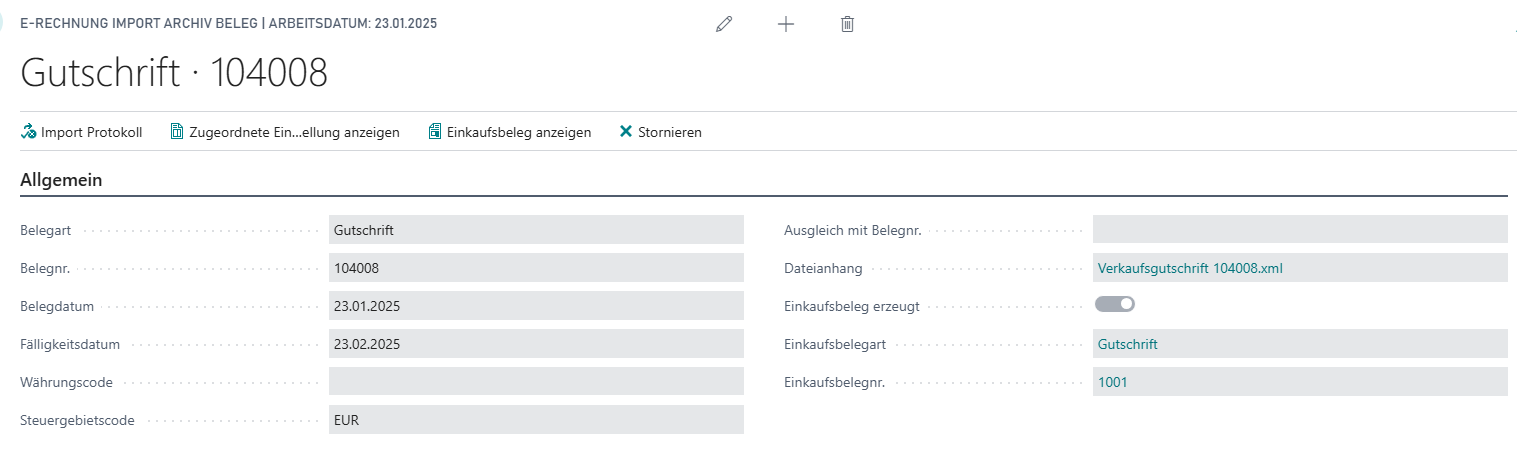
- Importierte Anhänge zu Einkaufsbeleg übertragen: Überschreibt für diesen Beleg den in der E-Rechnung Einrichtung hinterlegten Standardwert. Mögliche Optionen sind Nichts, Beleganhang und Eingehender Beleg. Ändern Sie den Wert, bevor Sie den Einkaufsbeleg erzeugen.
- ZUGFeRD PDF-Dateiname: Zeigt den Namen der PDF-Datei an, aus der die eingebettete XML-Datei extrahiert wurde. So sind beiden Dateien (PDF und XML) im Beleg identifizierbar.
Kreditor
Firmendaten

Beträge

Rechnungsbegleitende Anlagen

Hier werden etwaige rechnungsbegleitende Anlagen angezeigt. Diese werden bei Erzeugung des Einkaufsbelegs als Anhang übernommen.
Hinweis
Haben Sie die Funktion des Imports der rechnungsbegleitenden Anlagen per Softwareupdate von SIEVERS bekommen, müssen Sie vor Benutzung die Datenaustauschdefinitionen neu anlegen. Führen Sie hierzu auf der entsprechenden Seite die Aktion Datenaustauscharten erzeugen aus.
Haben Sie SIEVERS E-Rechnung neu installiert, ist dieser Schritt nicht notwendig.
Zeilen
Enthält die Belegzeilen der E-Rechnung. Bitte kontrollieren Sie diese auf Korrektheit.
Das E-Rechnung Import Modul versucht automatisch, Artikel, Ressourcen, Artikelzuschläge, Sachkonten oder Anlagen zu finden und Art und Nr. aus Business Central Tabellen automatisch zu füllen. Die vollständige Reihenfolge der Suche ist im Abschnitt Import-Prozess beschrieben.
Wenn nichts gefunden werden kann, wird im Importprotokoll ein Fehler ausgegeben. Dann muss der Benutzer manuell tätig werden und die unklaren Zeilen händisch den in Business Central gepflegten Artikeln/Sachkonten/Anlagen zuordnen.
Hinweis
Ressourcen können nur in den Business Central Versionen 16-27 importiert werden. Das hat technische Gründe.
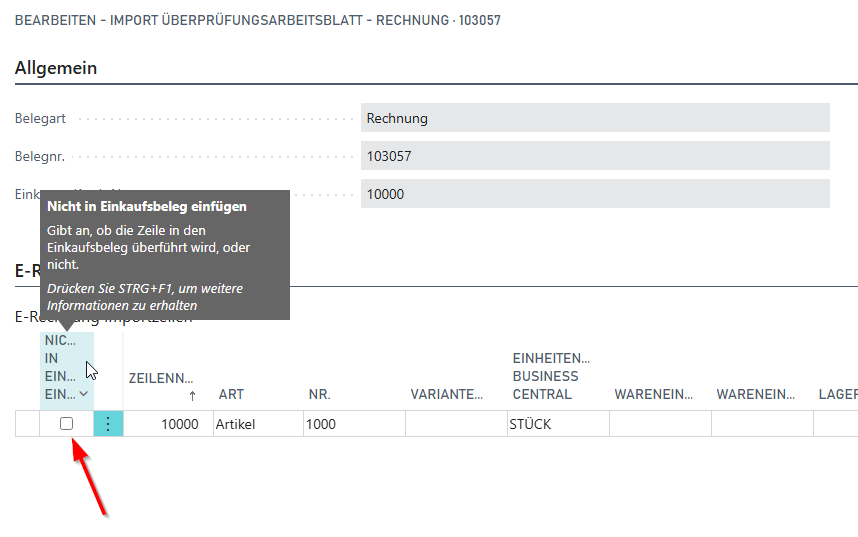
Die letzte Zeile im Screenshot zeigt eine Ressource an, die im Einkauf nicht verwendet werden kann. Um die Datei trotzdem in eine Einkaufsrechnung überführen zu können, können Sie das Optionsfeld links Nicht in Einkaufsbeleg einfügen verwenden, um diese Zeile von der Übertragung in die Rechnung auszuschließen.

Achten Sie auch darauf, dass die Einheitencode Datei und Einheitencode Business Central korrekt zugeordnet sind.

Import Überprüfungsarbeitsblatt
Mit dem Überprüfungsarbeitsblatt können Sie die importierten E-Rechnung-Zeilen und die Bestellzeilen der Einkaufsbestellung vergleichen. Anschließend können Sie die E-Rechnung-Zeilen beliebig bearbeiten oder auch entscheiden, dass diese nicht in den Einkaufsbeleg überführt werden sollen.
Via Importzeilen ordnen Sie die E-Rechnung Importzeilen Wareneingängen und damit auch Wareneingangszeilen und Lagerorten zu.
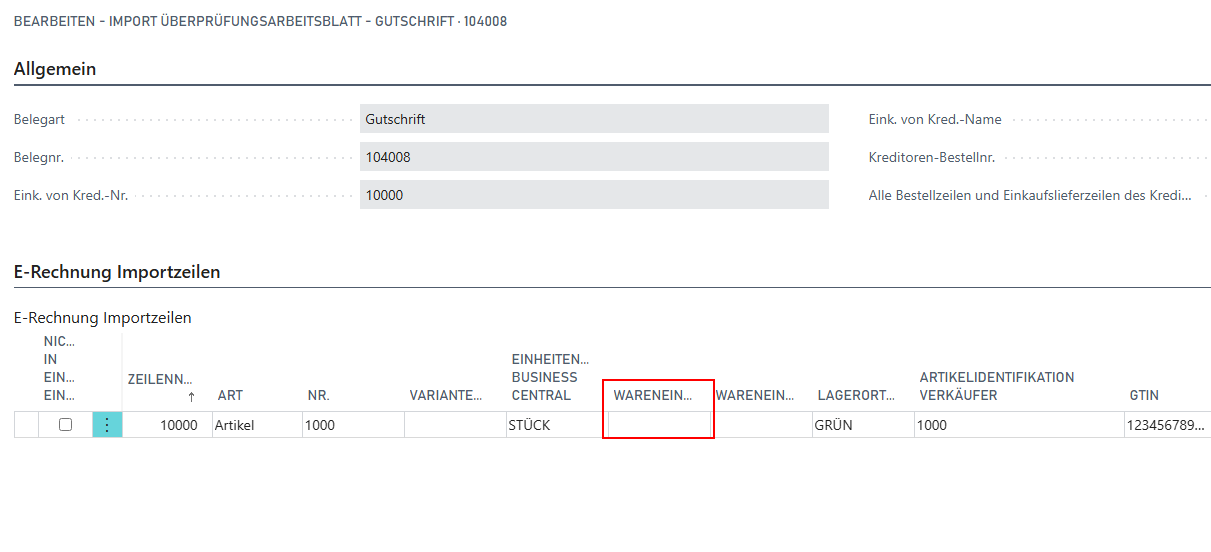
Das kann auch per Lookup in den letzten Geb. Einkaufslieferzeilen erfolgen.
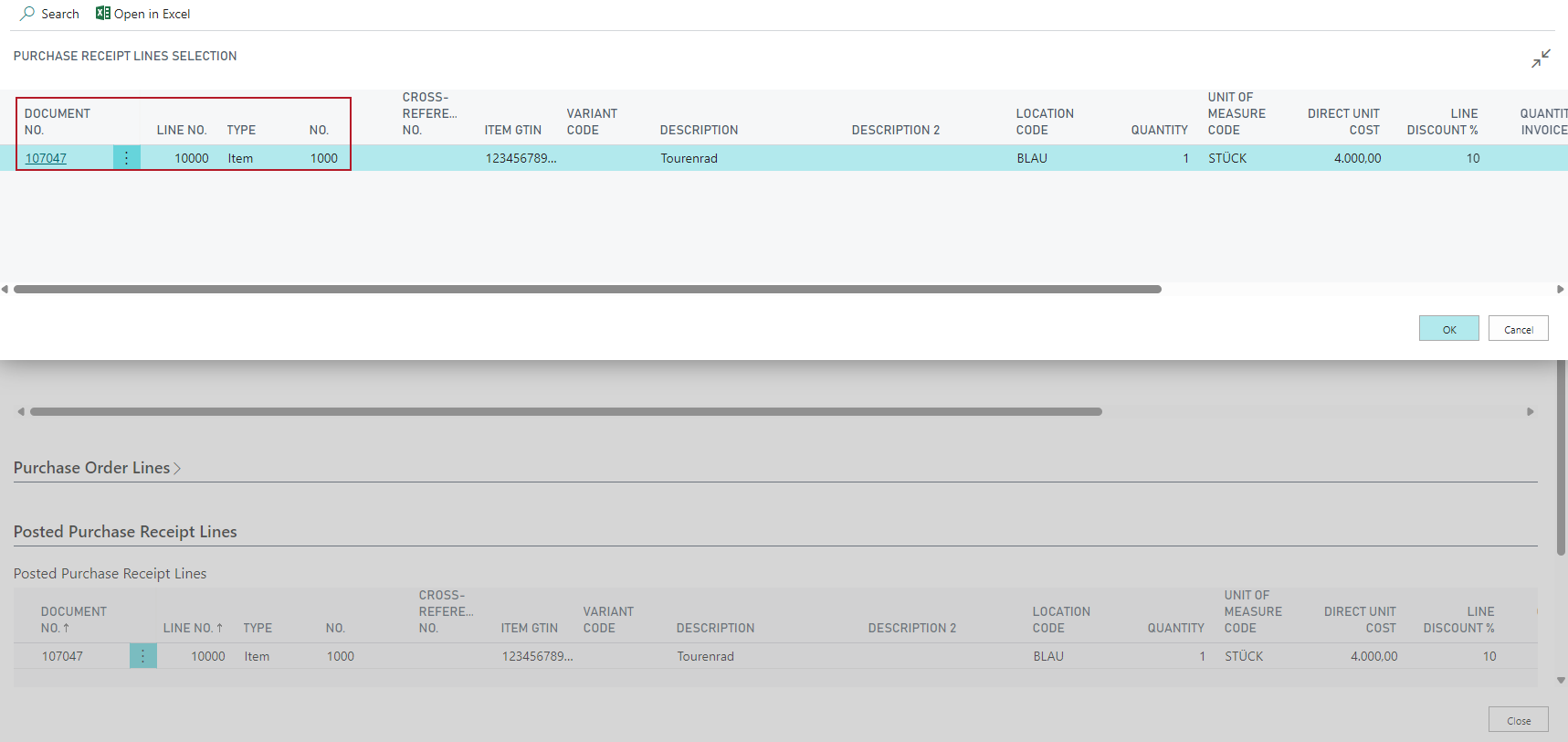
Anschließend sind die ERechnung und der Einkaufsbeleg miteinander verknüpft.

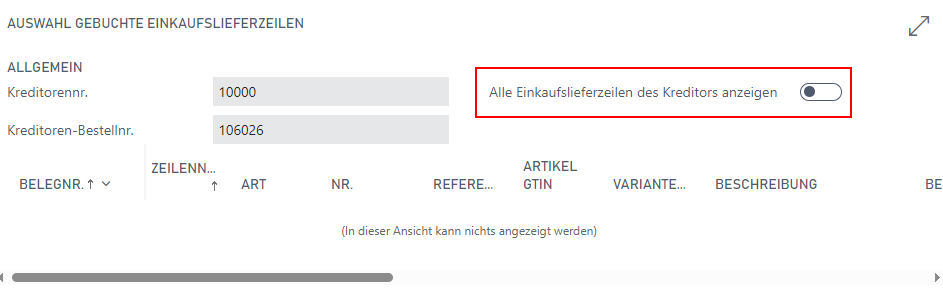
Sowohl im Überprüfungsarbeitsblatt als auch in der Wareneingangsübersicht können Sie einen Schalter aktivieren, der alle Bestellzeilen und gebuchten Einkaufslieferzeilen des Kreditors anzeigt. Das vereinfacht die Zuordnung von E-Rechnungen.

Fremdarbeit: Übernahme von Fertigungsauftrag-Metadaten
Wenn einer Importzeile eine Wareneingangszeile aus einem Fremdarbeitsvorgang (z.B. aus dem Fremdarbeitsarbeitsblatt) zugeordnet wird, werden die folgenden Fertigungsauftrag-Felder automatisch aus der Wareneingangszeile in die Importzeile übertragen:
- FA-Nr.
- FA-Positionsnr.
- Arbeitsgangnr.
- Arbeitsplatzgruppennr.
- Arbeitsgangplan-Nr.
- Arbeitsgangplan-Referenznr.
Beim anschließenden Erzeugen des Einkaufsbelegs werden diese Felder in die Einkaufsrechnungszeile übertragen, sodass die Fremdarbeitskosten korrekt dem referenzierten Fertigungsauftrag in Business Central zugewiesen werden.
Hinweis
Weicht die Produktbuchungsgruppe der Importzeile von der der Wareneingangszeile ab, wird automatisch die Produktbuchungsgruppe der Wareneingangszeile verwendet. Im Import Protokoll wird hierzu ein entsprechender Hinweis hinterlegt.
Vor der Belegerstellung prüft das System die Konsistenz der Fertigungsauftrag-Referenz. Enthält die zugeordnete Wareneingangszeile eine FA-Nr., muss diese auch in der Importzeile vorhanden und übereinstimmend sein. Außerdem muss der Fertigungsauftrag den Status Freigegeben oder Abgeschlossen haben und die Arbeitsplatzgruppe muss existieren. Andernfalls wird eine Fehlermeldung ausgegeben und der Einkaufsbeleg kann nicht erzeugt werden. Prüfen Sie in diesem Fall die Wareneingangszeilen-Zuweisung im Import Beleg.
Import Archiv Übersicht
In diesem Archiv werden E-Rechnungen abgelegt, die zu Einkaufsbelegen umgewandelt wurden. Sie können von hier aus den Beleg an sich aufrufen und den zugehörigen gebuchten oder ungebuchten Einkaufsbeleg sowie das Importprotokoll anzeigen.
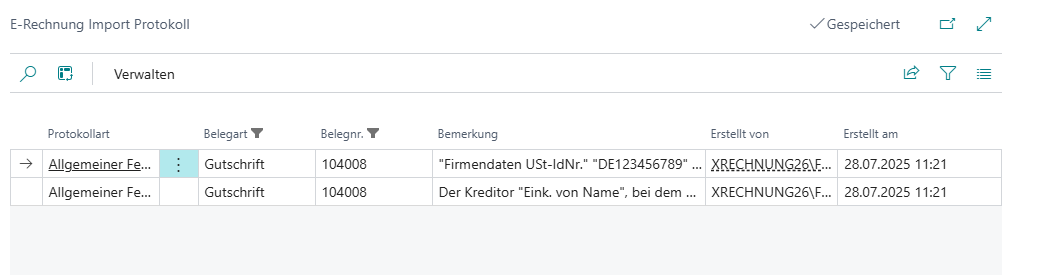
Import Protokoll
In diesem Protokoll werden beim Import aufgetretene Fehler gesammelt und separat ausgewiesen. In diesem Fall kann beispielsweise der Kreditor nicht gefunden werden und muss manuell ausgewählt werden.
Nachdem die Ursache eines Fehlers behoben wurde (z. B. durch Pflege der Stammdaten oder der Text-zu-Konto-Zuordnung), können Sie in der Import Übersicht oder im Import Beleg die Aktion Import erneut validieren ausführen. Damit wird das Protokoll geleert und die Validierung erneut durchgeführt, ohne die Datei neu importieren zu müssen.
Erzeugte Einkaufsrechnung
Eine durch den Import korrekt erzeugte Einkaufsrechnung sieht so aus:
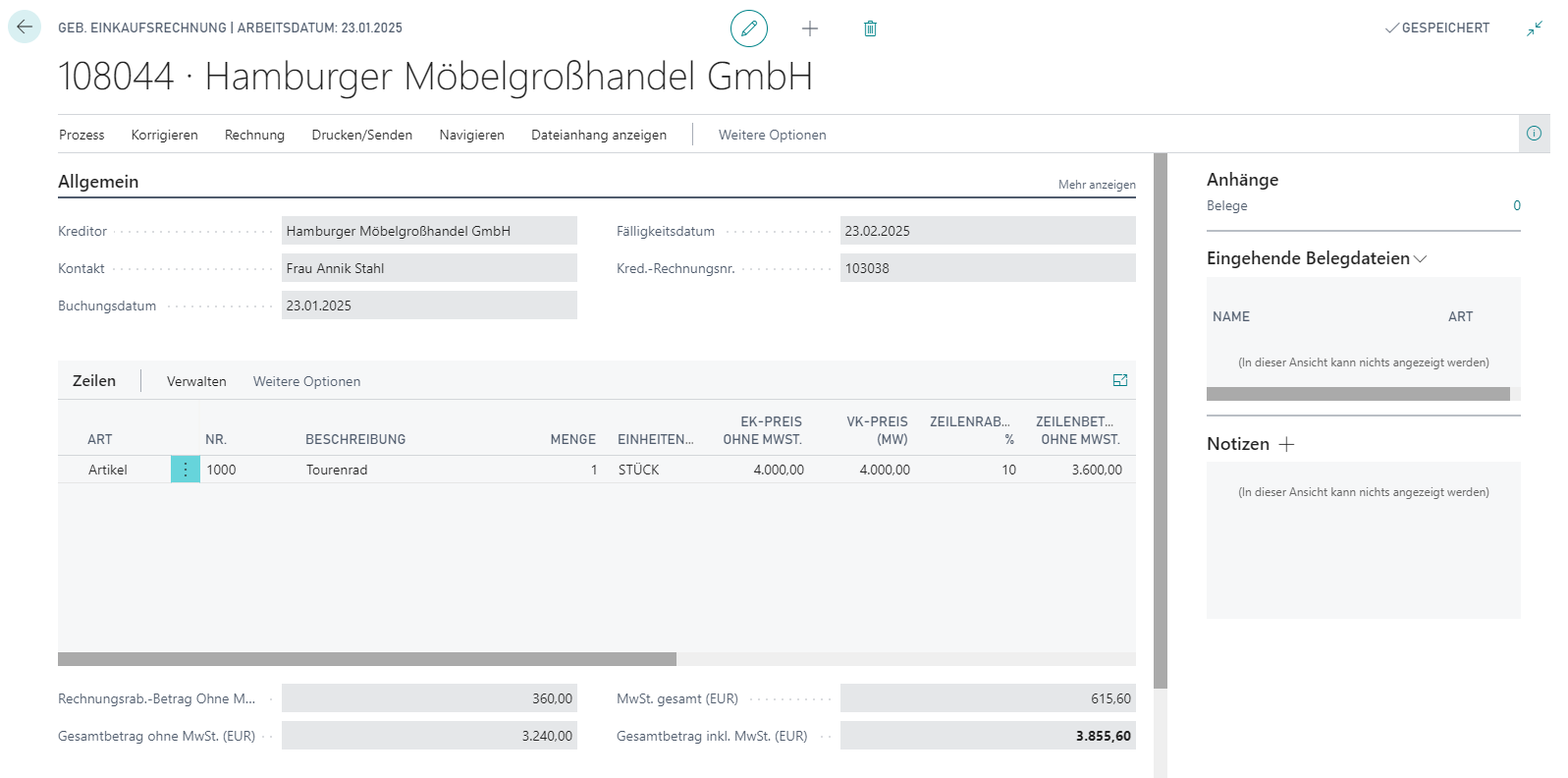
Wie Sie sehen, wird eine reguläre Einkaufsrechnung auf Basis der E-Rechnung erzeugt. Sie unterscheidet sich nicht von einer manuell erzeugten Rechnung.
Falls Zu- und Abschläge zugewiesen werden müssen, können Sie das hier tun. Ändern Sie dazu in den Zu- und Abschlagszeilen die Menge für Zuweisung ab.

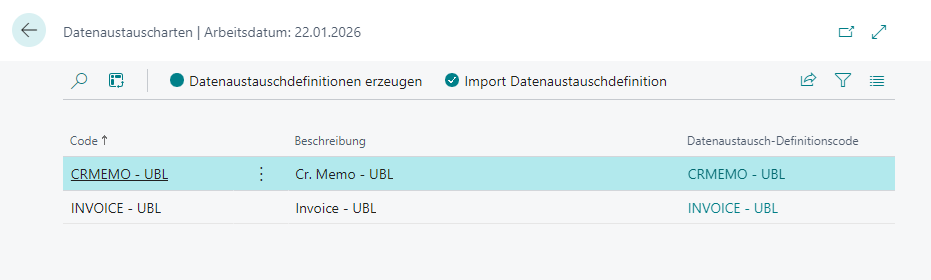
Datenaustauscharten
Diese Seite müssen Sie nur aufrufen, wenn ein Import nicht möglich ist oder der Import auch fehlerfrei funktioniert, wenn die importierten Daten fehlerbehaftet sind. Grund dafür kann in Ausnahmefällen sein, dass Datenaustauscharten bei der Installation von SIEVERS E-Rechnung nicht automatisch eingetragen wurden. Ist das der Fall, ist die Tabelle Datenaustauscharten leer. Falls dem so ist, können Sie mit Datenaustauschdefinitionen erzeugen diesen Schritt nachholen. Anschließend sollte der Import fehlerfrei funktionieren.
Zuordnung Text zu Konto
Mit SIEVERS E-Rechnung können Sie Rechnungen automatisch Sachkonten, Ressourcen, Artikel oder Zu-/Abschlägen zuordnen. Öffnen Sie hierzu via Import Übersicht die Seite mit der Action Text zu Konto zuordnen.
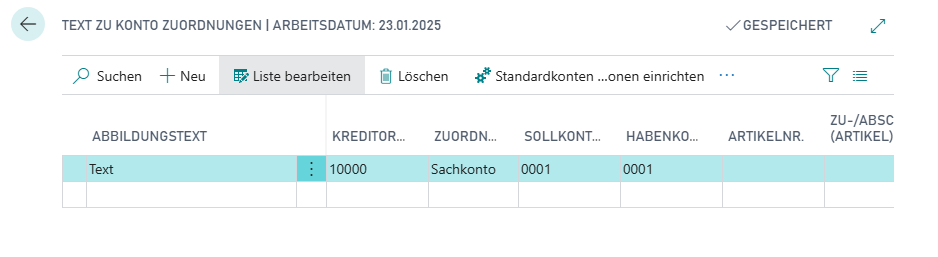
Hier können Sie folgendes eintragen:
- Abbildungstext: Hier tragen Sie ein, nach welchem Text das System in der E-Rechnung-XML suchen soll. Es sind maximal 30 Zeichen möglich.
- Kreditorennr.: Definiert, für welchen Kreditor diese Zeile gelten soll
- Zuordnungsart: Auswahl aus Artikel, Sachkonto und Zu-/Abschlag
- Sollkontonr.
- Habenkontonr.
Haben Sie diese Zeile korrekt ausgefüllt, wird die nächste passende E-Rechnung dem entsprechenden Sachkonto zugeordnet.
Hinweis
Beachten Sie, dass die "Text zu Konto zuordnen"-Funktion erst greift, nachdem das System bereits nach Artikelreferenzen, Artikeln, Ressourcen, Artikelzuschlägen und Sachkonten gesucht hat. Die vollständige Suchreihenfolge finden Sie im Abschnitt Import-Prozess.
Wichtig für NAV-Benutzer: Stellen Sie sicher, dass die Tabelle "Text zu Konto zuordnen" in NAV nicht im Hintergrund geöffnet ist, während Sie den Import durchführen, da dies zu Fehlfunktionen führen kann.
Es wird regelmäßig passieren, dass Produkte bzw. Zeilen nicht korrekt identifiziert werden können oder dass es sich um eine Nicht-Artikel-Position handelt. Für diese Fälle sollten Sie jeweils Standardsoll- und Habenkonto einrichten. Hierzu ist die Action Standardkonten für Nicht-Artikel-Positionen gedacht. Diese öffnet die Kreditoren & Einkauf Einrichtung mit der Sektion Standardkonten.
Automatisierung des Imports
Es ist möglich, den Import der Dateien via Aufgabenwarteschlange weitestgehend zu automatisieren. Sprechen Sie hierzu Ihren SIEVERS-GROUP Partner an!
Läuft die Aufgabenwarteschlange durch werden die Dateien in die Import Aufgabenwarteschlange Übersicht eingefügt. Diese finden Sie über das Menü in der Import Übersicht. Starten Sie hier die Weiterverarbeitung der Datei über CodeUnit für Aufgabenwarteschlange starten. Dieser Schritt ist nur vorübergehend notwendig, da eine vollständige Automatisierung in Arbeit ist.
Enthält eine eingelesene XML-Datei problematische Zeilen, können diese über Zeilen entfernen gezielt aus dem Puffer-Eintrag gelöscht werden. Danach kann die Datei wie gewohnt importiert werden. In der Notiz-FactBox der Übersicht wird zusätzlich der HTML-Body der per E-Mail empfangenen Nachricht angezeigt, über die die Datei eingegangen ist.