Mit SIEVERS DATEV beginnen
SIEVERS DATEV Einrichtung
Eine Aktualisierung von Lizenzen, die vor dem 15.05.12 ausgestellt wurden, ist erforderlich.
Eine Basiseinrichtung in Dynamics NAV/Business Central ist Voraussetzung:
- Kontenplan
- Debitoren
- Kreditoren
- Debitoren-/Kreditorenbuchungsgruppen
- Allg. Buchungsmatrix
- MwSt.-Buchungsmatrix
Für die Einrichtung der Schnittstelle können Sie den Einrichtungsassistenten verwenden oder die einzelnen Tabellen manuell über die Suche aufrufen und bearbeiten.
Der SIEVERS DATEV Einrichtungsassistent wird über die Suche gestartet. Ab der Version BC22 finden Sie den Assistenten auch über "Unterstütztes Setup".
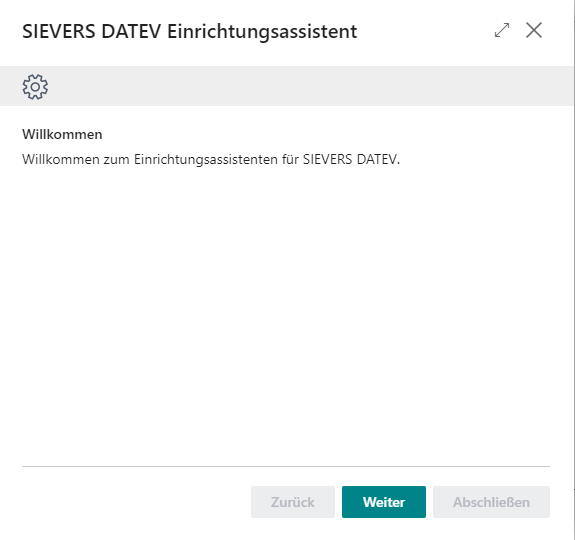
Über die Schaltfläche Weiter gelangen Sie zum ersten Einrichtungspunkt.
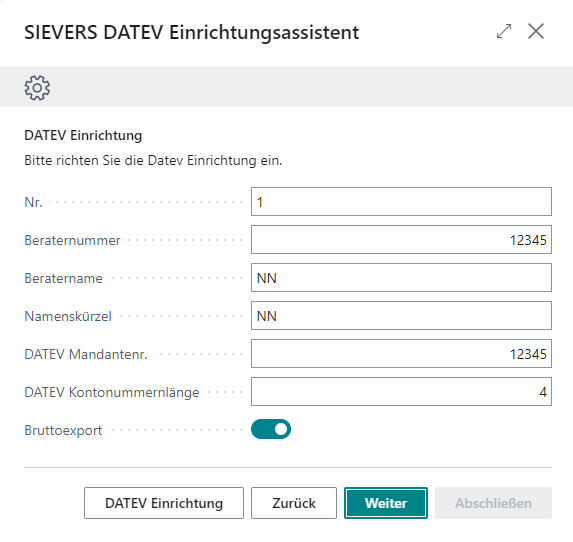
| Feldbezeichnung | Beschreibung |
|---|---|
| Beraternr. | Min. 4stelliger numerischer Code, der dem DATEV-Dienstleister von der DATEV eG zugewiesen wurde. Diesen Code müssen Sie von dem DATEV-Dienstleister erfragen. Er kann beim Import der Daten in DATEV übersteuert werden. |
| Beratername | Name des DATEV-Dienstleisters. Der Eintrag wird beim Import in die DATEV nicht ausgewertet. |
| Datev Mandantennr. | Numerischer Code zur Unterscheidung der Mandanten in DATEV. Sie müssen ihn vom DATEV-Dienstleister erfragen. Er kann sie beim Datenimport übersteuern. |
| Namenskürzel | Ein zweistelliger Code zur internen Kennzeichnung, wer den Export von Daten zuletzt veranlasst hat. Es erfolgt keine Übermittlung an die DATEV-Software. |
| Länge DATEV Steuerschlüssel | Festlegung, ob die von der DATEV verwendeten ein-/zweistelligen Berichtigungs- und Steuerschlüssel oder die zum DATEV Pro Format 700 eingeführten drei-/vierstelligen Steuerschlüssel für den Export verwendet werden sollen. Dies muss mit dem DATEV-Berater abgestimmt werden. |
| DATEV Kontonummernlänge | Angabe der Länge der Sachkontonummern in DATEV. Diese Information wird von der DATEV-Software ausgewertet, u.a. zur Abgrenzung von Sach- und Personenkonten. Die DATEV-Software kann Kontonummern mit Längen von 4 bis 8 Stellen führen. Innerhalb des Kontenplans haben alle Sachkonten dieselbe Länge und sind ggf. mit führenden Nullen versehen. Die in den SKR der DATEV enthaltenen Kontonummern können durch Anhängen von Ziffern erweitert werden. |
| Bruttoexport | Haben Sie diese Option aktiviert, werden die Buchungssätze der DATEV einschließlich eines evtl. darin enthaltenen Umsatzsteuerbetrags übergeben (Bruttobeträge). Die DATEV rechnet anhand eigener Kontoeinstellungen (Automatik) oder anhand der mitgelieferten Steuerschlüssel die Umsatzsteuer heraus und bucht sie eigenständig auf die dafür bestimmten Konten. Das ist dann von Vorteil, wenn die Umsatzsteuervoranmeldung (UVA) aus der DATEV-Software erstellt wird. Falls die UVA in Business Central erstellt wird, sollten die Nettobeträge übertragen werden, um dem DATEV-Dienstleister die der Finanzverwaltung tatsächlich gemeldeten Beträge zu übermitteln. Dafür schalten Sie diese Option aus. Bruttobeträge entstehen, wenn zu einem Sachposten ein Mehrwertsteuerposten vorhanden ist. Buchungssätze ohne Mehrwertsteuerkontext werden mit dem Nettobetrag in die Exportdaten geschrieben. Hinweis: Für die Nutzung des Bruttoexports ist eine besondere Lizenz erforderlich. Für eine korrekte Übergabe von Bruttobuchungen ist zudem unabdingbare Voraussetzung, dass das Buchungsverhalten unter Microsoft Dynamics NAV/Business Central den Konventionen der DATEV angepasst ist. Das bedeutet vor allem, dass die in der Buchungsmatrix und MwSt.-Buchungsmatrix hinterlegten Konten mit den im DATEV-Kontenplan für die Geschäftsvorfälle vorgesehenen Konten übereinstimmen und die Matrizen für jede Buchungsgruppenkombination korrekt eingerichtet sind. Weitere Besonderheiten zum Bruttoexport finden Sie unter "Hinweise zum Bruttoexport" und "Bruttoexport von Vorauszahlungen mit unreal. MwSt.". Falls der Export zu einem Fehler führt, können die Daten über einen Nettoexport exportiert werden. |
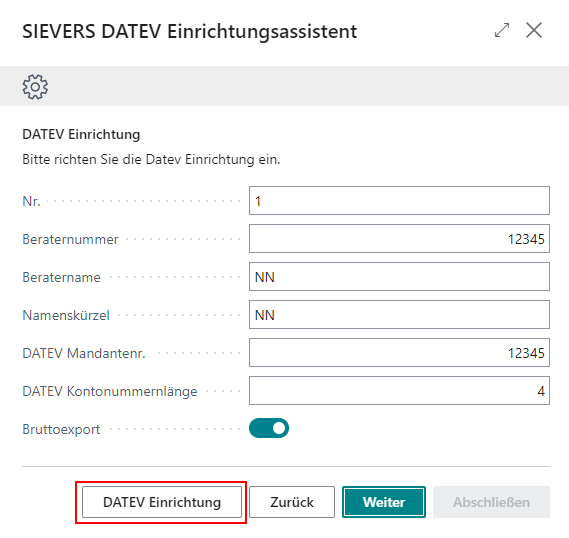
Öffnen Sie im nächsten Schritt die DATEV Einrichtung, um die weiteren Parameter für den Export und Import zu definieren.
Register Allgemein
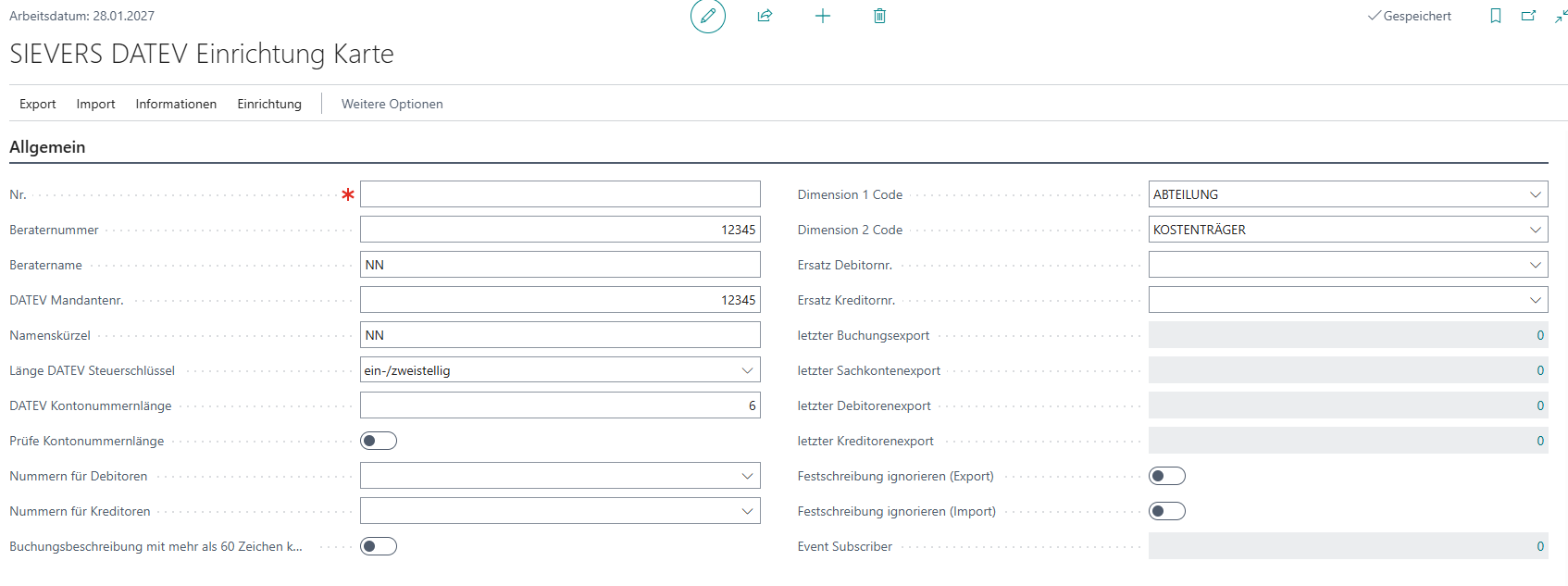
| Feldbezeichnung | Beschreibung |
|---|---|
| Prüfe Kontonummernlänge | Mit der Option wird die Länge der Kontonummern während des Exports auf Übereinstimmung mit der im DATEV Kontonummernlänge-Feld eingetragenen Zahl geprüft. |
| Nummern für Debitoren (geaendert in v1.0) | [Referenz auf die Nummernserie, die für die automatische Vergabe von DATEV-Kontonummern bei neu angelegten Debitoren verwendet wird. Die Nummernserie kann über die Action "Debitorennummernserie einrichten" automatisch oder hier manuell eingerichtet werden. Siehe Nummernserien für DATEV-Kontonummern einrichten.]{.changed version="1.0"} |
| Nummern für Kreditoren | Referenz auf die Nummernserie, die für die automatische Vergabe von DATEV-Kontonummern bei neu angelegten Kreditoren verwendet wird. Die Nummernserie kann über die Action "Kreditorennummernserie einrichten" automatisch oder hier manuell eingerichtet werden. Siehe Nummernserien für DATEV-Kontonummern einrichten. |
| Buchungsbeschreibung mit mehr als 60 Zeichen kürzen | DATEV lässt keine Buchungsbeschreibungen von mehr als 60 Zeichen Länge zu. Das zugehörige Feld in BC hat je nach Version mehr als 60 Zeichen. Mit dieser Option erlauben Sie, dass Buchungsbeschreibungen, die länger als 60 Zeichen sind, während des Exportvorgangs von der SIEVERS DATEV Schnittstelle gekürzt werden, um DATEV-konforme Buchungssätze zu erzeugen. Ist die Option deaktiviert, erhalten Sie einen Fehler - wenn der Export Sachposten mit einer Beschreibung von mehr als 60 Zeichen umfasst - beim Buchen in NAV/BC, wenn durch die Buchung einen Sachposten mit einer Beschreibung von mehr als 60 Zeichen erzeugt werden würde. |
| Dimension 1 Code | Sollen Dimensionsinformationen an die DATEV-Software übergeben werden, so müssen Sie hier den Dimensionscode hinterlegen, der als KOST1 an DATEV übergeben wird. Im oben gezeigten Beispiel ist die Kostenstellendimension KOSTENSTELLE hinterlegt. |
| Dimension 2 Code | Sollen Dimensionsinformationen an die DATEV-Software übergeben werden, so müssen Sie hier den Dimensionscode hinterlegen, der als KOST2 an DATEV übergeben wird. Im oben gezeigten Beispiel ist die Kostenträgerdimension KOSTENTRÄGER hinterlegt. |
| Ersatz Debitornr. | Diese ist erforderlich, wenn auf ein Sammelkonto für Forderungen direkt gebucht wurde, also unter Umgehung der Debitornummer und ohne Erstellung eines Debitorenpostens. Da in der DATEV-Software solche Direktbuchungen unzulässig sind, würde das zur Abweisung des Buchungssatzes beim Import in die DATEV-Software führen. Um solche Buchungen dennoch übertragen zu können, können Sie eine Debitornr. hinterlegen, die in solchen Fällen in den Exportposten geschrieben wird. Der eingesetzte Debitor kann in Dynamics NAV/Business Central gesperrt sein. |
| Ersatz Kreditornr. | Die Ersatz Kreditornr. ist das Gegenstück zur "Ersatz Debitornr." für Direktbuchungen auf einem Sammelkonto für Verbindlichkeiten. |
| Letzter Buchungsexport | Die DATEV-Software erwartet bei jedem Import von Buchungsdaten eine fortlaufende Abrechnungsnummer. Diese wird von der Schnittstelle nach den Regeln der DATEV vergeben und erscheint hier. Wurde der letzte Datenexport annulliert, verwendet die Schnittstelle dessen Abrechnungsnr. erneut. |
| Letzter Sachkontenexport | Dieses Feld enthält die höchste Kontonr. eines zuletzt erfolgten Exports von Sachkontostammdaten. |
| Letzter Debitorenexport | Dieses Feld enthält die höchste Debitornr. eines zuletzt erfolgten Exports von Debitorenstammdaten. |
| Letzter Kreditorenexport | Dieses Feld enthält die höchste Kreditornr. eines zuletzt erfolgten Exports von Kreditorenstammdaten. |
| Festschreibung ignorieren (Export und Import) | Um die Anforderungen der GoBD (Grundsätze zur ordnungsmäßigen Führung und Aufbewahrung von Bücher, Aufzeichnungen und Unterlagen in elektronischer Form sowie zum Datenzugriff) u.a. auch beim Datenaustausch in Bezug auf die Sicherung von Beleginformationen gegen Änderungen, Löschungen und protokollierten Ergänzungen zu erfüllen, werden Buchungen grundsätzlich mit dem Festschreibungskennzeichen 1 exportiert. Für Testexporte können Sie diese Einstellung ausschalten. Achtung: Festschreibung ignorieren (Export und Import) darf nur von Administratoren auf Testsystemen aktiviert werden! Die SIEVERS-GROUP haftet nicht für unsachgemäßen Gebrauch. |
| Event Subscriber | Gibt die Anzahl der Event Subscriber an, welche verwendet wurden, um individuelle Funktionsergänzungen zur SIEVERS DATEV Schnittstelle hinzuzufügen. Achtung: Bei der Nutzung von Events endet an der Stelle der Support. Sievers übernimmt keinerlei Haftung für die mittels Event veränderten Exportposten. |
Register Export
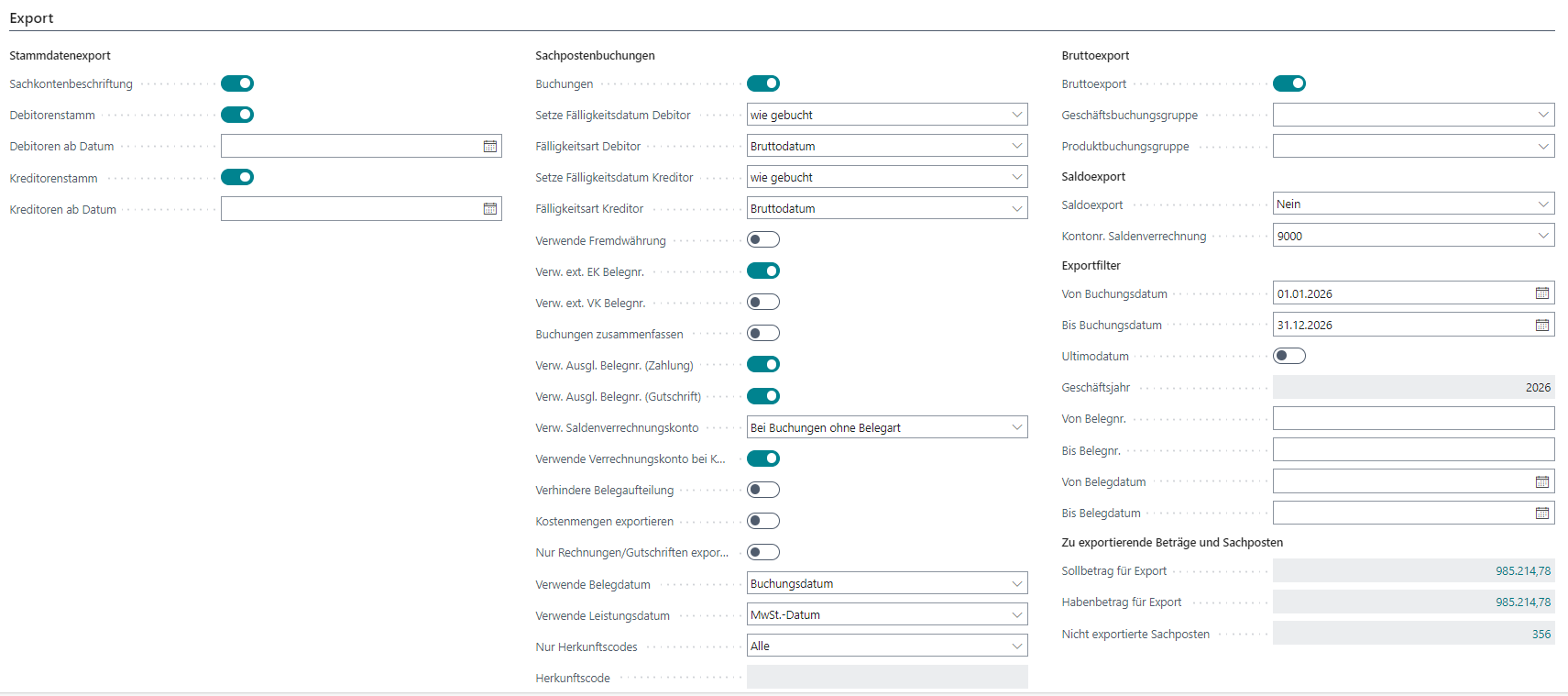
| Feldbezeichnung | Beschreibung |
|---|---|
| Sachkontenbeschriftung | Hierüber bestimmen Sie, ob der nächste Exportlauf die Sachkontostammdaten (Beschriftungen) umfassen soll. |
| Debitorenstamm | Hierüber bestimmen Sie, ob der nächste Exportlauf die Debitorenstammdaten umfassen soll. |
| Debitoren ab Datum | Dieses Feld können Sie füllen, um den Export der Debitorenstammdaten zeitlich zu begrenzen. Ohne Eintrag werden immer alle Debitorenstammdaten exportiert. Mit einem Eintrag hier werden nur Debitoren exportiert, die kein oder ein jüngeres "DATEV Exportdatum" als das hier hinterlegte haben. Das letzte Exportdatum finden Sie auf der Debitorenkarte auf dem Register "SIEVERS DATEV". Das "DATEV Exportdatum" wird bei einem Export der Stammdaten mit dem Arbeitsdatum überschrieben. Neu angelegte Debitoren enthalten in dem Feld "DATEV Exportdatum" keinen Eintrag und sind somit in der Abgrenzung für den Export enthalten. Um einen bereits exportierten Debitor in diese Abgrenzung einzuschließen und erneut zu exportieren, muss das Datum aus dem Feld "DATEV Exportdatum" manuell oder durch eine zusätzliche individuelle Anpassung wieder entfernt werden. |
| Kreditorenstamm | Hierüber bestimmen Sie, ob der nächste Exportlauf die Kreditorenstammdaten umfassen soll. |
| Kreditoren ab Datum | Dieses Feld können Sie füllen, um den Export der Kreditorenstammdaten zeitlich zu begrenzen. Ohne Eintrag werden immer alle Kreditorenstammdaten exportiert. Mit einem Eintrag werden hier nur Kreditoren exportiert, die kein oder ein jüngeres "DATEV Exportdatum" als das hier hinterlegte haben. Das letzte Exportdatum finden Sie auf der Kreditorenkarte auf dem Register "SIEVERS DATEV". Das "DATEV Exportdatum" wird bei einem Export der Stammdaten mit dem Arbeitsdatum überschrieben. Neu angelegte Kreditoren enthalten in dem Feld "DATEV Exportdatum" keinen Eintrag und sind somit in der Abgrenzung für den Export enthalten. Um einen bereits exportierten Kreditor in diese Abgrenzung einzuschließen und erneut zu exportieren, muss das Datum aus dem Feld "DATEV Exportdatum" manuell oder durch eine zusätzliche individuelle Anpassung wieder entfernt werden. |
| Buchungen | Hierüber bestimmen Sie, ob der nächste Exportlauf die Bewegungsdaten der Buchhaltung (Buchungen) umfassen soll. |
| Setze Fälligkeitsdatum Debitor und Kreditor | Debitoren- und Kreditorenposten werden mit ihrem Fälligkeitsdatum entsprechend der Einstellungen zu "Fälligkeitsart" aus Dynamics Business Central exportiert. Der DATEV-Software wird das Buchungsdatum als gemeinsames Buchungs- und Belegdatum übermittelt. Die Einstellungen im Einzelnen: - wie gebucht bedeutet, dass das Fälligkeitsdatum dem Posten entnommen und unverändert der DATEV übertragen wird. - korrigiert heißt, dass ein Fälligkeitsdatum, welches vor dem Buchungsdatum liegt, nicht herangezogen und stattdessen das Buchungsdatum eingesetzt wird. Das kann erforderlich sein, wenn in Dynamics NAV/Business Central das Buchungsdatum vordatiert oder das Belegdatum rückdatiert wurde und dann ein Fälligkeitsdatum entsteht, das jünger als das Buchungsdatum ist. In diesem Fall würde die DATEV-Software den Buchungssatz abweisen. Diese Option ermöglicht die Korrektur solcher Fälle, und nur dieser, in dem das Fälligkeitsdatum so wie das Buchungsdatum gesetzt wird. Das betrifft ausschließlich die Exportdaten und verändert keine Posten innerhalb von Dynamics NAV/Business Central. - nicht verwenden hat zur Folge, dass kein Fälligkeitsdatum übertragen wird. Das kann notwendig sein, wenn die Fälligkeit immer aus den Stammdaten der DATEV heraus berechnet werden soll. In diesem Fall ist die Einstellung zu Fälligkeitsart ohne Bedeutung. |
| Fälligkeitsart Debitor und Kreditor | Hierüber bestimmen Sie, welches Datum als Fälligkeitsdatum herangezogen wird. Die Option - Bruttodatum verwendet das Datum für Zahlungen ohne Abzug bei allen Debitoren- und Kreditorenposten. - Skontodatum das Datum der Skontofälligkeit. In dem Fall werden Skontodaten in den Export interiert. - Zahlungsbedingungscode schreibt den entsprechenden Code aus NAV/BC in das "Belegfeld 2" der Exportdatei. So können Skontoinformationen von Ein- und Verkaufsbelegen übermittelt werden. |
| Verwende Fremdwährung | Um Debitoren- und/oder Kreditorenposten, die mit Fremdwährung gebucht wurden in Fremdwährung zu exportieren, wird diese Option aktiviert. ISO-Währungscodes in Dynamics NAV/Business Central sind dafür Voraussetzung. Die Verwendung der Fremdwährung sollte mit dem DATEV-Dienstleister abgestimmt werden. Bei einer NAV/BC Standard Wechselkursregulierung werden detaillierte Debitoren- und Kreditorenposten erzeugt. Ebenfalls werden kumulierte Sachposten erzeugt, die nicht einzelnen Debitoren/Kreditoren zugeordnet werden können. Diese Posten werden immer in der NAV/BC Mandantenwährung exportiert. Sind Posten in einer Währung gebucht worden, die von der DATEV-Software nicht unterstützt wird, kann diese Option ebenfalls nicht genutzt werden. Die Schnittstelle prüft diese Voraussetzung und bricht den Exportlauf ggf. ab. Zum jetzigen Stand sind 160 verschiedene Fremdwährungen zulässig, über die Sie Ihr DATEV-Dienstleister informieren kann. |
| Verw. ext. VK Belegnr. | Diese Option ermöglicht es, der DATEV-Software an Stelle der internen von Dynamics NAV/Business Central verwendeten Belegnr. die externe Belegnr. zu übermitteln. Das erfolgt bei allen aus dem Modul Verkauf & Marketing erstellten Buchungen und solchen aus einem Buchungsblatt mit der Buchungsart "Verkauf", wenn in dem Buchungssatz ein Debitor enthalten ist. Wurde eine ext. Belegnr. nicht erfasst, wird immer die interne Belegnr. eingesetzt. Hinweis: Ist zusätzlich die Option "Verhindere Belegaufteilung" aktiviert, wird die externe Belegnr. auf alle zusammenhängenden Exportposten der Splittbuchung geschrieben. Das umfasst neben dem Debitorposten auch alle zugehörigen Erlös-, Rabatt- und Mehrwertsteuerkonten, so dass alle Posten einer Transaktion die gleiche Belegnr. im Belegfeld 1 erhalten. |
| Verw. ext. EK Belegnr. | Diese Option ermöglicht es, der DATEV-Software an Stelle der internen von Dynamics NAV/Business Central verwendeten Belegnr. die externe Belegnr. zu übermitteln. Das erfolgt bei allen aus dem Modul Einkauf erstellten Buchungen und solchen aus einem Buchungsblatt mit der Buchungsart "Einkauf", wenn in dem Buchungssatz ein Kreditor enthalten ist. Wurde eine ext. Belegnr. nicht erfasst, wird immer die interne Belegnr. eingesetzt. Hinweis: Ist zusätzlich die Option "Verhindere Belegaufteilung" aktiviert, wird die externe Belegnr. auf alle zusammenhängenden Exportposten der Splittbuchung geschrieben. Das umfasst neben dem Kreditorposten auch alle zugehörigen Aufwands-, Rabatt- und Mehrwertsteuerkonten, so dass alle Posten einer Transaktion die gleiche Belegnr. im Belegfeld 1 erhalten. |
| Buchungen zusammenfassen | Mehrere gleichartige Buchungssätze können zu einem Buchungssatz mit einem Betrag zusammengefasst werden. Voraussetzung ist, dass diese Buchungssätze übereinstimmen in - Kontonr. - Gegenkontonr. - Buchungsdatum - Belegnr. - Dimenson 1 - Dimension 2 - DATEV-Berichtigungsschlüssel und - DATEV-Steuerschlüssel. Damit lässt sich die Anzahl der an die DATEV-Software zu übertragenen Buchungssätze verringern, insbesondere wenn Verkaufs- oder Einkaufsbelege mit zahlreichen Positionen auf dieselben Erlös- oder Aufwandskonten gebucht wurden. Wenn in der DATEV-Software die Raffung aktiviert ist, erfolgt die Zusammenfassung von in Buchungsdatum und Belegnr. übereinstimmenden Buchungen mit Personenkonto automatisch beim Import. Bitte beachten Sie dabei: Wird eine Buchung storniert und werden für diese Stornierung dieselben Daten bis auf das Betragsvorzeichen eingesetzt, so ergibt ein zusammengefasster Export dafür einen Betrag von Null und wird als fehlerhaft ausgewiesen. In solchen Fällen sollte diese Option nicht genutzt werden. |
| Verw. Ausgl. Belegnr. (Zahlung/Gutschrift) | Die DATEV-Software benutzt zum automatischen Ausgleich von Offenen Posten mit Zahlungen die Belegnr. (Rechnungsnummer). In NAV/BC werden für Zahlungen und Gutschriften dagegen eigene Belegnummern verwendet. Dadurch greift in der DATEV-Software nicht der automatische Postenausgleich bei Zahlungen und Gutschriften, wenn Schnittstellendaten importiert werden. Mit dieser Option ist es möglich, der DATEV bei Zahlungen oder Gutschriften die Belegnr. des auszugleichenden Belegs zu übermitteln. Dafür müssen folgende Voraussetzungen gegeben sein: - Buchung der Zahlung in einem Buch.-Blatt mit der Belegart "Zahlung" und den Ausgleichsinformationen in "Ausgleich mit Belegart" und "Ausgleich mit Belegnr." - Kein nachträglicher Ausgleich von gebuchten Zahlungen mit offenen Posten Ist gleichzeitig die Option zur Verwendung externer Belegnummern gesetzt, wird die externe Belegnr. des Ausgleichbelegs, sofern vorhanden, übertragen. |
| Verw. Saldenverrechnungskonto | In dem Feld stehen Ihnen folgende Optionen zur Verfügung: - Nein: Mit dieser Option wird das Saldenverrechnungskonto nicht benutzt. - Bei Buchungen ohne Belegart: Wenn in Business Central Buchungen ohne Belegart vorgenommen wurden, kann die Zuordnung von Konto und Gegenkonto in den Schnittstellendaten willkürlich und mit schwer nachvollziehbaren Beträgen erscheinen. Um das zu verhindern, können Sie diese Option auf "Bei Buchungen ohne Belegart" setzen. Die Schnittstelle verwendet dann als Gegenkonto für alle Buchungen ohne Belegart das unter "Kontonr. Saldenverrechnung" hinterlegte Konto. Dieses Konto sollte auch in der DATEV-Software vorhanden sein und dort keine Zusatzfunktionen haben. - Immer: Diese Option verwendet das Saldenverrechnungskonto für jeden Sachposten als Gegenkonto. Vorteil: Erhebliche Beschleunigung des Exportlaufs, Nachteil: In den Buchungssätzen mit Debitoren/Kreditoren geht der Bezug zwischen Erlös-/Aufwandskonto und Debitor-/Kreditorposten verloren. Sie sollten gemeinsam mit dem DATEV-Dienstleister prüfen, ob diese Konsequenz fachlich hinnehmbar ist. Bei Verwendung der Bruttomethode oder wenn betriebswirtschaftliche Auswertungen mit der DATEV-Software geplant sind, ist die Option "Immer" in der Regel nicht akzeptabel. Sie kann gesetzt werden, wenn mit der DATEV-Software die Bilanz erstellt werden soll und/oder Daten gemäß GoBD ausgegeben werden sollen. Tritt in einem Exportbuchungssatz mit dem Saldenverrechnungskonto als Gegenkonto ein Debitor-/Kreditorkonto auf, werden Konto und Gegenkonto mit Betragsumkehrung vertauscht, so dass das Debitor-/Kreditorkonto als Gegenkonto erscheint. |
| Verw. Verrechnungskonto bei Konto = Gegenkonto | Um beim Import in die DATEV Software Warnungen bezüglich vorliegender Posten mit Konto=Gegenkonto zu vermeiden, kann diese Option aktiviert werden. Dadurch wird ein Exportposten mit Konto=Gegenkonto unter Zuhilfenahme des Verrechnungskontos aufgeteilt. |
| Verhindere Belegaufteilung | Bei Rechnungen und Gutschriften, die mehrere Erlös-/Aufwandskonten und/oder Rabattkonten enthalten, entstehen in der Schnittstelle mehrere Buchungssätze mit identischem Debitor/Kreditor - in der Regel im Gegenkonto. Dadurch entstehen in der DATEV-Anwendung auch mehrere Debitoren-/Kreditorenposten zu einem Beleg. Für die Rabattbuchung wird die Belegart umgekehrt, also Gutschrift statt Rechnung und Rechnung statt Gutschrift. Die Umkehrung der Belegart bei Rabattbuchungen hat zur Folge, dass der Betrag in Soll und Haben vertauscht wird, weil Rabatte letztlich Erlös-/Aufwandsminderungen darstellen. Dabei bleibt zwar der Saldo korrekt, die Verkehrszahlen sind jedoch durch die Umkehrung der Belegart nicht identisch, wie Vergleiche der Summen- und Saldenlisten beider Anwendungen ergeben. Wenn auch die Verkehrszahlen identisch gehalten werden sollen, muss also die Aufteilung von Belegen auf mehrere Konten am Debitor/Kreditor verhindert werden. Das wird erreicht durch das Aktivieren dieser Option und Verwendung eines unter "Kontonr. Saldenverrechnung" in der DATEV Einrichtung hinterlegten Verrechnungskontos. Bei Rechnungen/Gutschriften wird dann der Debitoren-/Kreditorenposten in einem Buchungssatz gegen das Verrechnungskonto und die Buchungen auf den Erlös-, Aufwands- und Rabattkonten ebenfalls gegen dieses Verrechnungskonto gestellt. Damit bleibt das Verrechnungskonto saldoneutral. Es werden keine Posten in die Dynamics NAV/Business Central-Ursprungsdaten eingefügt, und das Verrechnungskonto kann in NAV/BC gegen Buchungen gesperrt sein. |
| Kostenmengen exportieren | Die Option steuert, ob eine in den Sachposten in der Spalte Menge enthaltene Kostenmenge exportiert wird. Die Zahl darf nicht mehr als 9 Vor- und 2 Nachkommastellen haben. |
| Nur Rechnungen/Gutschriften exportieren | Hierüber kann der Exportumfang auf die Belegarten Rechnung und Gutschrift abgegrenzt werden. |
| Verwende Belegdatum | Hierüber kann festgelegt werden, ob das Belegdatum in der Exportdatei aus dem Buchungsdatum oder dem Belegdatum des exportierten Sachpostens resultiert. Achtung: Bitte berücksichtigen Sie die durch die Anpassung auftretenden Änderungen im Zielsystem. |
| Verwende Leistungsdatum | Achtung: Die Auswahl/Verwendung des Leistungsdatums bedingt die Aktivierung des Leistungsdatums in der DATEV-Software, und ist somit nicht grundsätzlich anwendbar. Stimmen Sie sich dazu mit Ihrem Steuerberater ab. - Buchungsdatum: Schreibt das Buchungsdatum aus dem Sachposten in das Feld "Leistungsdatum" des Exportpostens. - Belegdatum: Überträgt das Belegdatum in das Feld Leistungsdatum. - MwSt.-Datum: Das Feld ist ab Version BC21 in den Sachposten verfügbar und kann ebenfalls als Leistungsdatum in die Exportdatei geschrieben werden. |
| Nur Herkunftscodes | - Alle: Bewirkt keinen Filter auf Herkunftscodes. - Einkauf: Es werden nur Buchungen der Herkunftscodes für Einkauf und Einkaufs Buch.-Blatt aus der Gruppe Einkauf der Herkunftscode Einrichtung exportiert. - Verkauf: Es werden nur Buchungen der Herkunftscodes für Verkauf und Verkaufs Buch.-Blatt aus der Gruppe Verkauf der Herkunftscode Einrichtung exportiert. Die Filterung auf Einkauf und Verkauf wird immer zur Exportlaufzeit aus der Herkunftscode Einrichtung entnommen. Änderungen der Herkunftscodes Einrichtung wirken daher sofort auf die folgenden Exportläufe. - Ohne Lagerregulierung: Buchungen mit dem Herkunftscode der Lagerregulierung werden nicht exportiert. - Individuell: Es kann ein individueller Herkunftscode aus der zugehörigen Tabelle ausgewählt werden. Nur die Buchungen mit diesem Herkunftscode werden exportiert. |
| Herkunftscode | Hier kann der individuelle Herkunftscode ausgewählt oder ein Filter bis zu 250 Zeichen eingetragen werden. Das Feld ist nur editierbar, wenn im Feld "Nur Herkunftscodes" die Option "Individuell" ausgewählt wurde. |
| Geschäftsbuchungsgruppe und Produktbuchungsgruppe | Bei einem Bruttoexport kann es vorkommen, dass ein Fehler auftritt, wenn Buchungen ohne diese Buchungsgruppen durchgeführt wurden oder die Kombination nicht in der Tabelle „Buchungsmatrix Einrichtung" vorhanden sind. Um den Export ohne Veränderung von Posten durchführen zu können, können hier Buchungsgruppen hinterlegt werden. Die durch diese Logik exportieren Posten müssen notfalls durch den Steuerberater überprüft werden. |
| Saldoexport | Hinweis: Diese Option ist nicht wählbar, wenn die Option "Buchungen" aktiviert ist. Mit diesem Feld bestimmen Sie, ob und wie der nächste Exportlauf die Salden der Sach- und Personenkonten umfassen soll. Ein Saldoexport empfiehlt sich, wenn der DATEV-Dienstleister keine Einzelbuchungen einer Periode benötigt. Es stehen drei Optionen zur Wahl: - Nein: Es wird kein Saldoexport durchgeführt. Wenn Sie also Buchungen exportieren möchten, wählen Sie diese Option. - Saldoexport mit Sachkontensalden und Personenkontensalden: Es wird ein Saldoexport durchgeführt. Bei dieser Option werden die Sachkontensalden und Personenkontensalden mit in die exportierte Datei geschrieben. - Saldoexport mit Sachkontensalden aber ohne Personenkontensalden: Es wird ein Saldoexport mit Sachkontensalden durchgeführt, jedoch ohne Personenkontensalden. Zur Auswahl sind noch folgende Informationen wichtig: - Falls die Kontensalden exportiert werden sollen, ist es erforderlich, dass Sie ein Konto im Feld "Kontonr. Saldenverrechnung" angeben, welches als Gegenkonto verwendet wird. - Der Export berücksichtigt den in der DATEV Einrichtung gesetzten Datumsfilter, sowie die dort angegebenen Dimensionen. Der Datumsfilter wird auf das Buchungsdatum der Posten angewendet. Zur Übertragung der Salden zu einem bestimmten Stichtag wird kein Datum in das Feld "Von Buchungsdatum" eingetragen. - Die Summe der Spalte "Betrag (MW)" der Debitoren- und Kreditorenposten bildet den Saldo der Personenkonten. - Je Konto und Kostenstelle (Dimension) wird ein Buchungssatz übertragen. Ein Export der Salden der Sammelkonten erfolgt nicht. Diese setzen sich aus den Salden der Debitoren- und Kreditorenposten zusammen. |
| Kontonr. Saldenverrechnung | Wenn anstelle der Bewegungsdaten der Buchhaltung lediglich die Salden der Sachkonten exportiert werden sollen, müssen Sie hier eine Kontonr. als Verrechnungskontonr. angeben. Die Schnittstelle erstellt keine Buchungssätze auf diesem Konto, weshalb das Feld in Dynamics NAV/Business Central gesperrt sein kann. Es dient ausschließlich der Verwendung als Gegenkontonr. in den Übergabedaten an die DATEV, um komplette Buchungssätze mit Kontonr. und Gegenkontonr. zu erstellen. In der DATEV-Software sollte dieses Konto nach dem Import im Saldo ausgeglichen sein. Ferner wird es verwendet, wenn unter "Verw. Saldenverrechnungskonto" die Optionen "Bei Buchungen ohne Belegart" bzw. "Immer" gewählt sind oder das Feld "Verhindere Belegaufteilung" aktiviert ist. Es wird außerdem automatisch verwendet, wenn in Dynamics NAV/Business Central in einem Buchungsblatt MwSt.-Buchungsgruppen sowohl am Konto als auch am Gegenkonto verwendet wurden, um diese Buchungen in zwei Buchungssätze zu splitten. |
| Von Buchungsdatum - Bis Buchungsdatum | Die Angaben beziehen sich auf den Export von Bewegungsdaten der Buchhaltung. Über das Buchungsdatum wird bestimmt, welche Sachposten zu exportieren sind. Sie müssen immer einen Datumsbereich angeben, der maximal ein Geschäftsjahr und ein Kalenderjahr umfassen kann. Wenn ein kalenderjahrübergreifendes Geschäftsjahr in den Buchhaltungsperioden eingerichtet ist, müssen Sie zwei Exporte ausführen. Beispiel: Buchhaltungsperiode von 01.07.2024 - 30.06.2025 Export 1 vom 01.07.2024 - 31.12.2024 Export 2 vom 01.01.2025 - 30.06.2025 |
| Ultimodatum | Hier können Sie festlegen, ob das Feld "Bis Buchungsdatum" auch Buchungen mit einem Ultimodatum, z.B. U31.12.10, umfasst. |
| Geschäftsjahr | Das Geschäftsjahr wird aus den vorstehenden Angaben automatisch ermittelt. |
| Von Belegnr. - Bis Belegnr. | Hierüber kann ein gezielter Export von Bewegungsdaten der Buchhaltung erfolgen, der neben dem Buchungsdatumsfilter nur solche Sachposten von Dynamics NAV/Business Central anspricht, die in der Belegnr. mit diesem Filter übereinstimmen. Beachten Sie dabei die Sortierfolge der Belegnr., die rein numerische Inhalte vor alphanumerische stellt (z.B. 9 vor "1A"). Beachten Sie, dass dieser Filter zu fehlerhaften Exportdaten führen kann, wenn ein Fibu Buch.-Blatt ohne die Einstellung Saldo pro Beleg abstimmen in mehreren Zeilen ohne Gegenkontonr. und mit unterschiedlichen Belegnummern gebucht wurde. Die Anzeige der unterschiedlichen Beträge zu "Sachposten Sollbetrag" und "Sachposten Habenbetrag" in der DATEV Einrichtung zeigt ein solches Problem auf, verhindert aber den Datenexport nicht. |
| Von Belegdatum - Bis Belegdatum | Ein Belegdatumsbereich kann als zusätzliche Abgrenzung angegeben werden. Er ist kein Ersatz für einen Buchungsdatumsbereich, sondern nur als zusätzlicher Filter wirksam. |
| Sollbetrag für Export | Der Inhalt dieses Feldes wird automatisch aus den Sachposten und der Filter in der DATEV Einrichtung berechnet. Der Betrag muss identisch sein mit dem Inhalt von "Sachposten Habenbetrag. Dargestellt ist der Saldo aller Soll-Buchungen innerhalb der in der Einrichtung gesetzten Filter. Bei einem Betrag von Null wurden alle Buchungen exportiert, sofern auch die Sachpostenanzahl in "Nicht exportierte Sachposten Null anzeigt. |
| Habenbetrag für Export | Dargestellt ist der Saldo aller Haben-Buchungen innerhalb der Filter. Siehe auch "Sachposten Sollbetrag". |
| Nicht exportierte Sachposten | Zeigt die für den Buchungszeitraum erwartete Anzahl von zu exportierenden Sachposten (Buchungen) an. Wurden innerhalb des Datumsfilters alle Buchungen storniert oder ergeben im Saldo Null, können "Sachposten Sollbetrag" und "Sachposten Habenbetrag" Null anzeigen, obwohl Buchungssätze vorhanden sind. Daher gibt letztlich nur dieses Feld Aufschluss über noch nicht exportierte Buchungen. |
Register Import

| Feldbezeichnung | Beschreibung |
|---|---|
| Position der DATEV Rechnungsnr. | Ab dem DATEV Pro Format 700 können in der DATEV-Software bis zu 36 Stellen verwendet werden. In NAV/BC können also die standardmäßigen 20 Zeichen übergeben werden. Bei längeren Rechnungs-/Belegnr. kann hier ausgewählt werden, ob die ersten oder letzten 20 Stellen der Nummer verwendet werden sollen. |
| Buch.-Blattvorlagenname, Buch.-Blattname | Bezeichnet das Buchblatt, in welches die Buchungssätze importiert werden. An dem Buchblatt muss die Option "MwSt.Einr. in Bu.Bl.Zeilen kop." aktiviert sein, damit bei Automatikkonten die Buchungsart, Geschäfts- und Produktbuchungsgruppe sowie die MwSt.-Geschäfts- und MwSt.-Produktbuchungsgruppe vom Sachkonto in die Buchblattzeilen eingetragen werden. |
| Ohne Vortragskonten | Wird die Option aktiviert, werden in dem Import enthaltene Vortragsbuchungen nicht importiert. |
| Verrechnungs Kontonr. | Tritt in den von der DATEV gelieferten Buchungssätzen sowohl im Konto als auch im Gegenkonto eine Personenkontonr. auf, wird der Buchungssatz beim Import in zwei Buchungssätze aufgeteilt, die an Stelle des zweiten Personenkontos im Buchungssatz jeweils die Verrechnungskontonr. enthalten. An diesem Verrechnungskonto sollten keine Buchungsgruppen hinterlegt sein. Ähnlich verhält es sich, wenn im Buchungssatz eine debitorische Buchung i.V.m. der Buchungsart Einkauf oder eine kreditorische Buchung mit der Buchungsart "Verkauf" (siehe "Vorsteuer im Verkauf und Umsatzsteuer im Einkauf") auftritt. Die Einstellung wird erst geprüft und verlangt, wenn solche Buchungssätze tatsächlich vorkommen. |
| Debitor-/Kreditorbuchungen zusammenfassen | Wird diese Option aktiviert, werden die debitorischen bzw. kreditorischen Buchungen der Belegarten Rechnung und Gutschrift mit gleicher Belegnr. während des DATEV Imports zusammengefasst. Es wird eine Splittbuchung erzeugt, damit nur ein offener Posten auf dem Debitor / Kreditor entsteht. Achtung: Wenn die zusammenzufassenden Buchungen in der DATEV-Importdatei nicht unmittelbar untereinander stehen, werden die zu einem Beleg gehörenden Zeilen im Buchblatt nicht zusammenhängend angeordnet. Dies führt beim Buchen des Import-Buchblatts zu einem Fehler. Der Grund dafür ist, dass Business Central bei aktivierter Option "Saldo pro Beleg abstimmen" in der Fibu Buch.-Blattvorlage erwartet, dass alle Zeilen eines Belegs zusammenhängend im Buchblatt stehen. Filtern Sie im Buchblatt auf die einzelne Belegnummer und buchen Sie diese separat. Alternativ deaktivieren Sie verübergehend in der Fibu Buch.-Blattvorlage die Option "Saldo pro Beleg abstimmen". Diese Option sollte nur deaktiviert werden, wenn die importierten Buchungen nicht wieder nach DATEV exportiert werden sollen. Nach dem Buchen sollte die Option wieder aktiviert werden. |
| Import Nummernserie | Häufig enthalten Buchungen aus Datev keine Belegnummer. Diese ist für die Buchung in BC zwingend erforderlich. Hinterlegen Sie hier eine Nummernserie, die für Buchblattzeilen ohne Belegnummer verwendet werden soll. Das Feature steht ab Version BC14 (AL) zur Verfügung. |
| Erzeuge Belegnr. aus Nummernserie | Um die im Feld "Import Nummernserie" für alle Importzeilen mit leerer Belegnummer zu verwenden, muss dieses Feld aktiviert werden. Das Feature steht ab Version BC14 (AL) zur Verfügung. |
| Import Datentyp | Es wird unterschieden zwischen Buchungsdaten und Stammdaten der Finanzbuchhaltung. - Buchungs- + Stammdaten: es werden sowohl Buchungs- als auch Stammdaten eingelesen. - Buchungsdaten: es werden ausschließlich Buchungsdaten verarbeitet. - Stammdaten: es werden ausschließlich Stammdaten importiert. |
| Import Modus | Es stehen folgende Optionen zur Auswahl: - Importieren + Übertrage in NAV/BC-Tabellen: die Daten werden sowohl in die Tabelle „DATEV Posten" bzw. „DATEV Import Stammdaten" als auch in das angegebene Buchungsblatt bzw. die Stammdatentabellen von Microsoft Dynamics NAV/Business Central übertragen. Dafür sind der Buch.-Blattvorlagenname und Buch.-Blattname sowie der Report „Stammdaten Übertragen" erforderlich. - Nur importieren: die Daten werden nur in die Tabelle "SIEVERS DATEV Posten" bzw. "SIEVERS DATEV Import Stammdaten" übertragen. - Übertrage in NAV/BC-Tabellen: es werden keine Buchungsdaten bzw. Stammdaten importiert, sondern die in der Tabelle „SIEVERS DATEV Posten" bzw. "SIEVERS DATEV Import Stammdaten" vorhandenen Daten in das Buchungsblatt bzw. die Stammdatentabellen von Microsoft Dynamics NAV/Business Central transferiert. Achtung: Ab DATEV-Schnittstellenversion 700 werden die Buchungsdaten aus der DATEV Software immer mit dem Festschreibungskennzeichen 1 (Ja) übertragen und somit direkt gebucht. |
| Report Stammdaten Übertragen | Es kann ein Report angegeben werden, der nach einem Stammdatenimport automatisch gestartet wird, um die importierten Daten in die Tabellen von Dynamics NAV/Business Central zu übertragen, wenn die Funktion "Übertrage Stammdaten in NAV/BC-Tabellen" aufgerufen wird. Der in der Schnittstelle enthaltene Report 5041054 "Datev Master Data Transfer (Datev Stammdaten übertragen)" kann hierfür verwendet werden. Es sollte jedoch zuvor geprüft werden, ob die darin enthaltenen Zuordnungen den individuellen Erfordernissen, insbesondere bei den Buchungsgruppen, entsprechen. Der Report 5041054 kann auch durch einen anderen, selbst erstellten Report ersetzt werden. In der Requestpage gibt es die Option "überschreibe Stammdaten". Nur wenn dieser gesetzt ist, werden die Stammdaten überschrieben. |
Register LODAS Import (aus DATEV eG Report 88)

Achtung
Zum 01.01.2019 hat die DATEV eG den Report 86 eingestellt. Die Lohndaten aus den DATEV-Anwendungen LODAS bzw. Lohn und Gehalt können daher nur noch über den Report 88 exportiert werden. Diese Daten haben das typische DATEV Pro Format und können über das SIEVERS DATEV Import-Modul in NAV/Business Central eingelesen werden.
Sie können in dem Register ein abweichendes Buchblatt für den Import von Lohnbuchunen hinterlegen. Dieses wird nur berücksichtigt, wenn Sie über die SIEVERS DATEV Einrichtung Karte die Funktion "LODAS/L+G Import starten" ausführen.
| Feldbezeichnung | Beschreibung |
|---|---|
| LODAS Buch.-Blattvorlagenname / LODAS Buch.-Blattname | Bezeichnet das Buchungsblatt, in welches die Buchungssätze importiert werden. An dem Buchblatt muss die Option "MwSt.Einr. in Bu.Bl.Zeilen kop." aktiviert sein, damit bei Automatikkonten die Buchungsart, Geschäfts- und Produktbuchungsgruppe sowie die MwSt.-Geschäfts- und MwSt.-Produktbuchungsgruppe vom Sachkonto in die Buchblattzeilen eingetragen werden. |
Register Testdaten

Wenn Sie eine Anfrage an den Support der SIEVERS-GROUP stellen, haben Sie die Möglichkeit, XML-Testdaten zu generieren und zur Analyse bereitzustellen. Die Testdaten umfassen folgende Informationen:
- Firmendaten
- Sachposten
- MwSt.-Posten
- „Sachposten - MwSt.-Posten (Verknüpfung)"
- Sachkonten
- DATEV Einrichtung und
- diversen Business Central-Einrichtungstabellen im XML-Format, die zur Prüfung der korrekten Funktion der Schnittstelle in besonderen Buchungsfällen verwendet werden können.
Mit Hilfe der Testdaten kann der Support der SIEVERS-GROUP die Einrichtungen in BC auf Vollständigkeit prüfen und analysieren. Auch ist das Prüfen der Buchungen auf DATEV-Kompabilität möglich. Der Import in Datev ist nicht möglich. Um dem Support nur die zu relevanten/analysierenden Buchungen bereitzustellen, stehen Ihnen hier verschiedene Filterfelder zur Verfügung. Mindestens ein Filterpaar muss vor dem Export gefüllt werden. Bitte achten Sie darauf dass die Dateigröße von 300MB nicht überschritten wird.
Achtung
Die Daten dürfen nicht in ein Produktivsystem importiert werden, da ansonsten wichtige Einrichtungstabellen überschrieben werden.
| Feldbezeichnung | Beschreibung |
|---|---|
| XML Testdateiname | Vergeben Sie hier ggf. einen individuellen Namen für die Datei mit Ihren Testdaten. Achten Sie dabei auf die Endung .xml. |
| Von Transaktionsnr. - Bis Transaktionsnr. | Hierüber können Sie den Export der XML Testdaten auf eine oder mehrere Transaktionen beschränken. |
| Von Belegnr. - Bis Belegnr. | Über den Filter können Sie den Export auf bestimmte Belegnummern beschränken. |
| Von Buchungsdatum - Bis Buchungsdatum | Mit Hilfe dieser Felder können Sie den XML-Export auf einen bestimmten, kurzen Zeitraum einschränken. |
Zusatzinhalte für Export
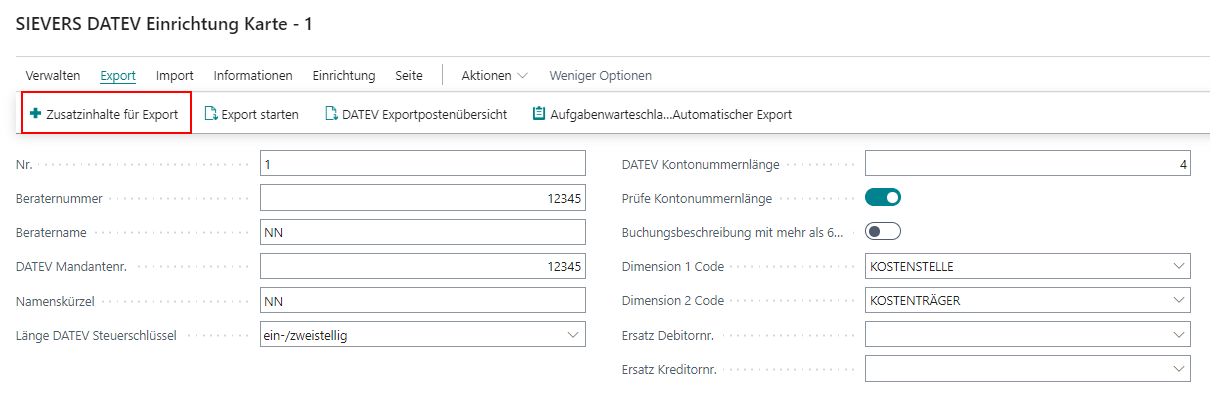
In diese Tabelle können Sie pro DATEV Einrichtung bis zu 20 zusätzliche Felder aus den Sachposten in die Exportdatei eintragen. Viele Endkunden haben den Wunsch individuelle Informationen zu übergeben. Das kann eine Individualprogrammierung durch unsere Partner bewerkstelligen, so dass die Informationen in den Sachposten zur Verfügung stehen. Die Individualfelder können dann in dieser Tabelle hinterlegt und somit auch beim Export in die Datei geschrieben werden.
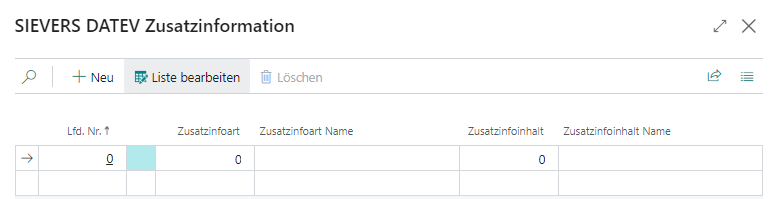
| Feldbezeichnung | Beschreibung |
|---|---|
| Zusatzinfoart | Der DATEV können zu jedem Buchungssatz Zusatzinformationen übertragen werden. Diese müssen Sie mit dem DATEV-Dienstleister abstimmen. Für die Schnittstelle kann hier aus der Tabelle Sachposten (17, G/L Entry) ein Feld festgelegt werden, das als Zusatzinfoart mit max. 20 Zeichen übermittelt wird. Es können alle normalen Felder oder FlowFields ausgewählt werden, nicht jedoch FlowFilter (FlowFilter haben im Namen i.A. den Begriff "Filter", z.B. Datumsfilter). Wird eine Zusatzinfoart hinterlegt, muss auch ein "Zusatzinfoinhalt" angegeben werden. |
| Zusatzinfoinhalt | Für die Schnittstelle kann hier aus der Tabelle Sachposten (17, G/L Entry) ein Feld festgelegt werden, das als Zusatzinfoinhalt mit max. 100 Zeichen übermittelt wird. Es können alle normalen Felder oder FlowFields ausgewählt werden, nicht jedoch FlowFilter (FlowFilter haben im Namen i.A. den Begriff "Filter", z.B. Datumsfilter). Wird ein Zusatzinfoinhalt hinterlegt, muss auch eine "Zusatzinfoart" angegeben werden. |
SIEVERS DATEV Import Buchungsschlüssel
Die Einrichtung ist nur erforderlich, wenn Sie die Importfunktion der DATEV Schnittstelle nutzen möchten.
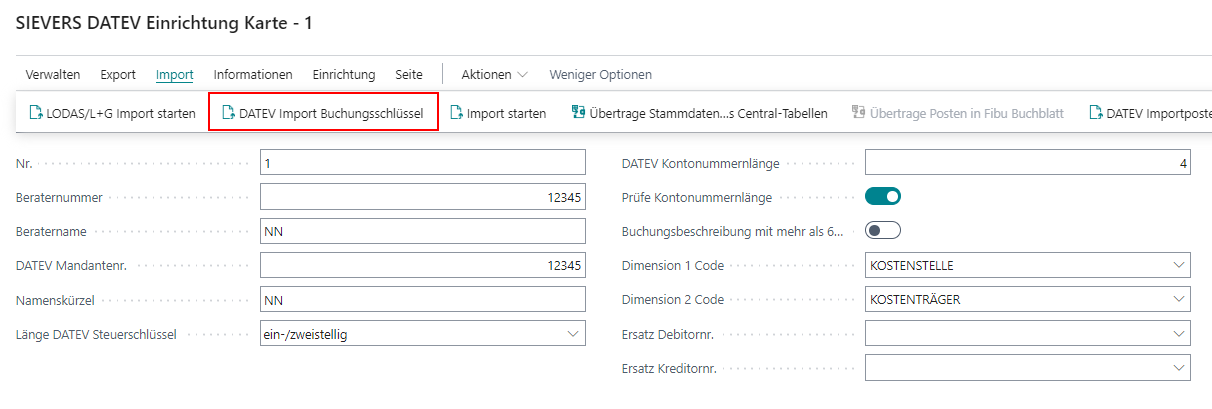
Die DATEV liefert in der Regel Buchungssätze, in deren Beträgen die Umsatzsteuer enthalten ist (Bruttobeträge). Dabei kann der Steuersatz in Buchungsschlüsseln (Berichtigungs- und Steuerschlüssel) enthalten sein.
Bei den "SIEVERS DATEV Import Buchungsschlüsseln" handelt es sich um eine Mappingtabelle von den DATEV Buchungsschlüsseln zu der Buchungsart und den Buchungsgruppen in NAV/Business Central.
In Abhängigkeit von der in der DATEV Einrichtung Karte hinterlegten "Länge DATEV Steuerschlüssel" öffnet sich eine Übersicht mit Standard-Buchungsschlüsseln aus DATEV. Falls Sie Ein-/zweistellig ausgewählt haben, öffnet sich diese Tabelle:
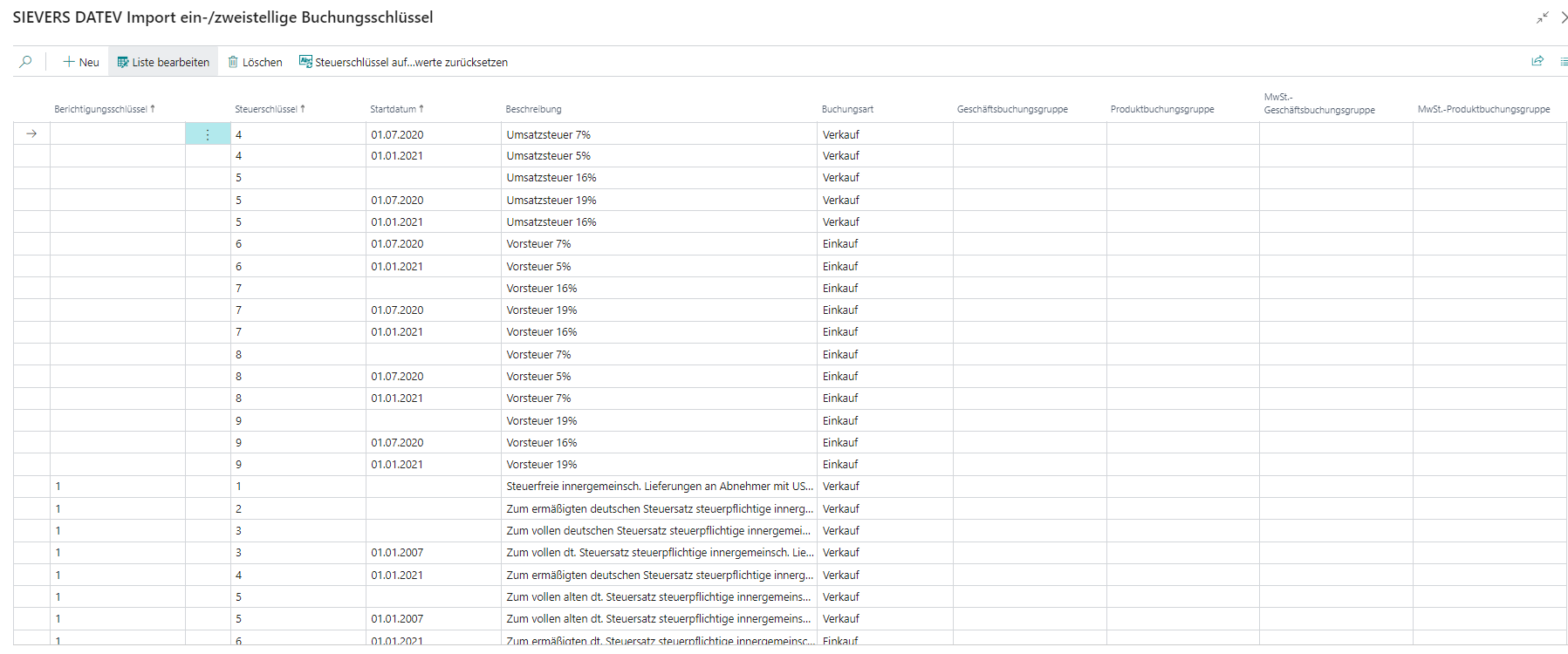
Nehmen Sie in dieser Tabelle das Mapping der für Sie relevanten Buchungsschlüssel vor. Achten Sie dabei darauf, dass die Schlüssel in der DATEV-Software vom Buchungsdatum abhängig sein können. Es ist auch möglich, von dem DATEV-Anwender eventuell verwendete individuelle Steuerschlüssel zuzuordnen.
Weitere Datensätze mit den Berichtigungsschlüsseln 2, 3, 4, 6, 7 oder 8 sollten nicht eingetragen werden, da diese Berichtigungsschlüssel sich auf die automatisch generierten Schlüssel beziehen und Sonderfunktionen wie z.B. Stornierung auslösen, die von der Schnittstelle automatisch berücksichtigt werden.
Falls Sie drei- oder vierstellige Steuerschlüssel benutzen, also im Einrichtungsfeld Länge DATEV Steuerschlüssel drei-/vierstellig eingetragen haben, können Sie in der "SIEVERS DATEV Import Buchungsschlüssel"-Tabelle die "aktuelle DATEV Steuerschlüssel Version" anzeigen lassen.
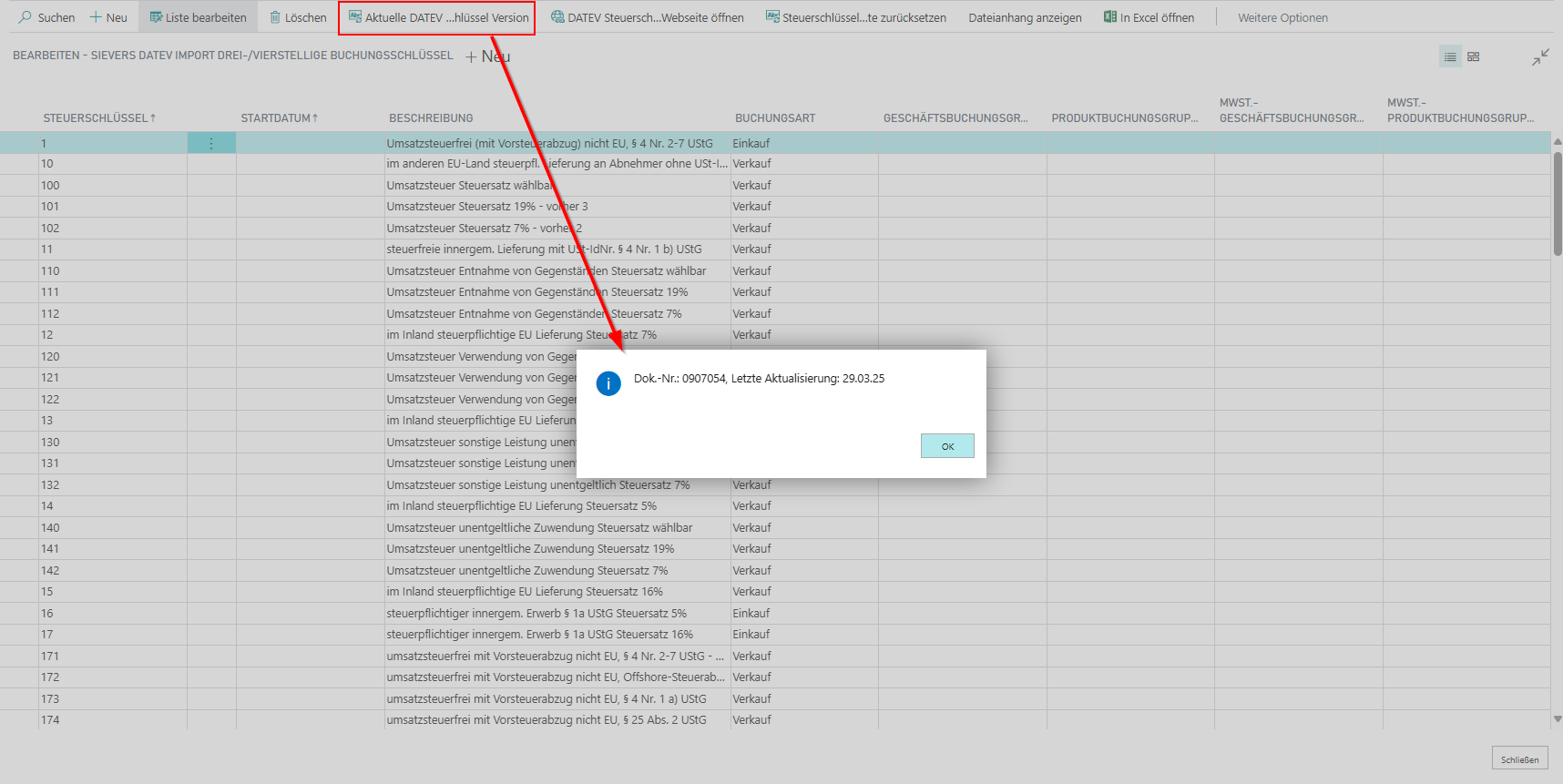
Sollte es in der Zwischenzeit ein Update der Steuerschlüssel gegeben haben, können Sie die Liste mit der Funktion "Steuerschlüssel auf Standardwerte zurücksetzen" auf den neuesten Stand bringen.
Es erscheint eine Abfrage, bei der Sie auswählen können, ob alle Steuerschlüssel gelöscht und neu eingetragen oder ob nur die neuen Schlüssel hinzugefügt werden sollen.
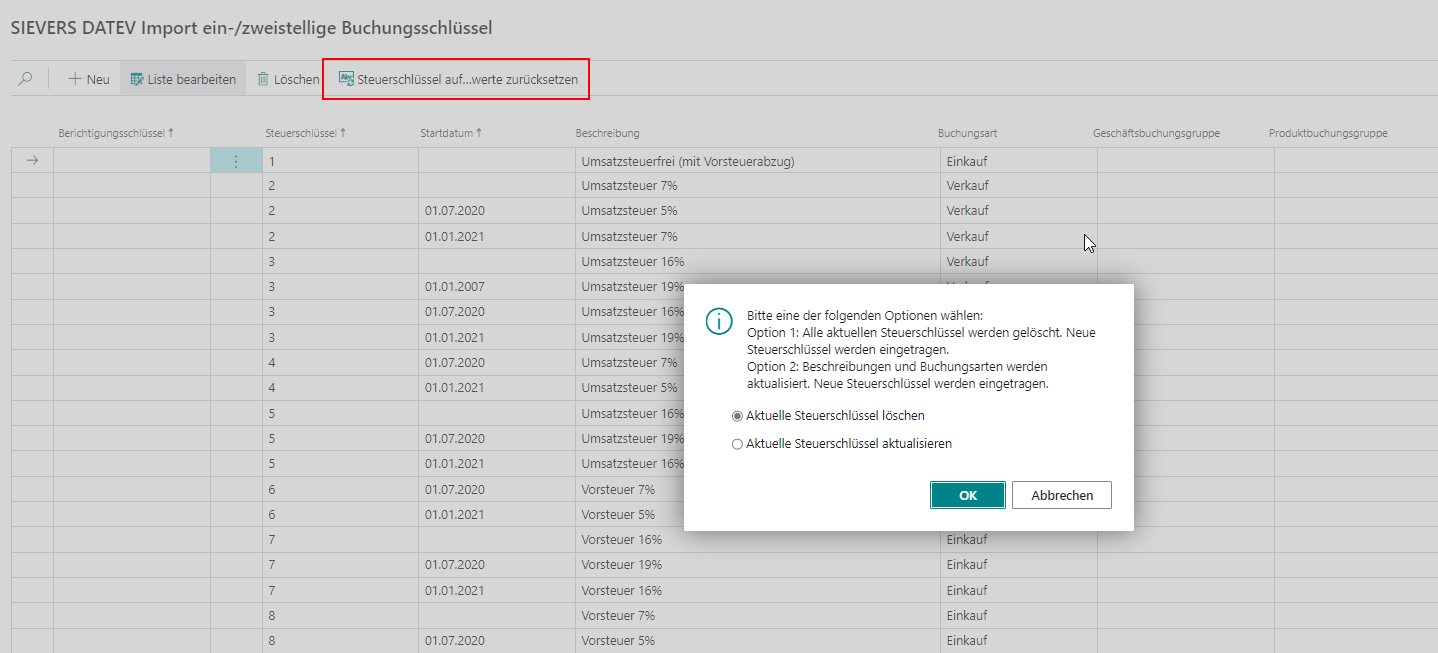
Die gleiche Funktion stehen Ihnen auch in der Tabelle der drei-/vierstelligen Buchungsschlüssel zur Verfügung.
Excel Import der Steuerschlüssel
Alternativ zum Zurücksetzen auf Standardwerte können Sie die Steuerschlüssel auch aus einer Excel-Datei importieren. Die aktuelle Steuerschlüssel-Datei kann direkt von der DATEV-Webseite heruntergeladen werden:
https://help-center.apps.datev.de/documents/0907048
Hinweis
Diese URL ist vom Januar 2026.
Über die Funktion "Steuerschlüssel aus DATEV Excel-Datei importieren" (siehe Screenshot unten Nummer 1) können Sie die heruntergeladene Datei in die Tabelle importieren.
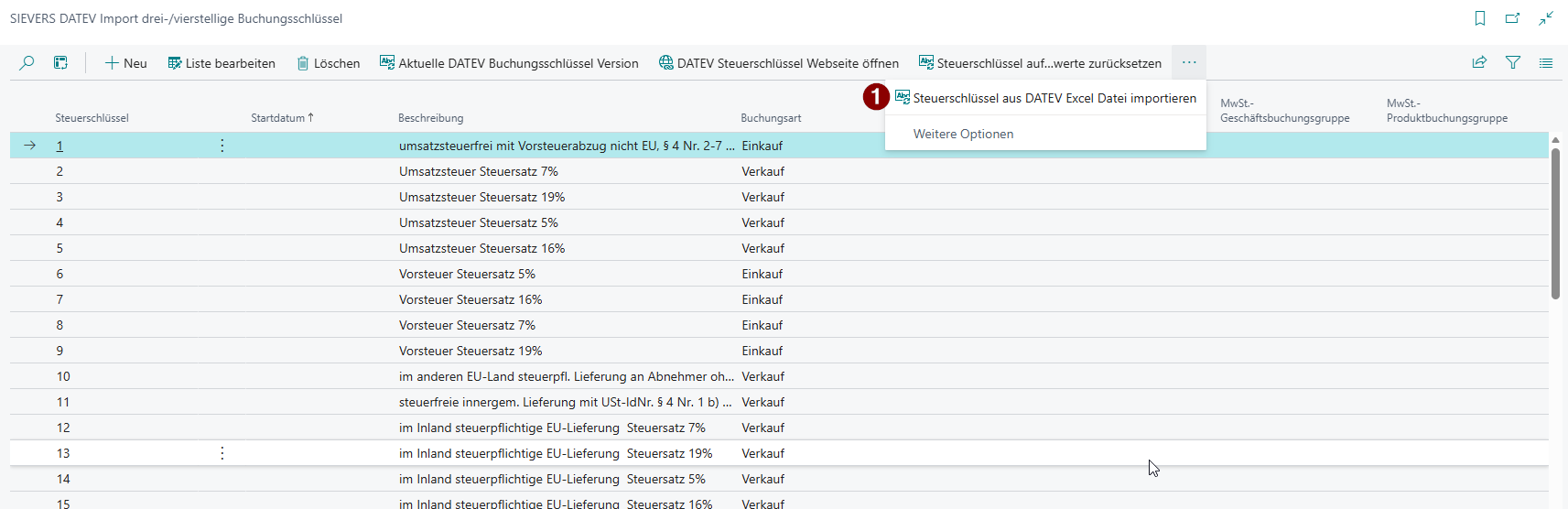
Beim Import werden die Spalten A (Schlüssel), C (Bezeichnung) und D (Prozentsatz) verwendet, um die Tabelle für die Steuerschlüssel zu füllen.
Wenn bereits Daten in der Tabelle vorhanden sind, erscheint eine Abfrage mit zwei Optionen:
- Aktuelle Steuerschlüssel löschen (empfohlen): Die Tabelle wird vollständig gelöscht und die Daten aus der Excel-Datei werden neu eingetragen. Bei dieser Option müssen anschließend die Buchungsgruppen neu eingerichtet werden.
- Aktuelle Steuerschlüssel aktualisieren: Es wird versucht, die vorhandenen Daten zu aktualisieren. Hierbei kann es zu Fehlern kommen, wenn es mehrere Einträge mit einem Startdatum gibt, da diese Information nicht in der Excel-Datei enthalten ist. Nach dem Import müssen bei dieser Option zwingend alle Steuerschlüssel auf Richtigkeit überprüft werden.
Achtung
Der Excel-Import für die Steuerschlüssel-Datei ist nur in den Versionen BC 15 bis BC 27 verfügbar.
Kontenplan einrichten
Verlassen Sie die Datev Einrichtung mit ESC oder Schließen.
Über die Schaltfläche Weiter des Einrichtungsassistenten gelangen Sie zur nächsten Seite. Öffnen Sie von dort aus Kontenplan einrichten.
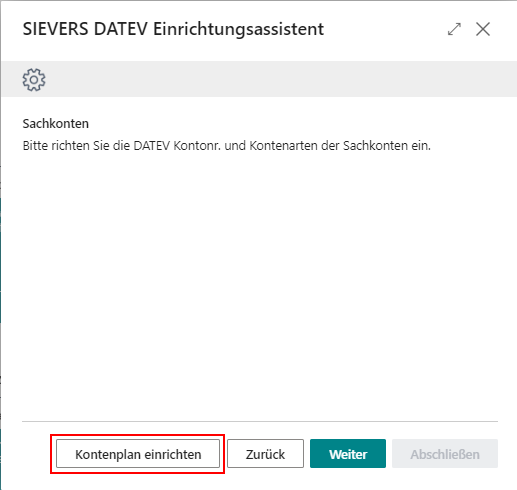
Für den korrekten Export und Import von Buchungen ist es unabdingbare Voraussetzung, dass der BC-Kontenplan in Abstimmung mit dem Datev Dienstleister korrekt und vollständig eingerichtet wird.
Maßgeblich für den korrekten Export und Import sind die Spalten "DATEV Kontonr." und "DATEV Kontoart".
DATEV Kontonr.
Sofern die "Nr." des Sachkontos in BC der "DATEV Kontonr." entspricht, ist kein Eintrag in der Spalte "DATEV Kontonr." erforderlich. Nicht bebuchbare Konten für Bereichsüberschriften oder -summen werden im DATEV-Kontenplan nicht verwendet, können aber im Kontenplan von Dynamics NAV/Business Central enthalten sein.
Weichen einzelne Konten in BC von den Konten in Datev ab, ist ein Mapping auf die jeweilige "DATEV Kontonr." notwendig. In Datev sind grundsätzlich rein numerische Konten mit 4-8 Stellen zulässig.
Hat die "DATEV Kontonr." bspw. eine abweichende Länge, kann der Assistent zum "DATEV Kontonrn. generieren" verwendet werden.
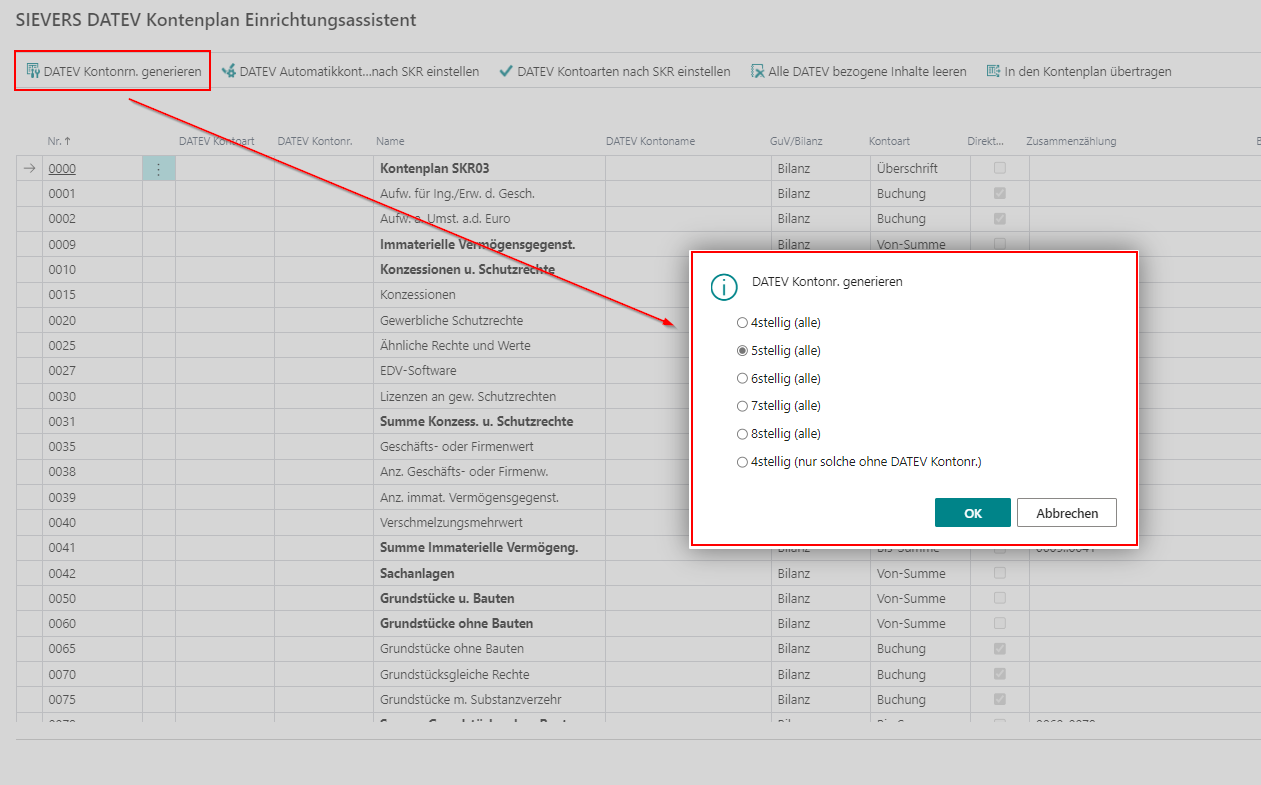
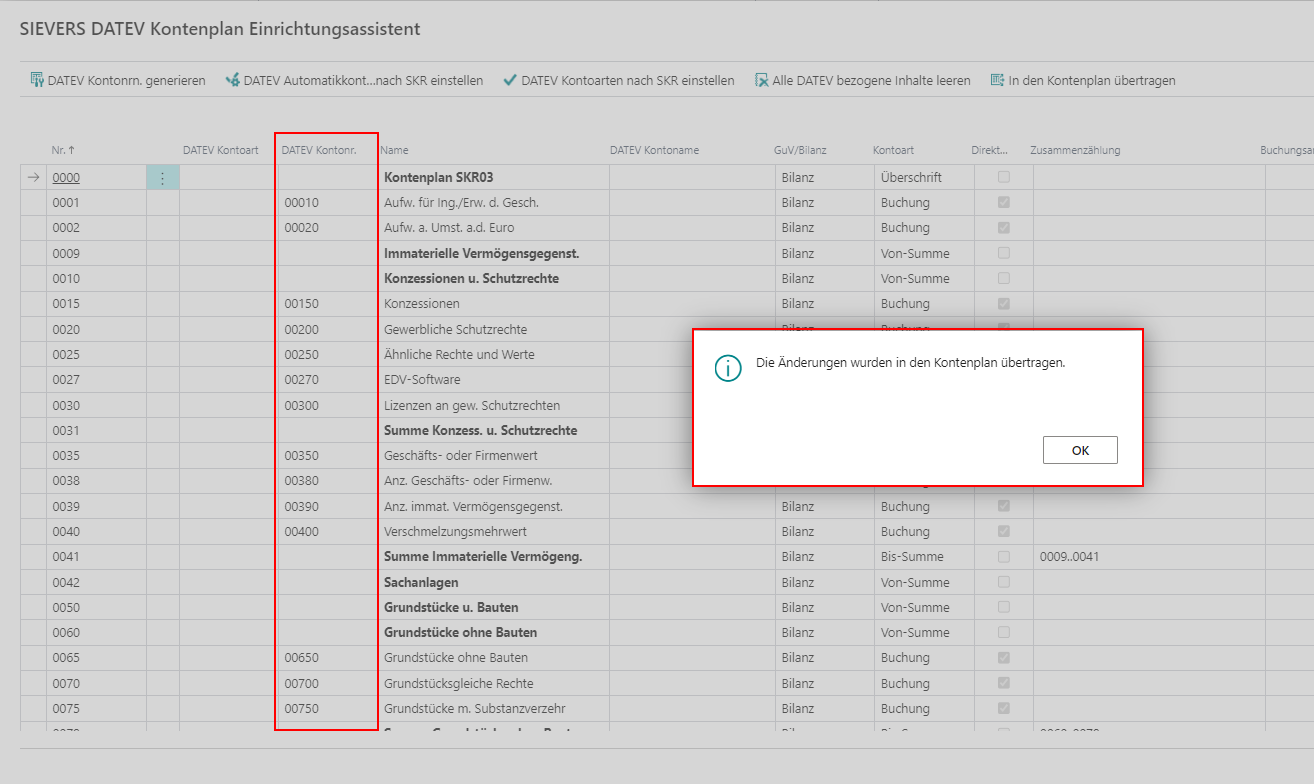
Die über den Assistenten generierten Werte werden "rot" in der Tabelle dargestellt.
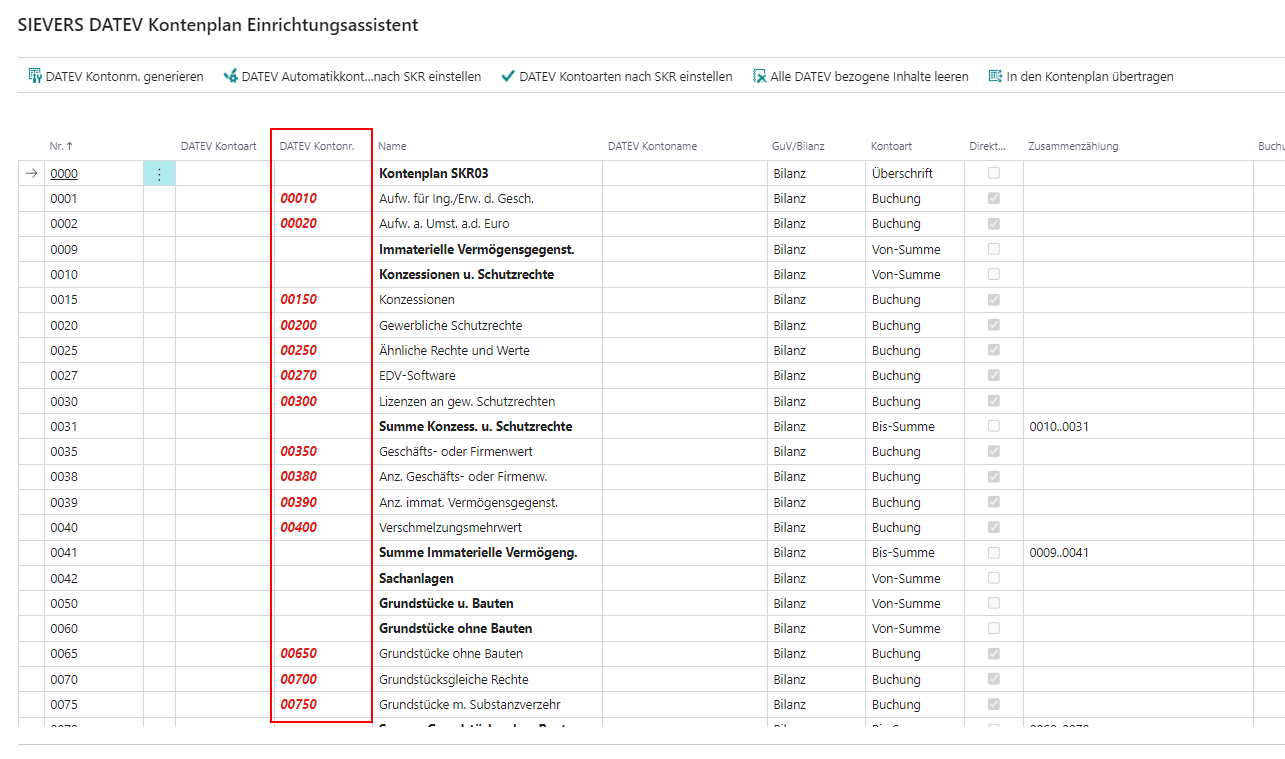
Solange ein Eintrag in dieser Tabelle "rot" ist, wird er weder vom Export, noch vom Import berücksichtigt. Um Änderungen wirksam zu übernehmen, ist das Übertragen in den Kontenplan erforderlich.
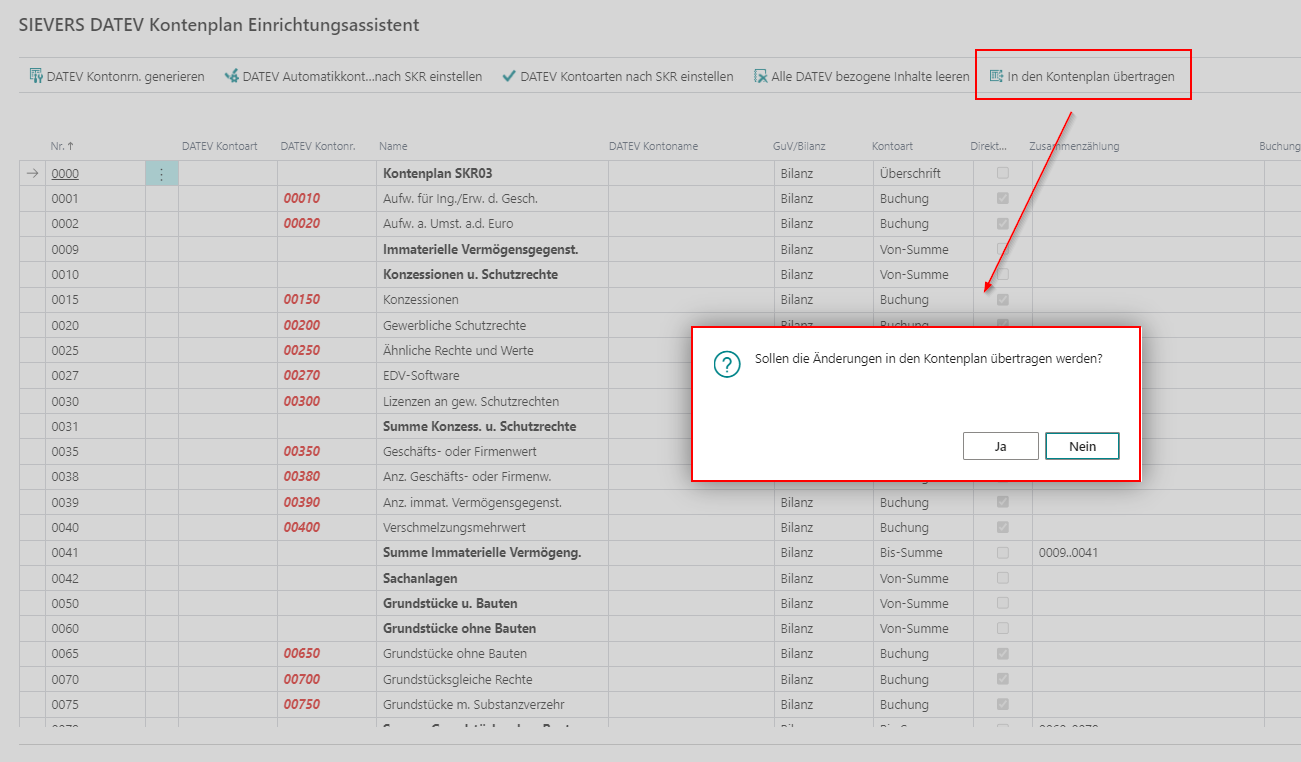
Nach dem Ausführen der Funktion und der Bestätigung mit Ja, werden die Änderungen übertragen und sind damit aktiv. Das ist auch an der geänderten Farbe ersichtlich.
DATEV Kontoart
Die "DATEV Kontoart" gestattet eine DATEV-spezifische Zuweisung von Funktionen zu bestimmten Konten.
Entspricht der Kontenplan von Dynamics NAV/Business Central im Wesentlichen einem SKR 03 oder SKR 04, kann zur Grundkonfiguration der Einrichtungsassistent verwendet werden.
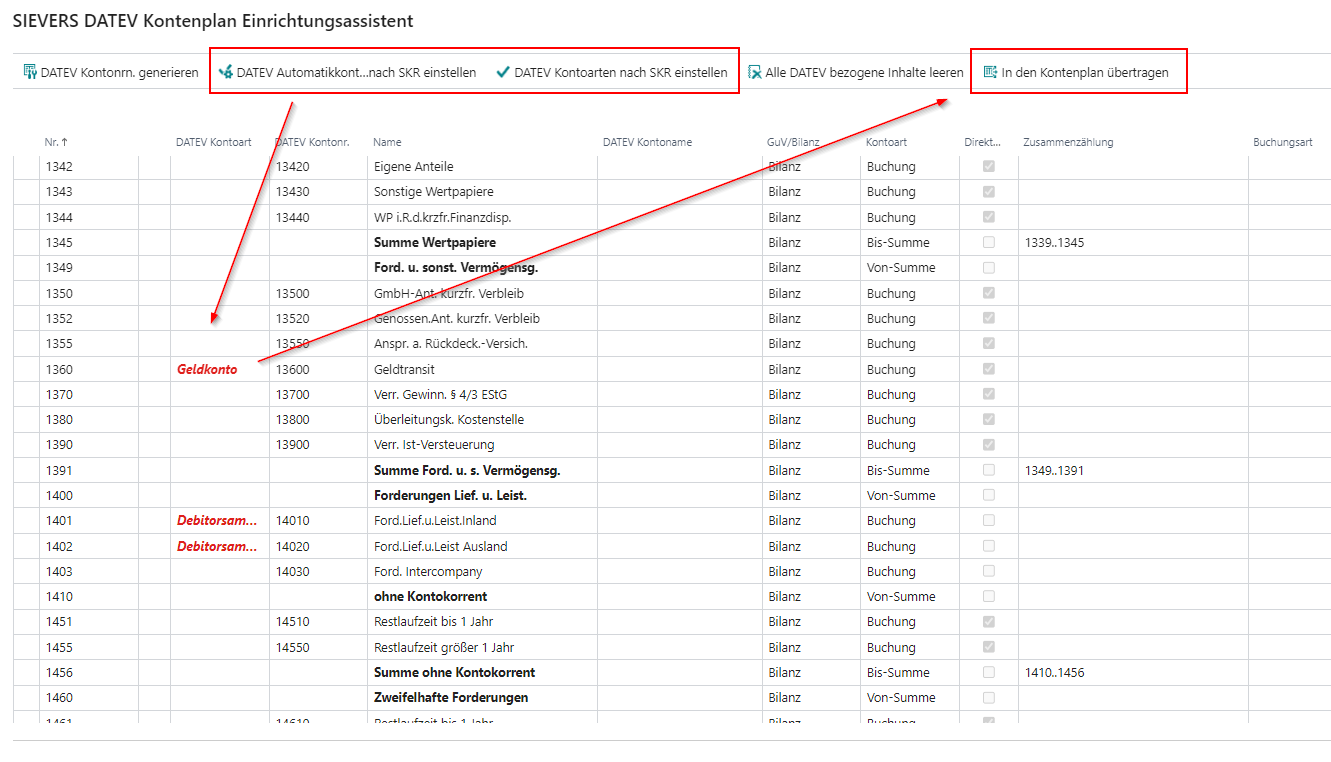
Ob im Original ein SKR 03 oder SKR 04 vorhanden ist, wird von dem Assistenten über die "Debitorenbuchungsgruppen" bzw. "Kreditorenbuchungsgruppen" ermittelt. Enthält die Spalte "Debitorensammelkonto" ein mit den Ziffern 14 beginnendes Konto, wird der SKR03 unterstellt, entsprechend dazu die Ziffern 16 bei "Kreditorensammelkonto". Bei den Ziffern 12 (Debitoren) bzw. 33 (Kreditoren) wird der SKR 04 unterstellt.
Diese Zuordnung hat Auswirkung auf die Vorgaben unter "DATEV Kontoart" bezüglich "Automatikkonto", "Debitorsammelkonto", "Kreditorsammelkonto" und "Geldkonto". Die Einstellung "MwSt.-Konto" wird der "MwSt.-Buchungsmatrix Einrichtung" entnommen.
Damit die Änderungen innerhalb des Kontenplans aktiv werden, muss auch hier die Funktion "In den Kontenplan übertragen" ausgeführt werden.
Möchten Sie einen Vorschlag nicht übernehmen, können Sie diesen via Ankreuzen des Kästchens in DATEV Vorschlag abgelehnt löschen. Ist dieses aktiviert, wird auch bei erneutem Ausführen des Assistenten kein Kontoarten-Vorschlag gemacht.
Hinweis
Auch bei Verwendung dieses Assistenten sollten die Einstellungen anschließend auf Vollständigkeit geprüft und mit dem DATEV-Dienstleister abgestimmt werden.
Hinweis
Die Automatikkonten im Einrichtungsassistenten für SKR 03 und SKR 04 werden regelmäßig anhand der aktuellen DATEV-Dokumentation aktualisiert. Die aktuelle Kontenübersicht ist auf der DATEV-Webseite verfügbar:
https://help-center.apps.datev.de/documents/0907048
Die Website ist von Januar 2026
DATEV Kontoarten im Überblick
Automatikkonto
Die Auswahl "Automatikkonto" bezieht sich auf die DATEV-Software. Darunter wird in der DATEV eine an ein Sachkonto gebundene Funktionalität verstanden, die bei Buchungen auf diesem Konto aus dem Buchungsbetrag automatisch die Mehrwertsteuer nach einer vorgegebenen Methode herausrechnet, auf ein Mehrwertsteuerkonto bucht, und den ursprünglichen Buchungsbetrag um den Mehrwertsteuerbetrag vermindert. Mehrwertsteuerart, -satz und -konto sind in der Funktionalität enthalten und können je nach Konto unterschiedlich sein.
Der DATEV-Dienstleister hat die Möglichkeit, dieses Funktionalität für jedes Konto individuell zu aktivieren oder deaktivieren und auch bezüglich der Steuerart, des Steuersatzes und des Steuerkontos individuell zu konfigurieren.
Daher ist für die Einstellung "Automatikkonto" eine exakte Abstimmung mit dem DATEV-Dienstleister erforderlich.
Sind in der DATEV-Anwendung keine von dem Standardkontenrahmen (SKR) der DATEV abweichenden Einstellungen vorgenommen worden, kann diese Option dem jeweiligen SKR entnommen werden. Die mit Automatikfunktion vordefinierten Konten sind dort mit AM oder AV vor der Kontonr. gekennzeichnet. Mit einer Automatikfunktion verbunden sind in der Regel Erlös- und Aufwandskonten, Konten für erhaltene bzw. gewährte Skonti, Boni und Rabatte sowie für Erlösschmälerungen und Aufwandsminderungen.
Debitorsammelkonto
Die Auswahl "Debitorsammelkonto" bezieht sich auf die in Dynamics NAV verwendeten Konten für Forderungen. Es sind die in den Debitorenbuchungsgruppen als Debitorensammelkonto hinterlegten Konten. Diese Option kann an mehreren Konten des Kontenplans von Dynamics NAV/Business Central eingestellt werden.
Sie wird von der Schnittstelle verwendet, um der DATEV-Anwendung an Stelle der Sachkontonr. die Debitorennr. zur Erstellung eines Offenen Postens mit Fälligkeitsdatum zu übermitteln. Darüber hinaus sind in der DATEV-Software Direktbuchungen auf Sammelkonten für Forderungen nicht zulässig.
Kreditorsammelkonto
Die Auswahl "Kreditorsammelkonto" bezieht sich auf die in Dynamics NAV verwendeten Konten für Verbindlichkeiten. Es sind die in den Kreditorenbuchungsgruppen als Kreditorensammelkonto hinterlegten Konten. Diese Option kann an mehreren Konten des Kontenplans von Dynamics NAV/Business Central eingestellt werden.
Sie wird von der Schnittstelle verwendet, um der DATEV-Anwendung an Stelle der Sachkontonr. die Kreditorennr. zur Erstellung eines Offenen Postens mit Fälligkeitsdatum zu übermitteln. Darüber hinaus sind in der DATEV-Software Direktbuchungen auf Sammelkonten für Verbindlichkeiten nicht zulässig.
Geldkonto
Die Auswahl "Geldkonto" bezieht sich auf die in Dynamics NAV/Business Central für die Buchung von Bargeld- und Buchgeldbeständen verwendeten Sachkonten. Das sind damit die Kassen-, Bank- und Banktransitkonten.
Die Schnittstelle verwendet diese Einstellung vor allem für Bewegungen im Zahlungsverkehr mit Skontoabzügen.
MwSt.-Konto
Die Auswahl "MwSt.-Konto" wird ausschließlich für den Export von Bruttobeträgen benötigt und ist bei Verwendung der Nettomethode nicht erforderlich (allerdings auch unschädlich) für den Export.
Die Kontoart bezieht sich auf die Sachkonten, die in Microsoft Dynamics NAV/Business Central für die Buchung von Umsatzsteuer verwendet werden. Darunter werden in der Schnittstelle die Konten verstanden, die als Umsatzsteuerkonto oder Vorsteuerkonto in der MwSt.-Buchungsmatrix enthalten sind mit der MwSt.-Berechnungsart "Normale MwSt." oder "Erwerbsbesteuerung" (auch bei einem Steuersatz von 0%).
Die MwSt.-Berechnungsarten "Vollständige MwSt." oder "Verkaufssteuer" gehören nicht dazu.
Die Schnittstelle benötigt diese Einstellung, um Sachposten auf MwSt.-Konten einem Sachposten mit Nettobetrag zuzuordnen.
Änderungen sind jederzeit über den SIEVES DATEV Kontenplan Einrichtungsassistent oder die Sachkontokarte möglich. Für Änderungen über das Sachkonto öffnen Sie über den Kontenplan die jeweilige Karte des Sachkontos. Ändern Sie anschließend im Abschnitt "SIEVERS DATEV" die "DATEV Kontoart" sowie die "DATEV Kontonr.".
Alle DATEV bezogenen Inhalte leeren
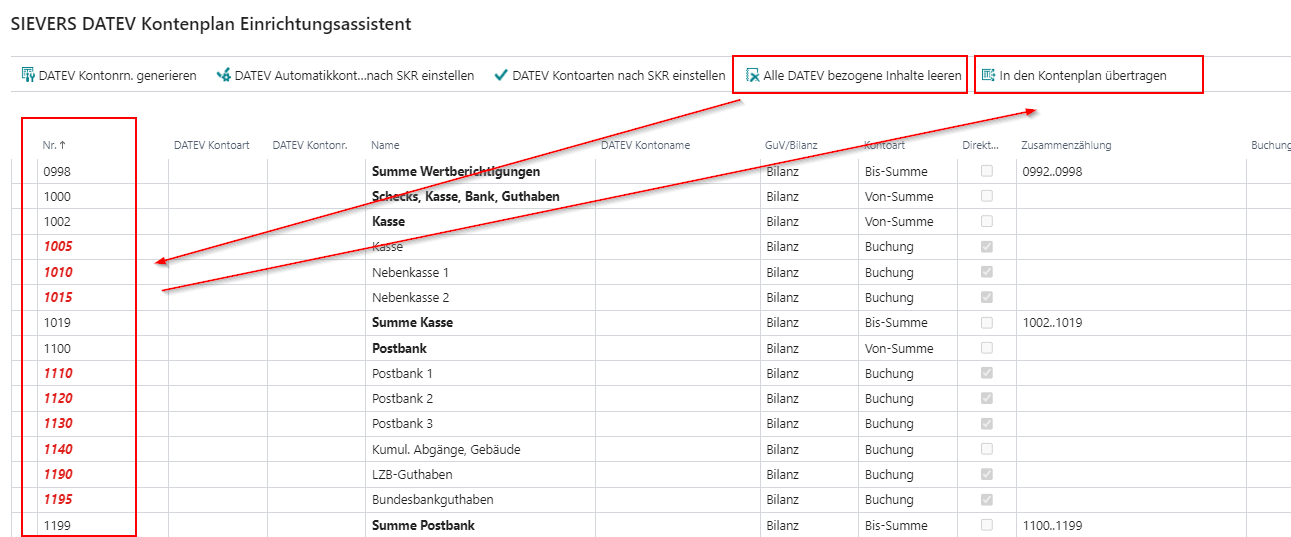
Diese Funktion bietet Ihnen die Möglichkeit, die Spalten "DATEV Kontoart" und "DATEV Kontonr." vollständig zu leeren.
Die Zeilen, in denen Angaben durch das Ausführen der Funktion entfernt wurden, werden vorerst in "rot" dargestellt. Möchten Sie die Änderung nicht vornehmen, verlassen Sie das Fenster mit ESC oder "Schließen" und öffnen den "SIEVERS DATEV Kontenplan Einrichtungsassistent" erneut. Damit wird der vorherige Zustand wieder hergestellt. Ist die Übernahme der Änderungen gewünscht, führen Sie die Funktion "In den Kontenplan übertragen" aus.
DATEV Export Kontomapping
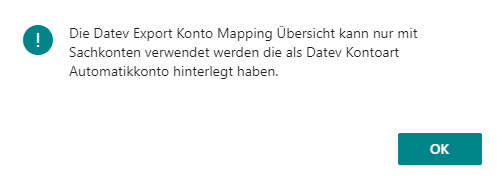
Die Schnittstelle hat im Zuge der MwSt.-Senkung eine Mappingfunktion im NAV/BC-Kontenplan erhalten. Das Mapping nach MwSt.-Produktbuchungsgruppe ist nur für Konten verfügbar, die in NAV/BC mit der Option "Automatikkonto“ als "DATEV-Kontoart" eingerichtet sind. Der Versuch, das Mapping für andere Konten aufzurufen, erzeugt folgende Fehlermeldung:
Sie finden die Mappingtabelle im Kontenplan unter "Zugehörig", "Konto", "DATEV Export Konto Mapping" oder über die Sachkontokarte über "Konto", "DATEV Export Konto Mapping".

Diese ermöglicht es – abhängig von der MwSt.-Produktbuchungsgruppe - die DATEV-Kontonummer im Kontenplan zu pflegen. Bei Verwendung dieser Option wird das für die MwSt-Produktbuchungsgruppe hinterlegte DATEV-Konto in die Exportdatei geschrieben. Auf diese Weise kann auf eine Erweiterung der Buchungsmatrix verzichtet werden. Es müssen lediglich die neuen Konten (im folgenden Beispiel 8410) in NAV/BC angelegt werden.
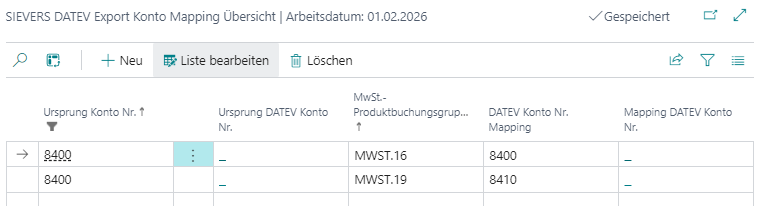
Sofern Sie am Sachkonto eine "DATEV Kontonr." hinterlegt haben, wird diese automatisch in die Spalten "Ursprung DATEV Konto Nr." und "Mapping DATEV Konto Nr." eingetragen.
Mit der obigen Beispieleinrichtung würde bei einer Buchung auf das Konto 8400 - unter Verwendung der MwSt.-Produktbuchungsgruppe MWST.19 – bei einem Export das Konto 8410 in die Exportdatei geschrieben werden, obwohl es in NAV/BC gar nicht bebucht ist. Maßgeblich dafür ist der Eintrag in der Spalte „DATEV Konto Nr. Mapping“. Bei einer Buchung auf das Konto 8400 mit MwSt.-Produktbuchungsgruppe MWST.16 wird im Export 8400 verwendet.
Hinweis
Diese Logik steht ausschließlich für den Export zur Verfügung. Das heißt, dass beim Import immer auf das Konto z.B. 8410 gebucht wird, auch wenn es beim Export nur durch das MwSt.-Produktbuchungsgruppenmapping verwendet und in NAV/BC selbst nicht bebucht wird.
Nummernserien für DATEV-Kontonummern einrichten
Für die automatische Vergabe von DATEV-Kontonummern bei neu angelegten Debitoren und Kreditoren können Sie Nummernserien einrichten. Dies stellt sicher, dass alle Geschäftspartner konsistente und DATEV-konforme Personenkontonummern erhalten. :::
Voraussetzungen
Bevor Sie die Nummernserien einrichten, muss die Länge der Sachkontonummern in der DATEV-Einrichtung festgelegt sein. Diese Einstellung ist global für alle DATEV-Einrichtungen gültig und bestimmt automatisch die Länge der Personenkonten (Sachkontenlänge + 1 Stelle). :::
Automatische Einrichtung der Nummernserien
Öffnen Sie die SIEVERS DATEV Einrichtung Karte und nutzen Sie folgende Actions im Menü unter Einrichtung:
- Debitorennummernserie einrichten
- Kreditorennummernserie einrichten
Die automatische Einrichtung folgt dieser Logik:
- Die Länge der Sachkonten wird aus der DATEV-Einrichtung geprüft
- Basierend auf dieser Länge wird eine Nummernserie mit den DATEV-konformen Ranges erstellt:
- Debitoren: 10000 bis 69999
- Kreditoren: 70000 bis 99999
- Das System sucht nach dem letzten Debitor/Kreditor mit der höchsten Nummer
- Diese Nummer wird als Startwert in der Nummernserie hinterlegt
- Alle DATEV-Einrichtungen werden automatisch mit der Nummernserie aktualisiert
:::
Hinweis
Falls die höchste gefundene Nummer nicht der vorgegebenen Range entspricht, gibt das System einen Fehler aus. In diesem Fall muss die Nummernserie manuell eingerichtet werden.
:::
Manuelle Einrichtung der Nummernserien
Alternativ zur automatischen Einrichtung können Sie die Nummernserien auch manuell über die Nummernserieneinrichtung von Business Central anlegen und in den Feldern "Nummern für Debitoren" bzw. "Nummern für Kreditoren" hinterlegen.
Beachten Sie dabei folgendes:
- Personenkonten müssen immer eine Stelle länger sein als Sachkonten
- Debitoren: Nummernkreis 10000-69999
- Kreditoren: Nummernkreis 70000-99999
- Die Nummernkreise müssen mit der Einrichtung in Ihrer DATEV-Software übereinstimmen
:::
Automatische Vergabe bei Neuanlage
Nach erfolgreicher Einrichtung der Nummernserien erhalten neu angelegte Debitoren und Kreditoren automatisch eine DATEV-Kontonummer aus der jeweiligen Nummernserie. Die Nummer wird sowohl auf der Debitorenkarte/Kreditorenkarte als auch im Einrichtungswizard angezeigt. :::
Achtung
Sie sind jederzeit für die korrekte Einrichtung der Nummernserien verantwortlich. Stellen Sie sicher, dass die Nummernkreise mit der Einrichtung in Ihrer DATEV-Software übereinstimmen. Bei Abweichungen kann es zu Problemen beim Datenimport in DATEV kommen.
:::
DATEV Einrichtung kopieren
Wenn Sie mehrere DATEV Einrichtungen benötigen, beispielsweise für unterschiedliche Steuerberater oder um bestimmte Buchungen zu separieren, können Sie eine bestehende Einrichtung duplizieren.
Öffnen Sie die SIEVERS DATEV Einrichtung Karte und nutzen Sie die Action DATEV Einrichtung kopieren im Menü unter Einrichtung.
Nach dem Ausführen der Funktion geben Sie eine neue Einrichtungsnummer ein. Anschließend wird eine Kopie der aktuellen DATEV Einrichtung erstellt und Sie werden automatisch in die neue Einrichtung weitergeleitet. Dort können Sie alle erforderlichen Anpassungen vornehmen, wie z.B.:
- Beraternr. und Datev Mandantennr. anpassen
- Exportfilter und Datumseinstellungen ändern
- Dimensionen und andere Parameter individualisieren
Die duplizierte Einrichtung ist vollständig unabhängig von der ursprünglichen Einrichtung und kann nach Bedarf konfiguriert werden.
Debitoren einrichten
Verlassen Sie die Datev Einrichtung mit ESC oder Schließen.
Über die Schaltfläche Weiter des Einrichtungsassistenten gelangen Sie zur nächsten Seite. Öffnen Sie dort die Seite zum Debitoren einrichten.
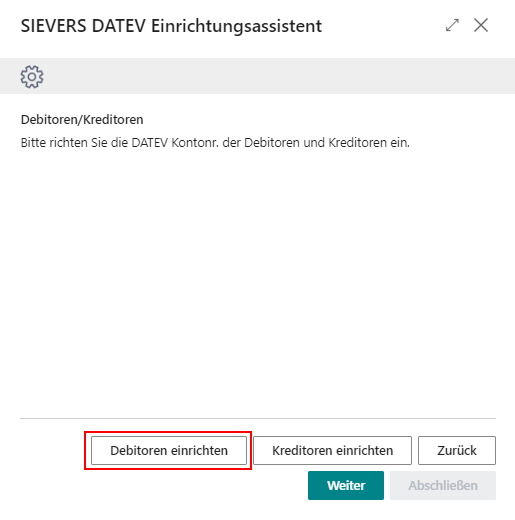
DATEV Kontonr
Eine Hinterlegung zu "DATEV Kontonr." muss erfolgen, wenn die in Dynamics NAV/Business Central verwendete Debitornr. von der in der DATEV-Software verwendeten abweicht.
Bitte beachten Sie dabei, dass DATEV-Anwendungen feste Längen verwenden und erwarten, dass Debitorennummern exakt ein Zeichen länger sind als die Sachkontonummern. Sie dürfen nur aus Ziffern bestehen und müssen mit einer Zahl von 1 bis 6 beginnen.
Hinweis
Für die automatische Vergabe von DATEV-Kontonummern bei neu angelegten Debitoren können Sie Nummernserien einrichten. Weitere Informationen finden Sie unter Nummernserien für DATEV-Kontonummern einrichten.
Gibt es in DATEV bisher keine Debitoren, können Sie den Einrichtungsassistenten zum Erzeugen Datev konformer Kontonummern verwenden. Wählen Sie dafür eine der angezeigten Optionen. Bei Auswahl einer mit (alle) gekennzeichneten Nummerierung werden auch die bestehenden Inhalte unter "DATEV Kontonr." ersetzt. Bestätigen Sie die Auswahl mit OK.
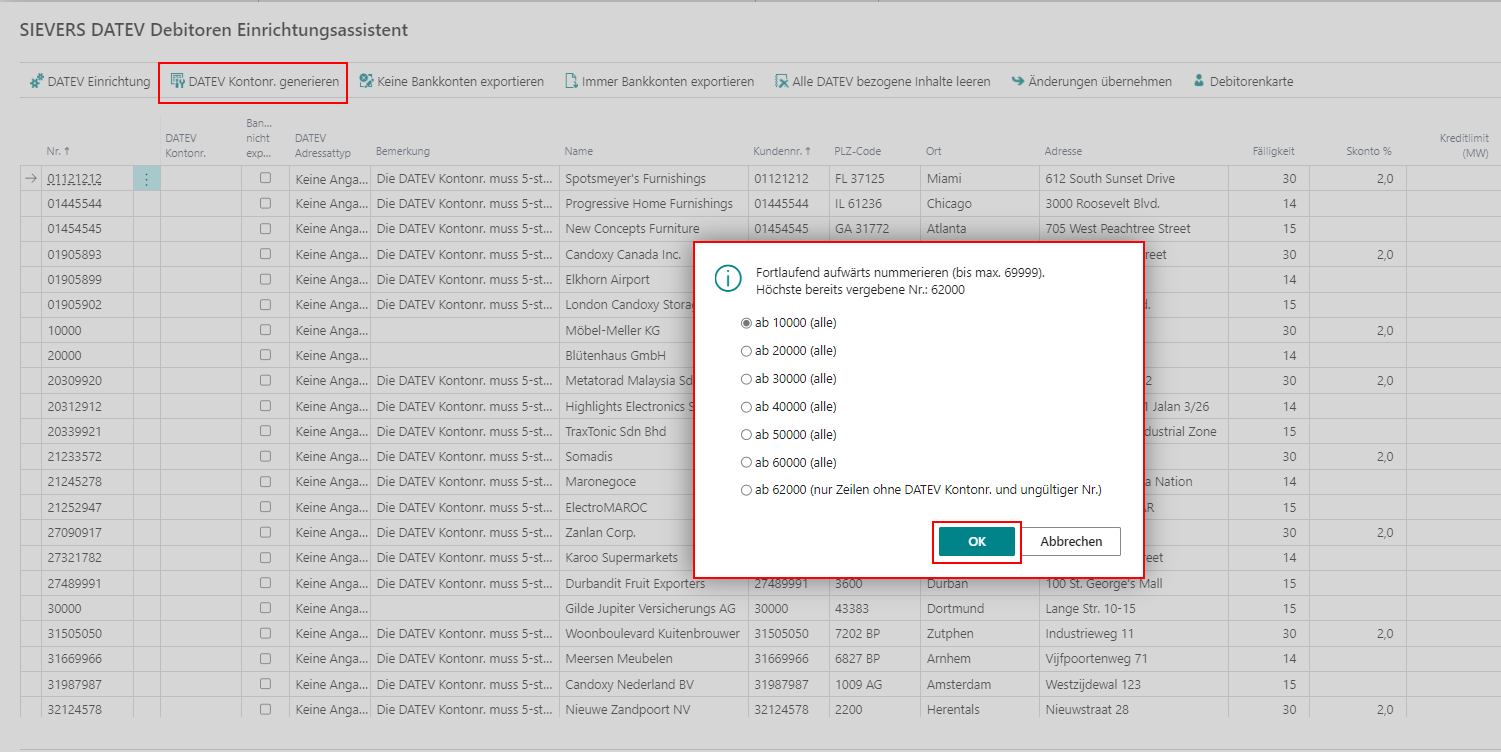
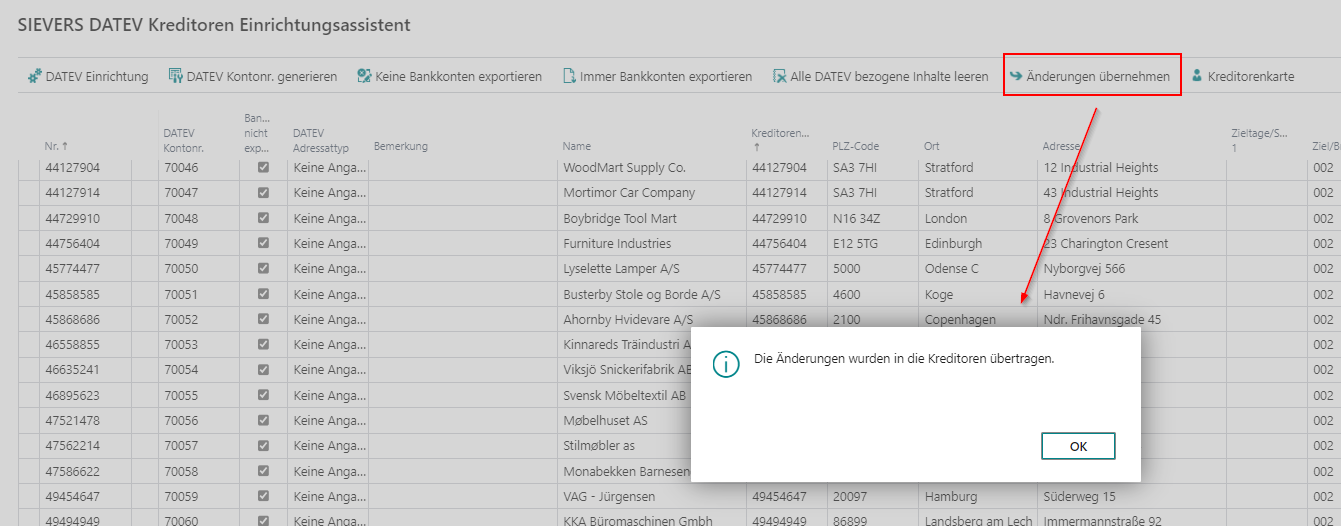
Die geänderten Werte werden auch hier in "rot" dargestellt. Erst mit dem Ausführen der Funktion "Änderungen übernehmen" werden die Einstellungen beim nächsten Export/Import berücksichtigt. Die Werte werden anschließend in "schwarz" dargestellt.
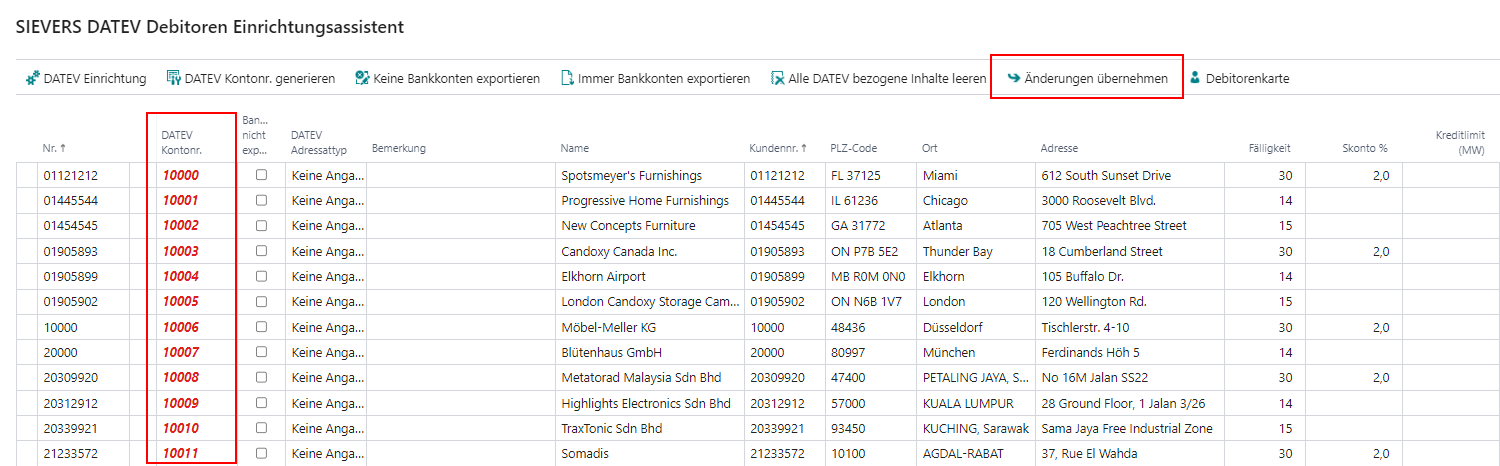
Bankverb. nicht exportieren
Unter "Bankverb. nicht exportieren" kann hinterlegt werden, ob die Debitoren- bzw. Kreditorenstammdaten einschl. der ersten in Dynamics NAV/Business Central eingetragenen Bankverbindung exportiert werden. Wenn die DATEV-Anwendung auf Grund von Plausibilitätsprüfungen den Import der Bankverbindungsdaten abweist, z.B. bei Auslandskonten, kann diese Option gesetzt werden.
Sie können die Option für einzelne Debitoren aktivieren oder den Assistenten nutzen, um das Feld für alle Debitoren zu aktivieren. Anschließend übertragen Sie die Änderung durch die Funktion "Änderungen übernehmen".
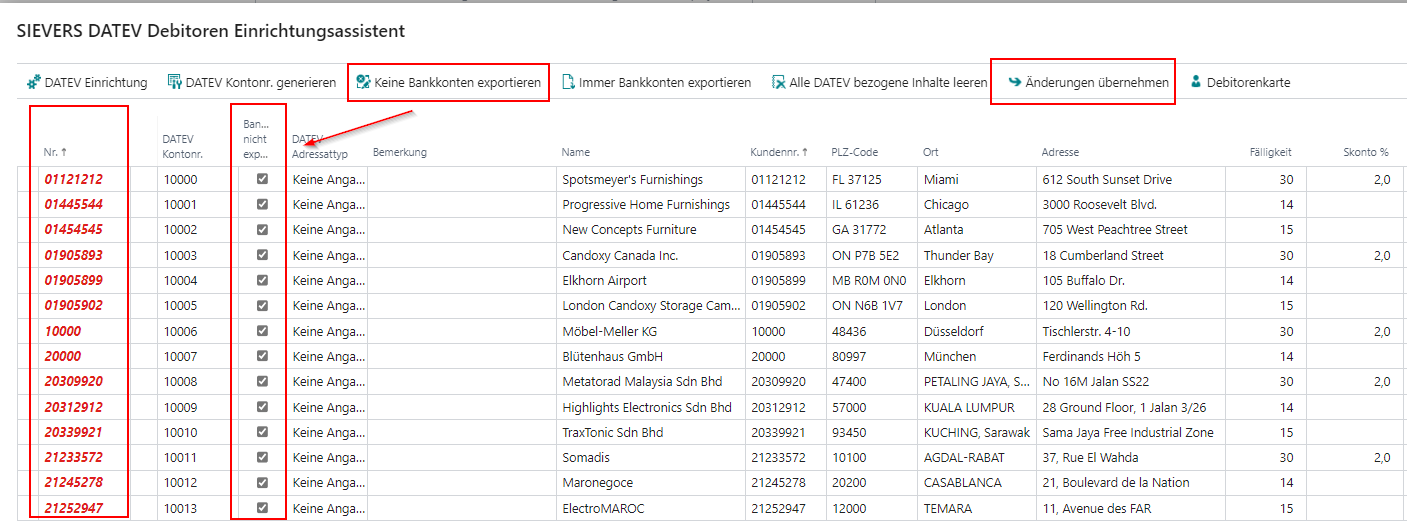
Ebenso können Sie die Funktion "Immer Bankkonten exportieren" nutzen, um den Export der Bankkonten für alle Debitoren zu aktivieren. Auch hier muss die Änderung im Anschluss über die Funktion "Änderungen übernehmen" übertragen werden.
DATEV Sprachcode
Mit dem DATEV Sprachcode können Sie angeben, welcher Sprachcode für diesen Debitor beim Stammdatenexport in das entsprechende Feld eingetragen wird. Es gibt die Auswahl aus
- 1 Deutsch
- 4 Französisch
- 5 Englisch
- 10 Spanisch
- 19 Italienisch
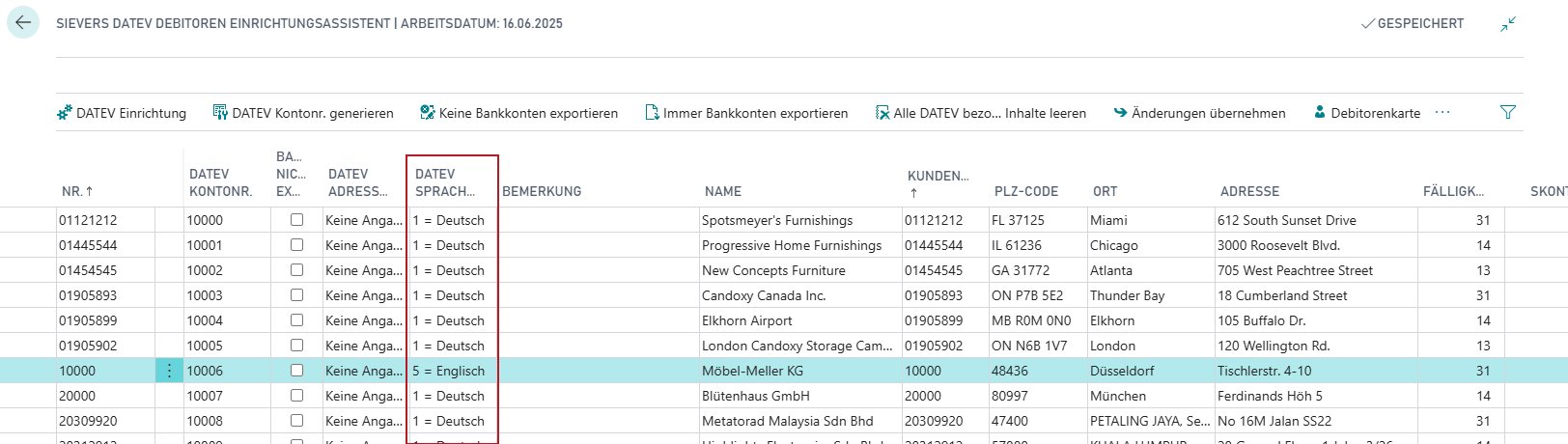
Den Code können Sie auch auf der Debitorenkarte ändern.
Alle DATEV bezogenen Inhalte leeren
Möchten Sie die bereits erfolgten Einstellungen zurücksetzen, bspw. weil Sie versehentlich eine "DATEV Kontonr." generiert haben, können Sie die Funktion "Alle DATEV bezogenen Inhalte leeren" verwenden, um alle Einstellungen zurückzusetzen.
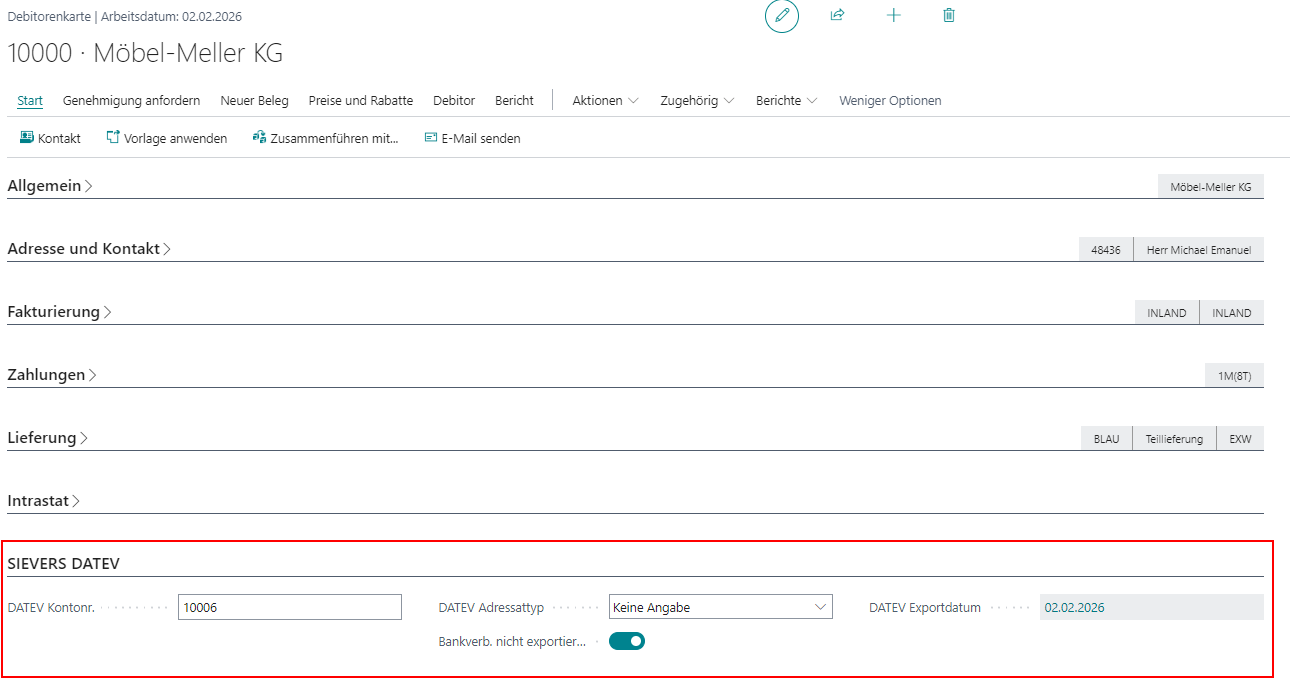
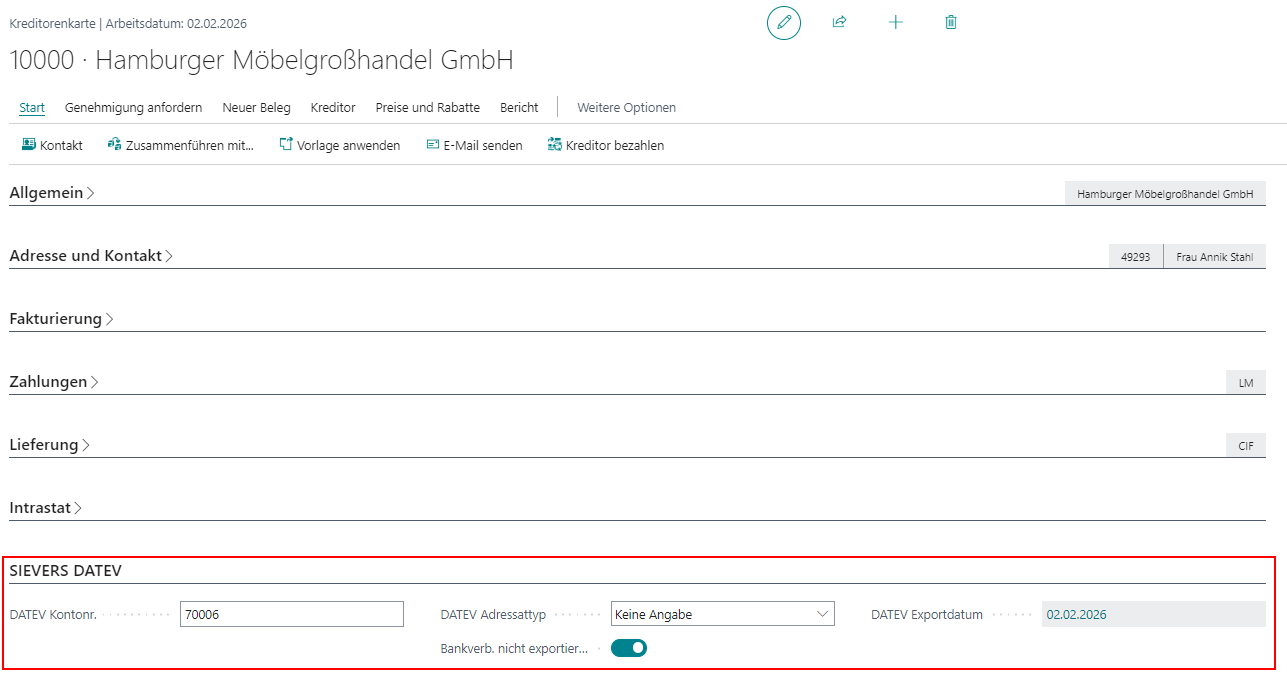
Auf der "Debitorenkarte", die Sie ebenfalls über den SIEVERS DATEV Debitoren Einrichtungsassistent öffnen können, finden Sie auf dem Register "SIEVERS DATEV" zwei weitere DATEV-Felder.
DATEV Adressattyp
Die Option "DATEV Adressattyp" ist notwendig für den Stammdatenexport, falls diese Funktionalität in der DATEV Software Verwendung findet.
DATEV Exportdatum
Das Feld verweist auf die Tabelle "Exportierte Debitoren-/Kreditorenübersicht" und gibt dort das Datum des letzten Exports an.
Legen Sie im weiteren Verlauf einen neuen Debitor an, für den eine abweichende "DATEV Kontonr." erforderlich ist, können Sie diese über den Einrichtungsassistenten oder direkt auf der Debitorenkarte nachtragen.
Kreditoren einrichten
Verlassen Sie die den SIEVERS DATEV Debitoren Einrichtungsassistent mit ESC oder Schließen.
Öffnen Sie im nächsten Schritt die Seite zum Kreditoren einrichten.
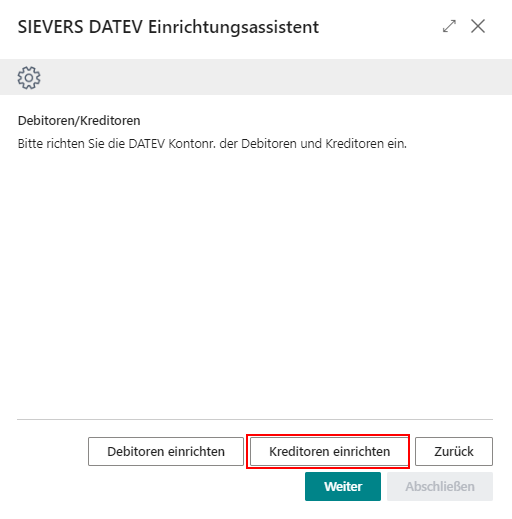
DATEV Kontonr
Die Einrichtung erfolgt analog zu der Einrichtung der "Debitoren". Ihnen stehen die gleichen Felder und Funktionen zur Verfügung.
Bitte beachten Sie dabei, dass DATEV-Anwendungen auch für Kreditorennummern feste Längen verwenden und erwarten, dass diese exakt ein Zeichen länger sind als die Sachkontonummern. Sie dürfen nur aus Ziffern bestehen und müssen mit einer Zahl von 7 bis 9 beginnen.
Hinweis
Für die automatische Vergabe von DATEV-Kontonummern bei neu angelegten Kreditoren können Sie Nummernserien einrichten. Weitere Informationen finden Sie unter Nummernserien für DATEV-Kontonummern einrichten.
Dies wird auch bei der Verwendung des von dem Einrichtungsassistenten berücksichtigt.
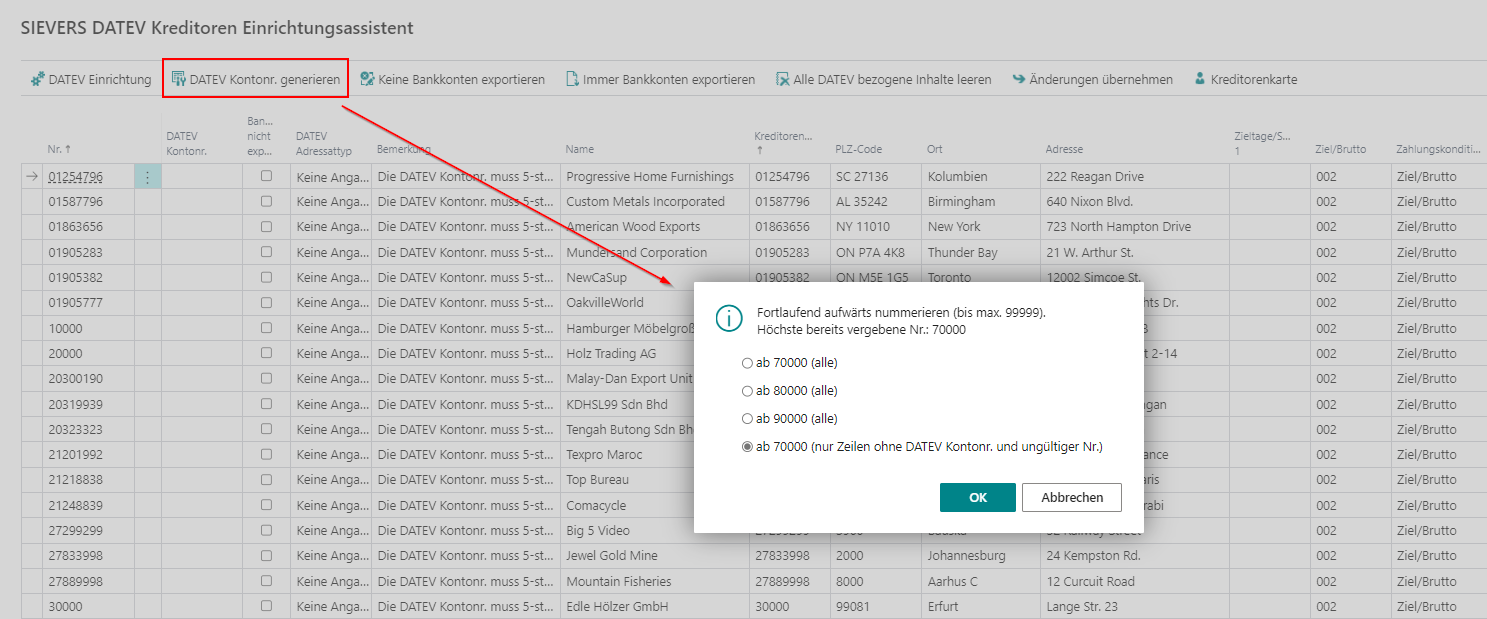
Auch hier ist es zwingend erforderlich, dass Sie die Funktion "Änderungen übernehmen" ausführen, damit die Einstellungen bei künftigen Exporten berücksichtigt werden.
Legen Sie im weiteren Verlauf einen neuen Kreditor an, für den eine abweichende "DATEV Kontonr." erforderlich ist, können Sie diese über den Einrichtungsassistenten oder direkt auf der Kreditorenkarte nachtragen.
Abschluss der Einrichtung
Verlassen Sie die den "SIEVERS DATEV Kreditoren Einrichtungsassistent" mit ESC oder Schließen.
Über die Schaltfläche Weiter gelangen Sie zur nächsten Seite des Assistenten. Dort können Sie die Einrichtung abschließen.
Die Formalprüfung
Die Formalprüfung kann zur Überprüfung der DATEV-konformen Einrichtung vor dem Export ausgeführt werden. Während eines Exports erfolgt eine erneute Prüfung. Weitere Informationen dazu finden Sie unter "Start des Exports".
Die Formalprüfung stößt weder einen Exportlauf an noch prüft sie vorhandene Exportdaten, sondern bezieht sich ausschließlich auf die Einrichtungen in Dynamics NAV/Business Central in Bezug auf Kompatibilität zur DATEV-Software.
Meldungen der Formalprüfung verhindern nicht zwingend einen Datenexport. Es muss jedoch damit gerechnet werden, dass die Daten nicht vollständig in eine DATEV-Software eingelesen werden können. Daher sollten die Daten in Dynamics NAV/Business Central vor einem Exportlauf korrigiert werden.
Öffnen Sie über die Suche die "SIEVERS DATEV Einrichtung Karte" und starten Sie die Formalprüfung.

Geprüft wird, ob
- ein Mandantenwährungscode hinterlegt ist, dieser den ISO-Währungscodes entspricht und in der DATEV-Software zulässig ist. Über die zulässigen Währungen kann Sie Ihr DATEV-Dienstleister informieren.
- im Kontenplan von Dynamics NAV/Business Central jedes Sachkonto die in den Einrichtungsdaten zur DATEV hinterlegte Kontonummernlänge hat. Ist eine "DATEV Kontonr." eingetragen, wird nur diese geprüft.
- Alle Sachkonten eine Beschriftung (Name) haben und die Kontonr. ausschließlich aus Ziffern besteht.
- Debitoren- und Kreditorennummern numerisch sind, mit einer Ziffer von 1 bis 9 beginnen und genau eine Stelle länger als die Sachkontonummern sind. Ist eine "DATEV Kontonr." in der jeweiligen Tabelle eingetragen, wird nur diese geprüft.
- alle Debitoren und Kreditoren einen Inhalt im Feld "Name" haben.
Das Ergebnis der Formalprüfung wird in diesem Fenster als Protokoll angezeigt und überschreibt ein evtl. vorhandenes Protokoll.
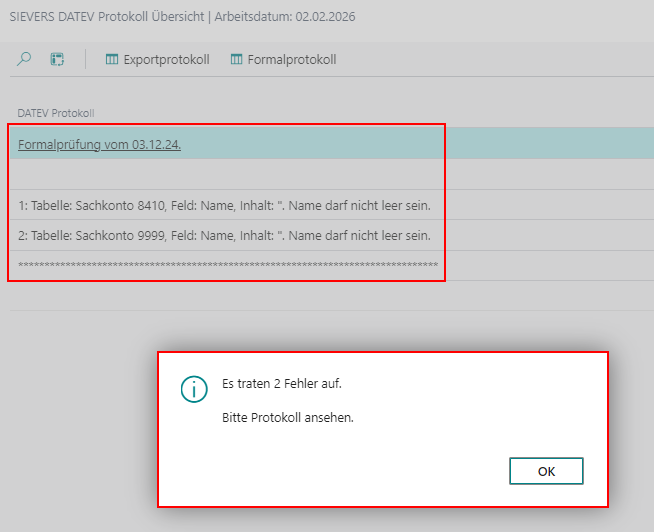
Konfiguration des Wirtschaftsjahresbeginns
Dies ist erforderlich, um im nächsten Schritt einen Export ausführen zu können.
Der Beginn des Wirtschaftsjahres wird auf der Business Central-Seite "Buchhaltungsperioden" festgelegt. Hier gibt es die Spalte "Neues Geschäftsjahr".
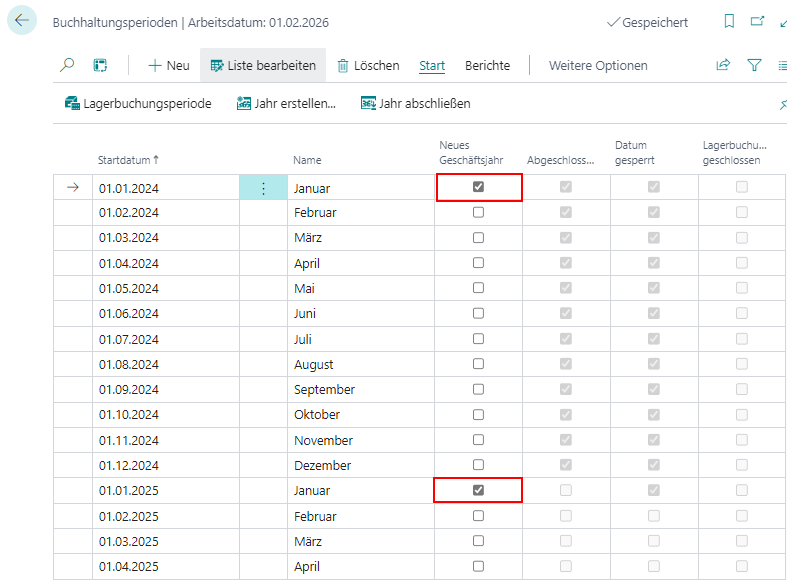
Anhand dieser Tabelle wird das initiale Exportdatum des Datev Exports in der Datev Einrichtung festgelegt. Dieses Datum können Sie in der Einrichtung jederzeit manuell verändern.