Import
In diesem Kapitel werden alle Komponenten der Schnittstelle beschrieben, über die das Candis-Portal Daten an Business Central überträgt. Dabei erfolgt die Übertragung nicht direkt durch das Candis-Portal selbst, sondern Business Central ruft die Daten aktiv ab.
Der Abschnitt Prozess erläutert den zugrunde liegenden Ablauf des Imports. Der Abschnitt Candis Einkaufsrechnungsimporte stellt alle verfügbaren Möglichkeiten zur Nachverfolgung, Überwachung und Visualisierung des Prozesses dar.
Prozess
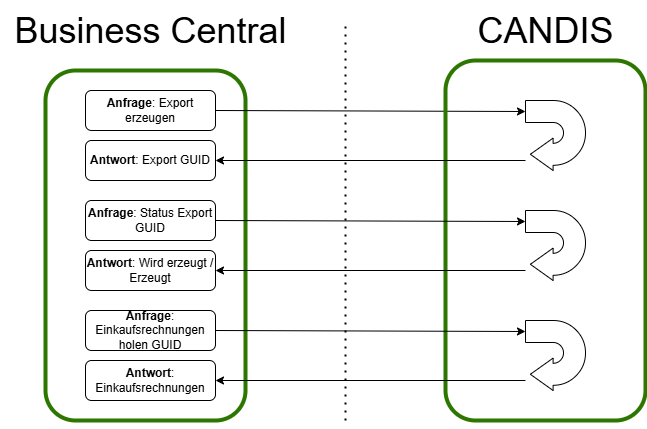
Die Übertragung von Einkaufsbelegen aus dem Candis Portal nach Dynamics Business Central erfolgt in drei Schritten. Dabei sind drei aufeinanderfolgende Anfragen erforderlich, die von Business Central gesendet werden, um die Einkaufsbelege abzurufen. Die hierfür eingerichteten Aufgabenwarteschlangenposten übernehmen diesen Prozess automatisiert im Hintergrund.
Hinweis
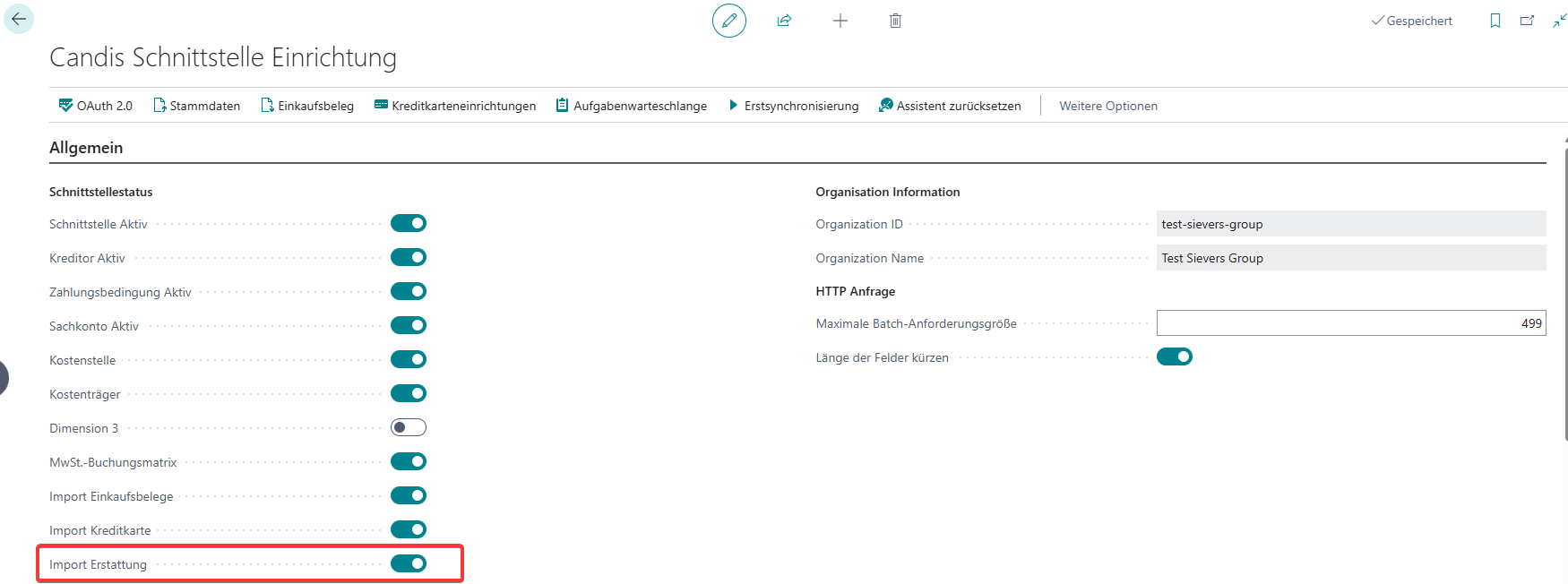
Bitte beachten Sie, dass für den Einkaufsbeleg-Import die Option Import Einkaufsbelege in der Candis Schnittstelle Einrichtung aktiviert sein muss.
Im Folgenden wird der Ablauf der Übertragung im Detail beschrieben:
- Erstellung eines Exports im Candis Portal: Im Candis Portal werden Einkaufsbelege in sogenannten Exporten zusammengefasst. Sobald ein neuer Export erstellt wird, enthält er alle freigegebenen Einkaufsbelege, die noch keinem vorherigen Export zugewiesen wurden. Die Initiierung dieses Vorgangs erfolgt durch Business Central und stellt die erste Aufgabe der automatisierten Aufgabenwarteschlangenposten dar. Je nach Anzahl der neu hinzugekommenen Einkaufsbelege kann die Erstellung eines Exports einige Zeit in Anspruch nehmen.
- Statusabfrage des Exports: Nachdem der Export im Candis Portal gestartet wurde, sendet Business Central regelmäßig Statusanfragen, um zu überprüfen, ob die Exporterstellung abgeschlossen ist. Diese Statusüberwachung bildet die zweite Aufgabe der Aufgabenwarteschlangenposten.
- Abruf der Einkaufsbelege: Sobald Business Central die Rückmeldung erhält, dass der Export erfolgreich abgeschlossen wurde, erfolgt die dritte und finale Anfrage. Mit dieser werden die zugehörigen Einkaufsbelege abgerufen und als Rohdaten in Business Central gespeichert. Dieses übertragene Paket von EinkaufsbelegenEinkaufsbelege wird in Business Central als Import bezeichnet.
Nach dem erfolgreichen Import wird der Import für die weitere Verarbeitung vorgemerkt. Im Zuge dieser Verarbeitung werden die Rohdaten in echte Einkaufsbelege umgewandelt. Das Ergebnis dieses Prozesses steht anschließend in der Übersicht von Einkaufsrechnungen bzw Gutschriften von Business Central zur Verfügung.
Die folgende Grafik veranschaulicht den Prozess des Abrufs von Einkaufsbelegen aus dem Candis-Portal:
Liste Candis Einkaufsbelegimporte
Die Seite "Candis Einkaufsbelegimporte" ist über die globale Suche in Business Central auffindbar. Sie bietet eine Übersicht der aus dem Candis-Portal abgerufenen Einkaufsbelege. Die Einkaufsbelege sind in verschiedene Importe organisiert und können zur Detailansicht angeklickt werden.
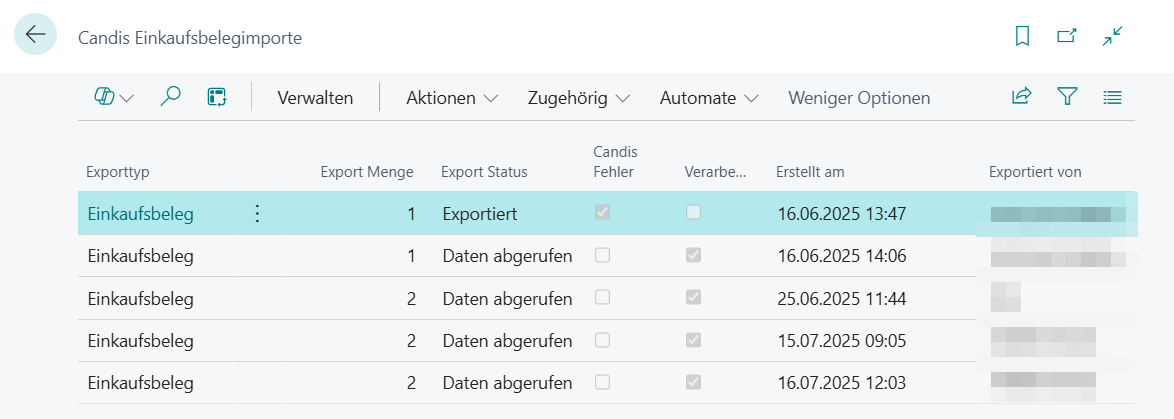
Im Menüband stehen verschiedene Funktionen zur Verfügung, mit denen sich die in Abschnitt Prozess beschriebenen drei Prozessschritte – die normalerweise automatisiert durch die Aufgabenwarteschlangenposten ausgeführt werden – manuell anstoßen lassen.
Die verfügbaren Aktionen sind:
- Import erzeugen: Initiert im Candis-Portal einen Prozess, der alle freigegebenen und noch keinem Export zugewiesenen Einkaufsbelege in einem neuen Export zusammenfasst.
- Status aktualisieren: Aktualisiert den Status dieses Imports, indem der Status des zugehörigen Exports aus dem Candis-Portal abgerufen wird. Diese Aktion kann nur für Importe ausgeführt werden, die sich im Status "Wird Exportiert" befinden und soll dazu dienen, den Status Exportiert zu erreichen.
- Einkaufsbelege abrufen: Lädt die im fertiggestellten Export enthaltenen Einkaufsbelege und überträgt sie als Rohdaten in Business Central.
- Import verarbeiten: Verarbeitet den ausgewählten Import vollständig. Alle Rohdatensätze, die für einen gültigen Einkaufsbeleg relevante Informationen enthalten, werden in echte Einkaufsbelege in Business Central umgewandelt.
- Löschen: Über diese Funktion kann ein markierter Datensatz aus der Liste gelöscht werden. Vor der Löschung ist ein Löschgrund anzugeben. Alle Löschvorgänge werden im Archiv dokumentiert.
Unter "Zugehörig" stehen Ihnen verschiedene Navigationsmöglichkeiten zur Verfügung:
- Fehlermeldung: Zeigt die letzte Fehlermeldung an, die im Zusammenhang mit der Schnittstellenkommunikation beim Abruf des Exports aufgetreten ist.
- Verarbeitungsfehler: Listet alle Fehler auf, die während der Verarbeitung der Rohdaten zu Einkaufsbelegen in Business Central innerhalb dieses Imports aufgetreten sind.
- Archiv: Öffnet das Archiv der bereits vollständig und erfolgreich verarbeiteten oder manuell gelöschten Einkaufsbelege.
- HTTP-Protokolle: Öffnet eine Tabelle, die die vollständige zu diesem Import gehörende HTTP-Kommunikation anzeigt. Diese dient der Fehleranalyse.
- Candis Einrichtung: Ruft die Einrichtungsseite des SIEVERS Candis Connectors auf.
- Aufgabenwarteschlange: Öffnet die gefilterte Ansicht der Aufgabenwarteschlangenposten für die relevanten Codeunits des SIEVERS Candis Connectors. Über diese Seite können Sie den Status der im Hintergrund laufenden automatisierten Prozesse einsehen.
Karte Candis Einkaufsbelegimport
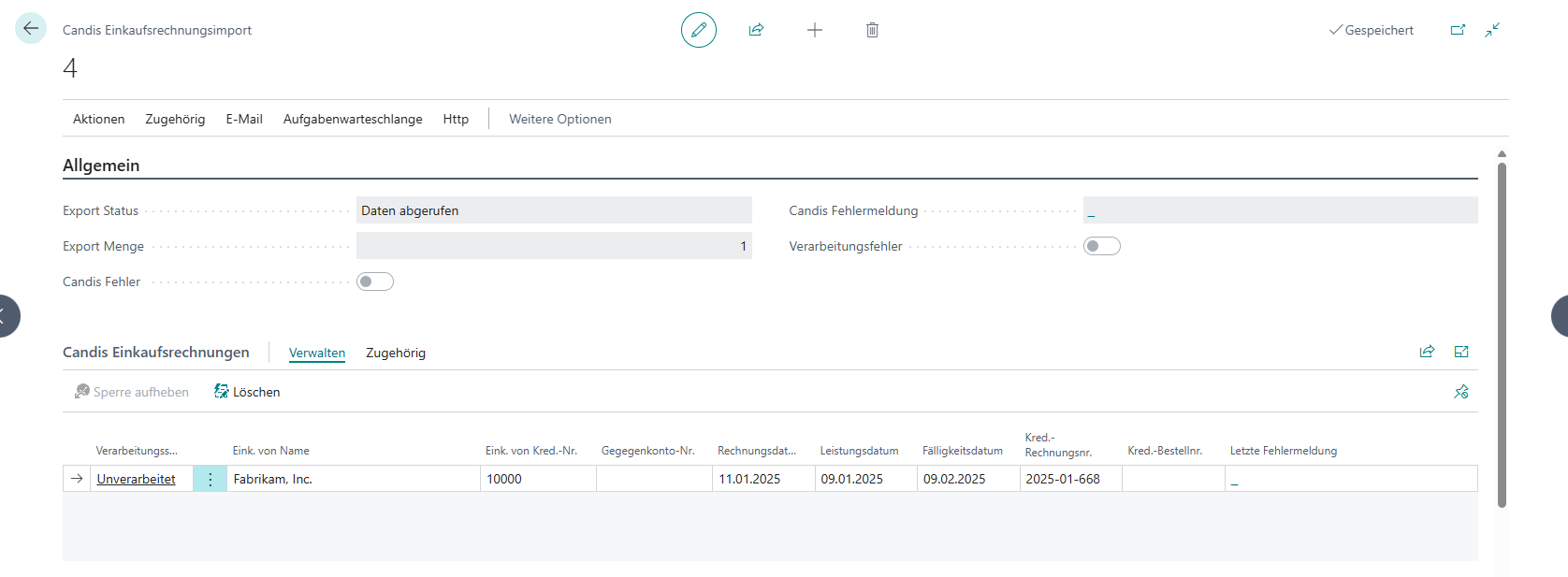
Die Seite "Candis Einkaufsbelegimport" ist ausschließlich über die Liste Candis Einkaufsbelegimporte zugänglich, indem ein spezifischer Import ausgewählt wird. Diese Seite stellt eine Detailansicht eines Imports bereit.
Ein Import umfasst eine beliebige Anzahl an Rohdatensätzen, wobei jeder Datensatz einen gültigen Einkaufsbeleg repräsentiert. Wird im Bereich "Candis Einkausbeleg" ein Rohdatensatz ausgewählt, erscheinen im Bereich "Candis Einkaufsbelegzeilen" die dazugehörigen Zeilen.
Der "Candis Einkaufsbeleg" wird gemeinsam mit den zugehörigen "Candis Einkaufsbelegzeilen" zu echten Einkaufsbelegen in Business Central verarbeitet. Hierbei können Einkaufsrechnungen, sowie Einkaufsgutschriften unterschieden werden. Während der Verarbeitung wird der Betrag immer positiv gesetzt, da in Business Central mit positiven Werten gearbeitet wird.
Unter Zugehörig an den Einkaufsbelegzeilen können Sie die Originalbelege des Imports und deren Eigenschaften einsehen. Die gleiche Schaltfläche gibt es auch an den Einkaufsrechnungen.
Die nachfolgenden Tabellen zeigen, welche Felder der Rohdatensätze bei dieser Verarbeitung den entsprechenden Feldern der originalen BC-Einkaufsbelege zugeordnet werden.
Einkaufsbeleg -> Einkaufsrechnung
| Candis Einkaufsbeleg (Transfertabelle) | Einkaufsrechnung (BC-Standard) | Bemerkung | ||||
|---|---|---|---|---|---|---|
| Feldname | Übersetzung | Feld ID | Feldname | Übersetzung | Feld ID | |
| Buy-from Vendor No. | Eink. von Kred.-Nr. | 5 | Buy-from Vendor No. | Eink. von Kred.-Nr. | 2 | |
| Delivery Date | Leistungsdatum | 20 | "VAT Reporting Date" | MwSt.-Datum | 179 | Die Übertragung kann je nach Konfiguration in andere Felder erfolgen oder vollständig deaktiviert werden. |
| Export ID CSNC | Candis Export ID | 72093105 | Document Export ID | Export ID | 3 | Verknüpft den Import mit der generierten Einkaufsrechnung, sodass nachvollziehbar ist, aus welchem Import die Rechnung stammt. |
| Vendor Invoice No. / Vendor Cr. Memo No. | Kred.-Rechnungsnr. / Kred.-Gutschriftsnr. | 68 | Vendor Invoice No. | Kred.-Rechnungsnr. | 8 | |
| Invoice Date | Rechnungsdatum | 19 | Posting Date | Buchungsdatum | 20 | |
| Due Date | Fälligkeitsdatum | 24 | Due Date | Fälligkeitsdatum | 25 | |
| Invoice Date | Rechnungsdatum | 19 | Document Date | Belegdatum | 99 | Wird nur gespeichert, wenn das Belegdatum vom Rechnungsdatum abweicht. |
| Prices Including VAT | Preise inklusive MwSt. | 35 | Ist stets auf "true" gesetzt, unabhängig von der Transfertabelle. | |||
| Currency Code | Währungscode | 32 | Currency Code | Währungscode | 18 |
Einkaufsbeleg -> Einkaufsgutschrift
| Candis Einkaufsbeleg (Transfertabelle) | Einkaufsrechnung (BC-Standard) | Bemerkung | ||||
|---|---|---|---|---|---|---|
| Feldname | Übersetzung | Feld ID | Feldname | Übersetzung | Feld ID | |
| Buy-from Vendor No. | Eink. von Kred.-Nr. | 5 | Buy-from Vendor No. | Eink. von Kred.-Nr. | 2 | |
| Delivery Date | Leistungsdatum | 20 | "VAT Reporting Date" | MwSt.-Datum | 179 | Die Übertragung kann je nach Konfiguration in andere Felder erfolgen oder vollständig deaktiviert werden. |
| Export ID CSNC | Candis Export ID | 72093105 | Document Export ID | Export ID | 3 | Verknüpft den Import mit der generierten Einkaufsrechnung, sodass nachvollziehbar ist, aus welchem Import die Rechnung stammt. |
| Vendor Invoice No. / Vendor Cr. Memo No. | Kred.-Rechnungsnr. / Kred.-Gutschriftsnr. | 68 | Vendor Cr. Memo No. | Kred.-Gutschriftsnr. | 69 | |
| Invoice Date | Rechnungsdatum | 19 | Posting Date | Buchungsdatum | 20 | |
| Due Date | Fälligkeitsdatum | 24 | Due Date | Fälligkeitsdatum | 25 | |
| Invoice Date | Rechnungsdatum | 19 | Document Date | Belegdatum | 99 | Wird nur gespeichert, wenn das Belegdatum vom Rechnungsdatum abweicht. |
| Prices Including VAT | Preise inklusive MwSt. | 35 | Ist stets auf "true" gesetzt, unabhängig von der Transfertabelle. | |||
| Currency Code | Währungscode | 32 | Currency Code | Währungscode | 18 |
Einkaufsbelegzeilen
| Candis Einkaufsbelegzeilen (Transfertabelle) | Einkaufsrechnungszeilen / Einkaufsgutschriftzeilen (BC-Standard) | Bemerkung | ||||
|---|---|---|---|---|---|---|
| Feldname | Übersetzung | Feld ID | Feldname | Übersetzung | Feld ID | |
| Type | Art | 5 | Der Typ wird standardmäßig auf „G/L Account“ (Sachkonto) gesetzt. | |||
| No. | Nr. | 4 | No. | Nr. | 6 | |
| Posting Text | Buchungstext | 11 | Description | Beschreibung | 11 | |
| Quantity | Menge | 15 | Die Mengenangabe für das Sachkonto ist stets auf 1 festgelegt. | |||
| Amount | Betrag | 14 | Direct Unit Cost | EK-Preis Ohne MwSt. | 22 | |
| Tax Code | Steuercode | 9 | VAT Bus. Posting Group | MwSt.-Geschäftsbuchungsgruppe | 89 | Der Steuercode verweist auf den MwSt.-Buchungsmatrix-Eintrag, der die MwSt.-Buchungsgruppen bereitstellt. |
| Tax Code | Steuercode | 9 | VAT Prod. Posting Group | MwSt.-Produktbuchungsgruppe | 90 | Der Steuercode verweist auf den MwSt.-Buchungsmatrix-Eintrag, der die MwSt.-Buchungsgruppen bereitstellt. |
| Note | Notiz | 10 | Candis Note CSNC | Candis Notiz | 72093105 | Erscheint in der Zeile hinter der Beschreibung als Notiz. |
| Cost Center | Kostenstelle | 12 | Wird in die in der Einrichtung hinterlegten Dimensionen übernommen. | |||
| Cost Object | Kostenträger | 13 | Wird in die in der Einrichtung hinterlegten Dimensionen übernommen. |
Im Reiter "Allgemein" finden Sie zentrale Informationen zum Import, darunter den aktuellen Status. Die möglichen Status sind:
- Wird exportiert: Business Central hat den Export auf dem Candis Portal angefordert und eine eindeutige GUID zurückerhalten. Dies bestätigt, dass das Candis Portal die Belege für den Export vorbereitet.
- Teilweise exportiert: Der Export befindet sich in der Durchführung und wurde bereits teilweise abgeschlossen.
- Exportiert: Business Central hat den Status des Exports abgefragt und die Rückmeldung erhalten, dass der Export abgeschlossen und zur Abholung bereit ist.
- Fehlgeschlagen: Der Export konnte nicht erfolgreich durchgeführt werden. Die genaue Fehlermeldung kann im Reiter "Allgemein" unter "Fehlermeldung" eingesehen werden. Sollte die Meldung nicht aussagekräftig genug sein, wenden Sie sich bitte an Ihren Ansprechpartner bei Candis.
- Daten abgerufen: Der Export wurde vollständig abgerufen und als Import in Business Central hinterlegt. Die Rohdatensätze stehen für die Verarbeitung bereit.
- Erledigt: Alle Rohdatensätze dieses Imports wurden in Business Central zu Einkaufsbelegen verarbeitet.
Zusätzlich können Sie im Reiter "Allgemein" folgende Informationen einsehen:
- Candis Fehler: Gibt an ob ein Fehler beim Exportieren vom Candis Portal aufgetreten ist.
- Candis Fehlermeldung: Gibt die zugehörige Fehlermeldung im Fall eines Fehlers beim Exportieren vom Candis Portal an.
- Verarbeitungsfehler: Gibt an ob es Fehler bei der Verarbeitung von Einkaufsbelegen gibt. Die zugehörigen Fehlermeldungen werden im Feld "Letzte Fehlermeldung" des betroffenen Einkaufsbelegs dargestellt.
- Exportmenge: Zeigt die Anzahl der Rohdatensätze, die im aktuellen Import enthalten sind.
Das Menüband der Seite "Candis Einkaufsbelegimport" bietet verschiedene Aktionen zur manuellen Steuerung des Prozesses. Während die Verarbeitung standardmäßig durch Aufgabenwarteschlangen automatisiert wird, können folgende Aktionen manuell ausgeführt werden:
- Sperre aufheben: Setzt den Fehlerstatus des Imports zurück, sodass dieser erneut verarbeitet werden kann.
- Status aktualisieren: Ruft den aktuellen Status des Exports aus dem Candis Portal ab und aktualisiert das Feld "Export Status" im Reiter "Allgemein". Diese Aktion ist nur für Importe im Status "Wird exportiert" verfügbar.
- Einkaufsbelege abrufen: Holt die zugehörigen Einkaufsbelege für den aktuellen Import vom Candis Portal ab.
- Import verarbeiten: Wandelt die Rohdaten des Imports in echte Einkaufsbelege in Business Central um.
- Löschen: Über diese Funktion kann ein markierter Datensatz aus der Liste gelöscht werden. Vor der Löschung ist ein Löschgrund anzugeben. Alle Löschvorgänge werden im Archiv dokumentiert.
Über den Bereich "Zugehörig" stehen folgende Navigationsoptionen zur Verfügung:
- Verarbeitungsfehler: Öffnet eine Liste aller Fehler, die während der Verarbeitung der Rohdatensätze aufgetreten sind.
- HTTP-Protokoll: Öffnet eine Tabelle, die die vollständige zu diesem Import gehörende HTTP-Kommunikation anzeigt. Diese dient der Fehleranalyse.
- Archiv: Öffnet eine Seite zur Anzeige bereits archivierter Imports.
- Candis Einrichtung: Ruft die Einrichtungsseite des SIEVERS Candis Connectors auf.
- Stammdaten: Ermöglicht den Zugriff auf alle zu exportierenden Stammdaten, die im Abschnitt Export beschrieben sind.
- Aufgabenwarteschlange: Unter "Aufgabenwarteschlange" können Sie:
- Eine gefilterte Ansicht der relevanten Aufgabenwarteschlangenposten für den Candis Connector aufrufen.
- Die Protokolleinträge der durchgeführten Aufgabenwarteschlangenprozesse einsehen.
Kreditkarten-Einkaufsrechnungen
Hinweis
Bitte beachten Sie, dass für den Kreditkartenrechnungen-Import die Option Import Kreditkarte in der Candis Schnittstelle Einrichtung aktiviert sein muss.
Neben dem Import regulärer Einkaufsbelege besteht ebenfalls die Möglichkeit, Kreditkarten-Einkaufsrechnungen aus dem Candis Portal in Business Central zu übernehmen. Diese unterscheiden sich von herkömmlichen Einkaufsrechnungen darin, dass sie bereits per Kreditkarte beglichen wurden.
In Microsoft Dynamics 365 Business Central wird die Zahlung per Kreditkarte durch die Auswahl einer entsprechenden Zahlungsmethode direkt auf der Einkaufsrechnung abgebildet. Der Zahlungsformcodes mit eingetragenem Gegenkonto für die Kreditkartenabrechnungen sorgt im BC-Standard dafür, dass die mit dem Zahlungsformcode gebuchte Einkaufsrechnung direkt gegen das am Zahlungsformcode hinterlegte Sachkonto ausgebucht wird.
Anzeige im Candis Portal
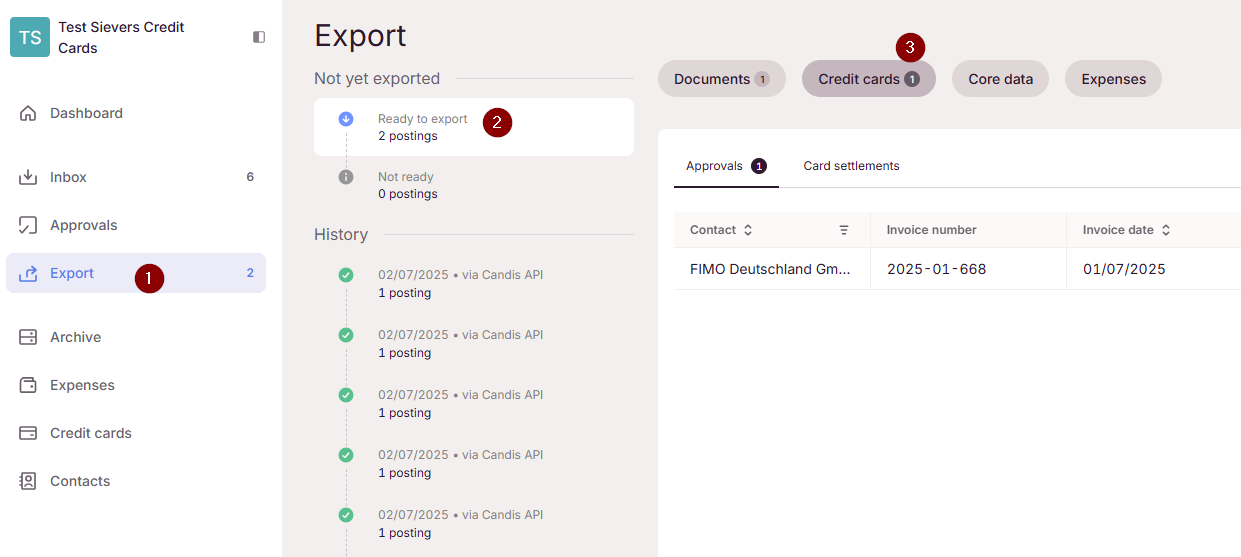
Im Candis Portal können Sie die Kreditkartenrechnungen unter Export → Credit Cards einsehen:
Importpakete in Business Central
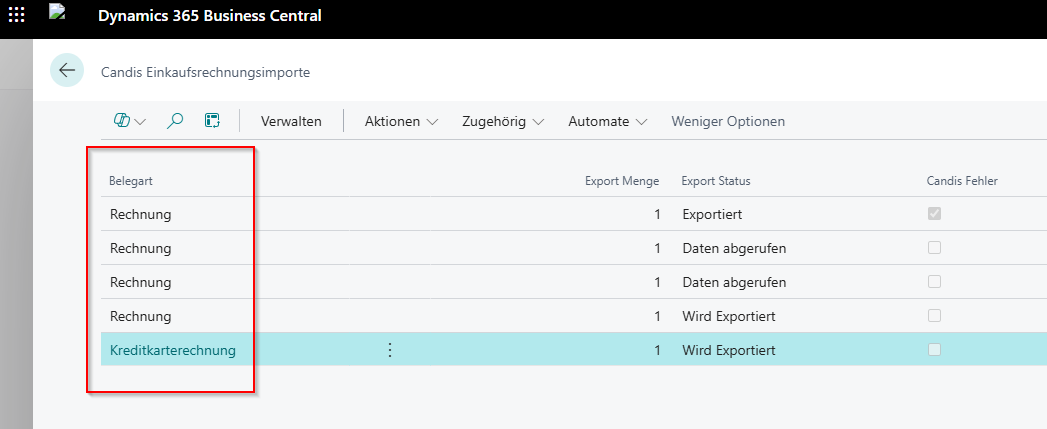
Die Kreditkarten-Einkaufsrechnungen werden in Business Central als separate Importpakete innerhalb der Einkaufsbelegimporte geführt. Dadurch sind sie in der Importübersicht klar von den normalen Einkaufsrechnungen getrennt:
Aktivierung und Einrichtung des Kreditkarten-Moduls
Um das Kreditkartenmodul zu aktivieren und korrekt einzurichten, navigieren Sie zur Seite Sievers Candis Connector Einrichtung:
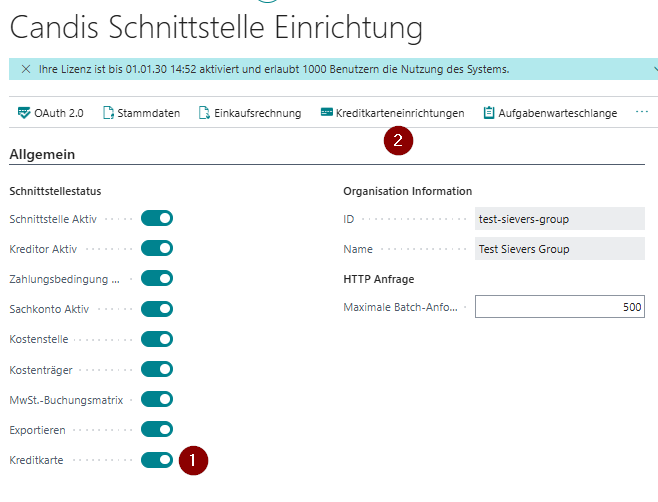
Unter Punkt [1] können Sie den Import von Kreditkartenrechnungen aktivieren oder deaktivieren. Durch einen Klick auf die Schaltfläche Kreditkarteneinrichtung [2] öffnet sich eine neue Seite, auf der Sie die Kreditkarteninformationen aus dem Candis Portal mit den Zahlungsformen in Business Central abgleichen (Mapping) können. Die Zuordnungstabelle für die Kreditkarteneinrichtung sieht folgendermaßen aus:
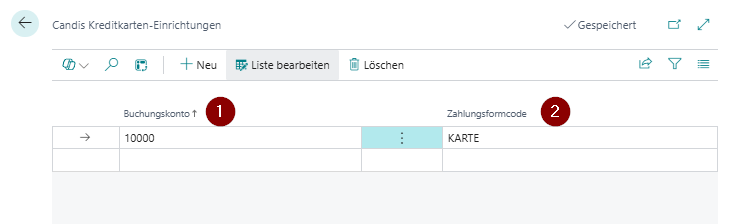
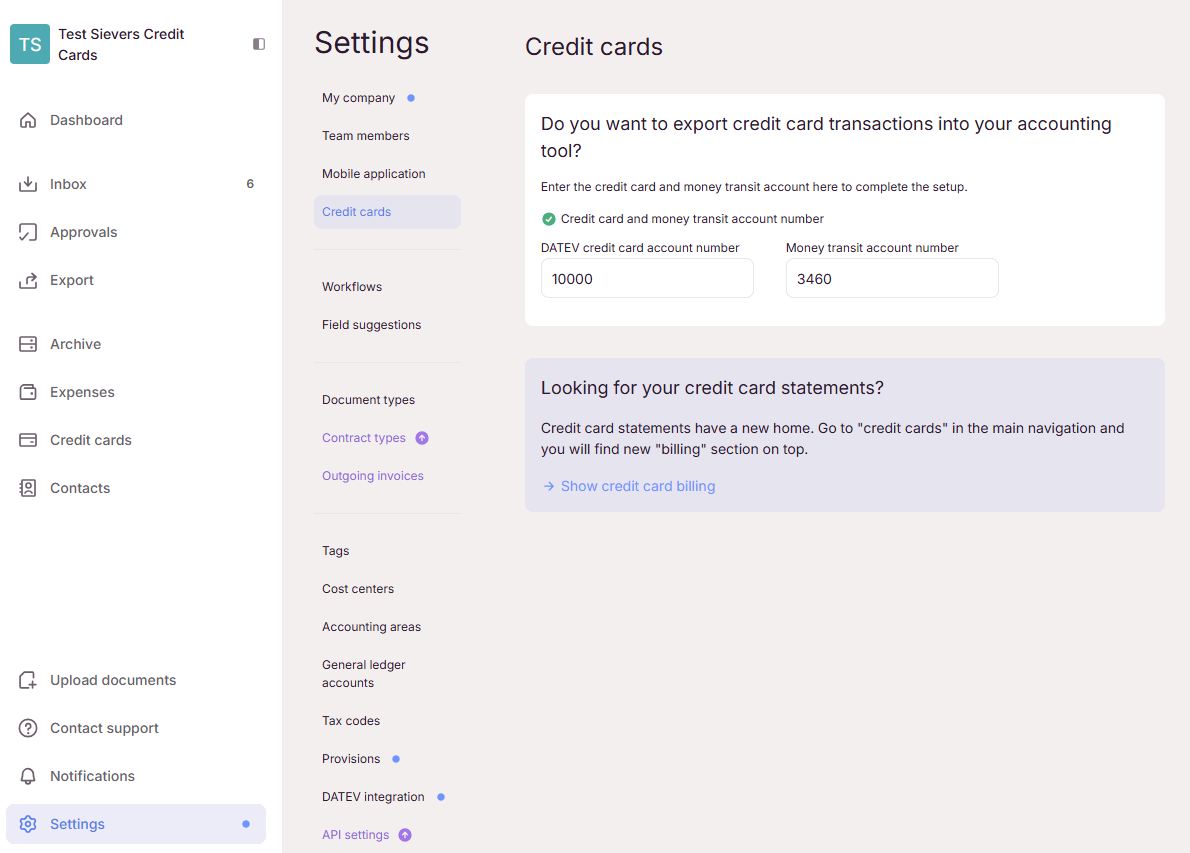
Hier werden die im Candis Portal definierten Buchungskonten [1] auf der linken Seite den jeweiligen Zahlungsformen in Business Central [2] auf der rechten Seite zugeordnet. Die Buchungskontonummern werden im Candis Portal angelegt und bei jeder Kreditkarten-Einkaufsrechnung mitübertragen. Sie finden diese unter Settings -> Credit Cards:
Verarbeitung in Business Central
Sobald eine Kreditkarten-Einkaufsrechnung aus dem Candis Portal in Business Central als Einkaufsrechnung verarbeitet wird, nutzt das System die mitgelieferte Buchungskontonummer, um die korrekte Zahlungsform automatisch zuzuordnen. Diese Zahlungsform wird anschließend auf der Einkaufsrechnung in Business Central als Zahlungsformcode hinterlegt.
Erstattungsbelege (Auslagen/Reisekosten)
Hinweis
Bitte beachten Sie, dass für den Erstattungsbelege-Import die Option Import Erstattung in der Candis Schnittstelle Einrichtung aktiviert sein muss.
Neben dem Import klassischer Einkaufsbelege besteht ebenfalls die Möglichkeit, Erstattungsbelege aus dem Candis Portal in Business Central zu übernehmen.
Die Mitarbeiter werden hierzu als eigenständige Kreditoren angelegt. Innerhalb des Candis Portals wird einem Benutzer ein Kreditor zugewiesen. Der Kreditor wird abgerechnet. In Microsoft Dynamics 365 Business Central werden hierdurch Einkaufsrechnungen für diesen zugewiesenen Kreditor angelegt. Jede Position eines Erstattungsbeleges wird hierdurch in eine eigenständige Einkaufsrechnung überführt.
Anzeige im Candis Portal
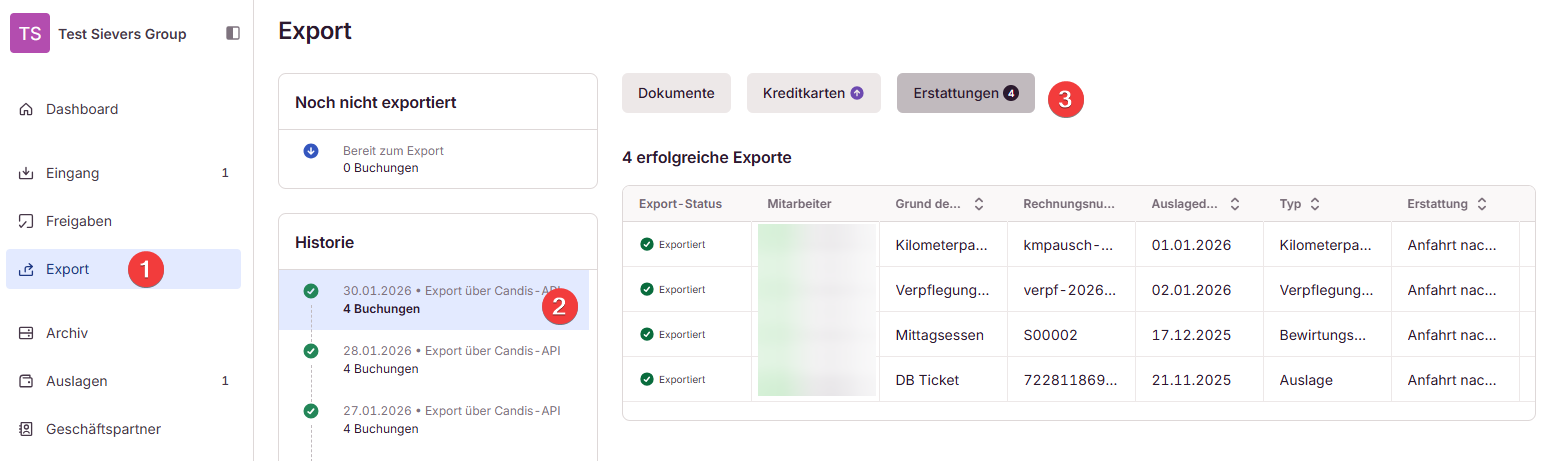
Im Candis Portal können Sie die Erstattungsbelege unter Export → Erstattungen einsehen:
Importpakete in Business Central
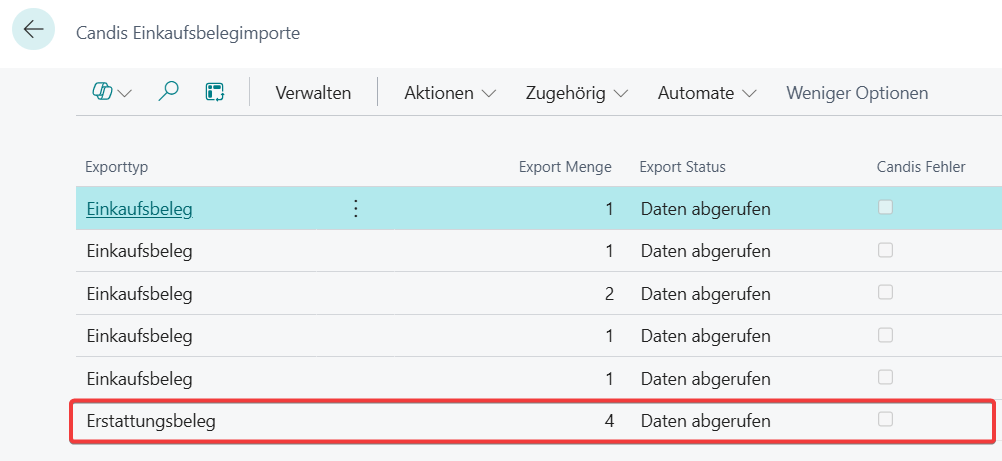
Die Erstattungsbelege werden in Business Central als separate Importpakete innerhalb der Einkaufsbelegimporte geführt. Dadurch sind sie in der Importübersicht klar von den normalen Einkaufsrechnungen und Kreditkarten-Einkaufsrechnungen getrennt:
Spezifische Felder von Erstattungsbelegen
Die Erstattungsbelege importieren mehr Feldinhalte als die gewöhnlichen Einkaufsbelege. Im Import direkt ersichtlich sind die folgenden Felder.
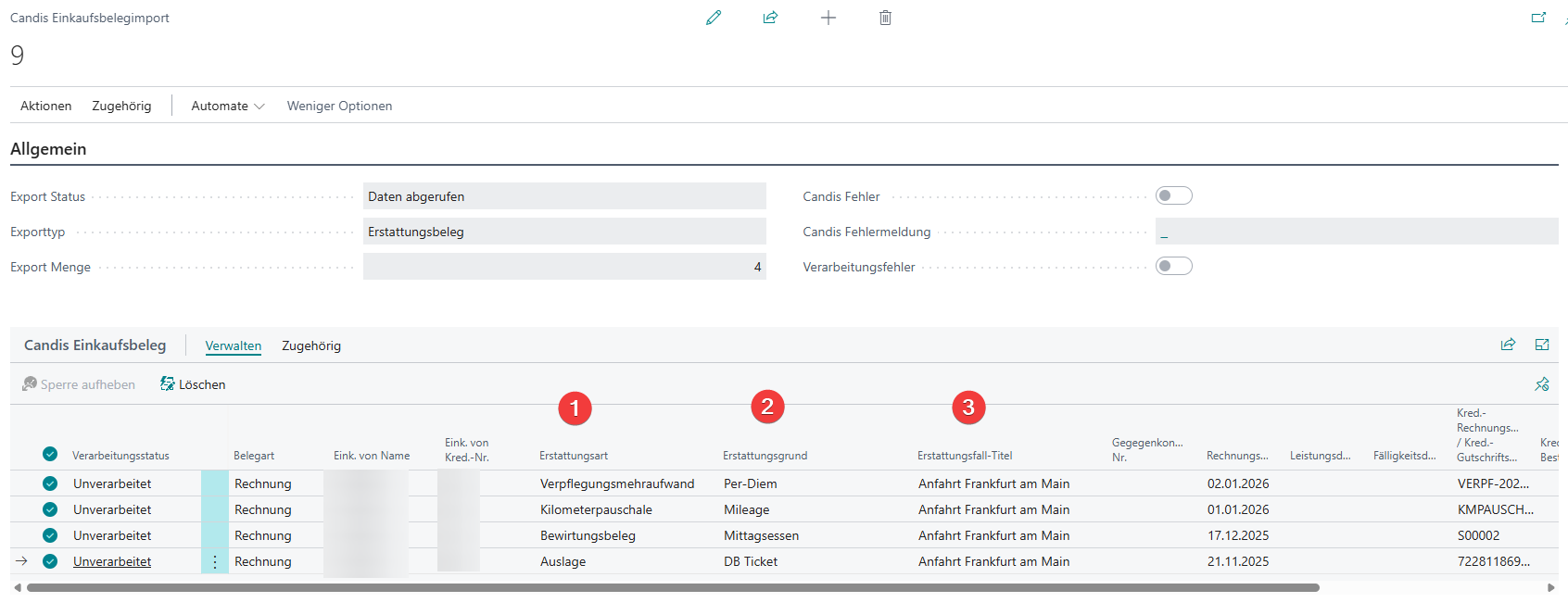
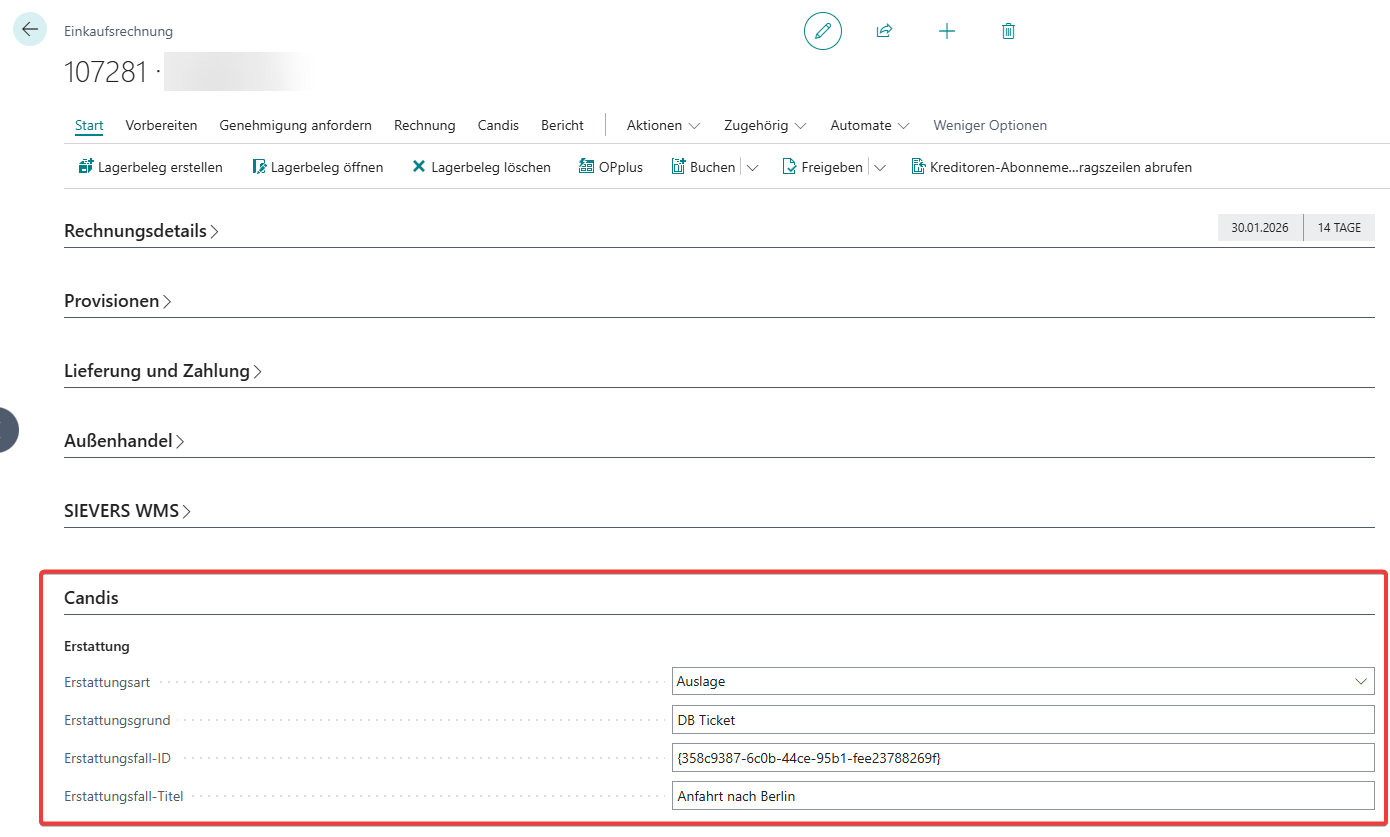
[1] Erstattungsart: Die im Candis-Portal zugehörige Erstattungsart [2] Erstattungsgrund: Der im Candis-Portal definierte Grund der Erstattung [3] Erstattungsfall-Titel: Der Titel der gesamten Erstattung (Jeder Grund wird als eigenständige Einkaufsrechnung dargestellt)
Im Hintergrund wird zusätzlich die eindeutige Id des Erstattungsfalls übertragen. Mit dieser ID können alle Rechnungen einer Reise zusammengeführt werden. Bei der Überführung eines Erstattungsbelegs aus Candis in eine echte Business Central Einkaufsrechnung werden diese vier Felder übernommen. Sie können in dem Reiter "Candis" eingesehen werden.
Auf der Einkaufsrechnung können diese im Reiter Candis eingesehen werden.
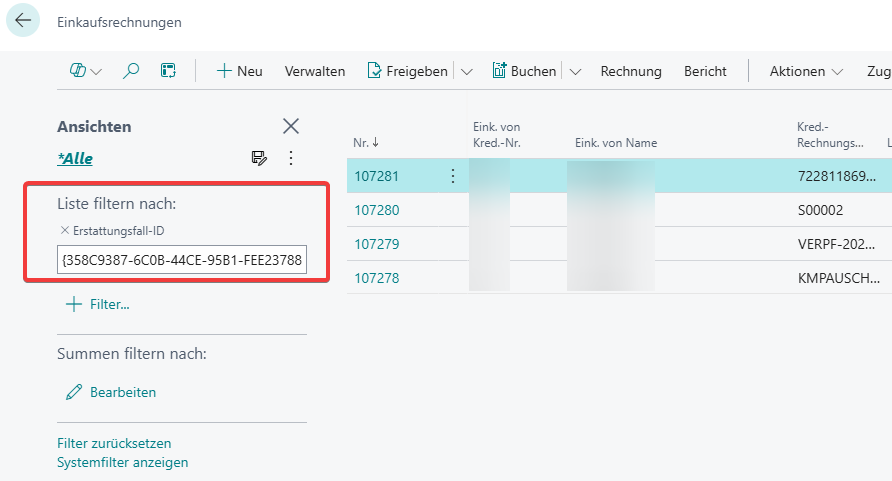
Diese Felder sind auch auf der Liste verfügbar. Über die Erstattungsfall-Id lassen sich alle zugehörigen Einkaufsrechnungen eines Erstattungsfalles filtern.
Aktivierung und Einrichtung des Erstattungsbelege-Moduls
Um das Erstattungsbelegemodul zu aktivieren und korrekt einzurichten sind die folgenden Schritte notwendig.
- Erstellen von Kreditoren für die Mitarbeiter
Hierzu wird in Business Central ein Kreditor pro Mitarbeiter angelegt und zum Candis-Portal exportiert. - Auswahl des erstellten Kreditors beim Mitarbeiter (Im Candis Portal)
Anschließend kann im Candis-Portal der exportierte Kreditoren dem Benutzer hinzugefügt werden. - Aktivieren des Imports der Erstattungsbelege (In Business Central)
Zuletzt muss in Business Central der Import der Erstattungsbelege aktiviert werden. Dies erfolgt über die Seite Candis Schnittstelle Einrichtung