Einrichtung
In diesem Kapitel erfahren Sie, welche Konfigurationen im SIEVERS Candis Connector vorgenommen werden können oder erforderlich sind. Zudem wird erläutert, wie Sie den Candis Connector mithilfe des Einrichtungsassistenten in Betrieb nehmen.
Lizensierung und Berechtigung
Hinweis
Wenn Sie den Sievers Candis Connector installieren, jedoch weder lizenzieren noch die erforderlichen Berechtigungen im Unternehmen vergeben, kann dies zu funktionalen Einschränkungen in Dynamics 365 Business Central führen. Bitte stellen Sie sicher, dass Sie die notwendigen Lizenzen erworben und alle relevanten Berechtigungen vergeben haben, bevor Sie den Connector produktiv einsetzen.
Durch die Lizenzierung bestätigen Sie, dass Ihr Unternehmen den Sievers Candis Connector käuflich erworben hat oder sich mit Sievers auf eine Testphase (Trial) geeinigt wurde. Erst eine gültige Lizenz berechtigt Ihr Unternehmen zur Nutzung des Connectors. Die Berechtigungen steuern, welche Benutzer innerhalb Ihres Unternehmens den Sievers Candis Connector in Business Central verwenden, konfigurieren oder administrieren dürfen. Diese Berechtigungen werden direkt auf Benutzerebene vergeben.
Wie Sie die Lizenz für den Sievers Candis Connector erwerben und aktivieren, wird im Abschnitt Lizensierung erläutert. Im Abschnitt Berechtigung erfahren Sie, wie Sie diese Zugriffsrechte an Ihre Business‑Central‑Anwender verteilen.
Lizensierung
Um den Sievers Candis Connector für Ihr Unternehmen zu lizenzieren, müssen Sie oder Ihr Microsoft‑Partner sich an den Innendienst der Sievers Group wenden. Die zentrale Kontaktadresse lautet: **sales-erp@sievers-group.com** Bitte setzen Sie dabei stets Ihren Ansprechpartner bei Candis sowie **hohlms@sievers-group.com** in CC.
Die Vorgehensweise zur Lizenzierung hängt davon ab, ob Ihre Business‑Central‑Umgebung On‑Premises oder SaaS (Cloud) betrieben wird. Für On‑Premises‑Installationen finden Sie detaillierte Informationen im Abschnitt On-Premises-Systeme (Downgrade). Wenn Sie eine SaaS‑Umgebung lizenzieren möchten, konsultieren Sie bitte den Abschnitt Business Central SaaS (Cloud).
On-Premises-Systeme (Downgrade)
Wenn Sie ein Downgrade von der Sievers Group erworben haben und Business Central On‑Premises nutzen, übermitteln Sie oder Ihr Microsoft‑Partner dem Innendienst der Sievers Group bitte folgende Informationen:
- Name des Unternehmens, das die Lizenz erwirbt
- E-Mail-Adresse des Ansprechpartners im Unternehmen
- Name des betreuenden Microsoft‑Partners
- E-Mail-Adresse eines Ansprechpartners bei Ihrem Microsoft‑Partner
- Angabe, ob Sie den Connector testen möchten oder bereits eine Kaufvereinbarung besteht
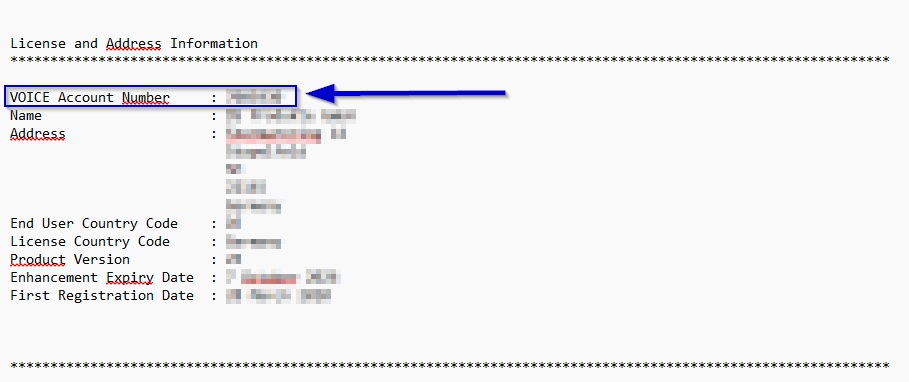
- Ihre Microsoft Kontonummer (VOICE Account Number)
Die Microsoft Kontonummer (VOICE Account Number) finden Sie im Permission Report Ihrer Lizenz. Ihr Microsoft‑Partner kann diesen Report erzeugen und die Nummer an der folgenden Stelle ganz oben auslesen:
Sobald alle Informationen vorliegen, befähigt der Innendienst der Sievers Group Ihren Microsoft‑Partner, Ihre Lizenz entsprechend zu erweitern. Diese erweiterte Lizenz muss vor der Installation des Sievers Candis Connectors in Ihre Produktiv- und/oder Testumgebung eingespielt werden.
Business Central SaaS (Cloud)
Wenn Ihr Unternehmen Business Central SaaS (Cloud) verwendet, haben Sie die Möglichkeit, den Sievers Candis Connector zunächst einen Monat lang kostenlos zu testen. Nach Ablauf dieses Gratismonats steht Ihnen der Connector ohne gültige Lizenz nicht mehr zur Verfügung.
Um den Sievers Candis Connector zu lizenzieren oder den Gratismonat testweise zu verlängern, übermitteln Sie bitte – selbst oder über Ihren Microsoft‑Partner – folgende Informationen an den Innendienst der Sievers Group:
- Name des Unternehmens, das die Lizenz erwirbt
- E-Mail-Adresse des Ansprechpartners im Unternehmen
- Name des betreuenden Microsoft‑Partners
- E-Mail-Adresse eines Ansprechpartners bei Ihrem Microsoft‑Partner
- Angabe, ob Sie die Testphase des Connectors (1 Monat) verlängern möchten oder bereits eine Kaufvereinbarung besteht
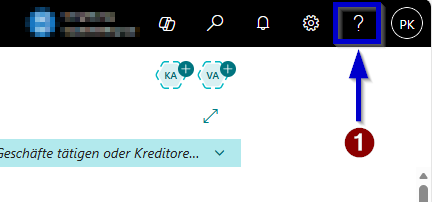
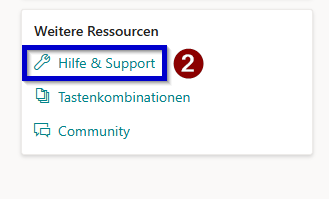
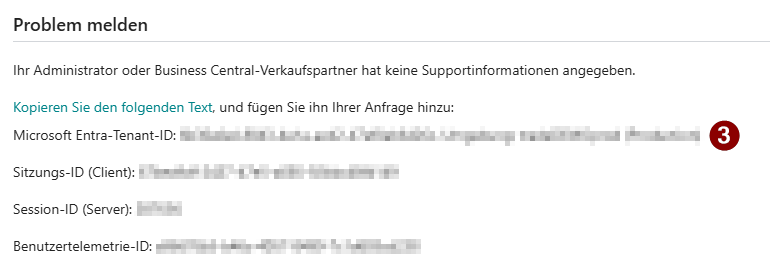
- Tenant ID Ihrer Microsoft‑365‑Umgebung
Die Tenant ID finden Sie im Hilfebereich Ihrer Business‑Central‑Umgebung:
Berechtigung
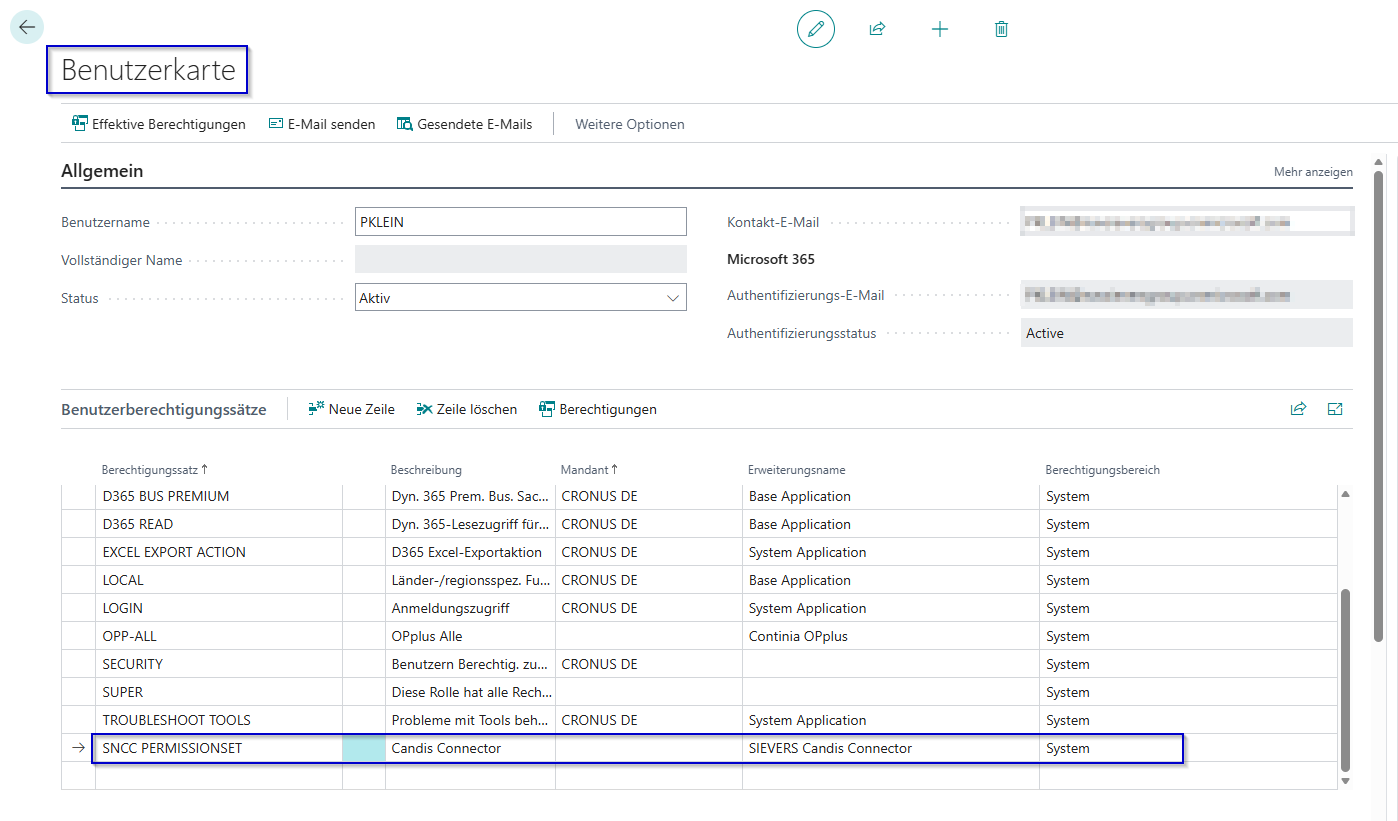
Wenn die Berechtigungsstruktur in Ihrer Business‑Central‑Umgebung nicht ausschließlich auf der Vergabe von SUPER‑Rechten basiert, sondern Sie Rechte granular verwalten, müssen Sie Ihren Anwendern zusätzlich den zum Sievers Candis Connector gehörenden Berechtigungssatz zuweisen. Öffnen Sie dazu die Benutzerkarte des jeweiligen Anwenders, dem Sie die entsprechenden Rechte erteilen möchten. Fügen Sie anschließend den Berechtigungssatz „SNCC PERMISSIONSET“ hinzu.
Einrichtungsassistent
Um die Einrichtung des SIEVERS Candis Connectors zu starten, sollten Ihnen folgende Informationen von Ihrem Candis-Ansprechpartner zur Verfügung gestellt worden sein:
- Client-ID
- Client-Schlüssel
- Zugangsdaten zum Candis Portal
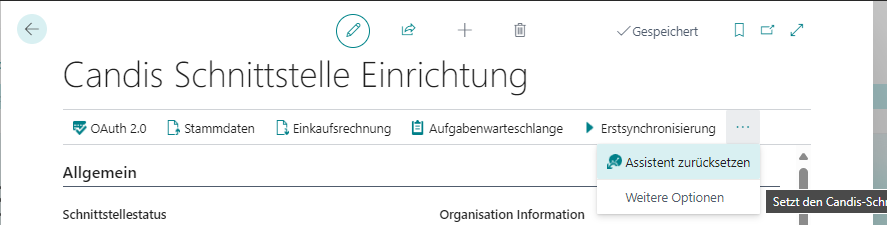
Für die Ersteinrichtung des Candis Connectors empfiehlt es sich, den Einrichtungsassistenten zu verwenden. Dieser führt den Benutzer schrittweise durch alle erforderlichen Konfigurationsschritte. Falls Sie den Einrichtungsassistenten erneut ausführen möchten, obwohl dieser bereits abgeschlossen wurde, können Sie ihn über die Seite Candis Schnittstellen Einrichtung zurücksetzen. Dadurch wird es möglich, den Assistenten erneut vollständig durchzuführen.
Um den Einrichtungsassistenten zu starten, öffnen Sie zunächst die Seite "Unterstütztes Setup". Im Reiter "Mit anderen Systemen verbinden" finden Sie den Menüpunkt "Verbindung zu Candis einrichten".
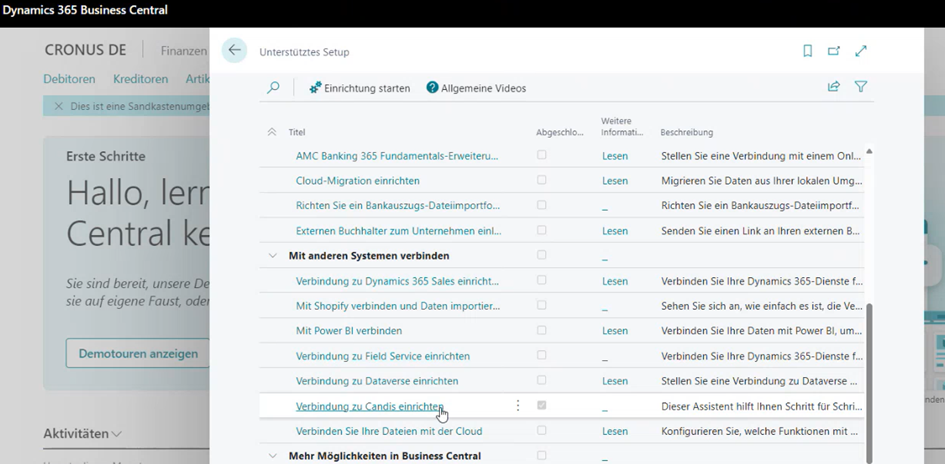
Der Assistent startet durch Klick auf Verbindung zu Candis einrichten.
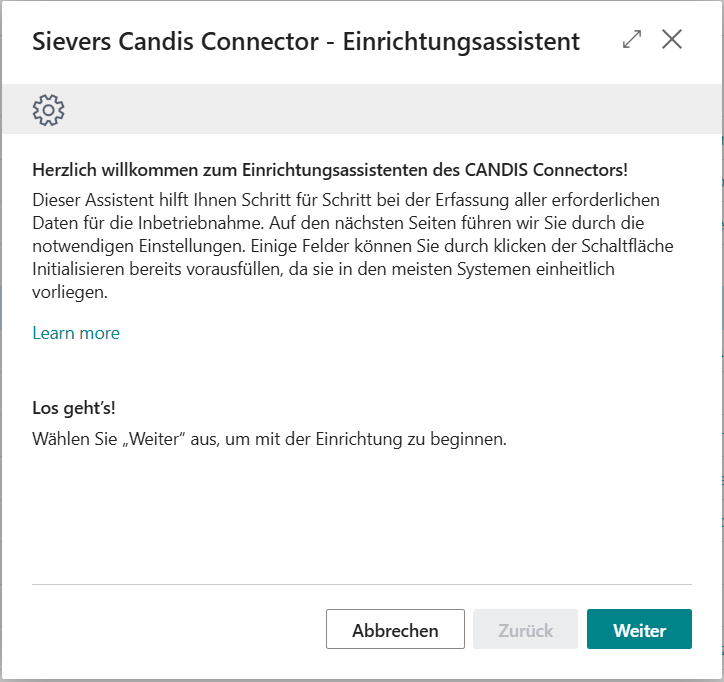
OAuth2-Einrichtung
Zu Beginn der Einrichtung werden die Daten für die OAuth2-Authentifizierung abgefragt. OAuth2 ist ein Authentifizierungsverfahren, das die Kommunikation zwischen Business Central und dem Candis-Portal regelt. Auf dieser Seite geben Sie an, wie diese Verbindung aufgebaut wird.
Mithilfe des Buttons "Vorbelegen" können folgende Felder automatisch vom System ausgefüllt werden:
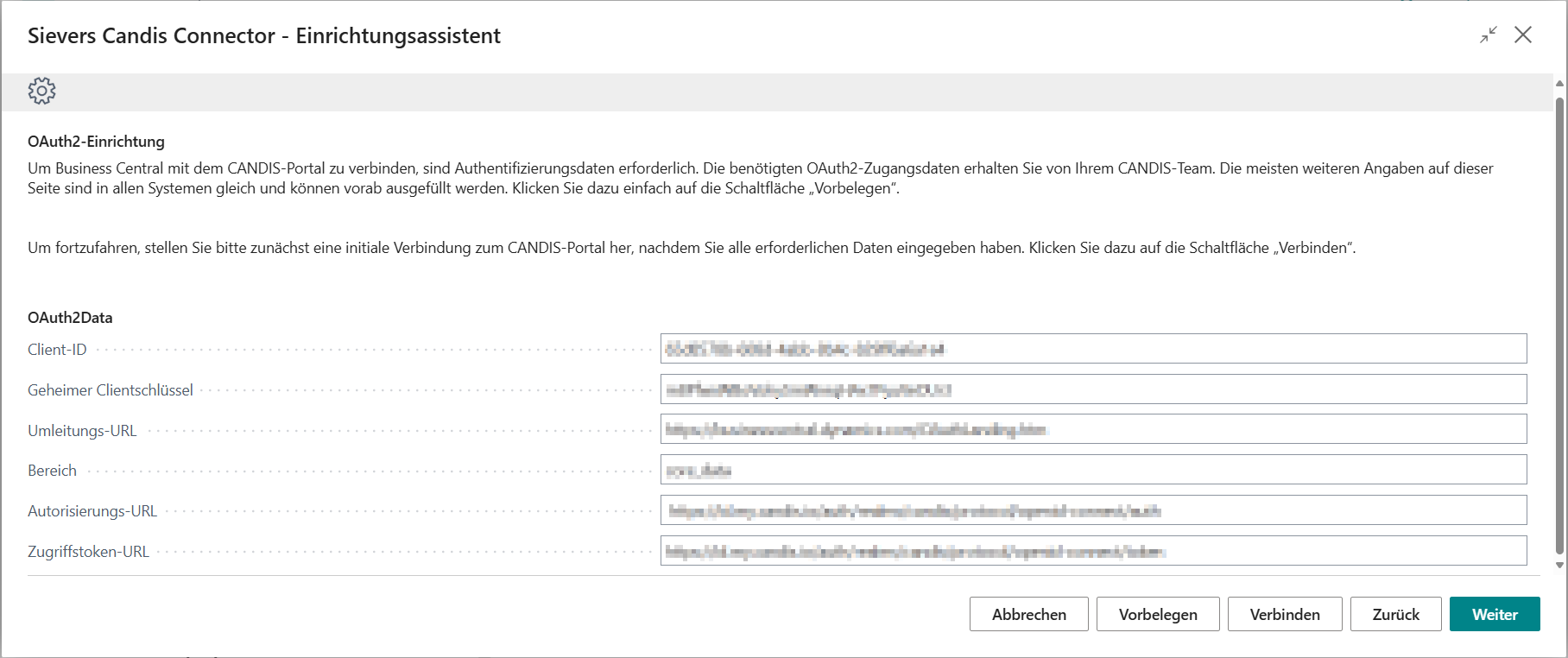
Die Informationen für die Felder Client-ID und Client-Schlüssel erhalten Sie direkt von Candis.
Sobald alle Felder ausgefüllt sind, klicken Sie auf „Verbinden“, um eine Verbindung zur Anmeldung im Candis-Portal zu öffnen. Dort müssen Sie über den Button „Zugang gewähren“ die Berechtigung für den Zugriff bestätigen. Bei erfolgreicher Verbindung erscheint im Einrichtungsassistenten ein Pop-up-Fenster mit einer Bestätigungsmeldung.
Falls auf der Anmeldeseite des Candis-Portals zusätzliche Zugangsdaten erforderlich sind, werden diese ebenfalls von Candis bereitgestellt.
Mit einem Klick auf die Schaltfläche Weiter gelangen Sie zum nächsten Schritt des Einrichtungsassistenten.
Basis-URL und Endpunkte
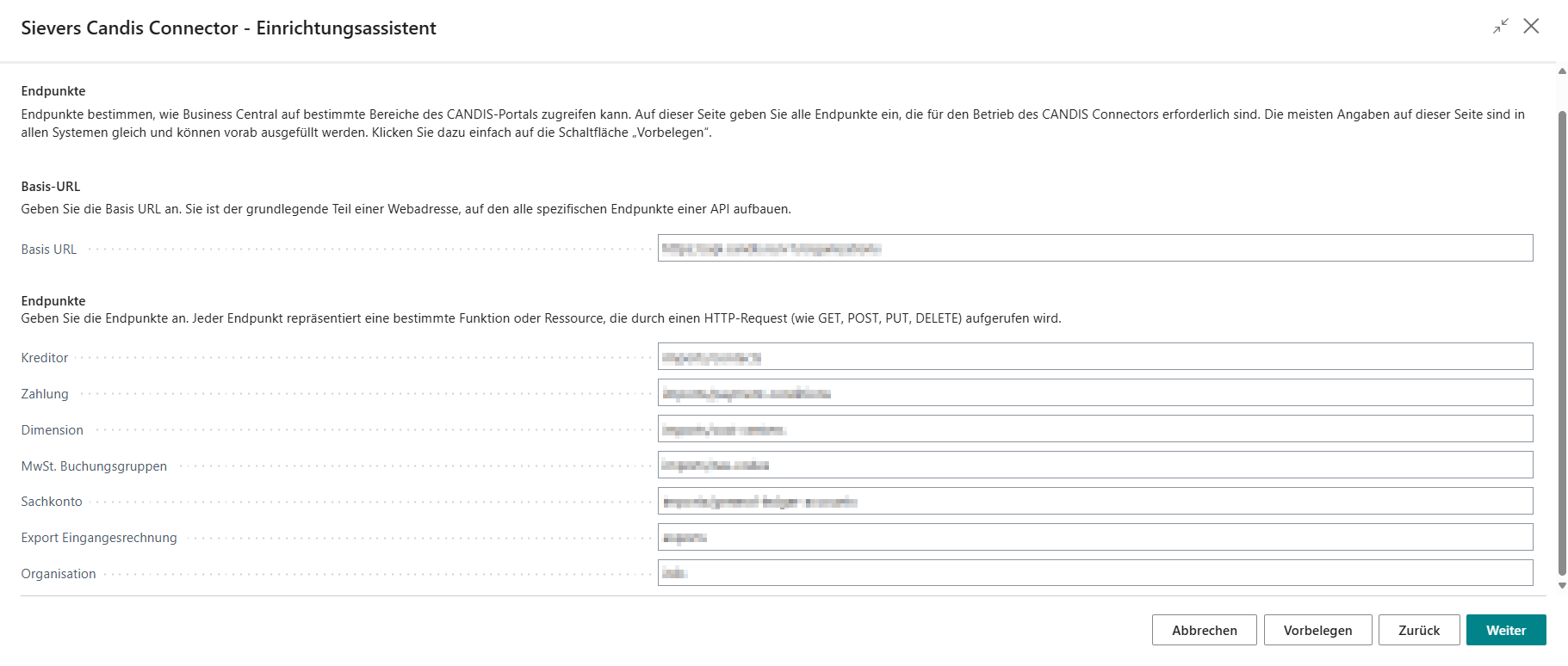
Auf der Seite Endpunkte werden die Daten für die Endpunkte sowie die Basis-URL erfasst. Die Basis-URL bildet den grundlegenden Teil einer Webadresse, auf dem alle spezifischen Endpunkte einer API basieren. Endpunkte definieren, wo Business Central auf bestimmte Bereiche des Candis-Portals zugreifen kann.
Auf dieser Seite tragen Sie alle Endpunkte ein, die für den ordnungsgemäßen Betrieb des Candis Connectors erforderlich sind. Die meisten Felder auf dieser Seite sind systemübergreifend identisch und können mithilfe der Schaltfläche "Vorbelegen" automatisch ausgefüllt werden.
Mit einem Klick auf die Schaltfläche Weiter gelangen Sie zum nächsten Schritt des Einrichtungsassistenten.
Organisationseinrichtung und Organisationsdaten
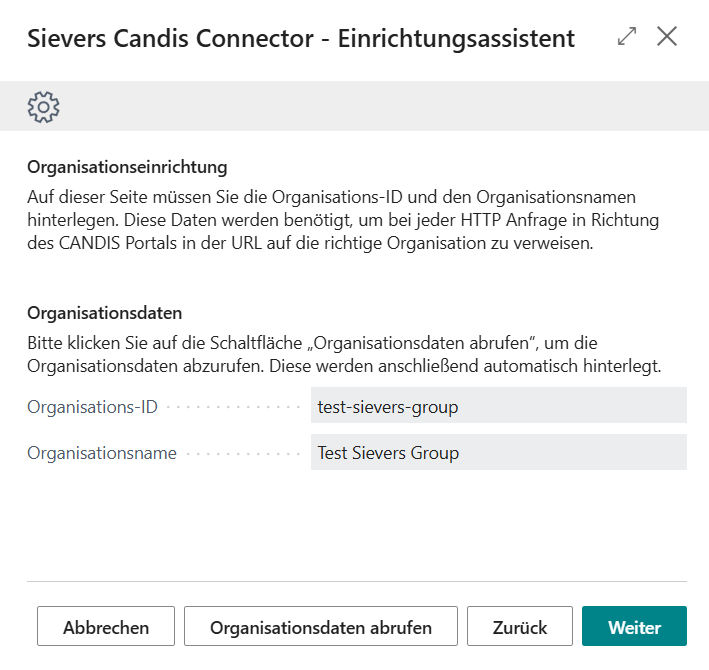
Auf der Seite Organisationsdaten werden die spezifischen Informationen zu Ihrer Organisation erfasst. Hierbei müssen Sie die Organisations-ID und den Organisationsnamen hinterlegen. Diese Angaben sind erforderlich, um sicherzustellen, dass jede HTTP-Anfrage an das Candis-Portal die korrekte Organisation in der URL anspricht, insbesondere wenn Sie in Ihrem Candis-Portal mehrere Organisationen verwalten.
Mithilfe des Buttons "Organisationsdaten abrufen" können die folgenden Felder automatisch vom System ausgefüllt werden:
- Organisations-ID
- Organisationsname
Mit einem Klick auf die Schaltfläche Weiter gelangen Sie zum nächsten Schritt des Einrichtungsassistenten.
Kostenstelle und Kostenträger
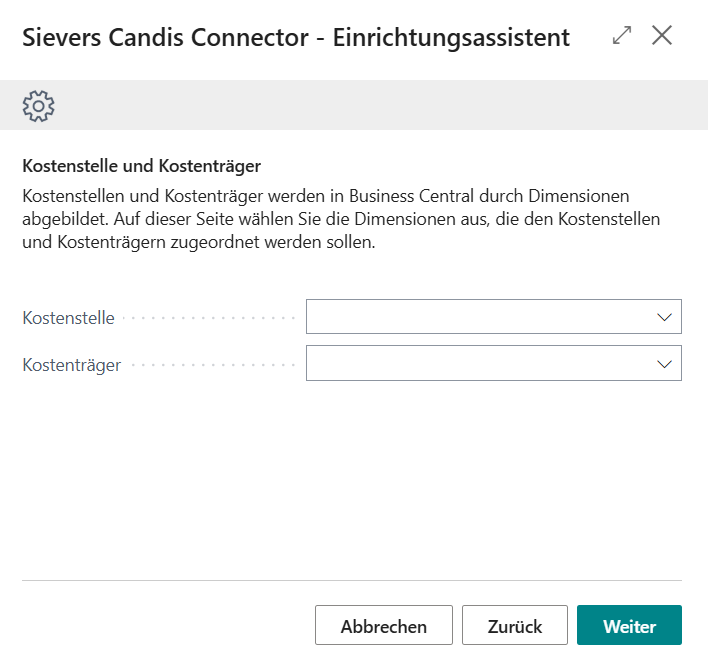
Kostenstellen und Kostenträger werden in Business Central mithilfe von Dimensionen abgebildet. Auf dieser Seite wählen Sie die Dimensionen aus, die den Kostenstellen und Kostenträgern zugeordnet werden sollen. Sollten Sie diese Arten von Dimensionen in Ihrem System nicht verwenden, lassen Sie die entsprechenden Felder leer. In diesem Fall erfolgt keine Übertragung Ihrer Dimensionen an das Candis-Portal, und die Schnittstellenfunktionalität für Kostenstellen und Kostenträger wird nach Abschluss des Einrichtungsassistenten deaktiviert.
Mit einem Klick auf die Schaltfläche Weiter gelangen Sie zum nächsten Schritt des Einrichtungsassistenten.
Candis MwSt.-Buchungsmatrixcode
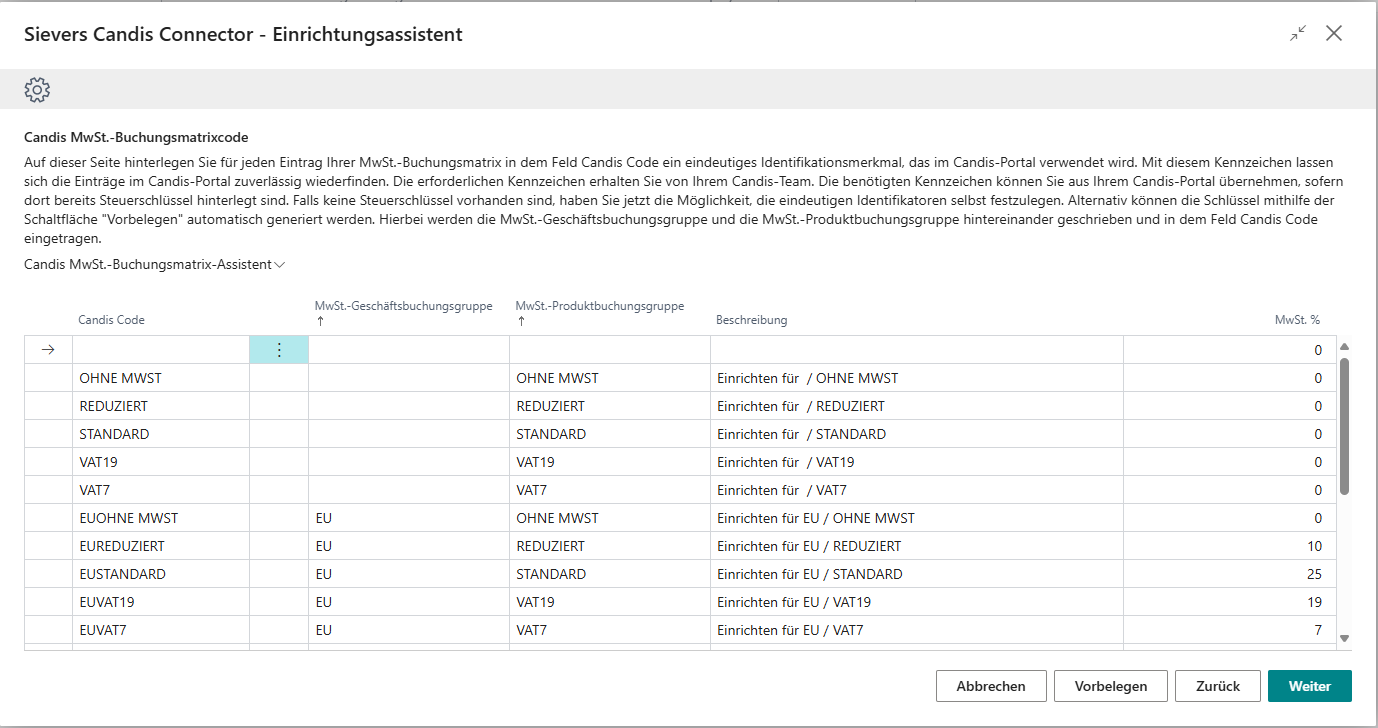
Auf der Seite "Candis MwSt.-Buchungsmatrixcode" legen Sie für jeden Eintrag Ihrer MwSt.-Buchungsmatrix im Feld Candis Code ein eindeutiges Identifikationsmerkmal fest. Dieses Merkmal wird im Candis-Portal verwendet, um die entsprechenden Datensätze zuzuordnen und zuverlässig wiederzufinden.
Die benötigten Kennzeichen können Sie aus Ihrem Candis-Portal übernehmen, sofern dort bereits Steuerschlüssel hinterlegt sind. Falls keine Steuerschlüssel vorhanden sind, haben Sie die Möglichkeit, die eindeutigen Identifikatoren selbst festzulegen. Alternativ können die Schlüssel mithilfe der Schaltfläche Vorbelegen automatisch generiert werden. Hierbei werden die MwSt.-Geschäftsbuchungsgruppe und die MwSt.-Produktbuchungsgruppe hintereinander geschrieben und in dem Feld Candis Code eingetragen.
Mit einem Klick auf die Schaltfläche Weiter gelangen Sie zum nächsten Schritt des Einrichtungsassistenten.
Belegtransformation Einrichtung
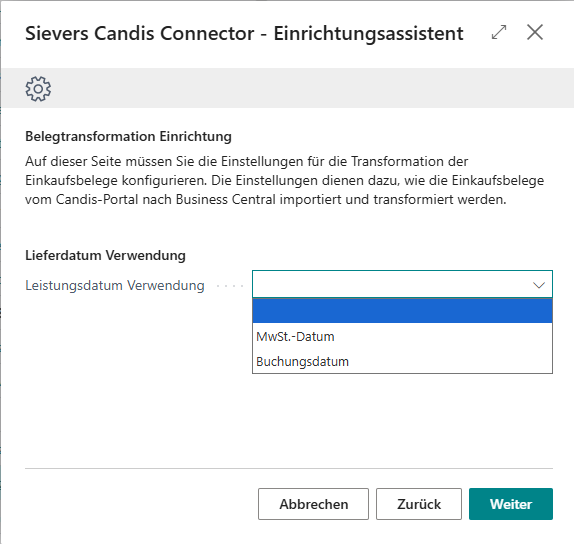
Auf der Seite "Belegtransformation Einrichtung" konfigurieren Sie die Einstellungen für die Verarbeitung von Einkaufsbelegen. Diese Einstellungen bestimmen, wie Einkaufsbelege vom Candis-Portal nach Business Central übertragen und dort verarbeitet werden.
Das Feld Leistungsdatum definiert, wie das Leistungsdatum aus dem Candis-Portal übernommen wird. Wenn Sie die Option "MwSt.-Datum" wählen, wird das Leistungsdatum in das entsprechende Feld "MwSt.-Datum" in dem Einkaufsbeleg übertragen. Um diese Option nutzen zu können, darf in der Finanzbuchhaltungs-Einrichtung das Feld "Verwendung des MwSt.-Datums" nicht auf Deaktiviert stehen.
Falls Sie das Leistungsdatum aus dem Candis-Portal in ein anderes Feld des Einkaufsbelegs in Business Central übertragen möchten, kann Ihr Microsoft-Partner die verfügbaren Optionen entsprechend erweitern. Zusätzlich haben Sie die Möglichkeit, die Option "Leer" auszuwählen. In diesem Fall wird das Leistungsdatum nicht an Business Central übertragen.
Mit einem Klick auf die Schaltfläche Weiter gelangen Sie zum nächsten Schritt des Einrichtungsassistenten.
Aufgabenwarteschlangenposten
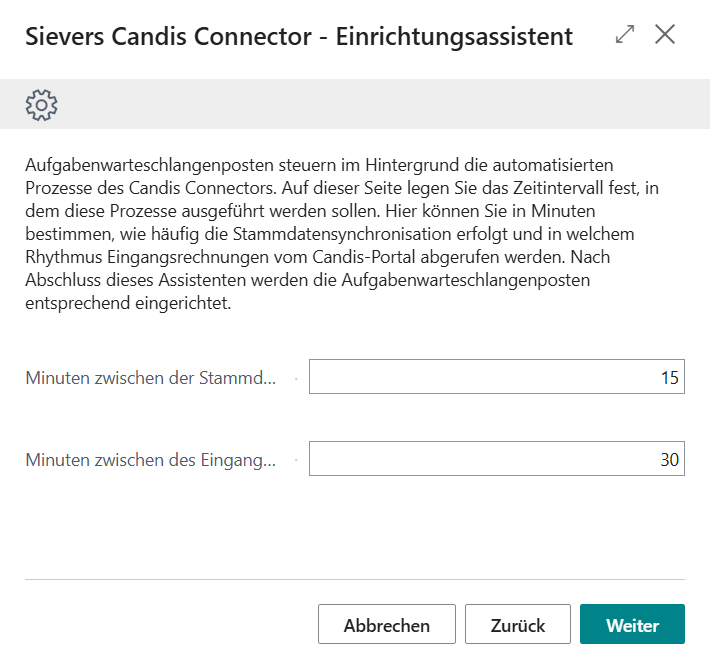
Die Aufgabenwarteschlangenposten steuern im Hintergrund die automatisierten Prozesse des Candis Connectors. Auf dieser Seite legen Sie das Zeitintervall fest, in dem diese Prozesse ausgeführt werden sollen. Hier können Sie in Minuten bestimmen, wie häufig die Stammdatensynchronisation erfolgt und in welchem Rhythmus Eingangsrechnungen vom Candis-Portal abgerufen werden. Nach Abschluss des Assistenten werden die Aufgabenwarteschlangenposten entsprechend eingerichtet.
Mit einem Klick auf die Schaltfläche Weiter gelangen Sie zum nächsten Schritt des Einrichtungsassistenten.
HTTP Anfragen pro Minute
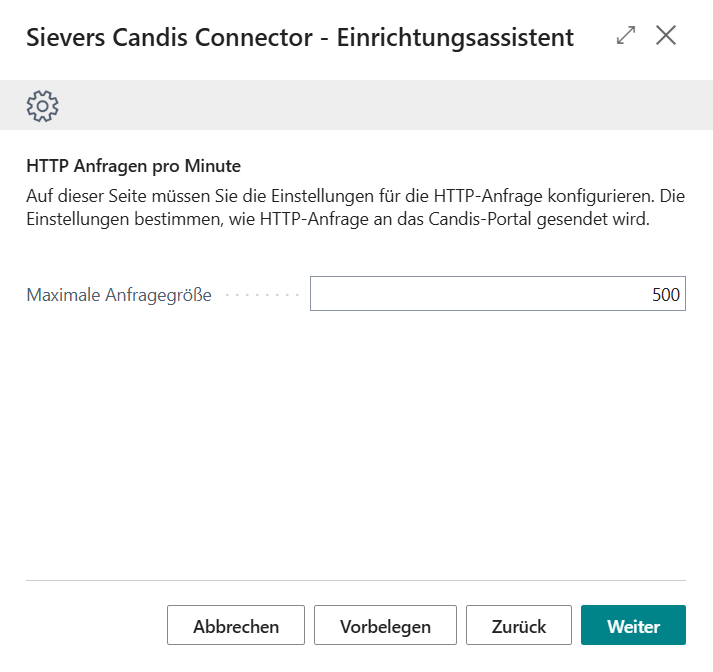
Auf der Seite "HTTP-Anfragen pro Minute" können Sie die Konfiguration der HTTP-Anfragen für das Candis-Portal vornehmen. Diese Einstellungen legen fest, wie HTTP-Anfragen an das Candis-Portal übermittelt werden.
Insbesondere definieren Sie hier die maximale Anzahl an Anfragen, die das Candis-Portal pro Minute verarbeitet. Der Standardwert liegt in der Regel bei 500 Anfragen und kann bequem über die Funktion "Vorbelegen" gesetzt werden. Sollte ein abweichender Wert mit Ihrem Ansprechpartner bei Candis vereinbart worden sein, können Sie diesen manuell eintragen.
Bitte beachten Sie, dass der vorgegebene Wert des Candis-Portals nicht überschritten werden darf, da dies sonst zu Fehlern in der Schnittstelle führen kann. Im Hintergrund werden die Anfragen wie folgt aufgeteilt:
- 480 Anfragen für die Stammdatensynchronisation
- 20 Anfragen für den Import von Eingangsrechnungen
Durch diese Konfiguration wird sichergestellt, dass die Verarbeitung der Daten reibungslos erfolgt.
Hier finden Sie außerdem die Einstellung Länge der Felder kürzen. Wenn diese Option aktiviert ist, werden Felder, die beim Import von Einkaufsbelegen aus dem Candis-Portal zu lang für die entsprechenden Business Central-Felder sind, automatisch auf die maximal zulässige Länge gekürzt. Dies verhindert Fehler beim Import aufgrund von Feldlängen-Überschreitungen und ermöglicht eine reibungslose Verarbeitung der Einkaufsbelege.
Abschluss des Assistenten
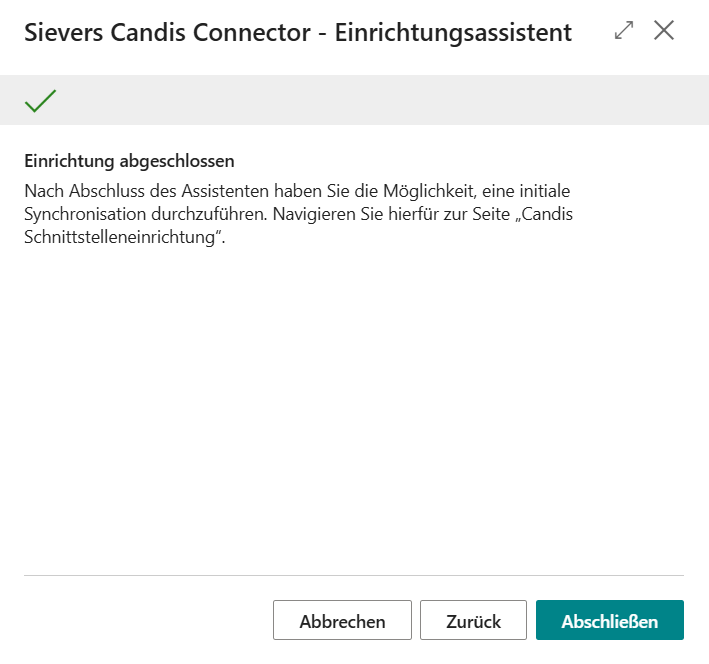
Sobald Sie die Seite "Einrichtung abgeschlossen" erreichen, haben Sie alle erforderlichen Einstellungen für den Candis Connector erfolgreich vorgenommen. Durch Klicken auf die Schaltfläche Abschließen wird der Candis Connector aktiviert, und die entsprechenden Aufgabenwarteschlangen werden gestartet. Der Candis Connector ist damit vollständig eingerichtet und einsatzbereit.
Der Einrichtungsassistent ist ausschließlich für die einmalige Ersteinrichtung vorgesehen und steht nach Abschluss nicht mehr zur Verfügung.
Sollte es jedoch in Ausnahmefällen erforderlich sein, den Assistenten erneut zu starten, können Sie dies über die Candis Schnittstellen Einrichtung (siehe Folgekapitel) durchführen. Dort finden Sie die Aktion „Assistent zurücksetzen“, mit welcher der Assistent zurückgesetzt und erneut gestartet werden kann.
Candis Schnittstellen Einrichtung
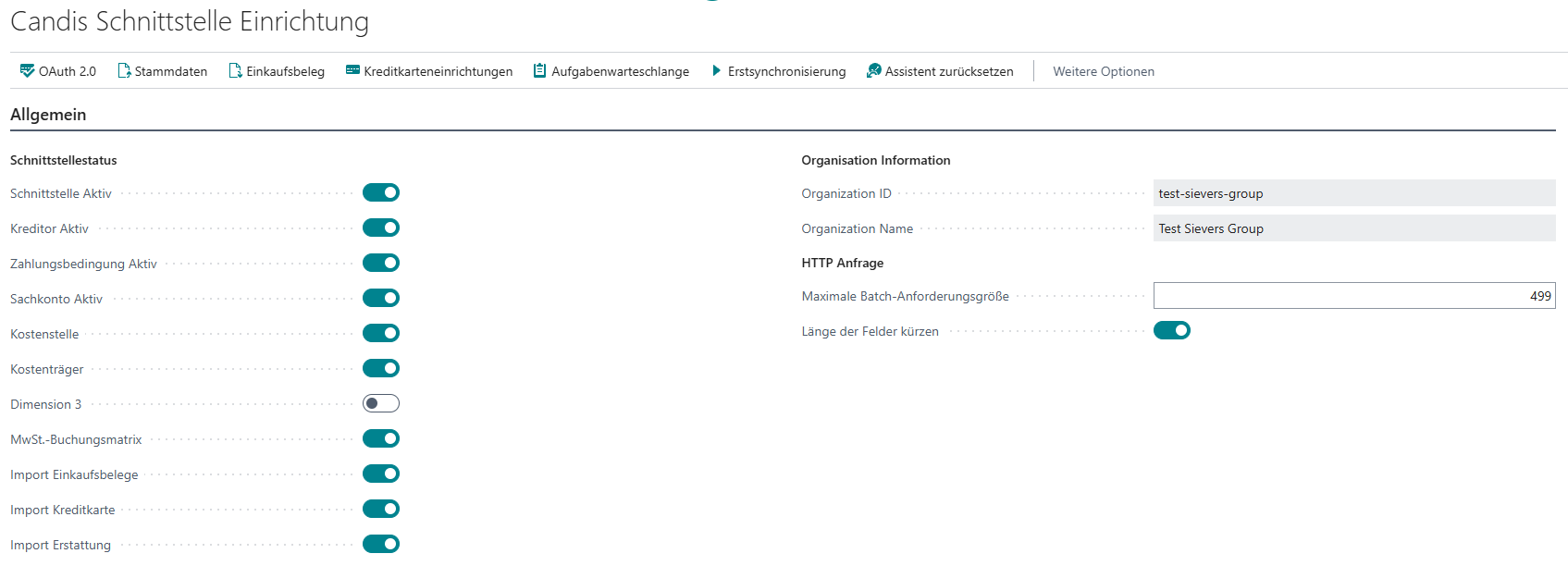
Der Einrichtungsassistent kann ausschließlich einmal für die geführte Ersteinrichtung genutzt werden und steht danach nicht mehr zur Verfügung. Sollten Sie nachträglich Änderungen an den vorgenommenen Einstellungen vornehmen wollen, können Sie dies über die Seite "Candis Schnittstellen-Einrichtung" tun, die über die globale Suche erreichbar ist.
Auf dieser Seite haben Sie die Möglichkeit, nach Abschluss der Ersteinrichtung Anpassungen vorzunehmen. Alle Konfigurationen, die Sie während der Ersteinrichtung mit dem Assistenten festgelegt haben, sind dort erneut einsehbar und bearbeitbar. Zudem können Sie einzelne Komponenten der Schnittstelle gezielt aktivieren oder deaktivieren.