Beispielprozess Verkauf
In diesem Kapitel soll eine kurze beispielhafte Darstellung erfolgen, wie der Verkaufsprozess in Business Central durch den Connector to SharePoint erweitert wird.
Diese Vorgehensweise kann auf den Einkauf übertragen werden und wird deshalb nicht dargestellt.
Angebot erzeugen
Legen Sie zunächst ein neues Verkaufsangebot an und drucken es.
Die PDF-Datei des Berichts wird exportiert, wenn in der Connector to SharePoint Einrichtung der entsprechende Schalter Verkaufsangebote exportieren im Bereich Verkaufsbelegarten aktiviert wurde.

Hier befinden wir uns in einer SaaS Umgebung. Die Einstellung Anzeige des SharePoint Clients wurde auf Fast Tab gestellt, so dass die Webseite des betreffenden SharePoint Ordners in den Beleg eingebettet wird.
Die Ordnerstruktur wird wie folgt auf dem SharePoint angelegt:
- Der in der Connector to SharePoint engerichtete Ordner Dokumente siehe Einrichtungsassistent SharePoint Ordner auswählen ist der übergeordnete Ordner.
- Darunter befinden sich die Ordner Debitoren und Kreditoren bei Einstellung der SharePoint Ordner Sprache auf Deutsch bzw. Customers und Vendors bei eingestellter Sprache Englisch.
- Unterhalb der Debitoren und Kreditoren befinden sich die Ordner der unterschiedlichen Business Central Belege. Beispielsweise Verkaufsangebote und Verkaufsaufträge. Diese Ordner werden ebenfalls je nach Einstellung der Sprache entweder in Deutsch oder Englisch angelegt.
- Eine weitere Ebene darunter befinden sich die Belege selbst. Hierbei wird als Ordnername die Belegnr. des jeweiligen Belegs verwendet. Hier werden die von Business Central übertragenen Dateien, z.B. per Druck, über hinzugefügte Anhänge oder eingehende Belege oder auch per Drag and Drop, abgelegt.
Auftrag erzeugen
Prüfen Sie, ob der Schalter Kopiere Verkaufsangebotsdokumente zum Verkaufsauftrag im Bereich Verkaufsbelege kopieren in der Einrichtung aktiviert ist.
Erzeugen Sie nun aus dem Angebot einen Verkaufsauftrag.
Die PDF-Datei des Angebots wurde in den Verkaufsauftrag übertragen.
Die PDF-Dateien der Berichte Auftragsbestätigung, Kommisionieranweisung, Arbeitsschein und Proforma-Rechnung werden exportiert, wenn in der Connector to SharePoint Einrichtung die entsprechenden Schalter im Bereich Verkaufsbelegarten aktiviert wurden.
Drucken Sie die Auftragsbestätigung, die Kommisionieranweisung, den Arbeitsschein und die Proforma-Rechnung.

Die Dateien wurden zum SharePoint übertragen.
Prüfen Sie nun die Einstellung Kopiere Verkaufsauftragsdokumente zur gebuchten Verkaufsrechnung im Bereich Verkaufsbelege beim Buchen kopieren.
Wenn der Schalter gesetzt ist, dann werden die Dateien des Verkaufsauftrags an die gebuchte Verkaufsrechnung übertragen.
Buchen Sie danach den Verkaufsauftrag.
Gebuchte Verkaufsrechnung
In der erzeugten gebuchten Verkaufsrechnung finden Sie alle Dateien aus dem Verkaufsauftrag.
Drucken Sie die Verkaufsrechnung.

Die PDF-Datei der Verkaufsrechnung wurde zum SharePoint übertragen.
Alternative Darstellung in einer Fact Box in SaaS Umgebungen
Die Einstellung Anzeige des SharePoint Clients wurde auf Fact Box gestellt, so dass die Webseite des betreffenden SharePoint Ordners in den Beleg im Bereich der Fact Boxen eingebettet wird.
Hinweis
Microsoft lässt derzeit die Einbettung der SharePoint Webseite nur in SaaS Umgebungen zu.
In On Premise Umgebungen können nur die Optionen Pop Up und Dateien ausgewählt werden.

Alternative Darstellung Pop Up in SaaS und On Premise Umgebungen
Die Einstellung Anzeige des SharePoint Clients wurde auf Pop Up gestellt, so dass die Webseite des betreffenden SharePoint Ordners über einen Klick auf den Button in einem neuen Browserfenster dargestellt wird.
Hinweis
Microsoft lässt derzeit die Einbettung der SharePoint Webseite nur in SaaS Umgebungen zu.
In On Premise Umgebungen können nur die Optionen Pop Up und Dateien ausgewählt werden.

Alternative Darstellung der Dateien in SaaS und On Premise Umgebungen
Die Einstellung Anzeige des SharePoint Clients wurde auf Dateien gestellt, so dass die Dateien des SharePoint Ordners des entsprechenden Belegs temporär abgerufen werden und in einer Tabelle dargestellt werden.
Hinweis
Microsoft lässt derzeit die Einbettung der SharePoint Webseite nur in SaaS Umgebungen zu.
In On Premise Umgebungen können nur die Optionen Pop Up und Dateien ausgewählt werden.
Übertragen von Anhängen
In diesem Beispiel wurde das Verkaufsangebot als PDF angehängt. Generell kann jeder Anhang, der an einen Beleg angehängt wird, an den SharePoint übertragen werden. Hierzu muss der entsprechende Schalter im Bereich Beleganhänge aktiviert werden. Nach dem manuellen Aktualisieren der SharePoint Dateien wird die erzeugte PDF-Datei in der Tabelle angezeigt.

Übertragen von Dateien per Drag and Drop
In dieser Ansicht können Dateien per Drag and Drop über einen markierten Bereich zum SharePoint übertragen werden.
Ziehen Sie eine beliebige Datei wie dargestellt mit der Maus über den Bereich und lassen Sie die Maustaste los.

Die Datei wird daraufhin zum SharePoint übertragen.
Aktualisieren Sie die SharePoint Dateien manuell.

Die per Drag and Drop übertragene Datei wird angezeigt.
Übertragen von eingehenden Belegen
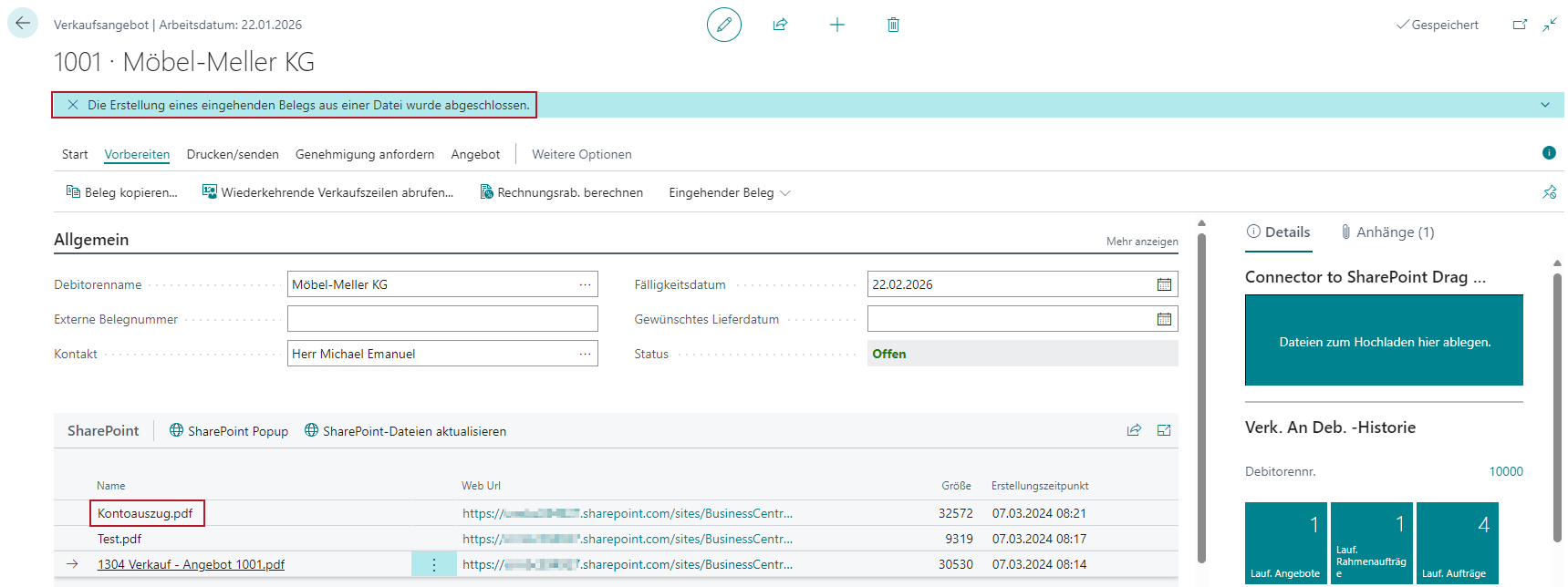
In diesem Beispiel wurde im Verkaufsangebot ein eingehender Beleg aus einer Datei hinzugefügt und auf dem SharePoint abgelegt.
Generell kann jeder eingehende Beleg, der an einen Beleg angehängt wird, an den SharePoint übertragen werden. Hierzu muss der entsprechende Schalter im Bereich Eingehende Belege aktiviert werden.
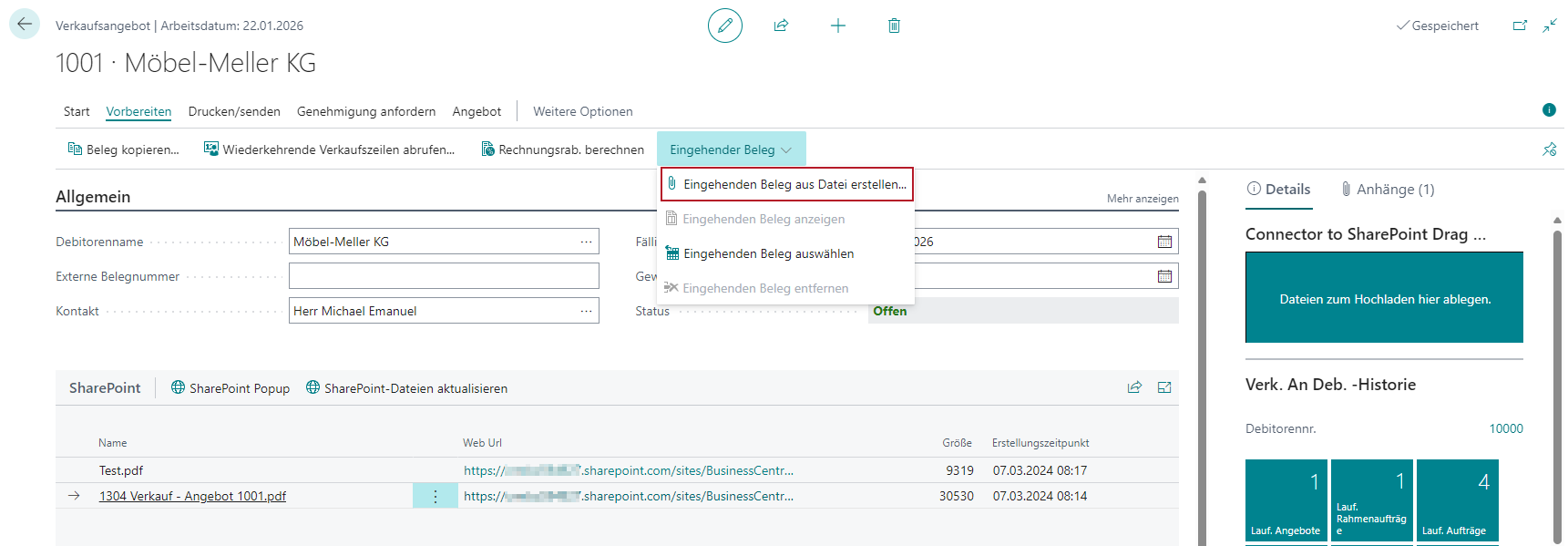
Nach dem manuellen Aktualisieren der SharePoint Dateien wird die erzeugte PDF-Datei in der Tabelle angezeigt.