Einrichtung
App-Registrierung im Azure Portal
Um den SIEVERS Connector to SharePoint zu nutzen, muss er vorher auf Azure registriert und eingerichtet werden.
Öffnen Sie dazu die Seite portal.azure.com und melden Sie sich mit dem richtigen Tenant an.
Im Menü finden Sie den Punkt Azure Active Directory.
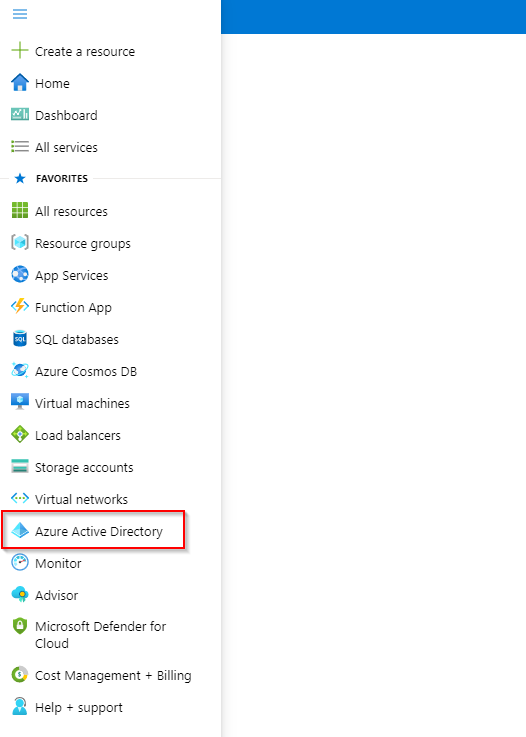
Hier können Sie im Bereich App registrations neue Apps registrieren.
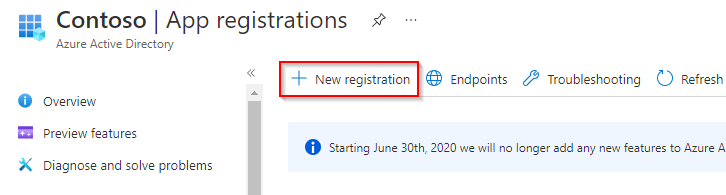
Erstellen Sie eine neue App Registrierung mit New registration.
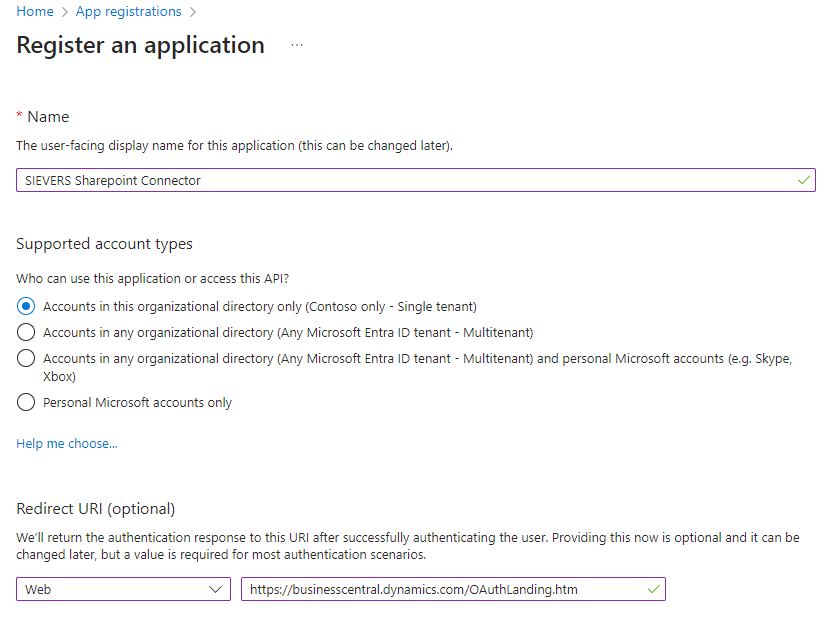
Geben Sie der App einen Namen, zum Beispiel SharePoint Connector.
Stellen Sie außerdem sicher, dass im Abschnitt Supported account types die erste Option Accounts in this organizational directory only ausgewählt ist.
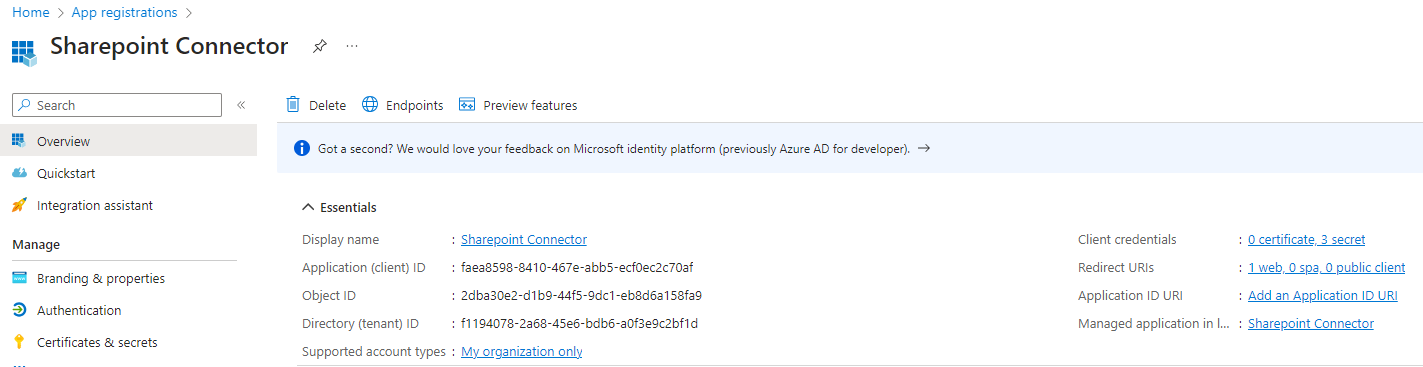
Nach der Registrierung werden einige wichtige Daten angezeigt.
Speichern Sie sich die Application ID und die Directory ID separat ab.
Diese werden später benötigt für die Verbindung des Connectors to SharePoint in Business Central und dieser App Registrierung.
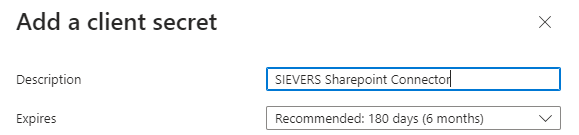
Fügen sie anschließend ein Client Secret mit Add a certificate or secret hinzu. Das ist für die Erstellung von Credentials notwendig.
Bei der Description können Sie wieder einen beliebigen Namen eintragen.
Fügen Sie anschließend noch ein Datum hinzu, an dem das Secret auslaufen soll.
Achtung
Nachdem Sie das Client Secret erstellt haben, müssen Sie unbedingt das Secret-Value sofort kopieren und separat abspeichern. Das Kopieren des Client Secrets ist nur bei der ersten Anzeige des Wertes möglich.
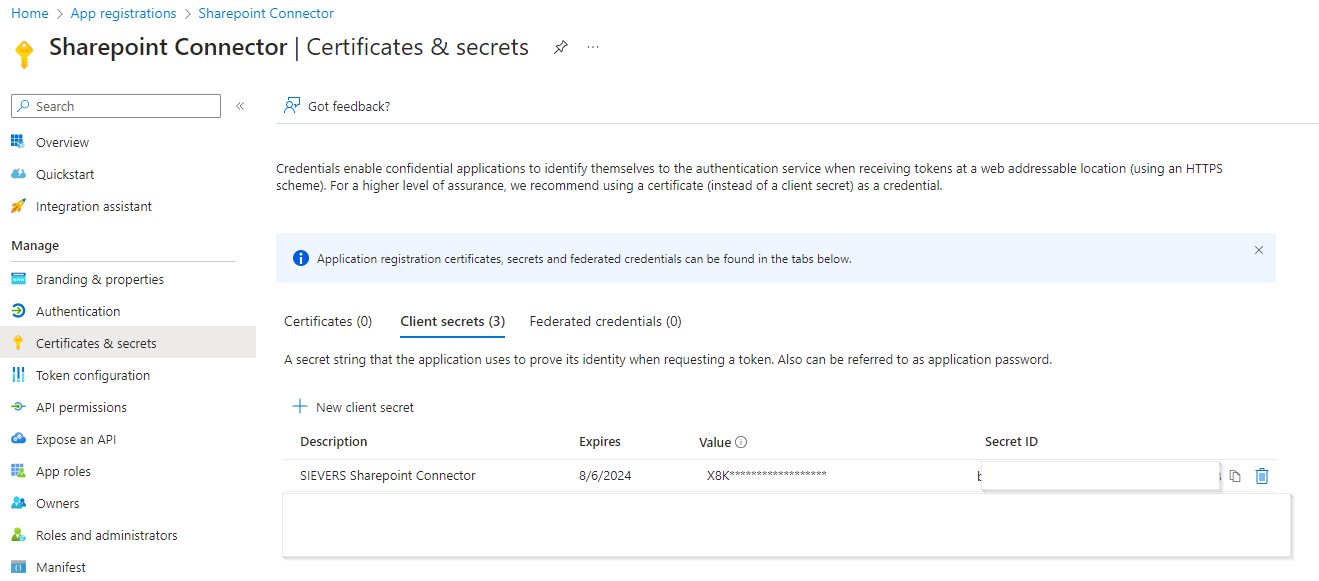
Wechseln Sie anschließend in das Menü API Permissions.
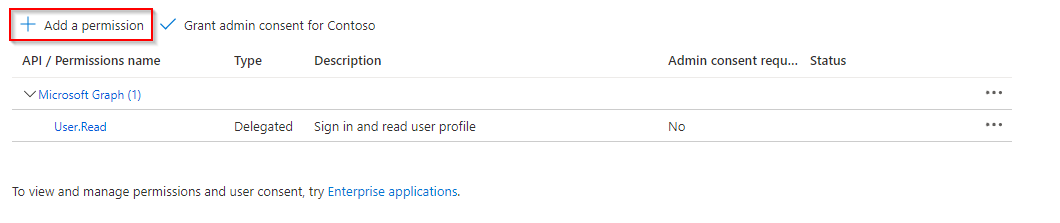
In den API Permissions muss der Service nun berechtigt werden, Daten aus der Dynamics 365 Business Central-API zu erhalten. Fügen Sie hierzu mit Add a permission eine neue Berechtigung zu.
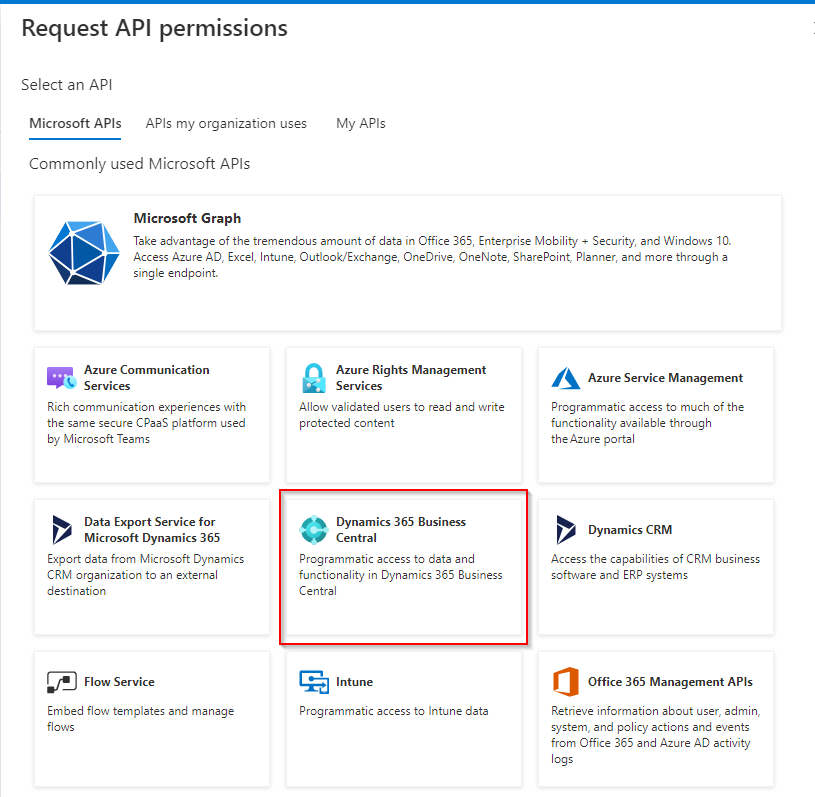
Anschließend müssen Sie auswählen, für welche API Sie die Berechtigung vergeben möchten.
Nun wird die Berechtigung konkretisiert. Es handelt sich um eine Anwendungsberechtigung. Außerdem soll der Service sowohl lesen als auch schreiben können.
Setzen Sie daher die Berechtigungen wie im folgenden Screenshot:
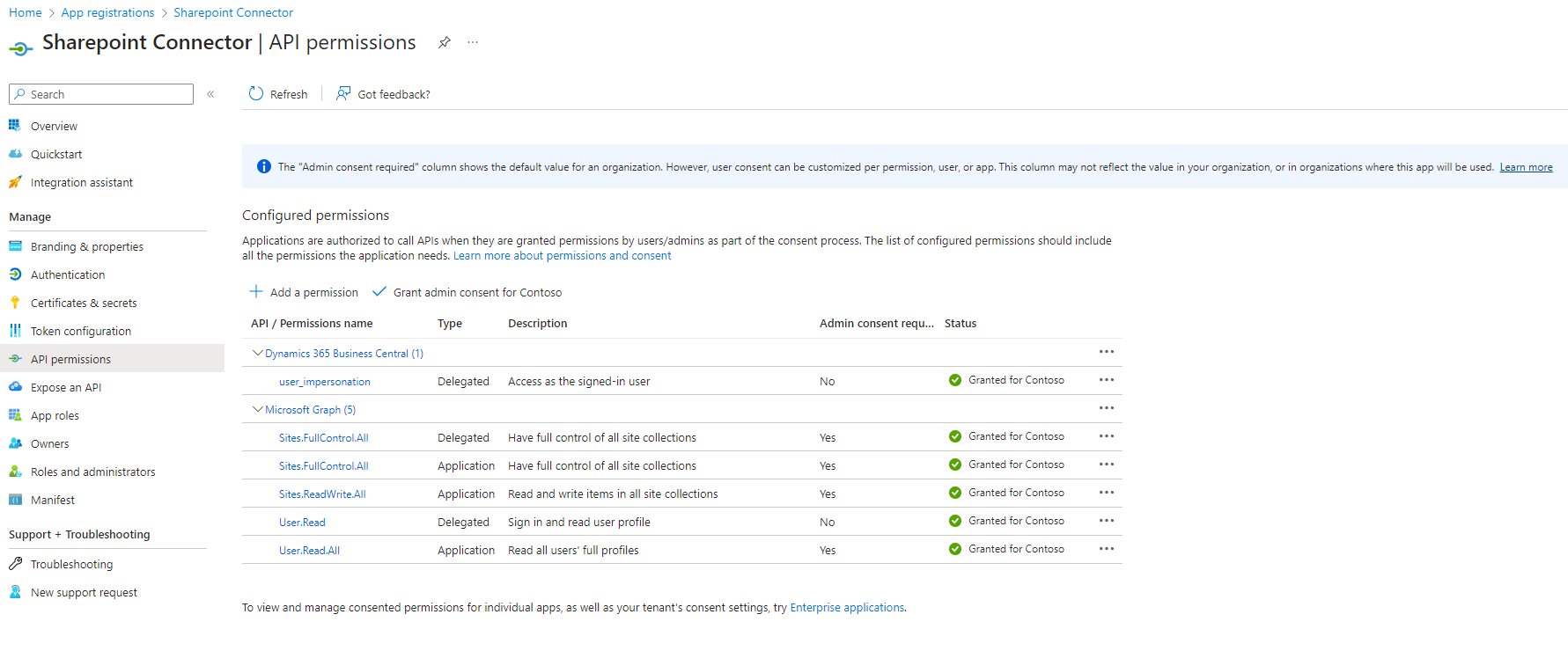
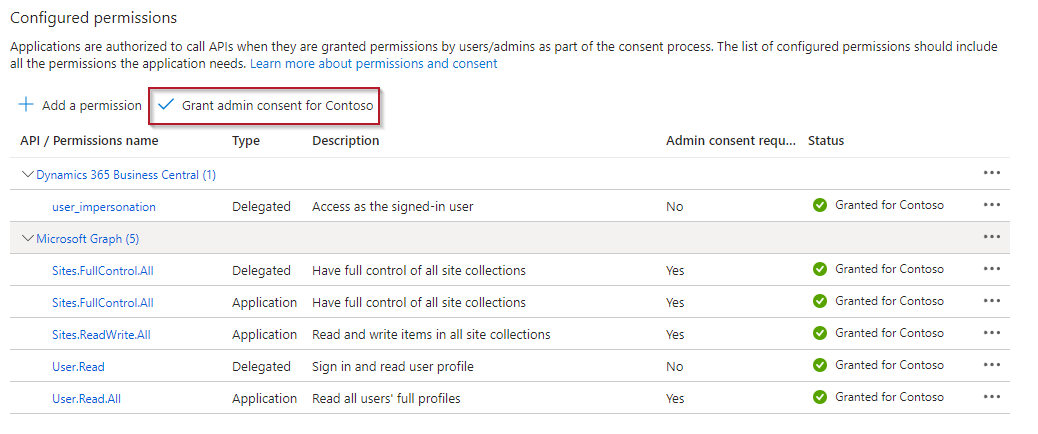
Nachdem Sie die Berechtigung abgespeichert haben, muss der Berechtigung noch eine Admingenehmigung erteilt werden.
Wählen Sie hierzu Grant admin consent for Contoso aus.
Nun muss nur noch die Authentifizierung des Services ermöglicht werden.
Öffnen Sie dazu über das Menü die Seite Authentication.
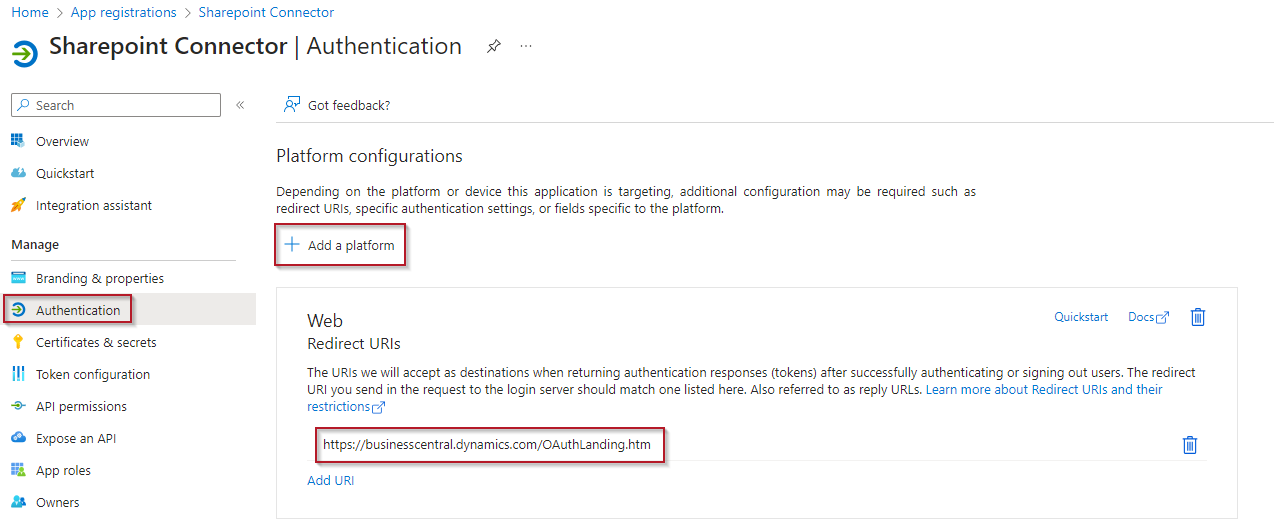
Füge sie über Add platform eine Mobile and desktop applications Konfiguration hinzu.
Richten sie in dieser Konfiguration die Redirect-URI https://businesscentral.dynamics.com/OAuthLanding.htm ein.
Vorbereitung des SharePoints
Es muss mindestens eine Seite und einen Dokumentenordner geben, der für den SIEVERS Connector to SharePoint erreichbar ist.
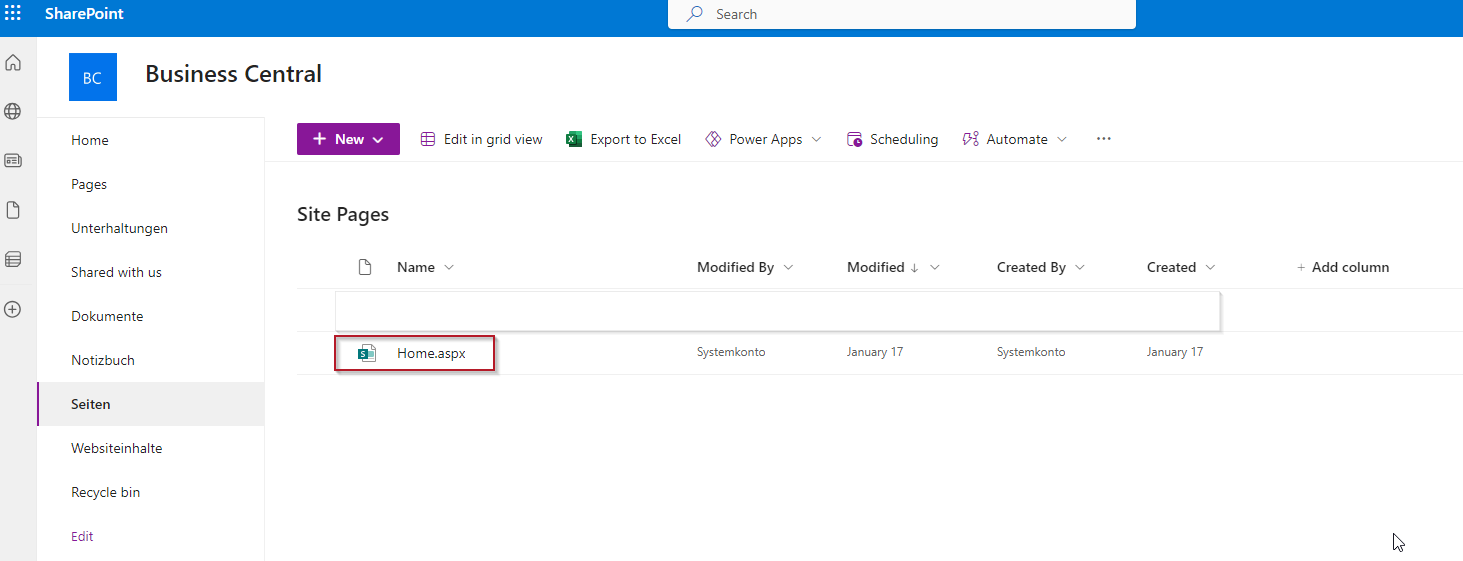
Auf dieser Seite werden die Ordner für die Debitoren und Kreditoren angelegt und die Dateien der Business Central Belege gespeichert.
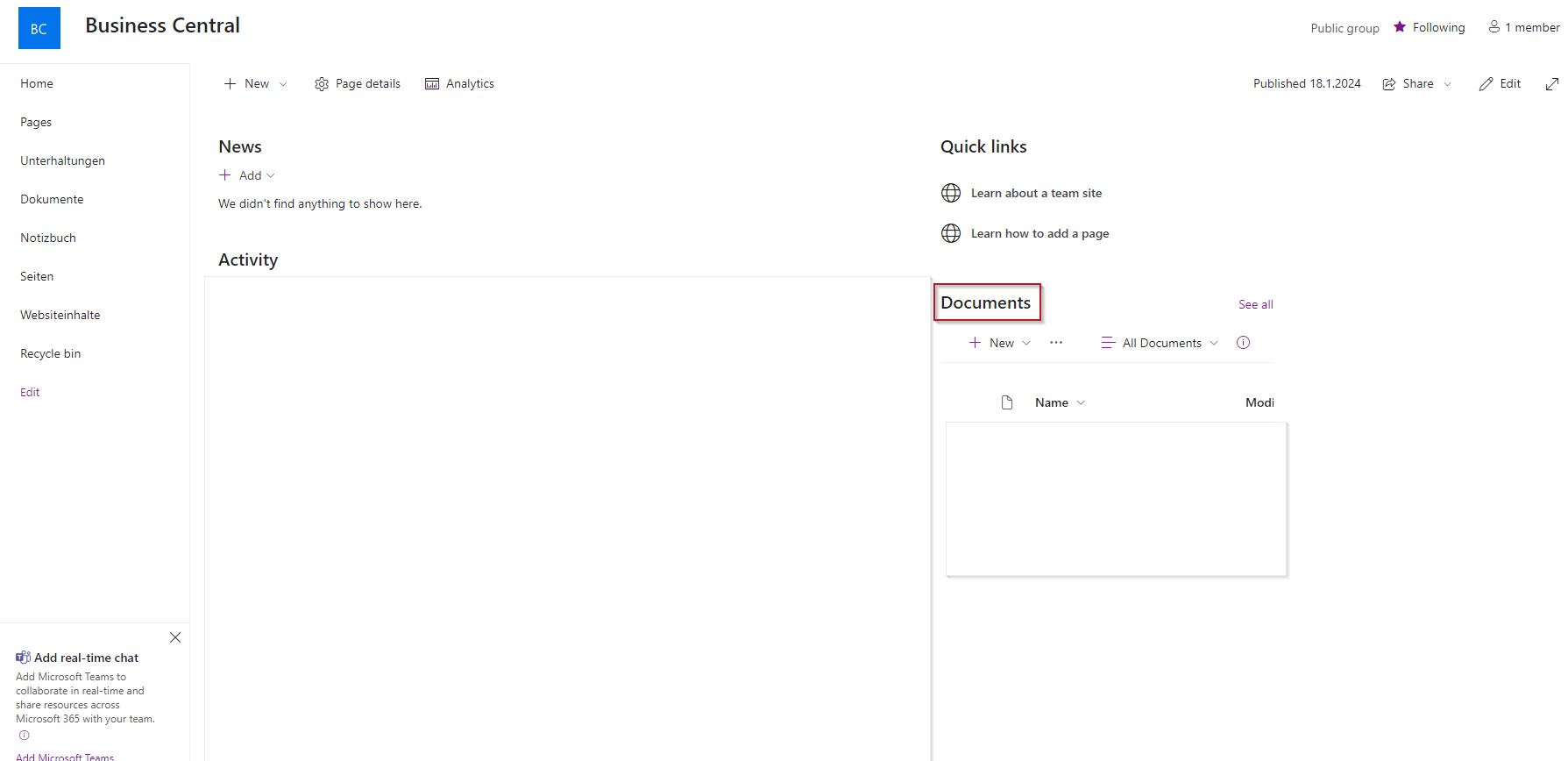
Diese Seite kann später im Einrichtungsassistenten siehe Einrichtung in BC mithilfe des Einrichtungsassistenten ausgewählt werden.
Seite anlegen
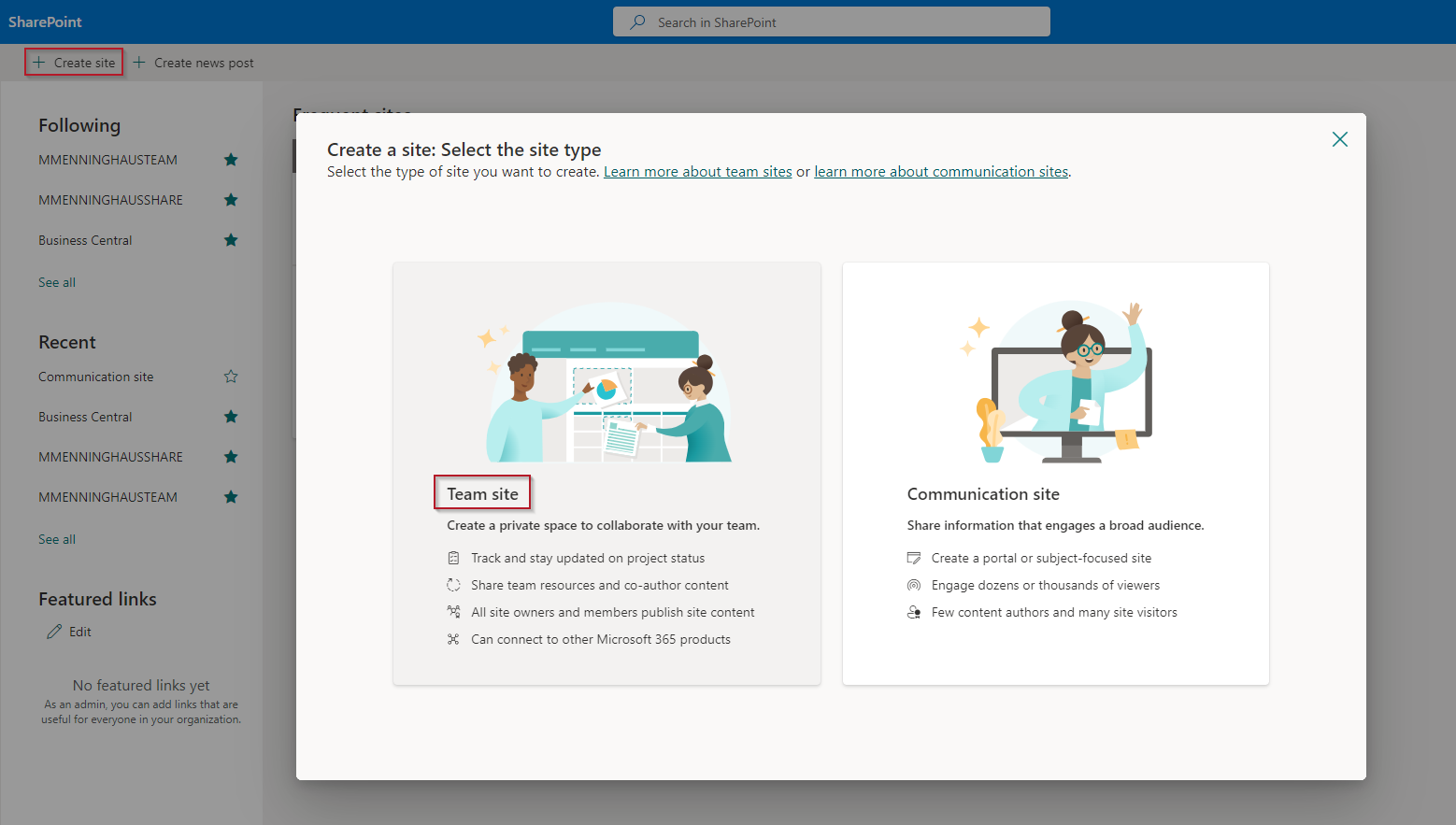
Falls noch keine spezifische Seite eingerichtet wurde, kann über den SharePoint Assistenten mittels Create site eine neue Seite angelegt werden.
Wählen Sie Team site aus.
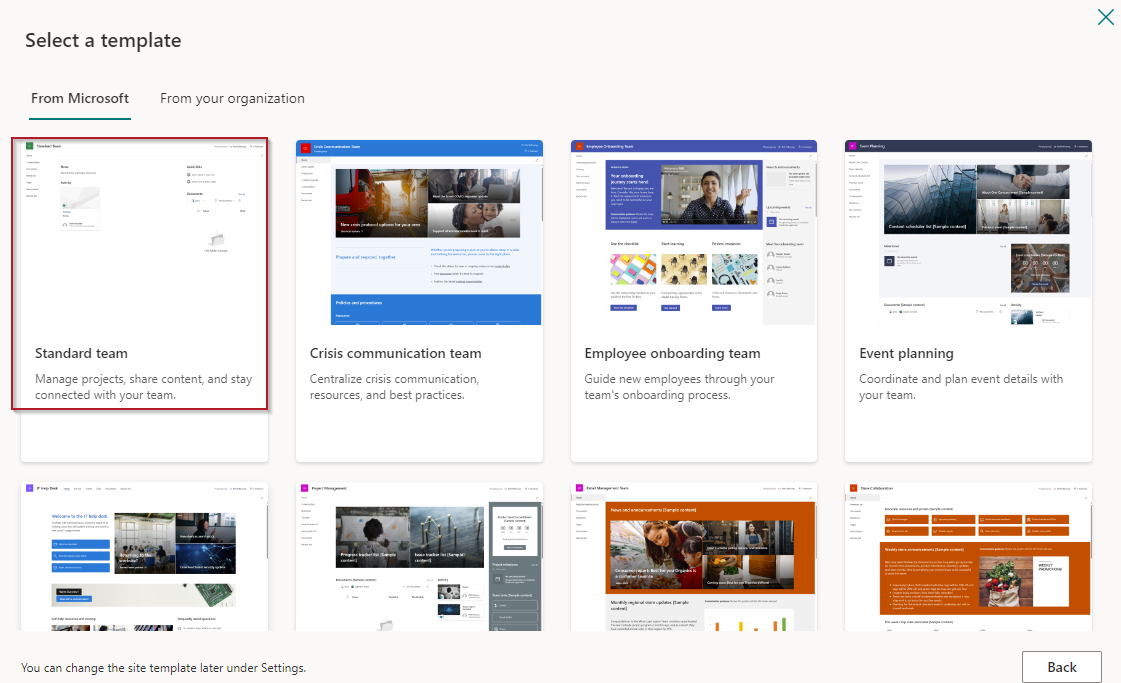
Wählen Sie aus einer Vorlage aus.
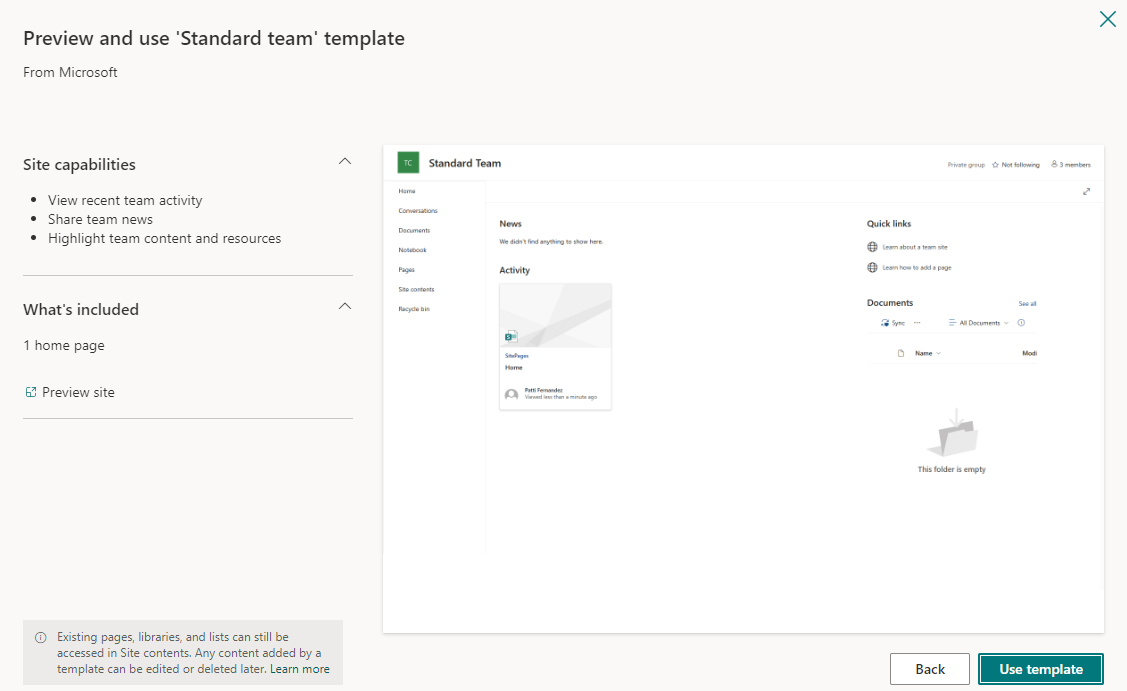
Bestätigen Sie die Verwendung der Vorlage.
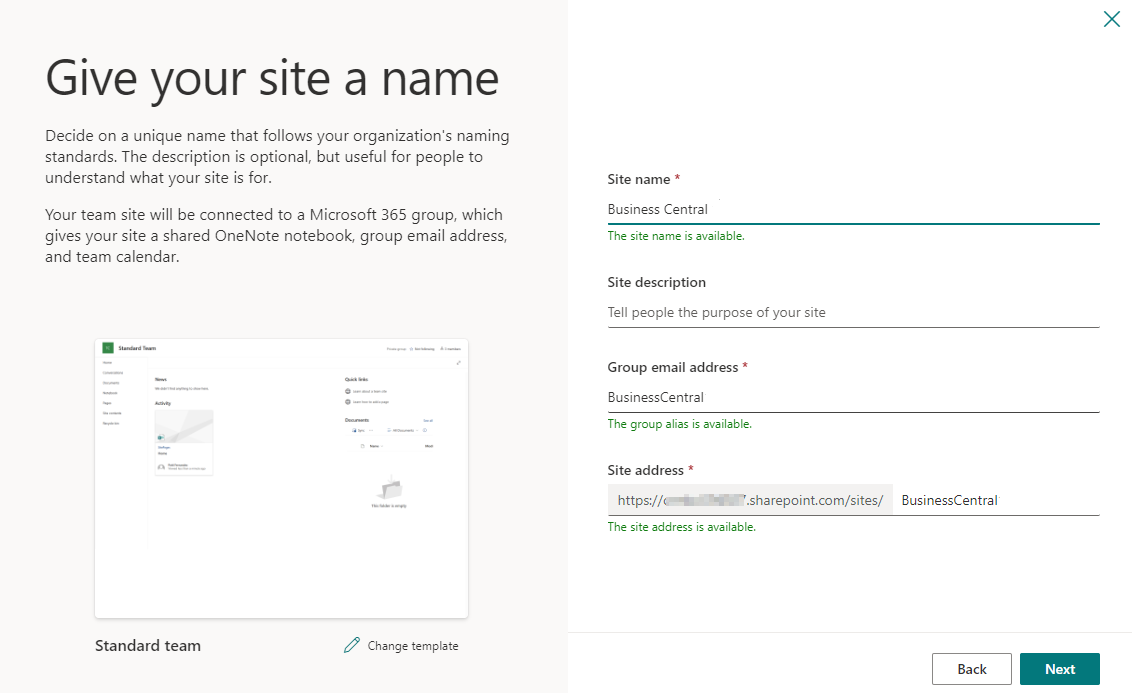
Geben Sie der Seite einen Namen.
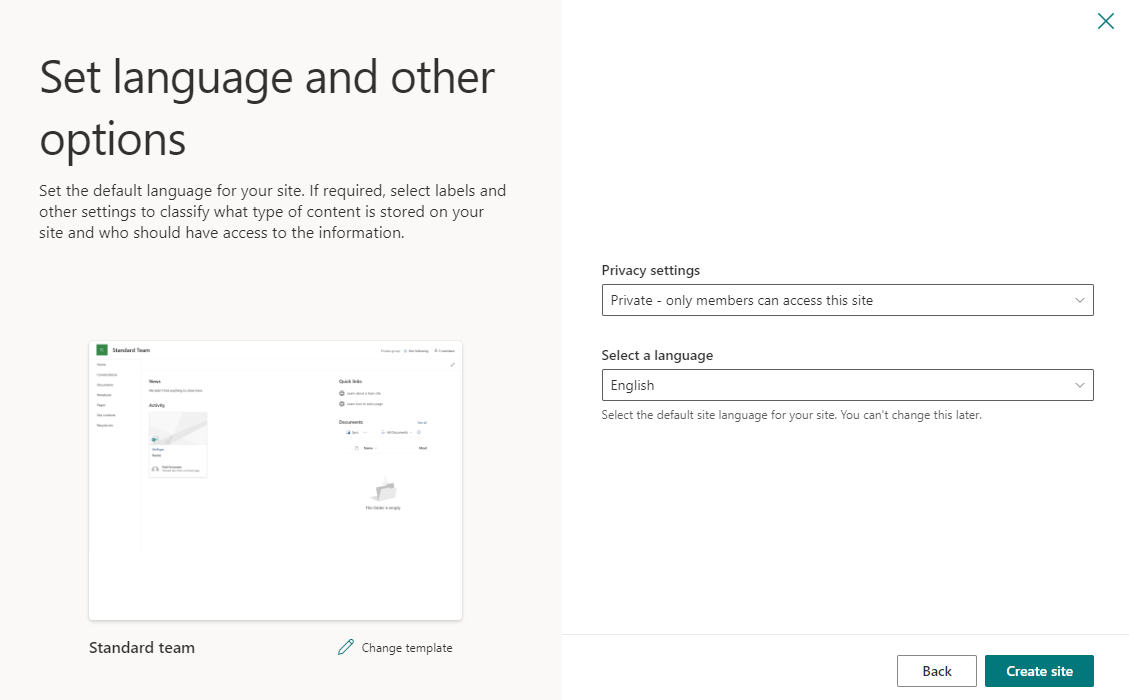
Hier können Sie einstellen wer Zugriff auf die Seite hat und eine Sprache auswählen. Klicken Sie auf Create site um die Seite zu erstellen.
Einrichtung in BC mithilfe des Einrichtungsassistenten
Der SIEVERS Connector to SharePoint bietet die Möglichkeit der Einrichtung via Einrichtungsassistent. Hiermit können ohne Umwege die relevanten Einstellungen getätigt werden. Um den Assistenten zu öffnen geben Sie in der Suche connector sharepoint ein und klicken dann auf den markierten Eintrag:
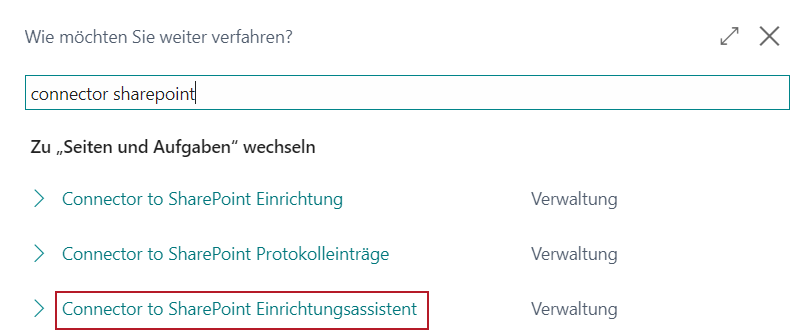
Mit diesem Assistenten werden Sie durch alle notwendigen Schritte geleitet um den SIEVERS Connector to SharePoint einzurichten.
Einrichtungsassistent Schritt 1: Willkommen
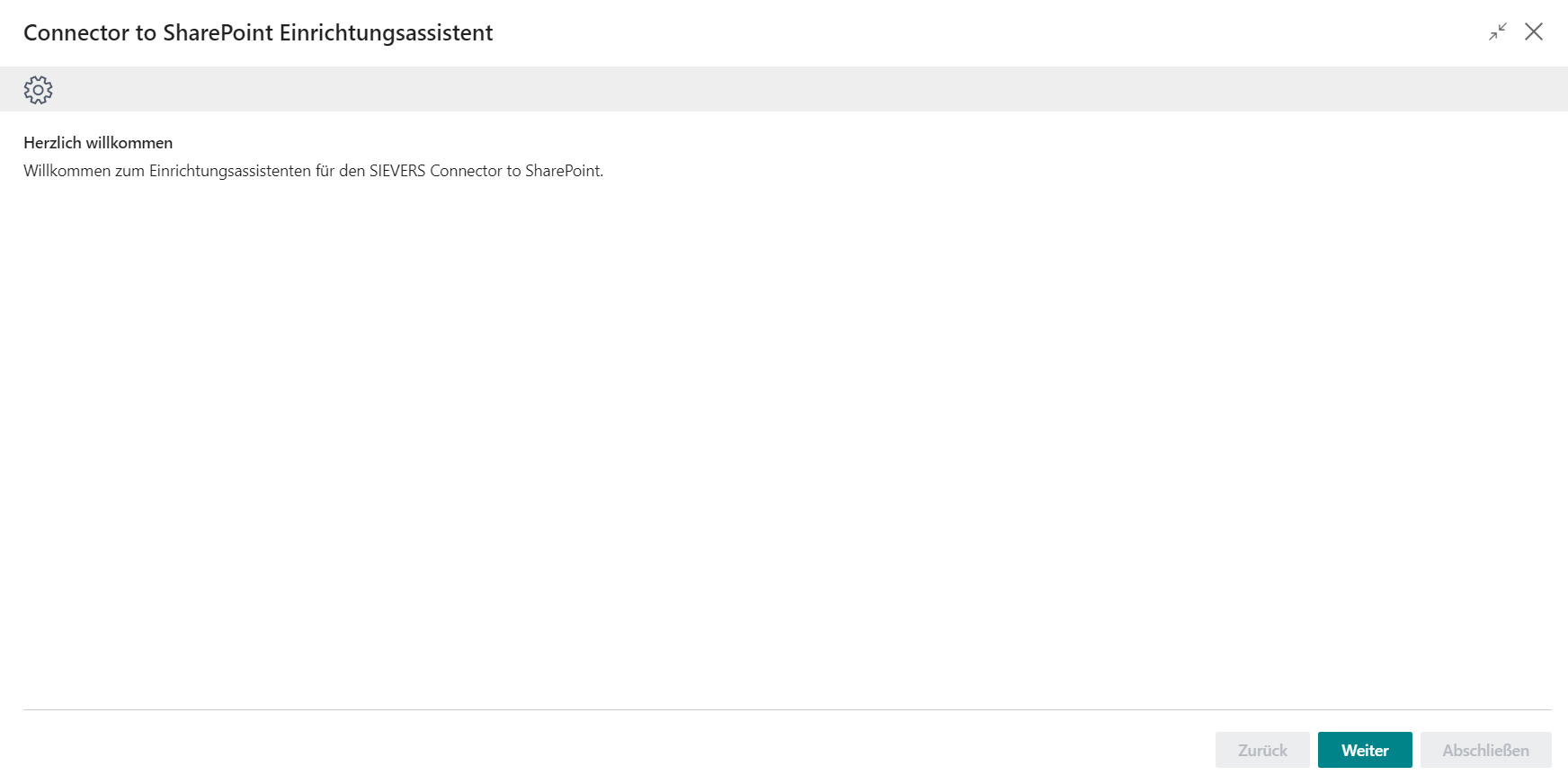
Klicken Sie auf Weiter um zum nächsten Schritt zu gelangen.
Einrichtungsassistent Schritt 2: Azure App Registrierung vorbereiten
In diesem Schritt wird eine kurze Anleitung gezeigt wie die Azure App Registrierung angelegt werden muss.
Für eine bebilderte und ausführliche Erläuterung gehen Sie zu App-Registrierung im Azure Portal.
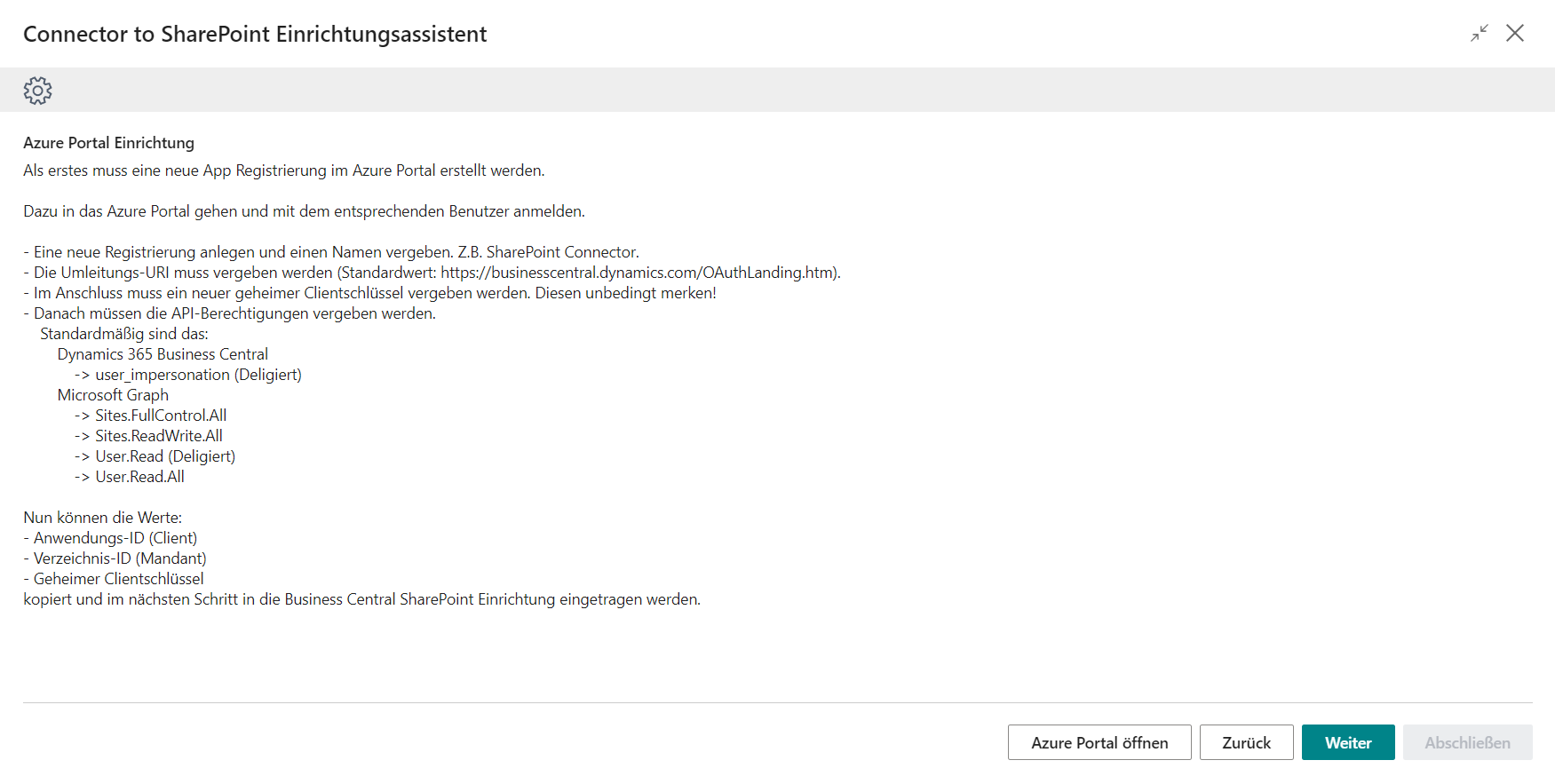
Wenn Sie die App Registrierung erfolgreich angelegt haben gehen Sie zum nächsten Schritt und tragen die zuvor erzeugten Anmeldedaten ein.
Einrichtungsassistent Schritt 3: Verbindung zur App Registrierung herstellen
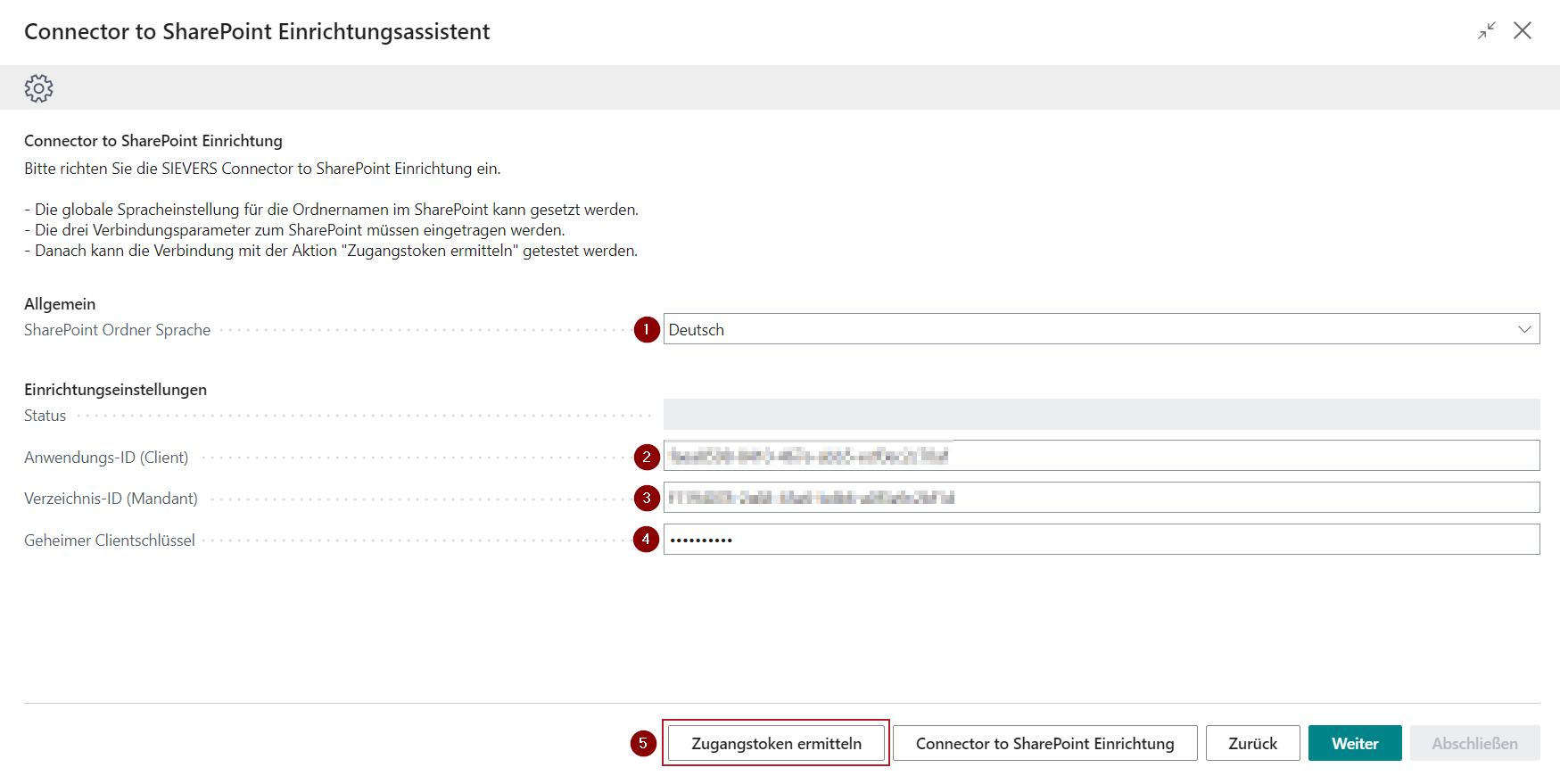
In diesem Schritt wird zunächst die Sprache festgelegt in der auf dem SharePoint die Belegordner angelegt werden.
Hier stehen Ihnen derzeit Englisch und Deutsch zur Verfügung.
Im Anschluss geben Sie in den drei Feldern die Anmeldedaten aus dem Azure Portal ein.
In das Feld
- Anwendungs-ID (Client) wird die Application (client) ID
- in das Feld Verzeichnis-ID (Mandant) die Directory (tenant) ID
- und in das Feld Geheimer Clientschlüssel das zuvor gespeicherte Client Secret
eingetragen.
Im Anschluss kann die Verbindung über Zugangstoken ermitteln geprüft werden.
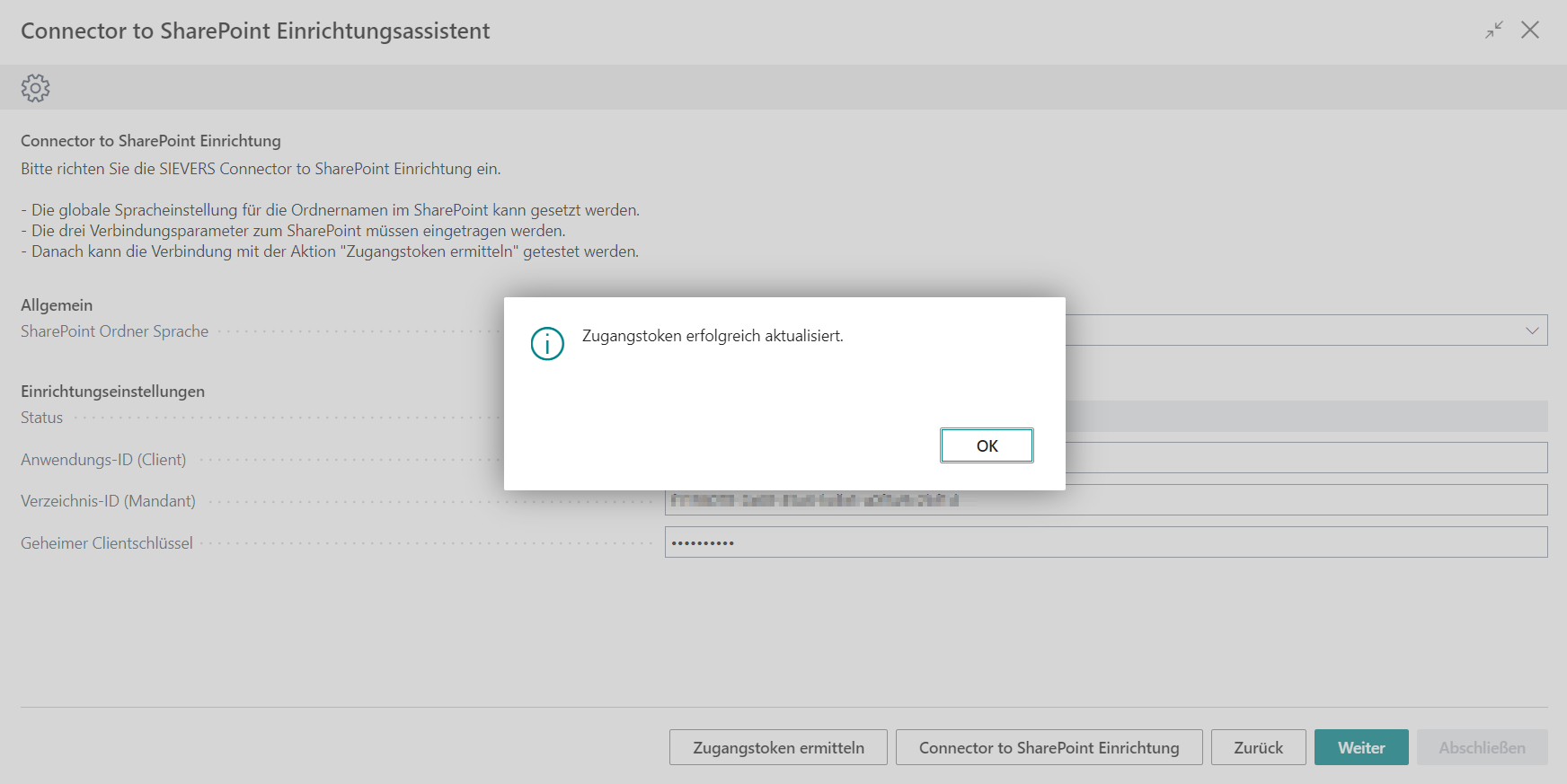
Wenn die Verbindung hergestellt werden konnte wird die hier gezeigte Meldung angezeigt.
Falls die Verbindung nicht hergestellt werden konnte gehen Sie zurück zum Kapitel App-Registrierung im Azure Portal und prüfen die App Registrierung auf mögliche Fehler. Kopieren Sie sich die angezeigten Anmeldedaten und versuchen es erneut. Gehen Sie danach weiter um den SharePoint mit dem Connector to SharePoint zu verbinden.
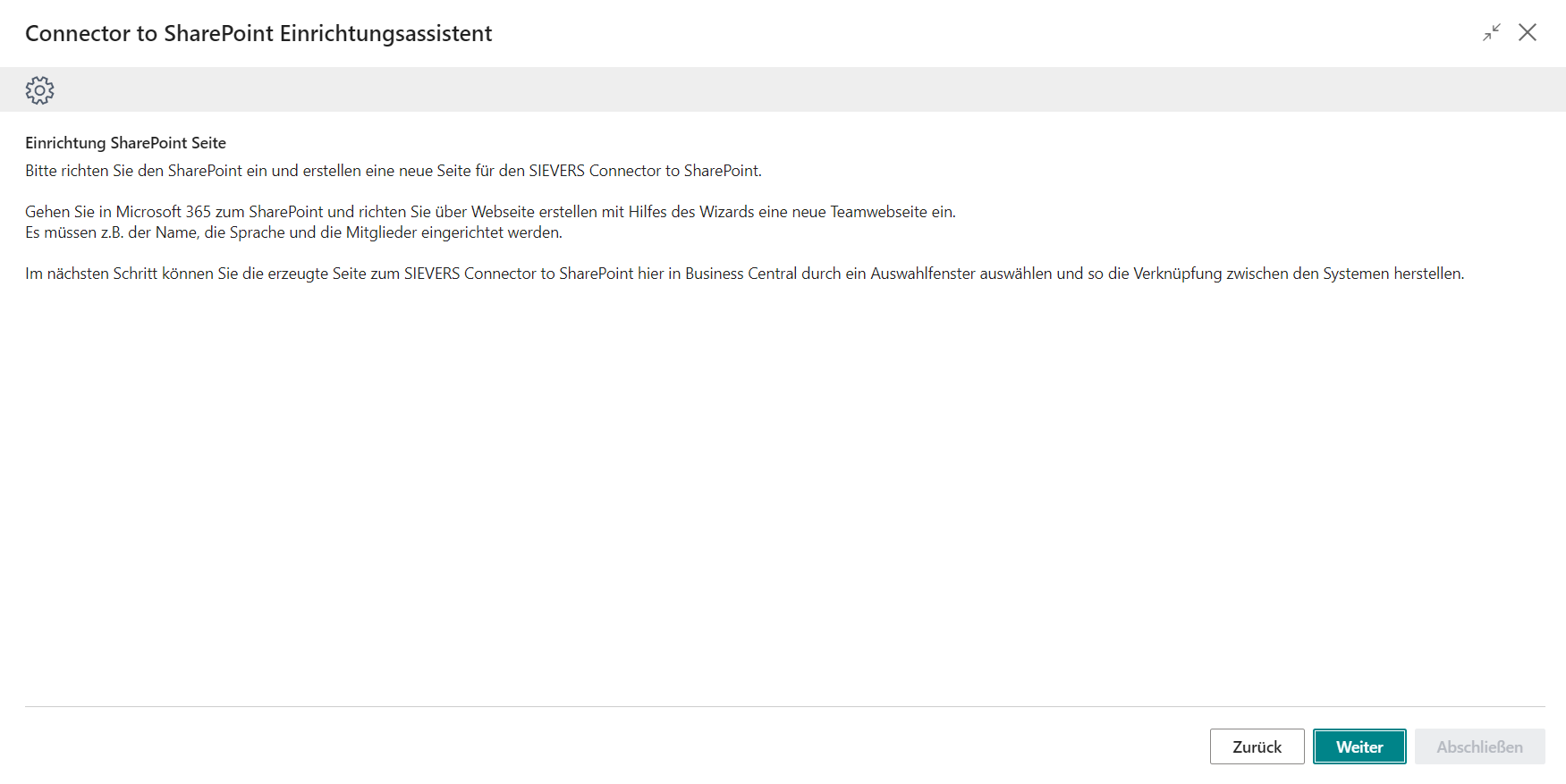
Einrichtungsassistent Schritt 4: SharePoint vorbereiten
Im Kapitel Vorbereitung des SharePoints wurde erläutert, wie eine neue Seite angelegt werden kann.
Einrichtungsassistent Schritt 5: SharePoint Ordner auswählen
Klicken Sie auf SharePoint Seite und geteilten Belegordner auswählen.
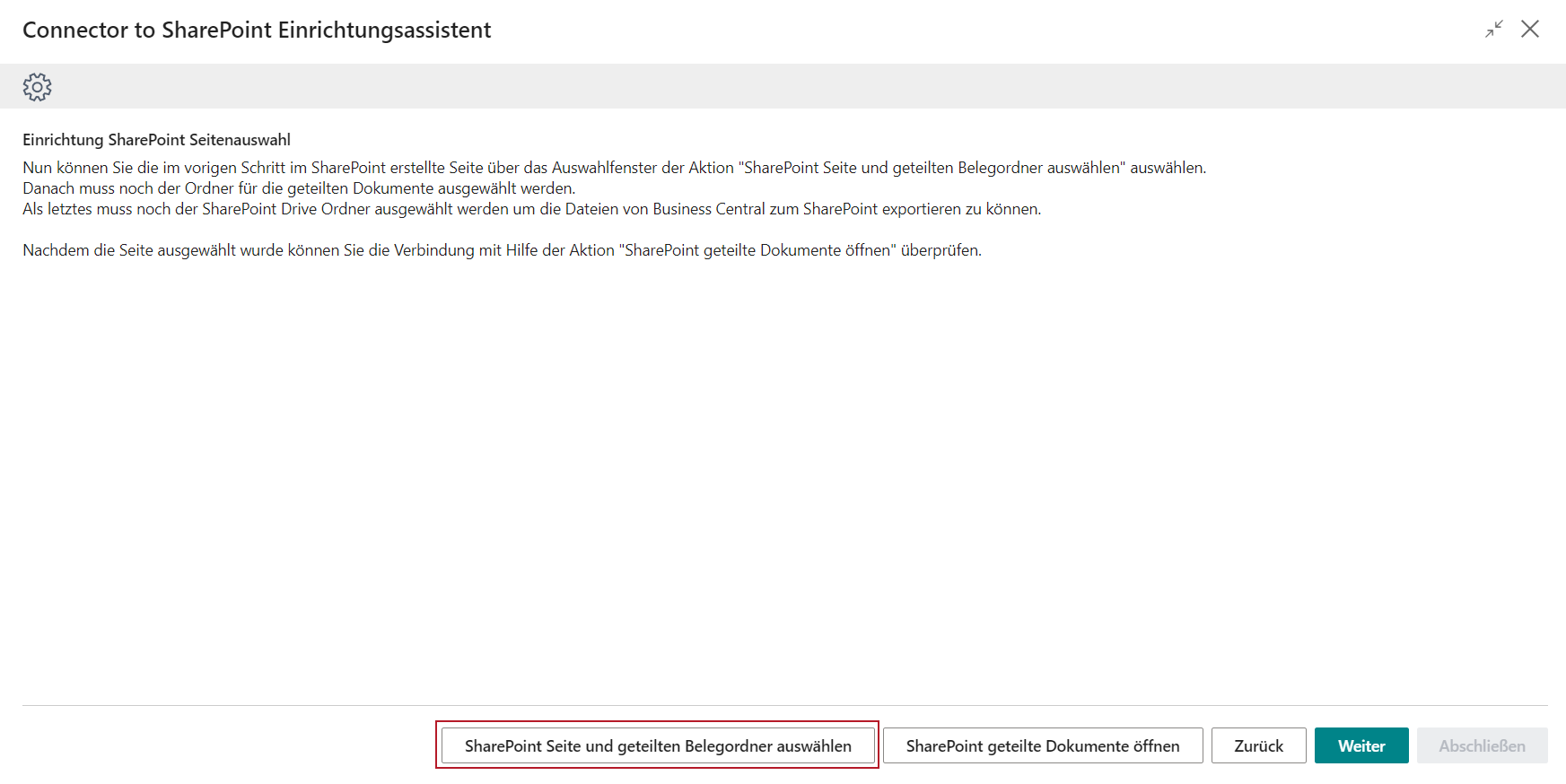
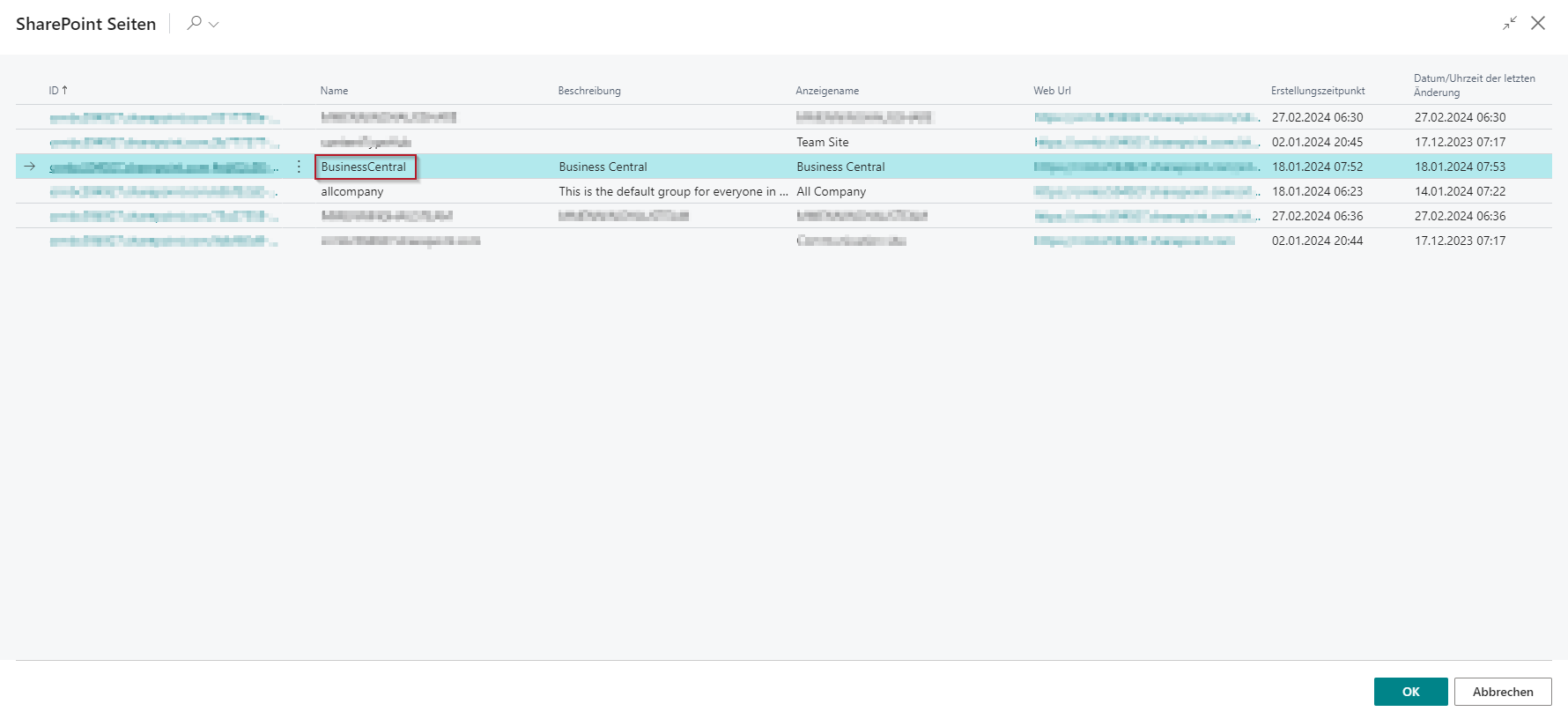
Es öffnet sich eine Übersicht über die Seiten auf dem SharePoint.
Wählen Sie die entsprechende Seite aus in der später die Business Central Belegdateien abgelegt werden sollen.
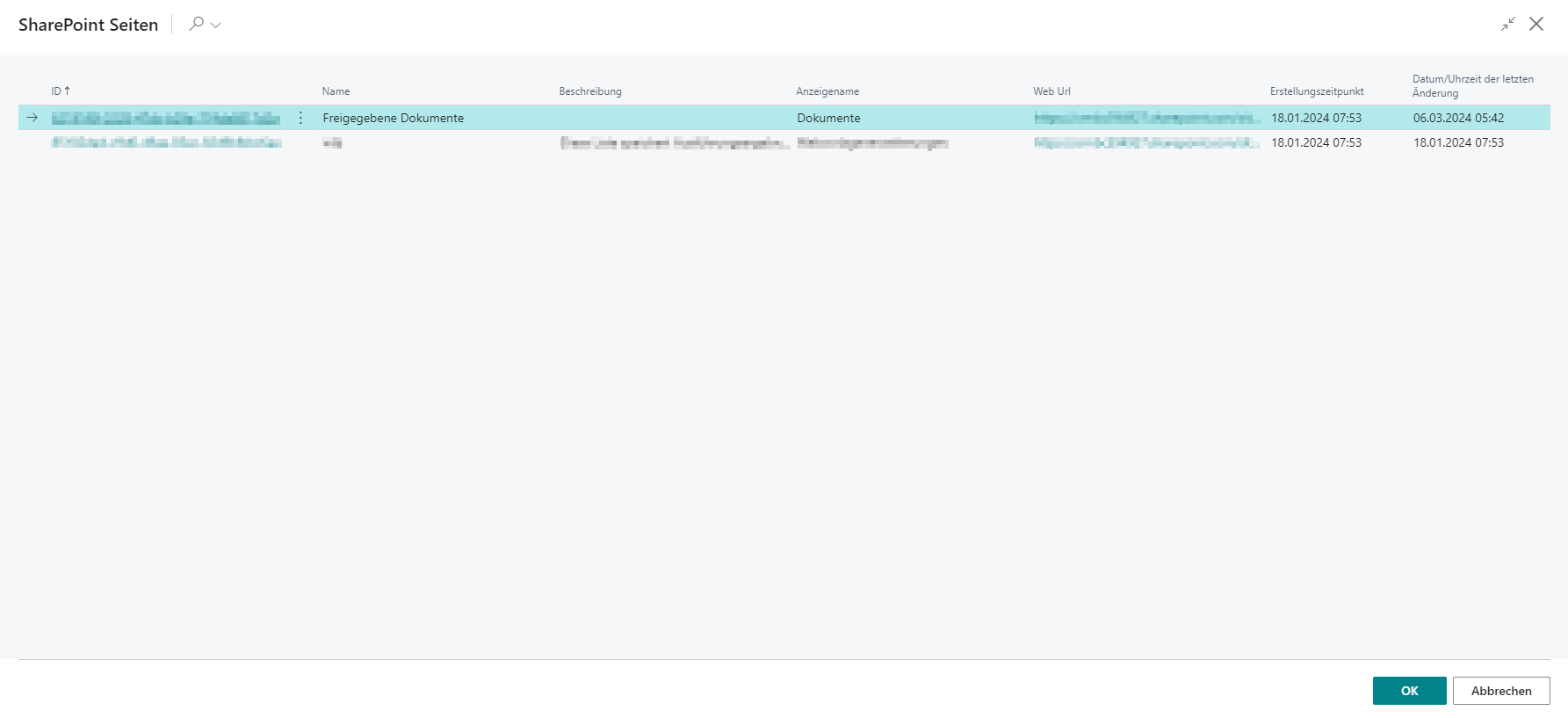
Nun muss der Ordner ausgewählt werden, in dem die Dateien abgelegt werden sollen.
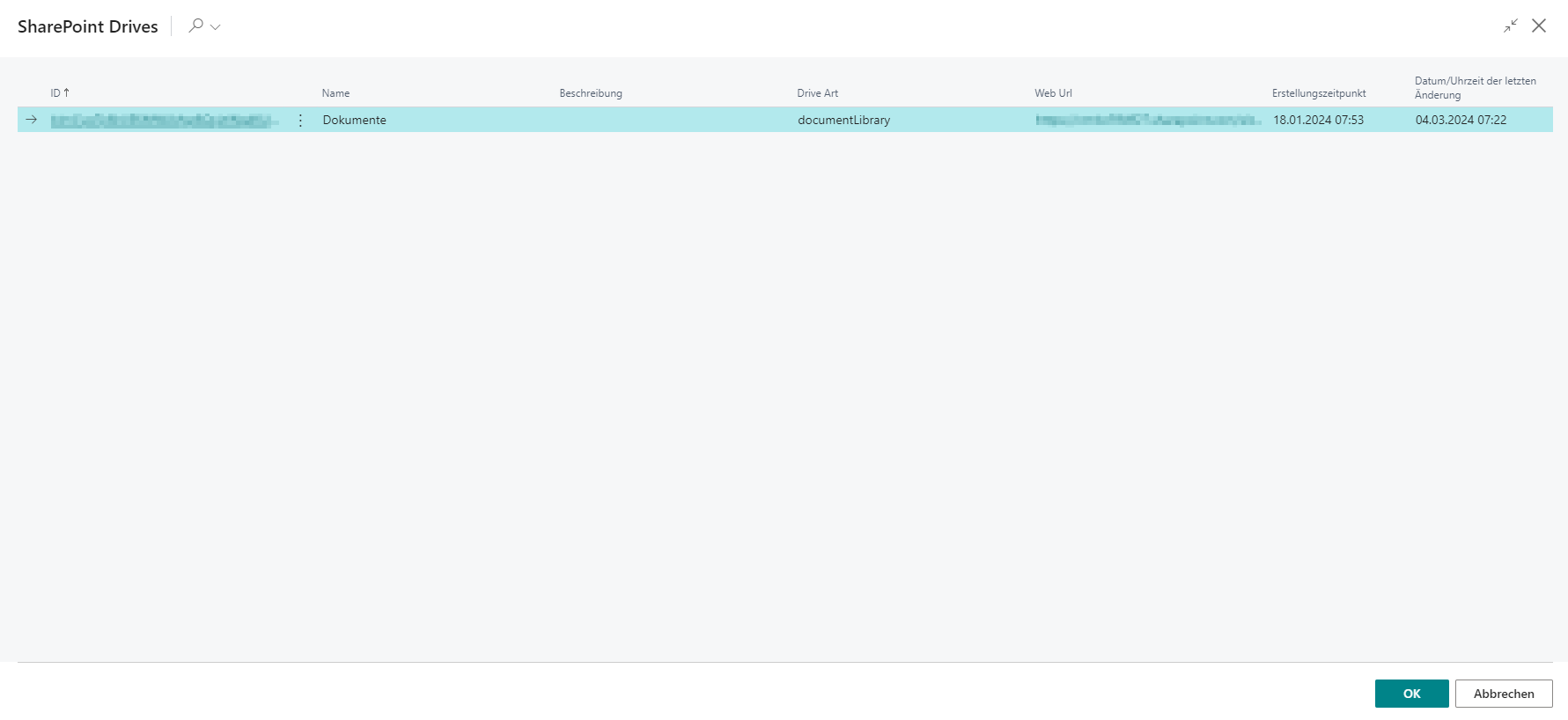
Um die Dateien auf dem SharePoint ablegen zu können muss der Connector to SharePoint die Drive Id kennen.
Diese wird in der nachfolgenden Abfrage ausgewählt.
Glückwunsch! Nun haben Sie die Verknüfung zum SharePoint hergestellt.
Sie können nun nochmals über SharePoint geteilte Dokumente öffnen überprüfen, ob der korrekte Ordner ausgewählt wurde.
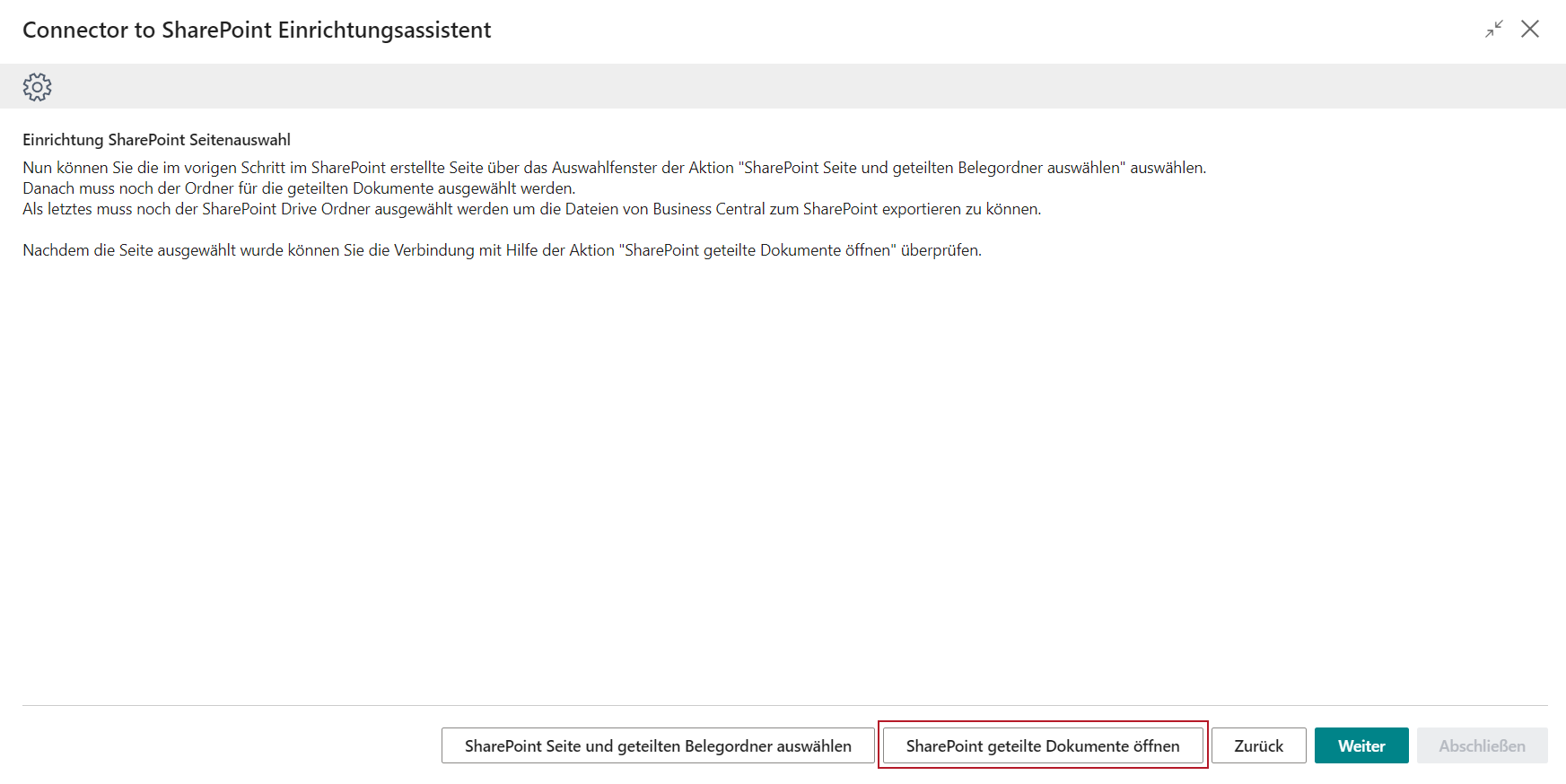
Nach einem Klick auf den Button öffnet sich der SharePoint in einem neuen Browserfenster und zeigt die Dokumente an.
In diesem ersten Schritt sollte der Ordner noch leer sein, da hier später die Ordnerstruktur des SIEVERS Connectors to SharePoint entsteht.
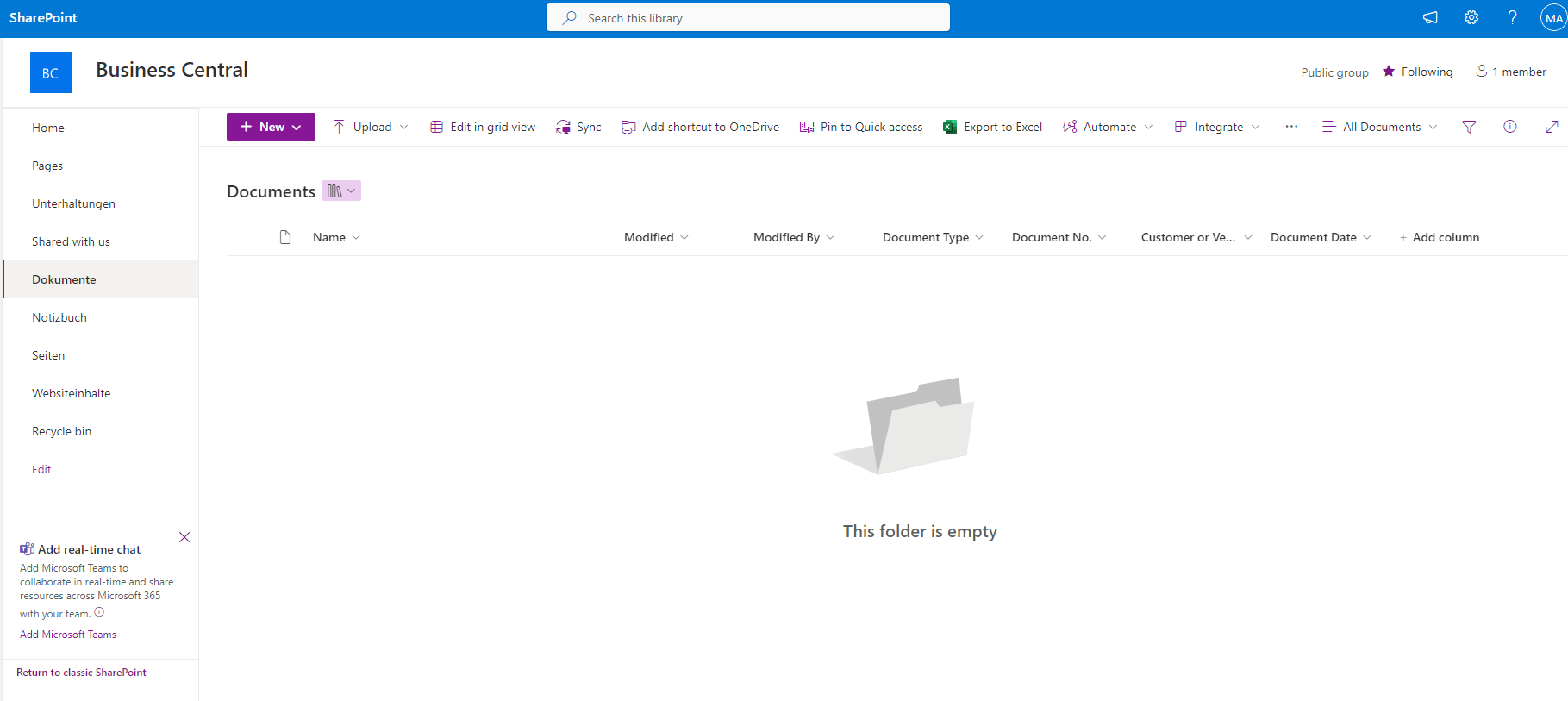
Gehen Sie weiter, wenn Sie die Verbindung zum SharePoint erfolgreich hergestellt haben.
Einrichtungsassistent Schritt 6: Spalten für Metadaten hinzufügen
In diesem Schritt haben Sie die Möglichkeit neue Spalten für Metadaten im SharePoint anzulegen.
Es kann automatisch im Hintergrund
- die Belegart
- die Belegnr.
- die zu einem Beleg zugehörige Debitor- oder Kreditornr.
- das Belegdatum
bei der Übertragung eines Belegs mitgegeben werden.
Hinweis
Dies ist nicht möglich, wenn Dateien per Drag and Drop übertragen werden.
Es muss zunächst der Schalter SharePoint Spaltenwerte hinzufügen aktiviert werden.
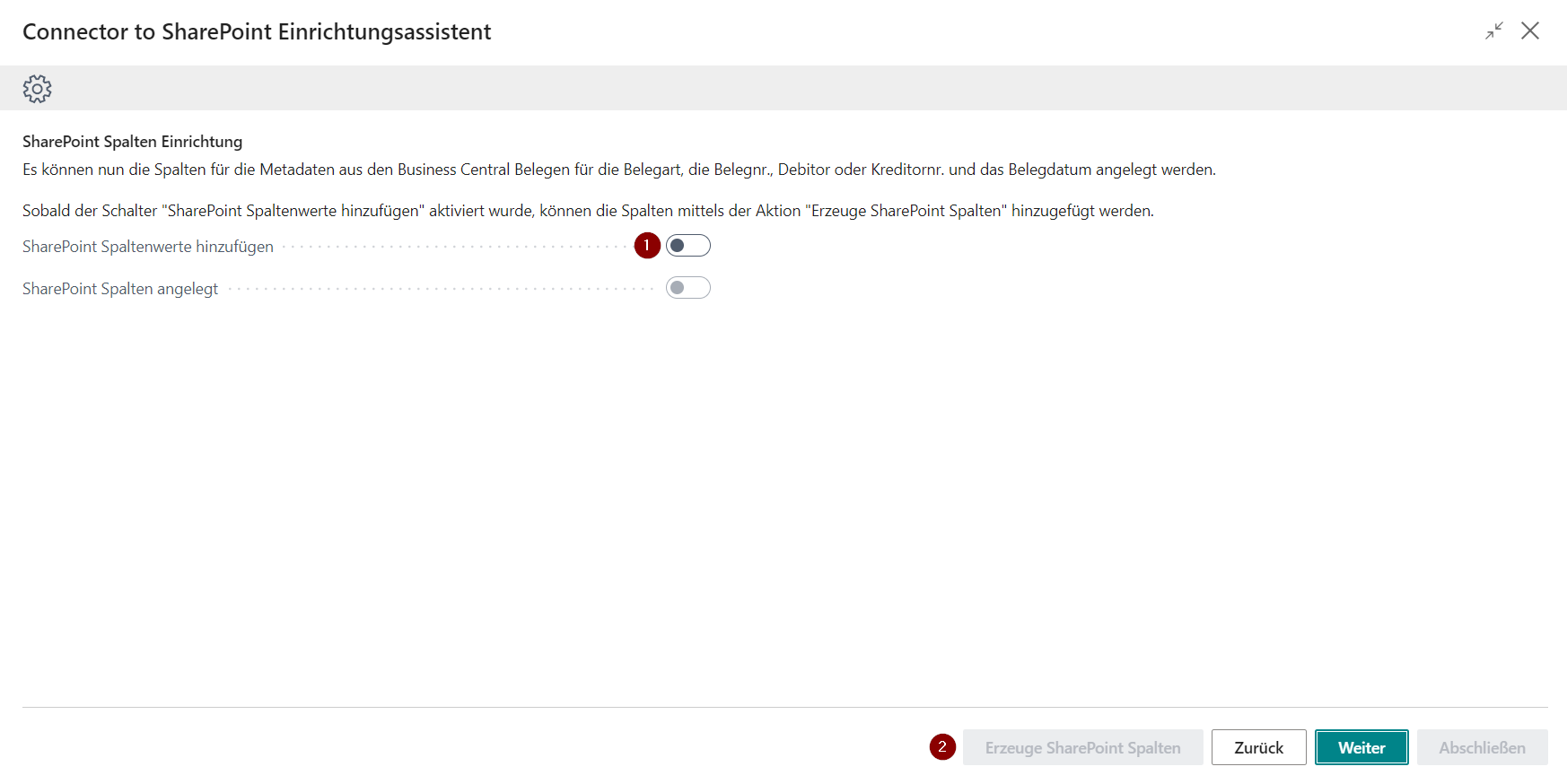
Danach können über den Button Erzeuge SharePoint Spalten die Spalten hinzugefügt werden.
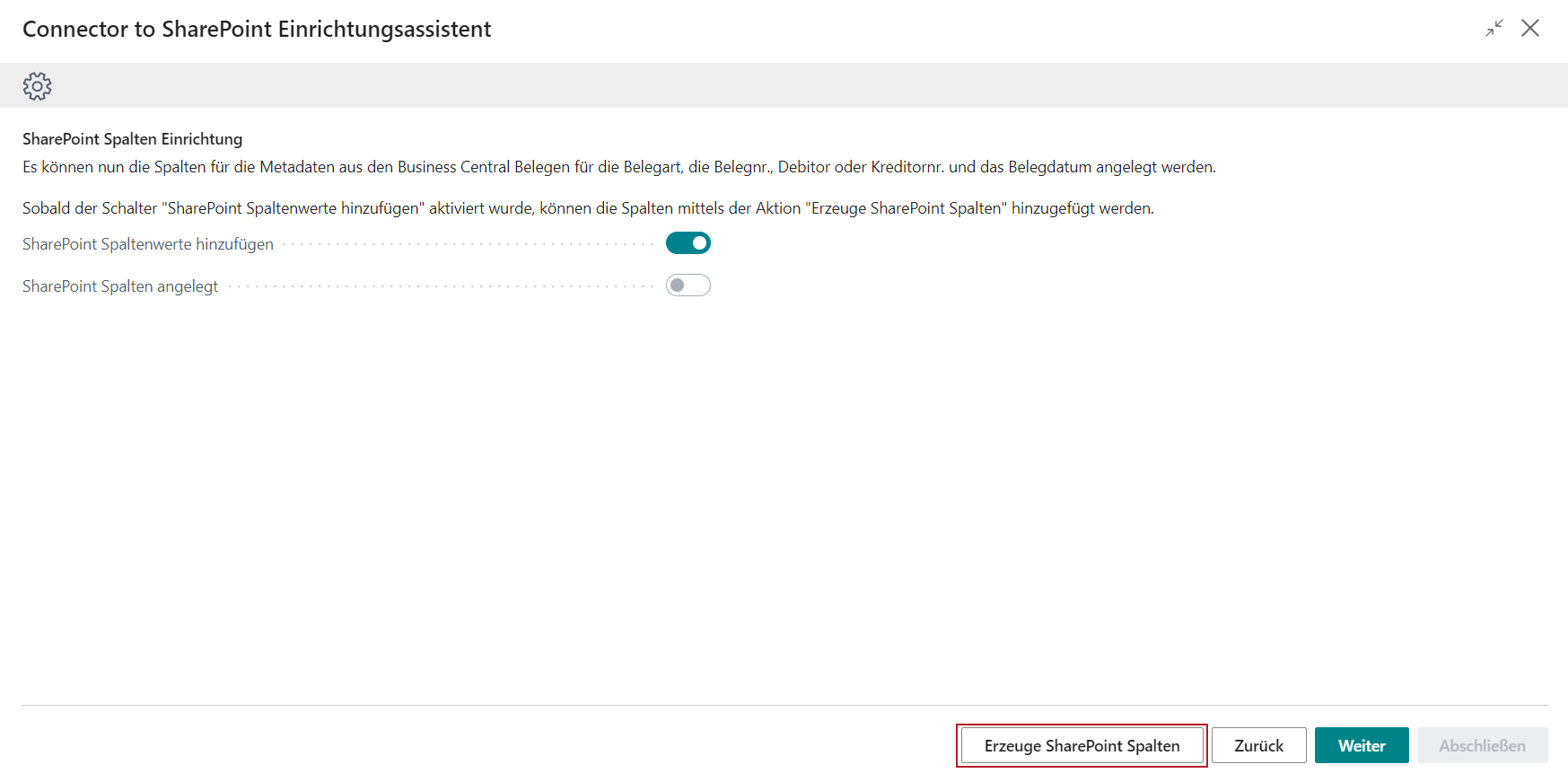
Die neuen Spalten wurden auf dem SharePoint eingetragen:

Dies wird durch das Kennzeichen SharePoint Spalten angelegt in Business Central angezeigt:
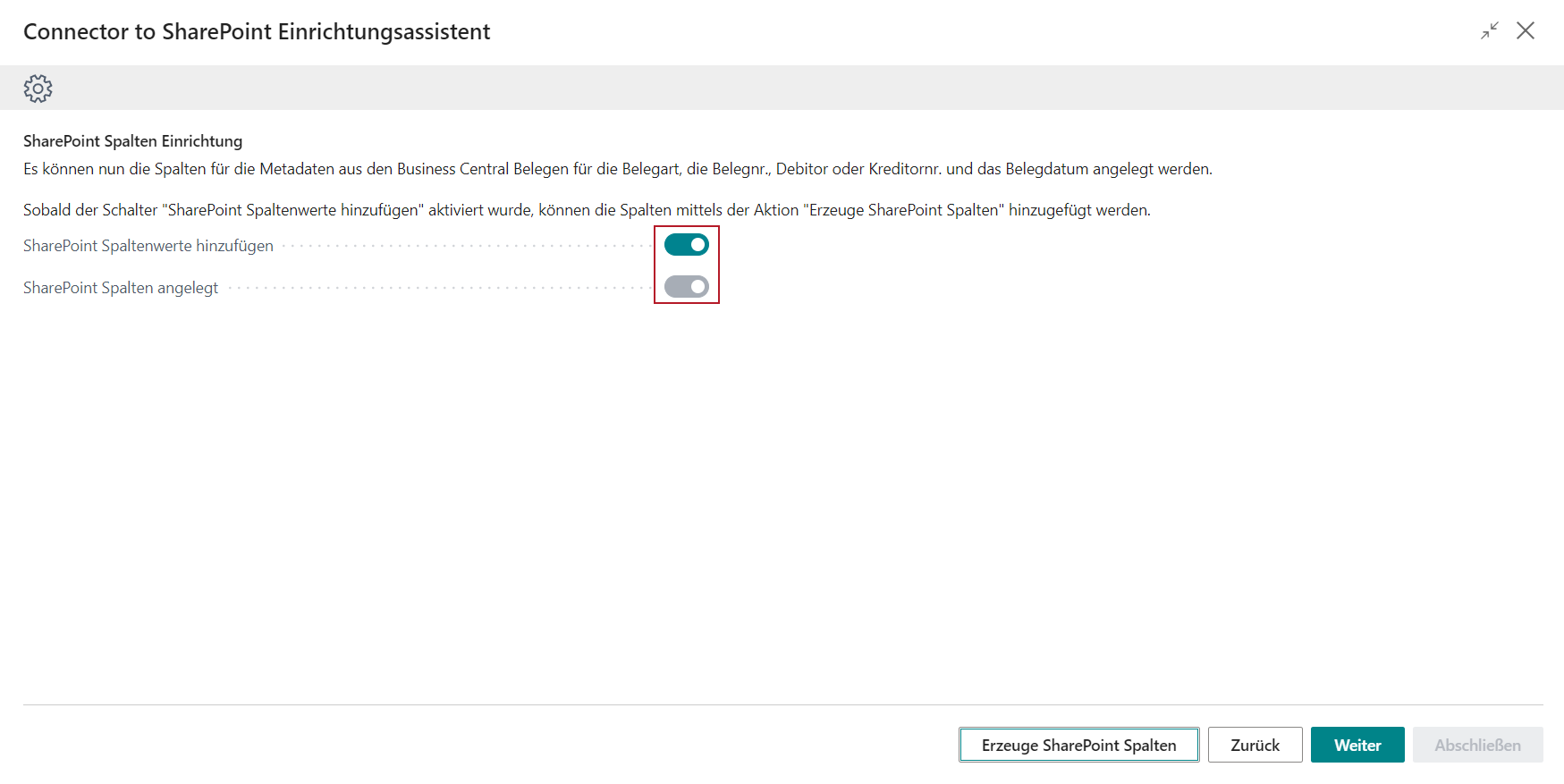
Gehen Sie weiter und richten im nächsten Schritt die Belegarten ein, deren Dateien zum SharePoint exportiert werden sollen.
Einrichtungsassistent Schritt 7: Einrichtung Belegexport
Öffnen Sie die SharePoint Einrichtung.
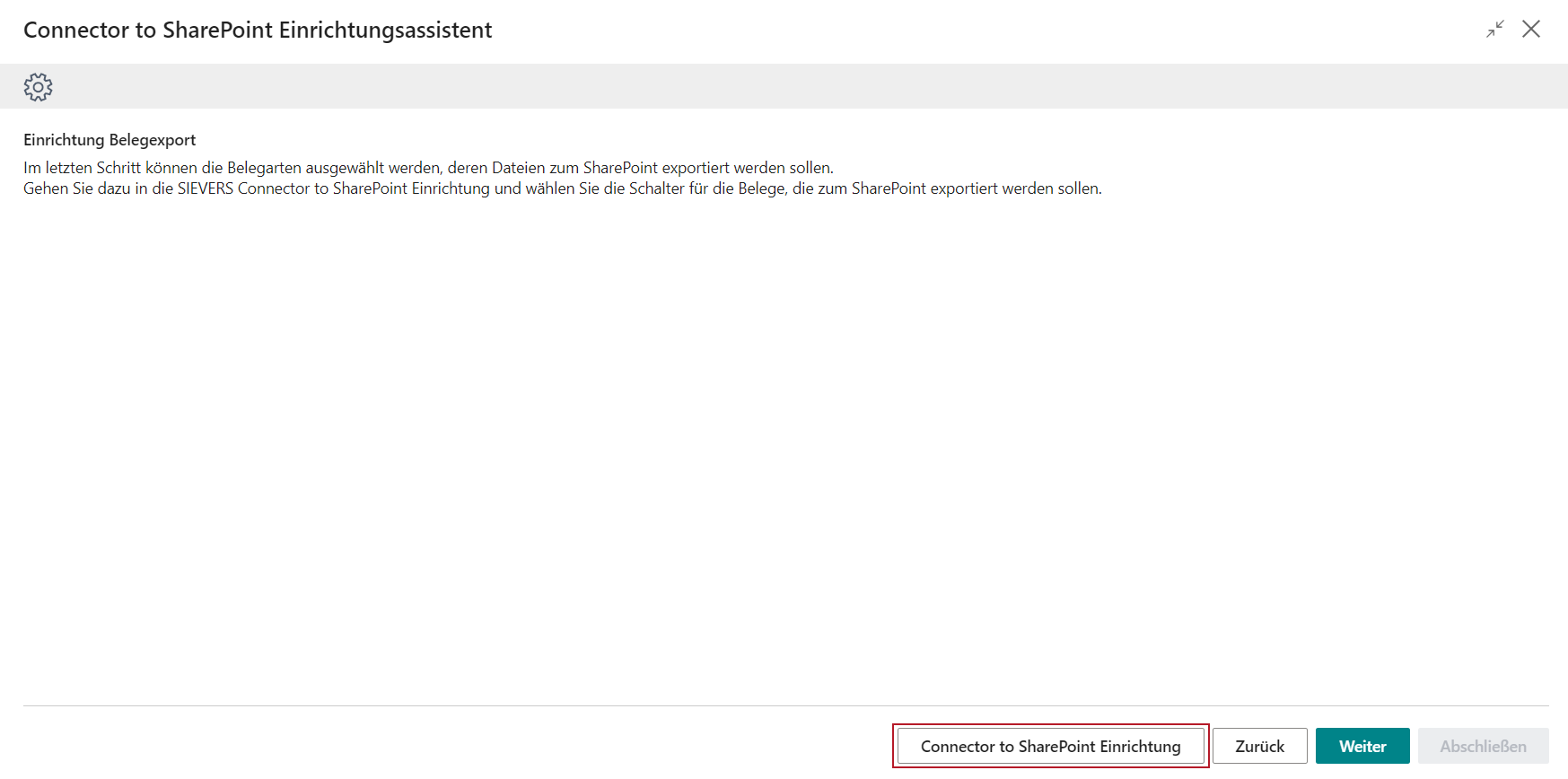
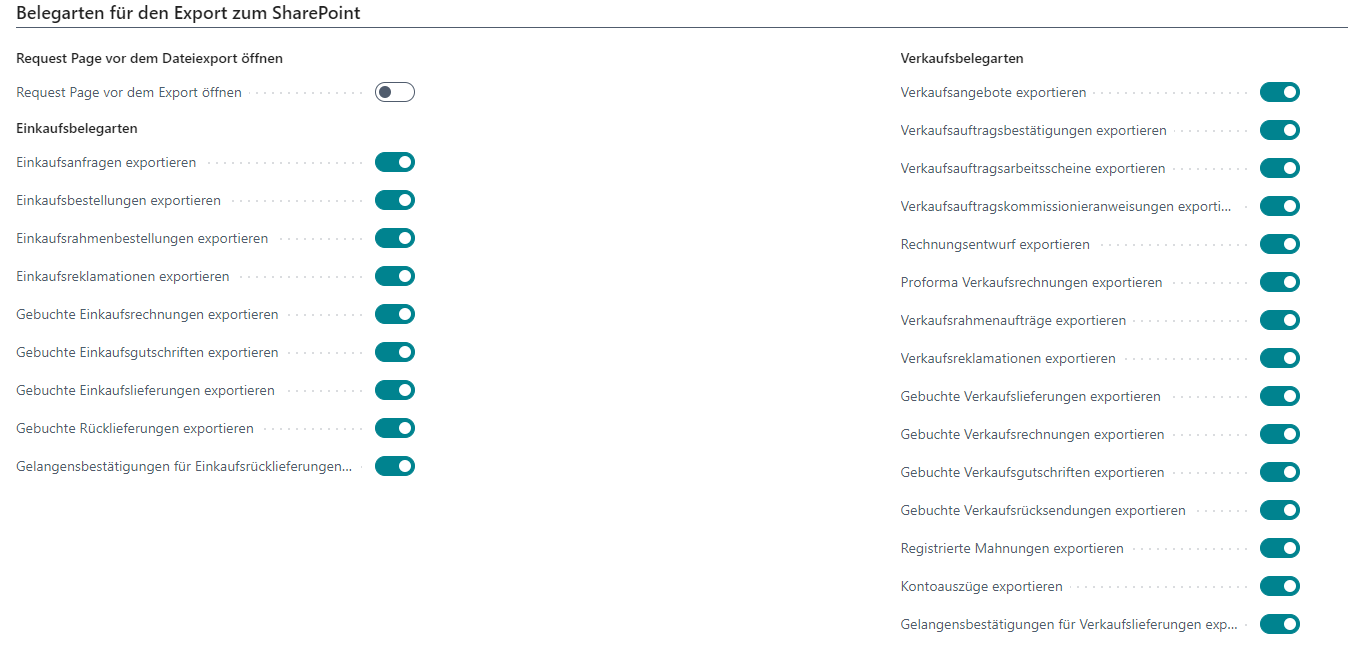
Hier finden Sie im unteren Bereich die Belegarten für den Export. Stellen Sie ein, ob Sie vor jedem Dateiexport Einstellungen vornehmen möchten. Außerdem wählen Sie hier aus, welche Belegarten exportiert werden sollen.
Einrichtungsassistent Schritt 8: Übertragung gebuchte Belege
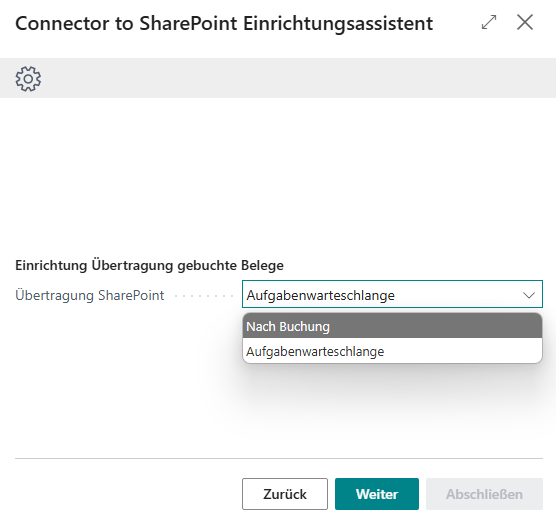
In diesem Schritt können Sie entscheiden, mit welchen Prozess Sie die Belege übertragen möchten. Hier gibt es die Wahl zwischen Nach Buchung und Aufgabenwarteschlange. Die erste Option bedeutet, dass der Export grundsätzlich direkt nach der Buchung erfolgt. Das ist die Standardeinstellung und zu empfehlen. Falls es hierbei Probleme geben sollte, beispielsweise weil die Übertragung zu lange dauert, können Sie auch auf die Aufgabenwarteschlange wechseln. Für mehr Informationen lesen Sie die Feldbeschreibung in der bei der Einrichtungsseite.
Einrichtungsassistent Schritt 9: Einrichtung abschließen
Nach dem Schließen der Einrichtung kann im letzten Schritt der Einrichtungsassistent abgeschlossen werden.
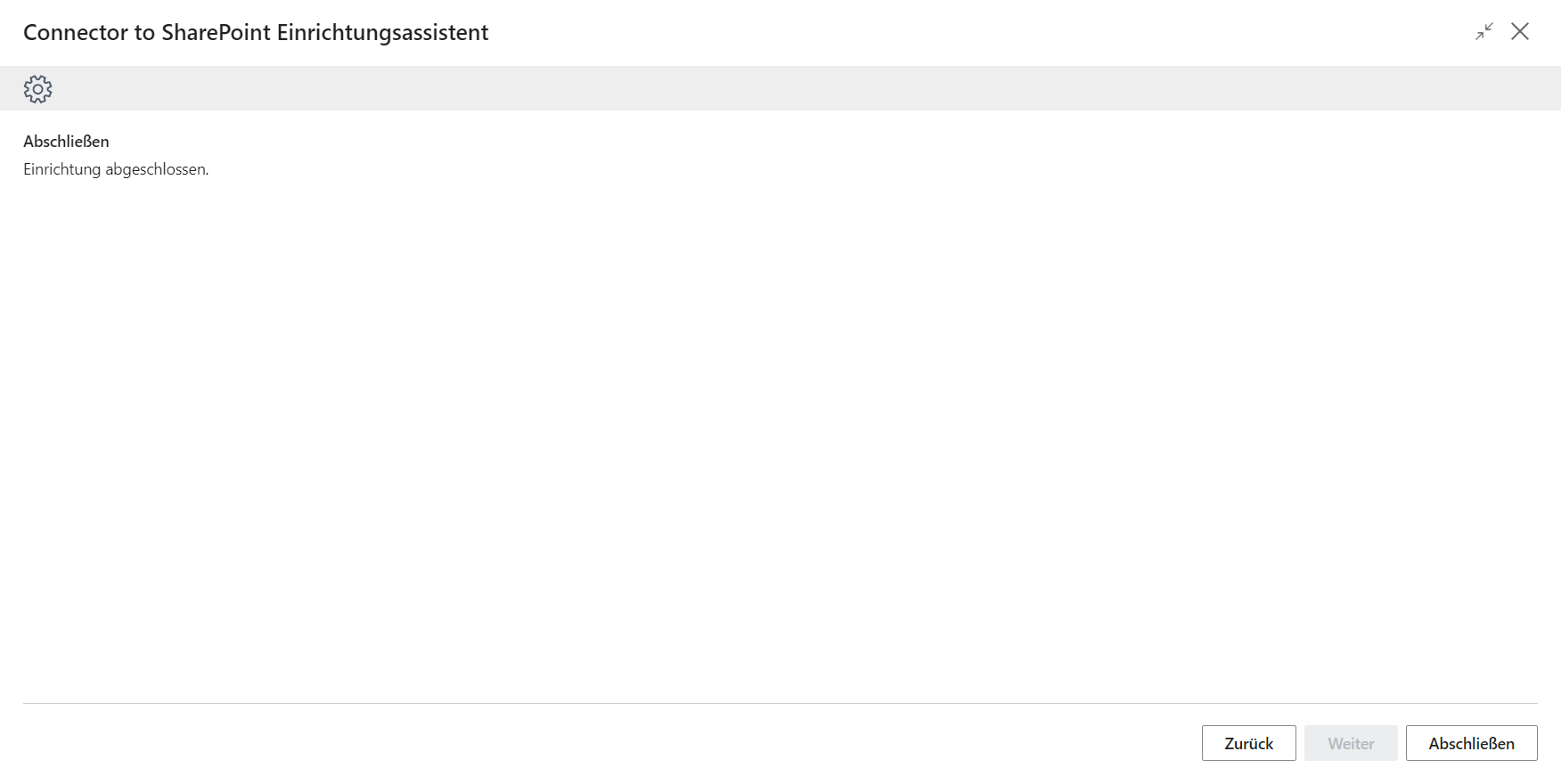
Der Connector to SharePoint ist damit vollständig eingerichtet und kann verwendet werden.
Connector to SharePoint Einrichtung
Menü
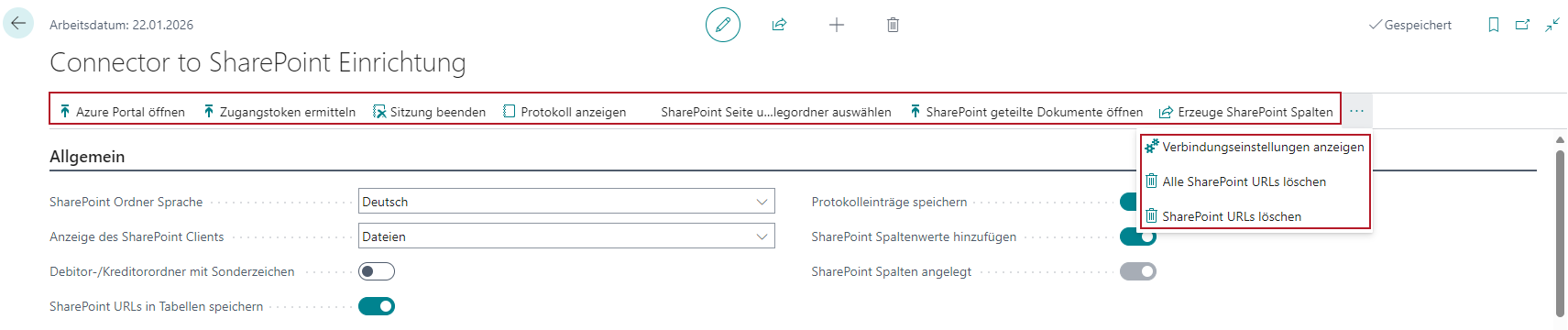
Im Menüband finden sich die Aktionen um
- das Azure Portal in einem neuen Browserfenster zu öffnen
- um den Zugang zu prüfen und das Token zu ermitteln.
- um die Sitzung und die Verbindung zu beenden
- um die SharePoint Seite und den geteilten Belegordner auszuwählen
- um die zuvor ausgewählte Seite auf dem SharePoint in einem neuen Browserfenster zu öffnen
- um die zusätzlichen SharePoint Spalten zu erzeugen, falls dies noch nicht über den Einrichtungsassistenten durchgeführt wurde
- um die Verbindungseinstellungen anzuzeigen
- Wenn der Schalter SharePoint URLs in Tabellen speichern aktiviert wurde, dann werden die beiden Buttons Alle SharePoint URLs löschen und SharePoint URLs löschen angezeigt.
- Im Zugehörig-Menü finden Sie Verknüpfungen zu Einstellungen und Tabellen zur Übertragung mit Aufgabenwarteschlangenposten
SharePoint URLs löschen
Der Button Alle SharePoint URLs löschen löscht die URLs aus allen unterstützten Tabellen, so dass die Daten bei einem Öffnen der Seiten wieder neu vom SharePoint geladen werden. Dies bietet sich an, wenn Sie größere Strukturänderungen am SharePoint vornehmen sollten. Generell sollten Änderungen an der einmalig vom Connector to SharePoint eingerichteten Dateistruktur allerdings vermieden werden.
Der Button SharePoint URLs löschen bietet die Möglichkeit URLs aus den unterstützten Tabellen über einen filterbaren Bericht zu löschen.
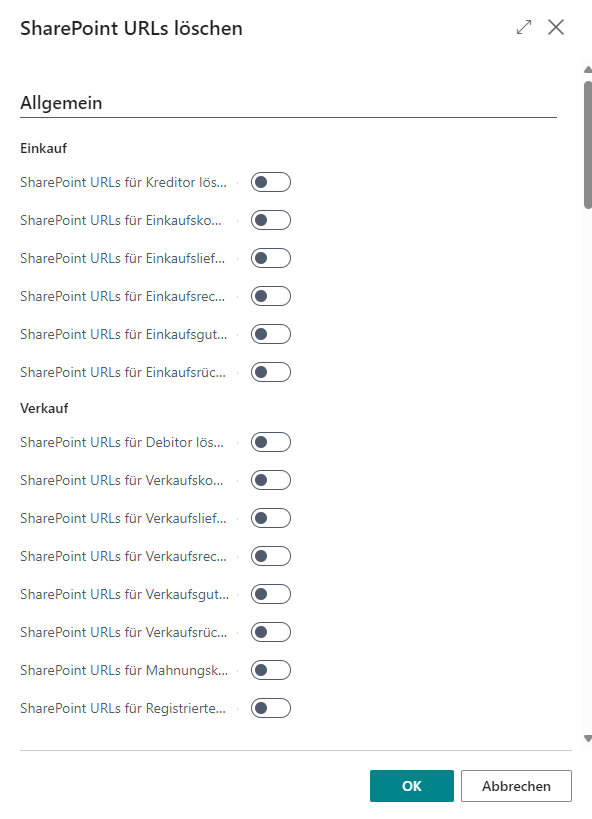
Über die Schalter können die Tabellen ausgewählt werden, deren SharePoint URLs gelöscht werden sollen.
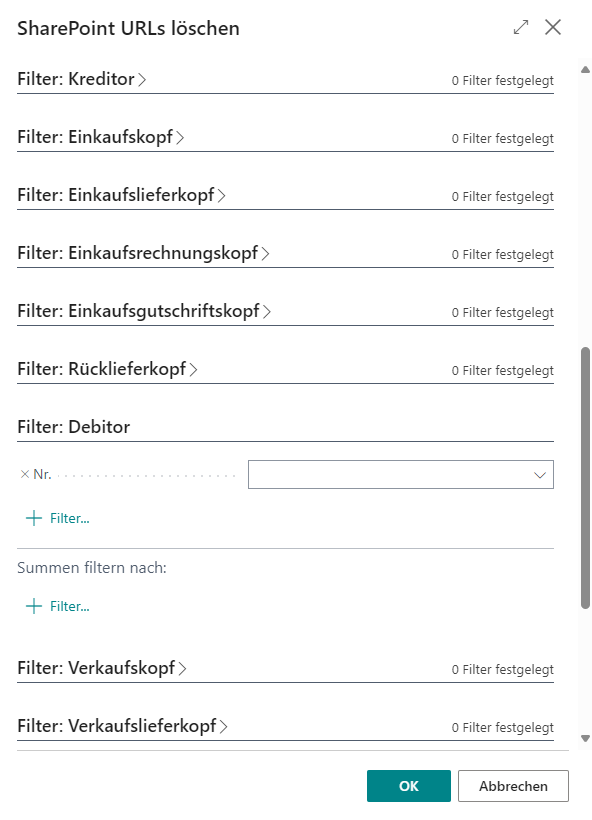
Über den Nr. Filter können die betreffenden Datensätze gefiltert werden, deren SharePoint URLs gelöscht werden sollen. Wenn kein Filter für eine Nr. gesetzt wurde, werden alle Datensätze durchlaufen, die eine SharePoint URL eingetragen haben.
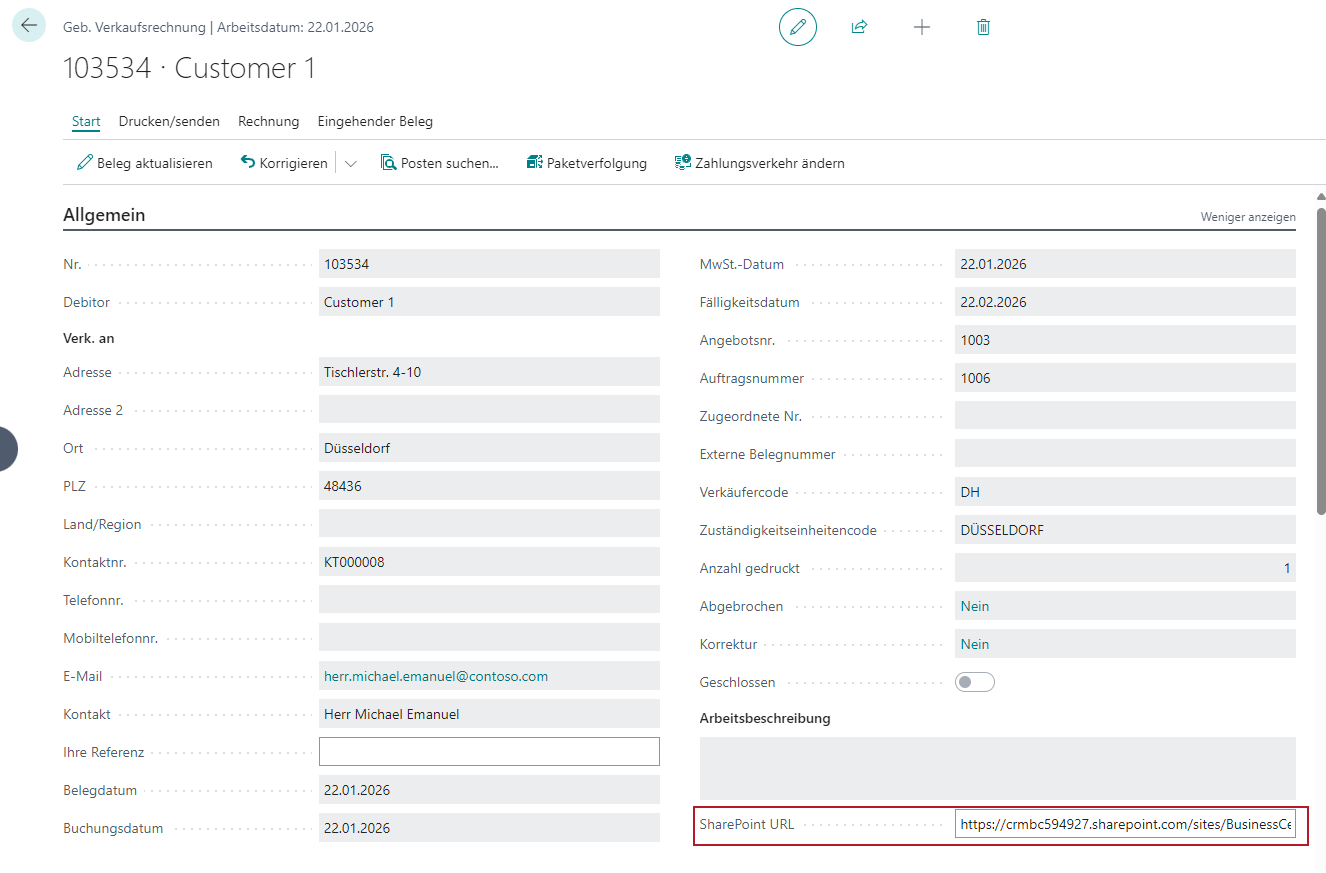
In allen unterstützten Belegen wird, wenn der Schalter SharePoint URLs in Tabellen speichern aktiviert wurde, die SharePoint URL im Reiter Allgemein angezeigt und kann notfalls auch bearbeitet oder gelöscht werden, falls es Strukturänderungen am SharePoint gegeben hat. Dies sollte, aber, wie bereits zuvor erwähnt, vermieden werden.
Allgemeine Einstellungen
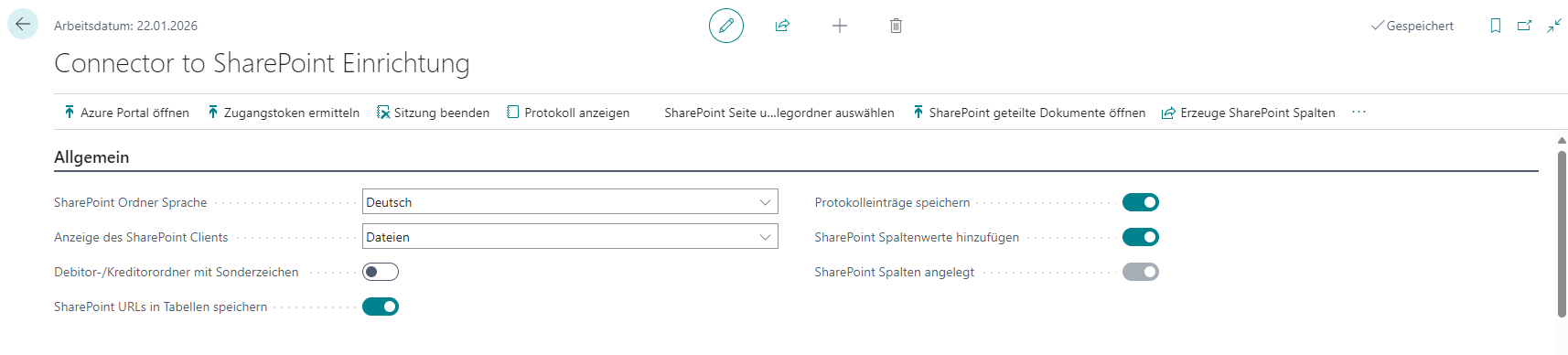
- SharePoint Ordner Sprache: Im Reiter Allgemein findet sich die Einstellung der Sprache der im SharePoint angelegten Ordner für die aus Business Central exportierten Belegarten. Diese können aktuell entweder in Englisch oder Deutsch angelegt werden.
- Anzeige des SharePoint Clients: Die Anzeige des SharePoint Clients in Business Central kann wie folgt ausgewählt werden:
- Fast Tab
- Diese Option ist nur in SaaS Umgebungen auswählbar.
- Hier wird die SharePoint Seite es entsprechenden Belegs, in dem sich ein Benutzer in Business Central befindet, in einem Fast Tab dargestellt.
- Hier können Dateien eingesehen, umbennant oder gelöscht werden.
- Es können auch Dateien per Drag and Drop über den Fast Tab hinzugefügt werden. So wie auf der SharePoint Webseite selbst auch.
- Fact Box
- Diese Option ist nur in SaaS Umgebungen auswählbar.
- Hier wird die SharePoint Seite statt in einem Fast Tab in einer Fact Box im rechten Bereich eines Belegs angezeigt.
- Pop Up
- Für On Premise Umgebungen, in denen die SharePoint Seite durch eine technische Reglementierung seitens Microsoft nicht angezeigt werden kann, steht diese Option zur Verfügung.
- Hier wird der Button SharePoint Popup im Menü angezeigt mit dem die SharePoint Seite es entsprechenden Belegs in einem neuen Browserfenster geöffnet wird.
- Dateien
- Für On Premise Umgebungen, in denen die SharePoint Seite durch eine technische Reglementierung seitens Microsoft nicht angezeigt werden kann, steht diese Option zur Verfügung.
- Bei dieser Option werden die Dateien des betreffenden Belegs temporär vom SharePoint abgerufen und in einer Tabelle in einem Fast Tab angezeigt.
- Achtung: Je nach Anzahl der Dateien kann das Laden der Dateien einen Moment dauern. Daher muss bei neu hinzugefügten Dateien ein erneutes Laden der Datei manuell angestoßen werden um die Arbeit an einem Beleg nicht unnötig zu behindern.
- Ein zusätzlicher markierter Bereich in den Fact Boxen macht es möglich, dass Dateien per Drag and Drop in den SharePoint übertragen werden können.
- Fast Tab
- Debitor-/Kreditorordner mit Sonderzeichen: Über diesen Schalter können, durch eine Änderung seitens Microsoft im SharePoint, auch Ordner mit Sonderzeichen angelegt werden. Folgende Sonderzeichen sind allerdings aktuell nicht möglich: "*:<>?/|. Bei Aktivierung des Schalters wird eine Abfrage angezeigt, ob bestehende Ordner umbenannt werden sollen. Falls es bei einer vorigen Installation der Connector to SharePoint App bereits Debitor- und Kreditorordner gibt, die ohne Sonderzeichen angelegt wurden, so werden diese in einem Batchlauf umbenannt. Es werden alle Debitoren und Kreditoren durchlaufen und es wird geprüft, ob es für den betreffenden Debitor oder Kreditor bereits einen Ordner auf dem SharePoint gibt. Wenn ein Ordner für einen Debitor oder Kreditor mit der vorigen Namensgebung gefunden wurde, dann wird er versucht umzubenenen.
Achtung
Diese Einstellung ist nur einmalig möglich. Sobald auf die Einstellung mit Sonderzeichen umgestellt wurde kann nicht zurück auf die vorige Anzeige umgestellt werden. Dieser Prozess kann bei vielen eingerichteten Debitoren- und Kreditorenordnern eine gewisse Verabeitungszeit in Anspruch nehmen.
- SharePoint URLs in Tabellen speichern: Wenn dieser Schalter nicht aktiv ist, dann werden die URLs zur Laufzeit ermittelt. Dies kann bei einer Vielzahl an Daten in den unterstützen Tabellen, wie z.B. Debitoren/Kreditoren oder gebuchten Verkaufsrechnungen, zu längeren Wartezeiten beim Öffnen der Seiten führen. Um dies zu verhindern kann dieser Schalter aktiviert werden.
Hinweis
Der SIEVERS Connector to SharePoint ist eine einseitige Schnittstelle zum SharePoint. Änderungen, die auf dem SharePoint durchgeführt werden, werden nicht zu Business Central zurückgeschrieben. Falls auf dem SharePoint Ordnerstrukturen verändert werden, müssen die URLs an den betreffenden Tabellen entfernt werden, so dass die URL zur Laufzeit neu generiert wird. Ansonsten können die Daten nicht korrekt vom SharePoint zu Business Central übertragen werden. Dies kann mit den beiden Buttons im Menüband Alle SharePoint URLs löschen und SharePoint URLs löschen durchgeführt werden.
- Protokolleinträge speichern: Über diesen Schalter können Protokolleinträge generiert werden, falls beispielsweise ein Ordner nicht angelegt oder eine Datei nicht übertragen werden konnte. Gerade bei Nutzungsbeginn kann es sinnvoll sein, diese Option zu aktivieren, um etwaige Fehler zu erkennen. Wenn der Schalter aktiviert wurde, erscheint im Menü der Button Protokoll anzeigen über den die Protokolleinträge angezeigt werden können.
- SharePoint Spaltenwerte hinzufügen: Mit diesem Schalter und dem Button Erzeuge SharePoint Spalten haben Sie die Möglichkeit neue Spalten für Metadaten im SharePoint anzulegen. Sobald der Schalter SharePoint Spaltenwerte hinzufügen aktiviert wurde, wird der Button Erzeuge SharePoint Spalten anklickbar und es können die zusätzlichen Spalten angelegt werden. Es kann automatisch im Hintergrund
- die Belegart
- die Belegnr.
- die zu einem Beleg zugehörige Debitor- oder Kreditornr. und
- das Belegdatum bei der Übertragung eines Belegs mitgegeben werden. Der Schalter SharePoint Spalten angelegt ist danach aktiv.
- Übertragung SharePoint: Legt fest, wie die Übertragung der Belege zum SharePoint erfolgen soll:
- Nach Buchung: Überträgt die Belege direkt nach der Buchung. Das ist die Standardeinstellung
- Aufgabenwarteschlange: Überträgt die Belege separat via Aufgabenwarteschlangenposten. Bei Auswahl dieser Option wird ein Einstellungsfenster geöffnet, bei dem Sie den Zeitpunkt der ersten Ausführung und das Intervall in Minuten festlegen. Standardmäßig ist das Intervall auf 24 Stunden, also 1440 Minuten vorbelegt. Über die Aufgabewarteschlange zu übertragende Belege werden nach Buchung zuerst in der Tabelle Zeitgesteuerte Belegübertragung abgelegt und bei der nächsten Ausführung des Aufgabenwarteschlangenpostens übertragen. Anschließend sind sie im gleichnamigen Archiv zu finden. Beides finden Sie im Zugehörig-Menü der Einrichtung. Wenn Sie nachträglich etwas an der Ausführungszeit oder am Intervall des Aufgabenwarteschlangenpostens ändern möchten, können Sie über das Zugehörig-Menü eine Verknüpfung zum Posten finden. Außerdem können Sie dort das Protokoll aufrufen.
Einrichtungseinstellungen

In den Einrichtungseinstellungen können die Zugangsdaten der Azure App Registrierung eingetragen werden.
- Status: Dieses Feld zeigt den Status der Verbindung an.
- Anwendungs-ID (Client): In dieses Feld tragen Sie die Application (client) ID der Azure App Registrierung ein.
- Verzeichnis-ID (Mandant): In dieses Feld tragen Sie die Directory (tenant) ID der Azure App Registrierung ein.
- Geheimer Clientschlüssel: In dieses Feld tragen Sie das von Azure erzeugte Client Secret der Azure App Registrierung ein.
Nachdem die Felder gefüllt wurden kann ein Test der Verbindung über den Button Zugangstoken ermitteln im Menü durchgeführt werden. Wenn die Verbindung erfolgreich war erscheint eine Meldung und der Status wechselt auf Verbunden.
Verbindungseinstellungen

Die Verbindungseinstellungen werden nur angezeigt, wenn im Menü der Button Verbindungseinstellungen anzeigen angeklickt wurde.
- Redirect Url: In diesem Feld muss die gleiche Adresse eingetragen werden wie in der App Registrierung im Azure Portal. Standardmäßig ist dies https://businesscentral.dynamics.com/OAuthLanding.htm.
- Scope: Der Scope zeigt auf den Microsoft Graph Explorer mit dem die Übertragung an den SharePoint stattfindet. Hier sollten keine Änderungen erfolgen.
Die Felder SharePoint geteilte Dokumente Url, SharePoint geteilte Dokumente ID, Seiten ID und Drive ID werden durch den Button SharePoint Seite und geteilten Belegordner auswählen automatisch eingetragen und sollten daher nicht verändert werden.
Belegarten für den Export zum SharePoint
In diesem Bereich kann festgelegt werden, welche Berichte in Form einer PDF beim Druck an den SharePoint übertragen werden.
Request Page vor dem Dateiexport öffnen

Falls individuelle Berichte ein Setzen von Parametern in der Request Page bedürfen, dann kann hiermit festgelegt werden, dass jedes Mal wenn ein Bericht gedruckt wird, die Request Pages des Berichts ein zweites Mal geöffnet wird um Änderungen für den Export zum SharePoint vorzunehmen. Im Normalfall werden die Daten der Request Page durch Microsoft im Hintergrund gespeicht und durch den Connector to SharePoint bei der Erzeugung der PDF wieder abgerufen, so dass der Bericht mit den identischen Einstellungen wie zuvor beim Druck im SharePoint abgelegt wird.
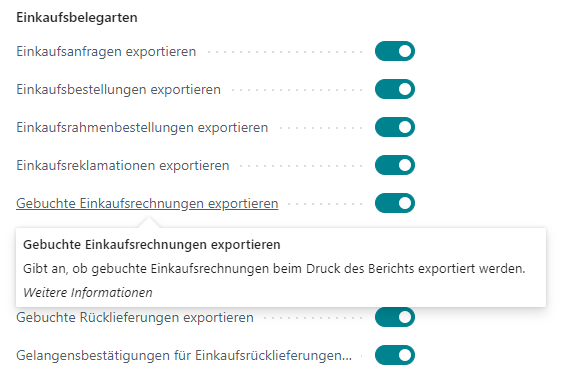
Einkaufsbelegarten
In diesem Bereich können die Berichte der zugehörigen Einkaufsbelege ausgewählt werden, die beim Druck an den SharePoint als PDF Datei übertragen werden.
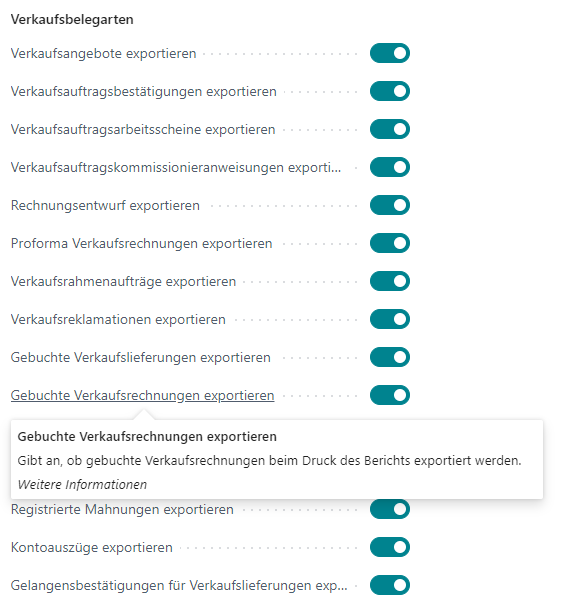
Verkaufsbelegarten
In diesem Bereich können die Berichte der zugehörigen Verkaufsbelege ausgewählt werden, die beim Druck an den SharePoint als PDF Datei übertragen werden.
Hinweis
Die Kontoauszüge können aus technischen Gründen erst ab BC 22 exportiert werden und stehen in älteren Business Central Versionen nicht zur Verfügung.
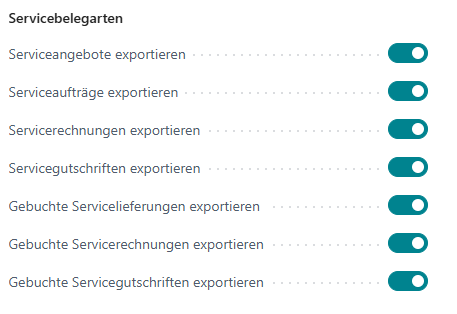
Servicebelegarten
In diesem Bereich können die Berichte der zugehörigen Servicebelege ausgewählt werden, die beim Druck an den SharePoint als PDF Datei übertragen werden.
Hinweis
Die Service-Funktionen sind nur in BC 25 bis BC 27 vollumfänglich verfügbar. In BC 24 gibt es die eingehenden Belege für den Service nicht. BC 23 und ältere Versionen werden für Service-Belege nicht unterstützt.
SharePoint Ordner löschen
Gibt an, ob SharePoint Ordner gelöscht werden, wenn die in Business Central zugeordneten Datensätze gelöscht werden.

Beispielsweise wird die gesamte SharePoint Ordnerstruktur eines Debitors gelöscht, wenn dieser in Business Central gelöscht wird oder wenn ein Verkaufsauftrag (nach dem Buchen) gelöscht wird, wird der zugehörige SharePoint Ordner ebenfalls gelöscht.
Belege kopieren
In diesem Bereich kann eingestellt werden, welche Dateien in Einkaufs- und Verkaufsbelegen von einem Beleg zu einem neuen Beleg kopiert werden sollen.
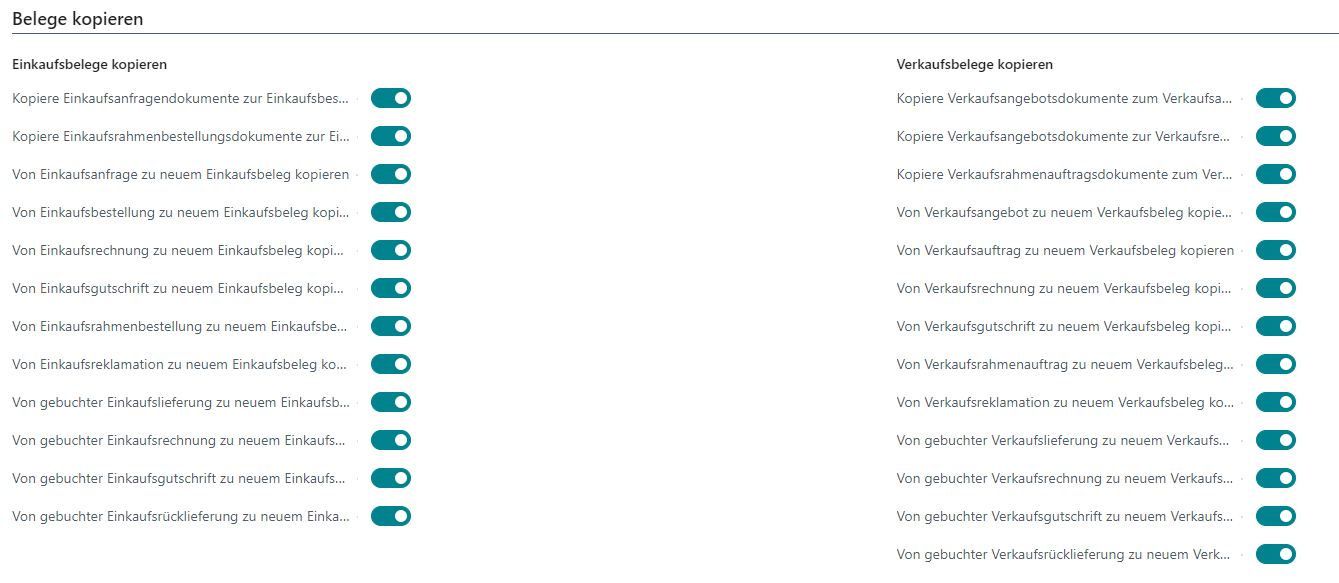
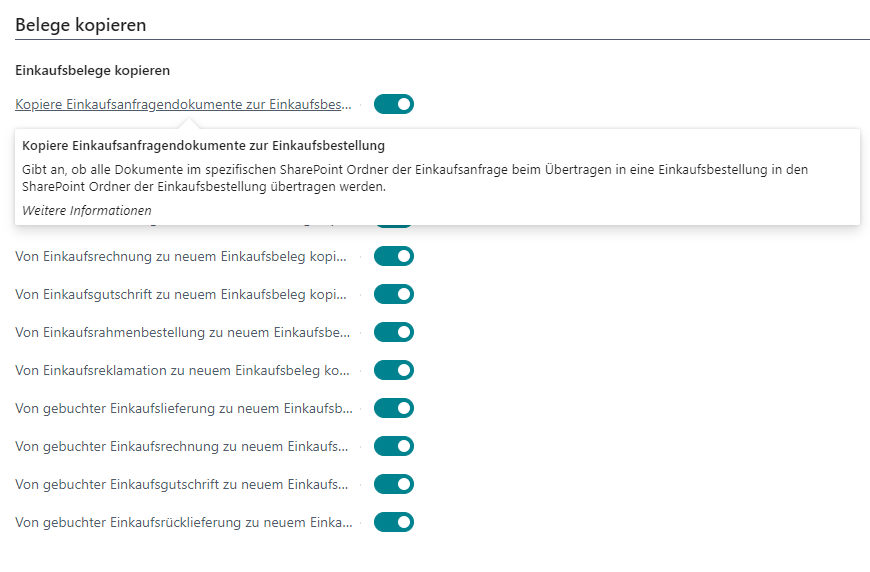
Einkaufsbelege kopieren
Beispielsweise können hier die auf dem SharePoint liegenden Dateien einer Einkaufsanfrage bei der Übertragung in eine Einkaufsbestellung übertragen werden.
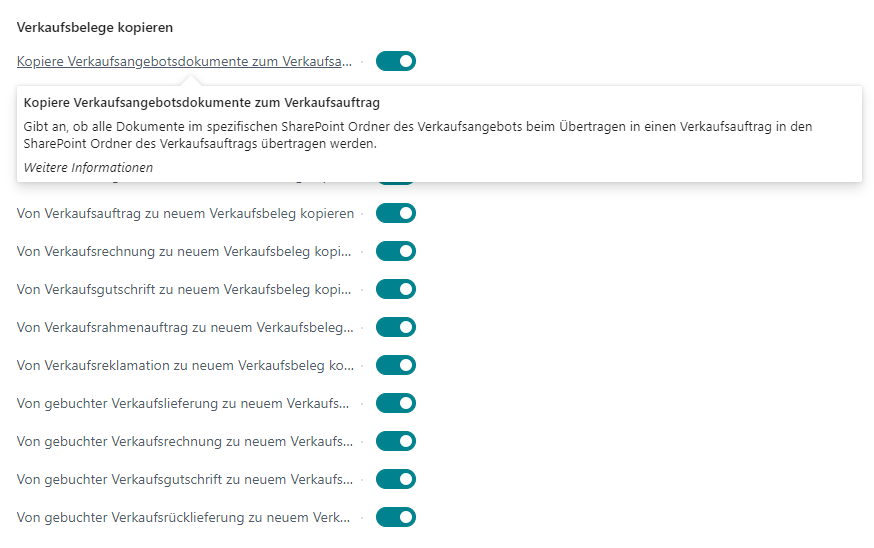
Verkaufsbelege kopieren
Beispielsweise können hier die auf dem SharePoint liegenden Dateien eines Verkaufsangebots bei der Übertragung in einen Verkaufsauftrag übertragen werden.
Belege beim Buchen kopieren
In diesem Bereich wird festgelegt, welche auf dem SharePoint befindlichen Dateien von ungebuchten Belegen in den Ordner des erzeugten gebuchten Belegs überführt werden.
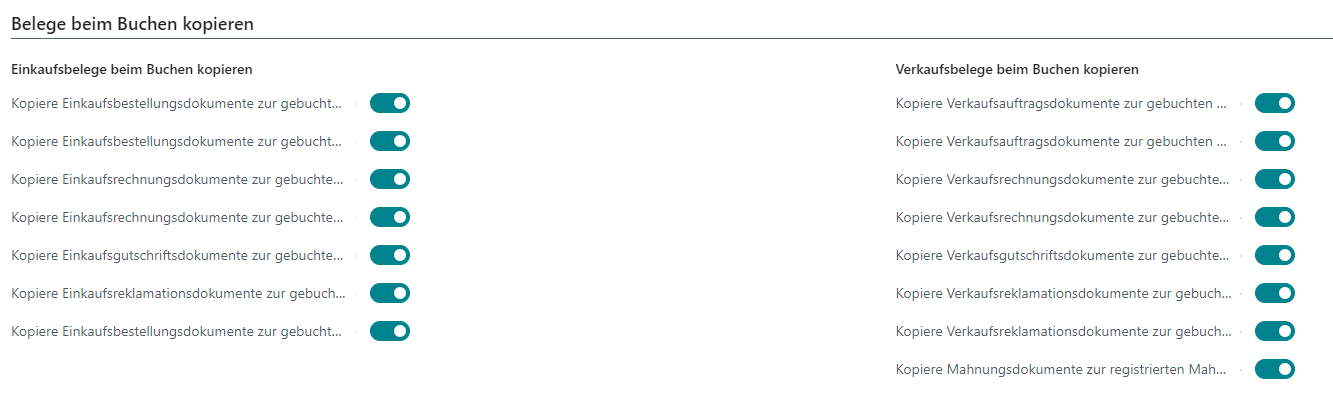
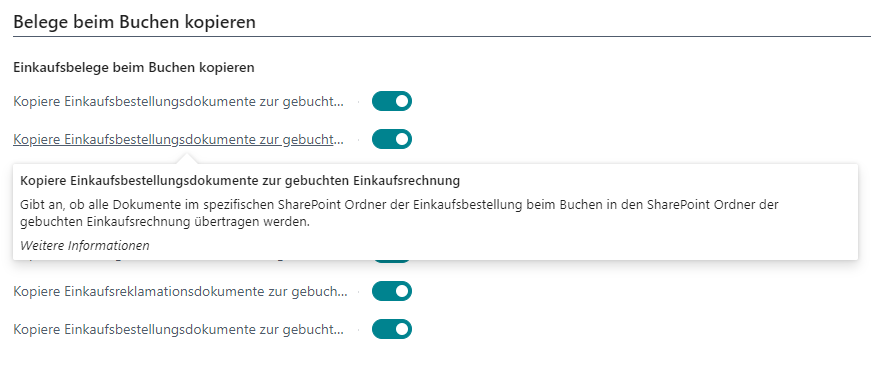
Einkaufsbelege beim Buchen kopieren
Beispielsweise können die Dateien auf dem SharePoint einer Einkaufsbestellung an die gebuchte Einkaufsrechnung übertragen werden.
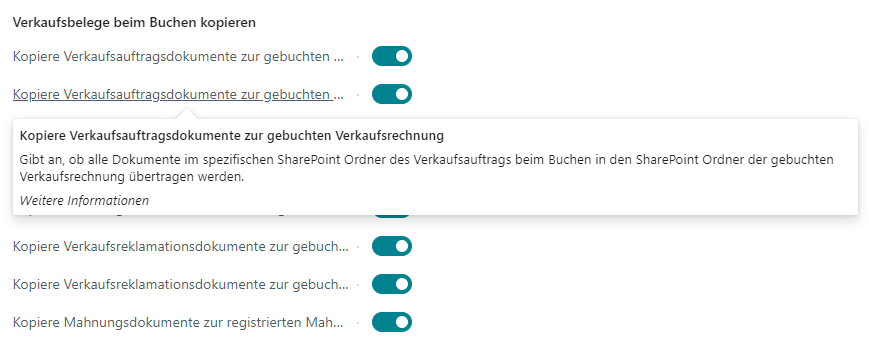
Verkaufsbelege beim Buchen kopieren
Beispielsweise können die Dateien auf dem SharePoint eines Verkaufsauftrags an die gebuchte Verkaufsrechnung übertragen werden.
Beleganhänge
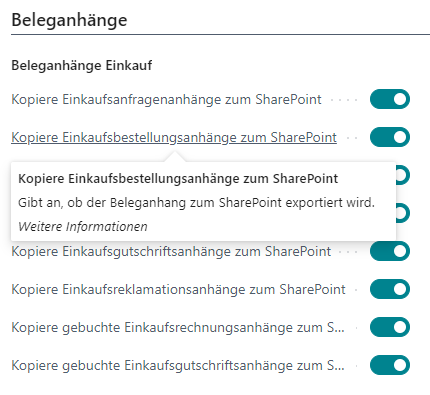
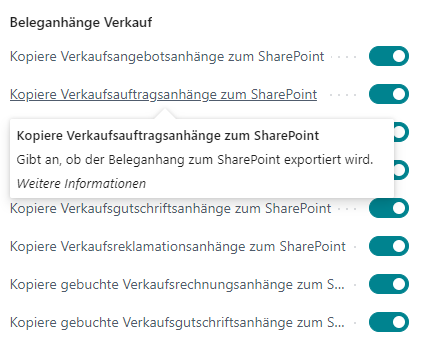
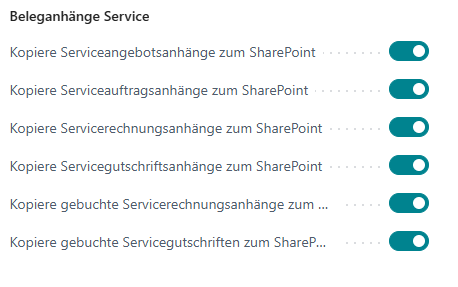
In diesem Bereich wird festgelegt, ob hinzugefügte Anhänge direkt in den entsprechenden SharePoint Ordner des jeweiligen Belegs überführt werden.
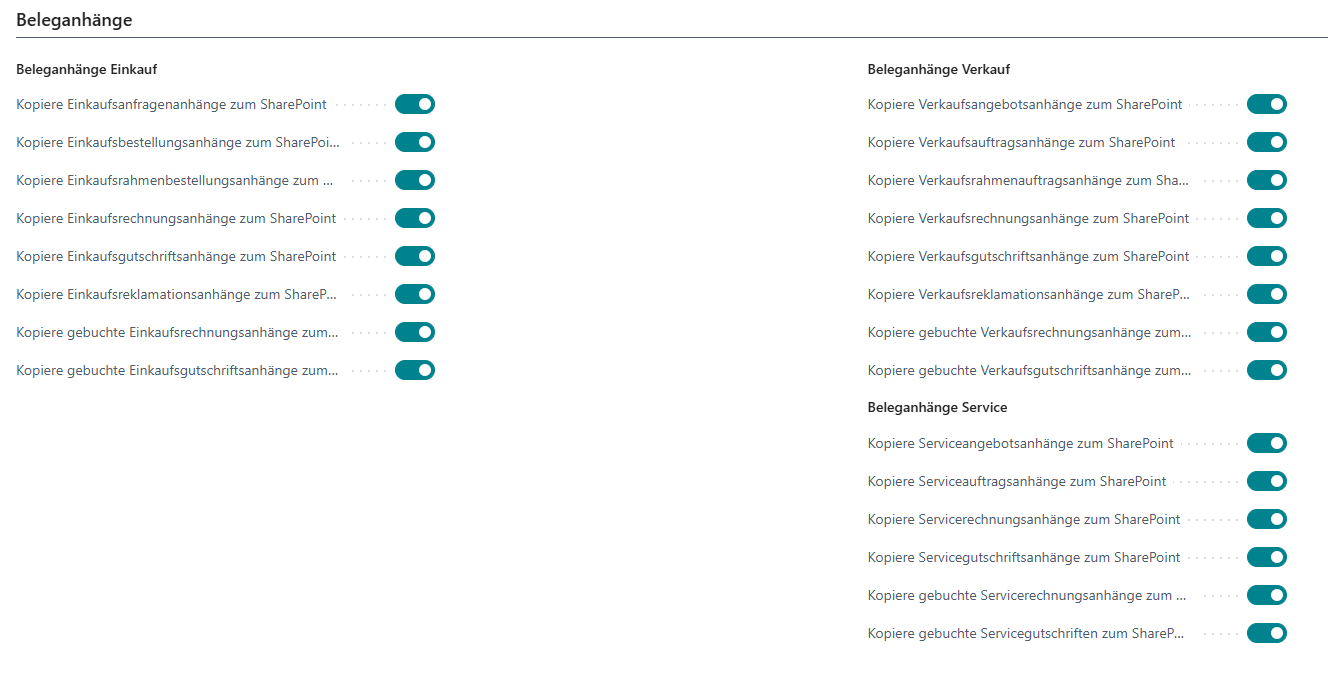
Beleganhänge Einkauf
Zum Beispiel kann ein hinzugefügter Beleganhang an eine Einkaufsbestellung direkt in den SharePoint-Ordner der Bestellung übertragen werden.
Beleganhänge Verkauf
Zum Beispiel kann ein hinzugefügter Beleganhang an eines Verkaufsauftrags direkt in den SharePoint-Ordner der Bestellung übertragen werden.
Beleganhänge Service
Zum Beispiel kann ein hinzugefügter Beleganhang an einen Serviceauftrag direkt in den SharePoint-Ordner des Serviceauftrags übertragen werden.
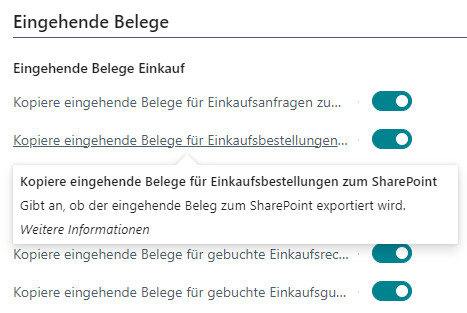
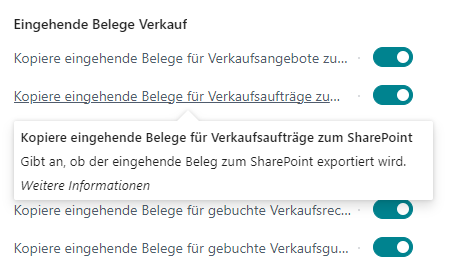
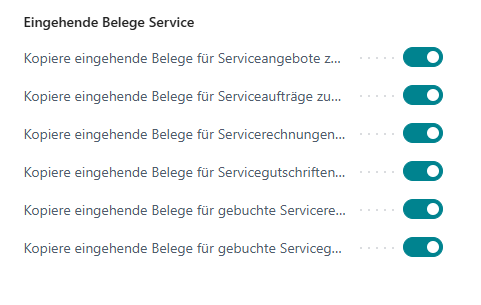
Eingehende Belege
In diesem Bereich wird festgelegt, ob ein eingehender Beleg direkt in den entsprechenden SharePoint Ordner des jeweiligen Belegs überführt werden.
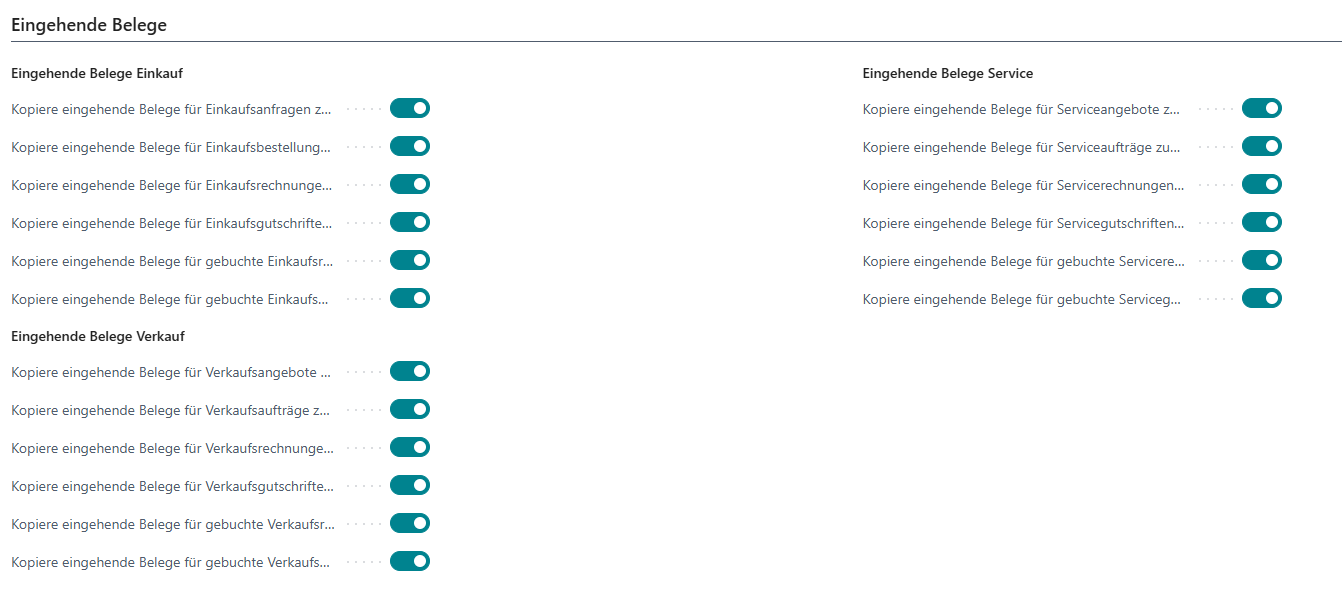
Eingehende Belege Einkauf
Zum Beispiel kann ein hinzugefügter eingehender Beleg an eine Einkaufsbestellung direkt in den SharePoint-Ordner der Bestellung übertragen werden.
Eingehende Belege Verkauf
Zum Beispiel kann ein hinzugefügter eingehender Beleg an einen Verkaufsauftrag direkt in den SharePoint-Ordner der Bestellung übertragen werden.
Eingehende Belege Service
Zum Beispiel kann ein hinzugefügter eingehender Beleg an einen Serviceauftrag direkt in den SharePoint-Ordner des Serviceauftrags übertragen werden.
Hinweis
Eingehende Belege für Service sind erst ab BC 25 verfügbar.
Dokumentenarchivierung in den SharePoint während Stapelbuchung
Mit diesen Optionen können Sie festlegen, welche Belege bei Stapelbuchung mit dem SharePoint Connector archiviert werden sollen. Dies umfasst Einkaufs-, Verkaufs- und Servicebelege.
