Den ersten Kurs erstellen und durchführen
Kurs anlegen
Einen Kurs erstellen Sie über die Menü-Aktion Kurs Anlegen.

Anschließend können Sie in der geöffneten Maseke eine Kursbezeichnung anlegen. Geben Sie eine Bezeichnung ein, mit der Sie den Kurs eindeutig identifizieren können. Im Zuge dieser Anleitung geben wir Anleitungen lesen ein.
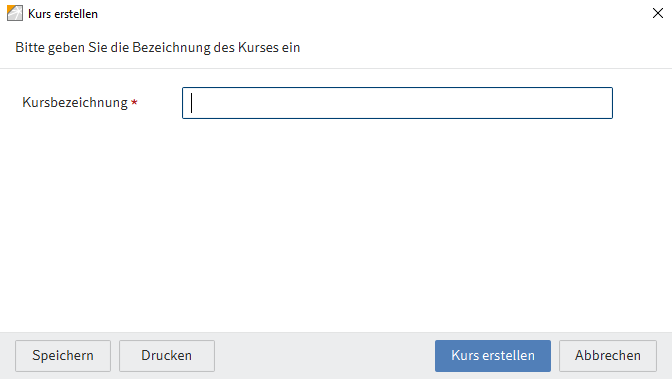
Nach Bestätigung dieser Bezeichnung legt das System den Kurs an und öffnet die Eigenschaften-Maske.
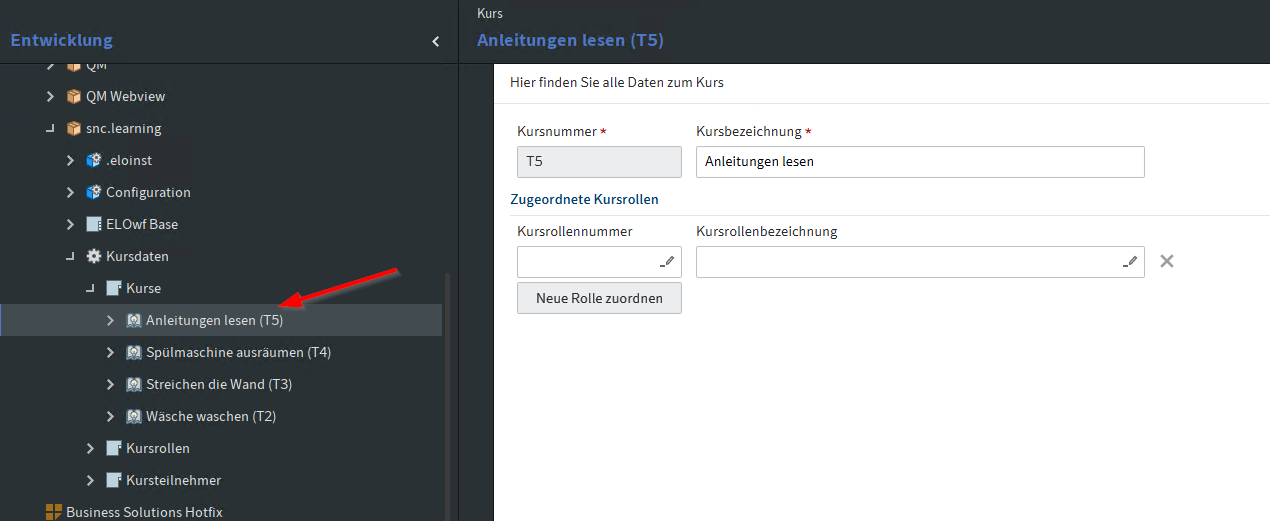
- Kursnummer: Diese Nummer wird automatisch vom System vergeben und bei 1 beginnend hochgezählt. T5 bedeutet in dem Fall also, dass es der fünfte erstellte Kurs ist.
- Kursbezeichnung: Die haben Sie eben eingegeben. Die Bezeichnung kann auch im Nachhinein noch geändert werden.
- Kursrollennummer: Weisen Sie hier mindestens eine Kursrolle zu. Diese beinhaltet die Kursteilnehmer. Dieser Punkt ist nur relevant, wenn Sie in der Einrichtung Zuordnung nach Kursrollen aktiviert haben
- Kursrollenbezeichnung: Die Bezeichnung der gewählten Kursrolle.
Speichern Sie die Zuordnungen anschließend ab.
Nun können Sie via Menü einen Kurstermin anlegen. Stellen Sie bitte vorher sicher, dass Sie bereits Kursteilnehmer und Kursrollen (falls benötigt) erstellt haben.

- Kursnummer: Geben Sie hier die Kursnummer an, für den Sie den Kurstermin erstellen wollen
- Kursbezeichnung: Die Bezeichnung des gewählten Kurses
- Kursart: Legen Sie fest, ob es sich um ein Selbsttraining oder ein Referenttraining handelt. Der Unterschied in der Handhabung liegt darin, dass die Kursteilnehmer bei einem Selbsttraining selbst bestimmen, dass sie den Kurs abgeschlossen haben. Bei einem Referententraining muss der Referent den Kurs für alle Teilnehmer abschließen. Referententrainings können als Vor-Ort Termine betrachtet werden. Die Anlage und Verwaltung in Learning dient lediglich der Dokumentation.
- Schulungszyklus: Legen Sie fest, welchen Turnus die Schulung haben soll. Eine Wahl ist nur bei Selbsttrainings möglich. Referententrainings sind immer einmalig.
- Einmalig: Die Schulung findet einmal an einem bestimmten Termin statt.
- Fortlaufend: Die Schulung findet ab sofort statt.
- Fortlaufend mit Wiederholungen: Die Schulung findet ab sofort regelmäßig statt. Das bedeutet, dass die Teilnehmer beispielsweise 6 Monate nach der ersten Teilnahme ein weiteres Mal teilnehmen müssen. Wenn Sie diese Option auswählen, müssen Sie auch das Feld Wiederholungsintervall mit der Anzahl der Monate füllen. Es können auch Teilmonate (Bspw. 4,5 Monate) eingegeben werden. Ist diese Option aktiviert, kann mit einem Haken bei Termin beenden? festgelegt werden, dass das nächste Wiederholungsintervall das letzte sein wird.
- Referent: Geben Sie hier die für diesen Kurs verantwortliche Person ein
- Anzahl der Teilnehmer: Bei der Erstellung des Kurstermins steht hier aus technischen Gründen immer eine 0. Sobald er angelegt ist, wird diese Zahl aktualisiert. Dieses Feld dient nur der Information.
- Termindatum: Je nach Einstellung des Schulungszyklus ein Pflichtfeld. Bei einem einmaligen Termin muss hier ein Termin angelegt werden. Bei einem fortlaufenden Zyklus ist das nicht unbedingt notwendig. In einem solchen Fall markiert das Datum den letzten möglichen Tag zur Durchführung des Kurses.
- Schulung von und bis: Legt bei einem einmaligen Termin die Uhrzeit des Termins fest. Diese Felder dienen nur der Information.
Es kann sein, dass Sie zum Zeitpunkt der Erstellung des Termins noch kein Termindatum festlegen konnte. Sobald Sie das tun, können Sie das gesetzte Datum via Termindatum aller Teilnehmer setzen automatisch auf alle geladenen Teilnehmer übertragen.
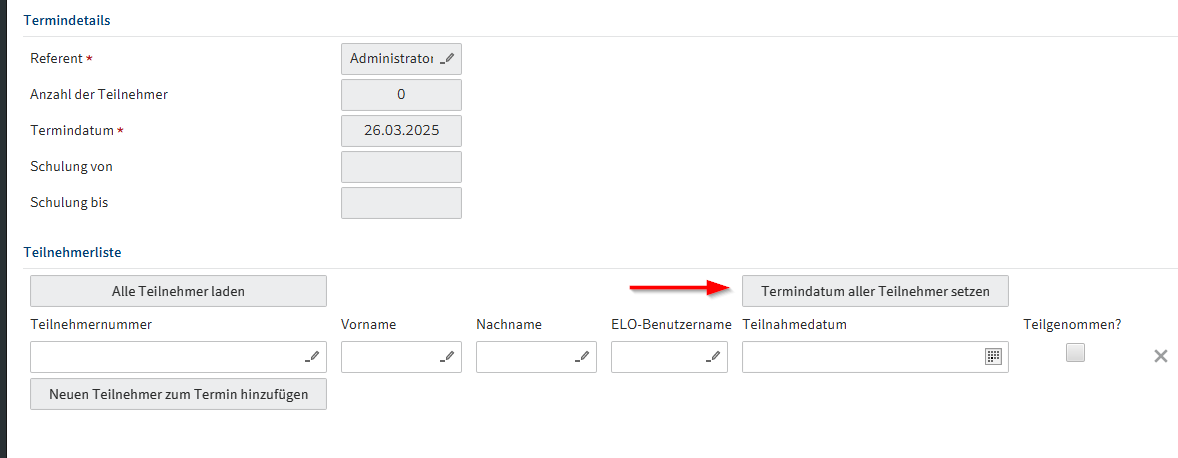
Laden Sie anschließend die dem Termin zugewiesenen Teilnehmer per Alle Teilnehmer laden.
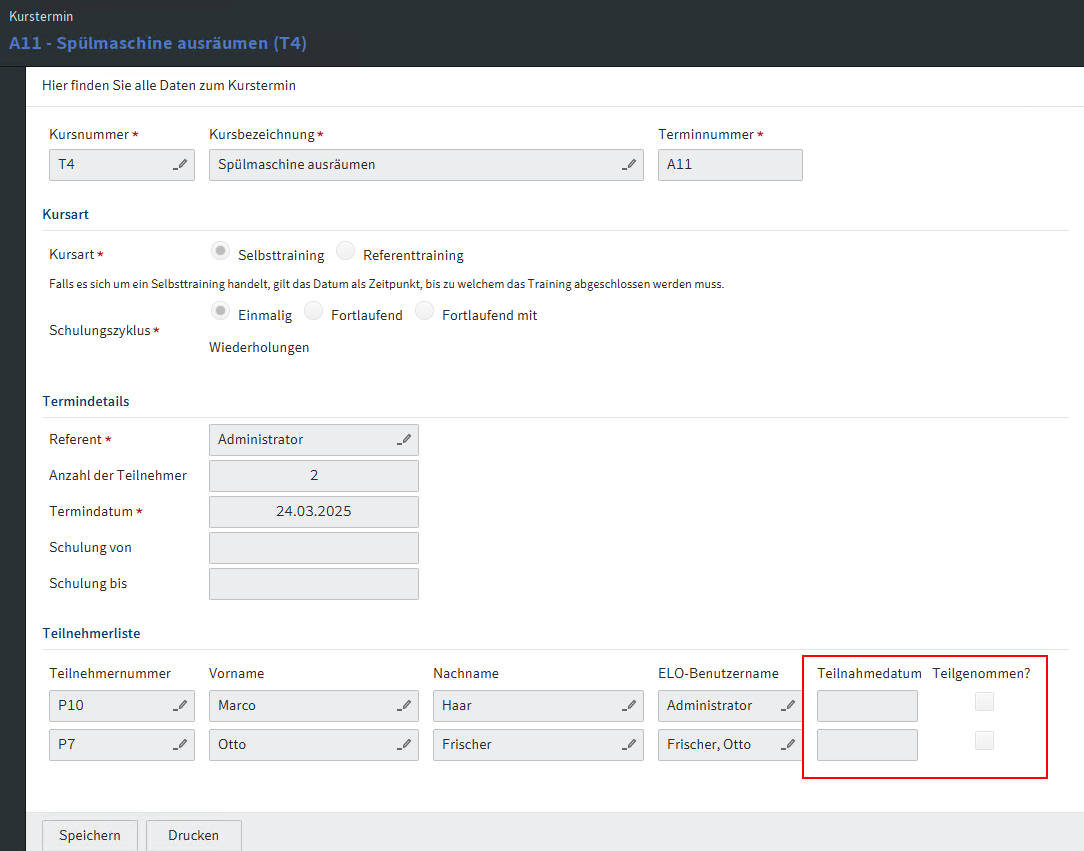
Sobald Sie diese Maske speichern und schließen, ist der Kurs erfolgreich angelegt. Wenn Sie den Kurstermin öffnen, finden Sie eine Übersicht der Daten inklusive der Kursteilnehmer. Wenn ein Kursteilnehmer teilgenommen hat, wird hier das Datum eingetragen und Teilgenommen markiert.
Kurs durchführen
Um den Kurs nun mit Leben zu füllen, fügen Sie Dokumente hinzu, die die Kursteilnehmer bearbeiten oder lesen sollen. Wählen Sie dazu, je nach Einrichtung, ein Dokument im ELO aus und klicken Sie auf Dokument zuweisen im Menü. Geben Sie anschließend noch den Kurs in der Maske ein und beenden Sie den Vorgang mit Dokument zuweisen. Dieses Dokument können Sie nun im Materialien-Ordner referenziert sehen.
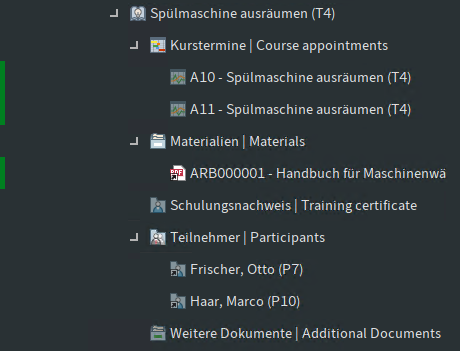
Wenn es sich um ein Selbsttraining handelt, bekommen nun die Kursteilnehmer und der Referent am Termindatum, oder im Falle eines fortlaufenden Zyklus sofort eine Aufgabe. Für die Schulungsteilnehmer enthält die Aufgabe die Schulungsmaterialien (=Dokumente), die Sie vorhin zugewiesen haben. Referenten sehen den aktuellen Stand der Schulung. Handelt es sich um ein Referententraining bekommt nur der Referent eine Aufgabe zur Nachverfolgung und Dokumentation.
Hinweis Bitte beachten Sie, dass die Kursteilnehmer nur eine Aufgabe zugewiesen bekommen, wenn ihnen ein ELO-Benutzer zugeordnet ist.
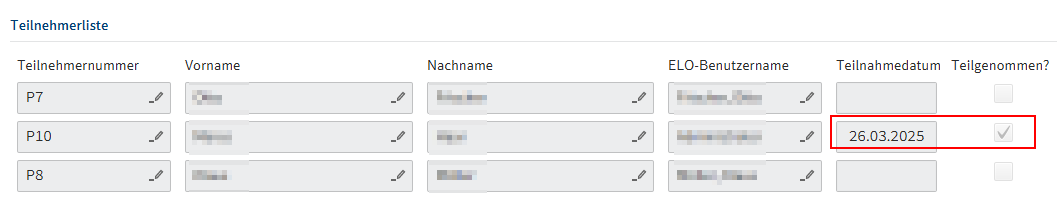
Im Selbsttraining müssen die Teilnehmer nun bestätigen, dass Sie die Dokument gelesen und verstanden habe. Anschließend wird die Teilnahme am Kurstermin hinterlegt. Ein Häkchen bei Teilgenommen wird gesetzt und das Teilnahmedatum eingetragen. Immer, wenn ein Teilnehmer ein Selbsttraining beendet, werden die Daten in die Datenbank übertragen.
Klicken Sie auf Termin abschließen, werden die aktuellen Daten inklusive der Teilnahmedaten und Materialien in die Datenbank geschrieben und die Daten werden schreibgeschützt. Dieser Button ist bei fortlaufenden Kursen erst verfügbar, sobald Termin beenden? im oberen Bereich angehakt wurde.
Teilnahme manuell bearbeiten oder Kurswiederholung der Teilnehmer
Aus verschiedenen Gründen kann es notwendig sein, dass die Teilnahme einer Person an einem Kurstermin manuell gesetzt werden muss oder der Workflow einer Person nochmal neu zugewiesen werden muss. In beiden Fällen muss nahezu der selbe Prozess durchgeführt werden.
Öffnen Sie zuerst den Kurstermin im Archiv und aktivieren Sie beim Kursteilnehmer den Haken Bearbeiten.
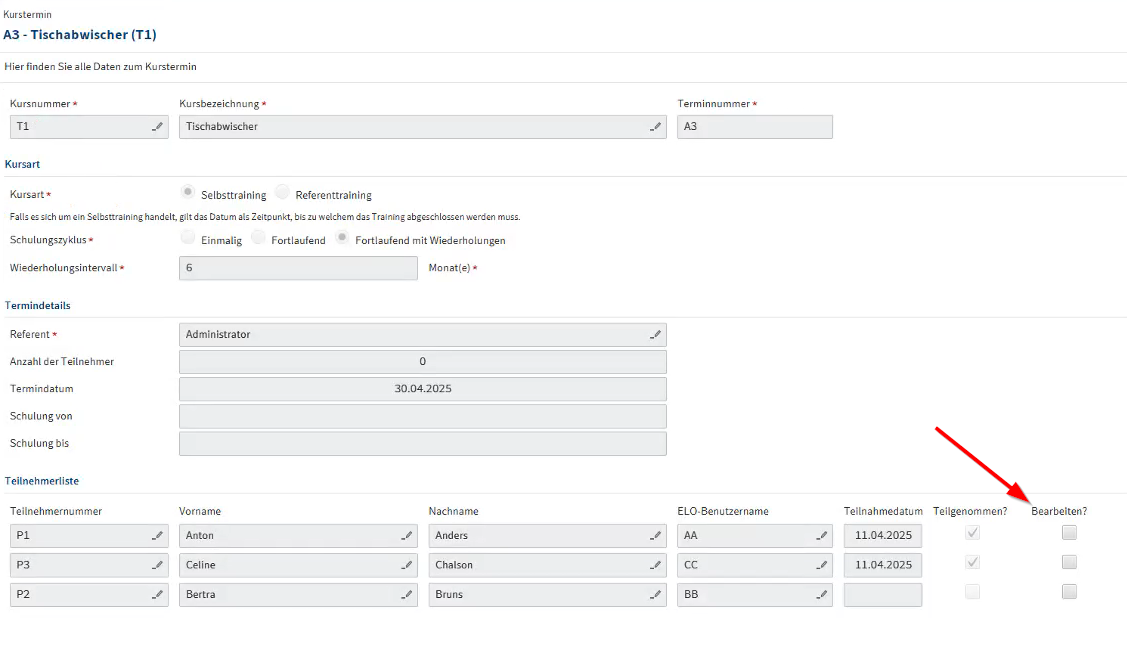
Anschließend können Sie das Datums setzen und den Teilgenommen?-Haken aktivieren.
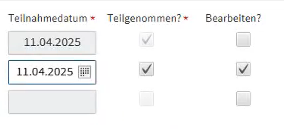
Der Kurstermin der Person ist nun aktualisiert. Wenn Sie nun erneut bearbeiten und das Teilnahmedatum sowie den Haken bei Teilgenommen? wieder entfernen, bekommt die Person den Workflow erneut automatisch zugewiesen und muss diesen bearbeiten.
Weitere Teilnehmer zu einem Kurs hinzufügen
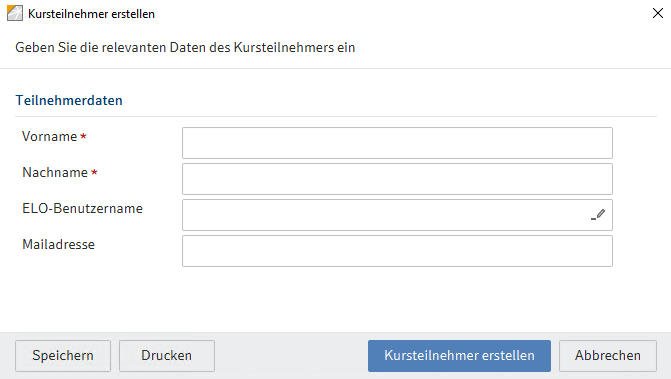
Sie können während der Laufzeit eines Kurses auch neue Teilnehmer hinzufügen. Grundsätzlich erfolgt das über die entsprechenden Kursrollen oder ELO-Gruppen, je nachdem, was in der Konfiguration eingestellt wurde. Regelmäßig (Standard: Ein mal pro Tag) prüft das System die Zuordnungen und pflegt die Teilnehmerlisten automatisch in aktiven Terminen und Kursen nach.
Handelt es sich um ein Referententraining, können Sie zusätzlich auch kurzfristig manuell einen Teilnehmer hinzufügen. Hierzu dient der Button Neuen Teilnehmer zum Termin hinzufügen in der Kurstermin-Maske.
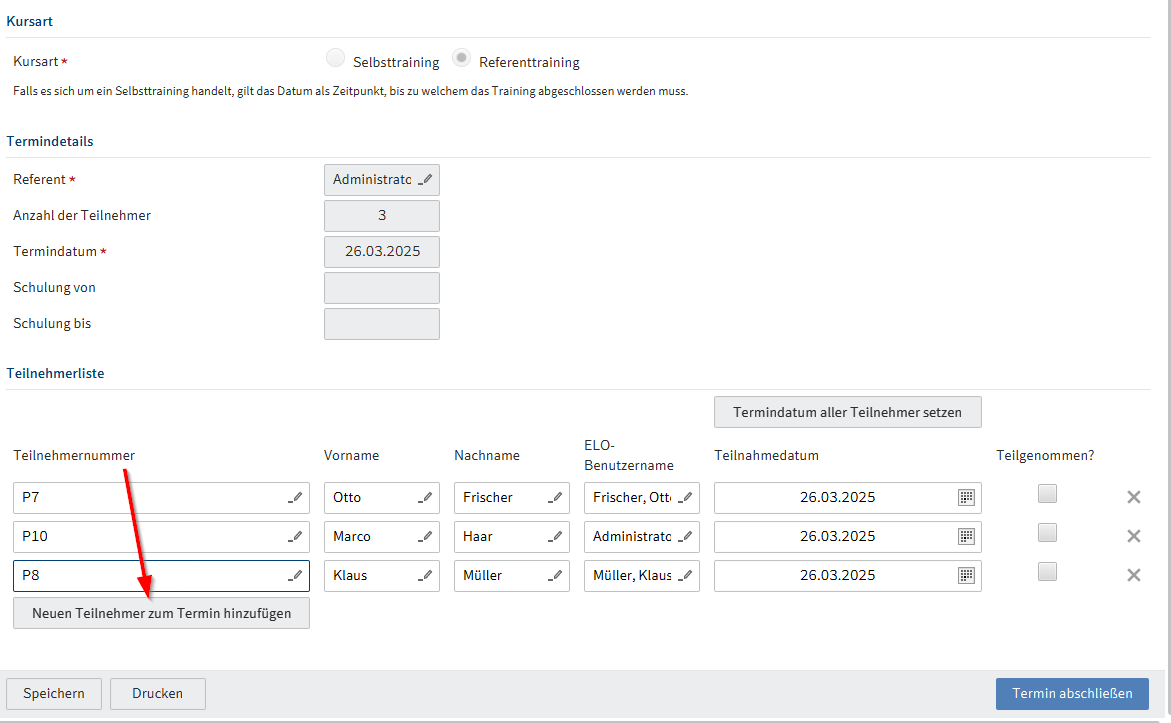
Achtung Dieser Button ersetzt nicht das Hinzufügen des Teilnehmers zur Rolle oder Gruppe. Das ist trotzdem notwendig, sonst wird der Teilnehmer bei der Prüfung wieder entfernt.
Es können auch automatisch Kursteilnehmer aus ELO-Benutzern erstellt werden. Wenden Sie sich hierzu bitte an Ihren Service Partner oder an die SIEVERS-GROUP. Die durch diese Funktion hinzugefügten Teilnehmer heißen "ELO-Benutzername Hen".