Einrichtungen
Kursrollen
Kursrollen sind Teilnehmergruppen, die Sie den jeweiligen Kursen zuweisen können. Sie können beliebig viele Kursrollen mit beliebigen Teilnehmern erstellen. Teilnehmer können auch in mehreren Kursrollen gleichzeitig sein.
Via Kursrolle anlegen im Menü können Sie eine neue Kursrolle erzeugen.
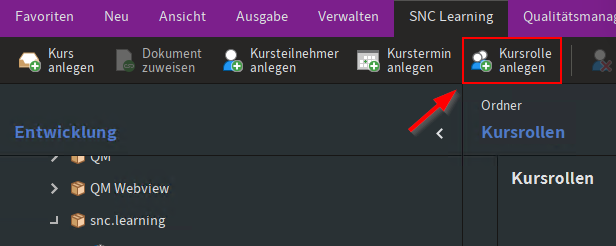
Vergeben Sie eine eindeutige Kursrollenbezeichnung. In diesem Fall möchten wir eine Kursrolle mit allen verfügbaren Teilnehmern erzeugen und nennen die Kursrolle daher Alle Teilnehmer. Nach Bestätigung dieser Bezeichnung legt das System die Kursrolle an und öffnet die Eigenschaften-Maske.
- Kursrollennummer: Diese Nummer wird automatisch vom System vergeben und bei 1 beginnend hochgezählt. R2 bedeutet in dem Fall also, dass es die zweite erstellte Kursrolle ist.
- Kursrollenbezeichnung: Die vorhin vergebene Bezeichnung. Sie können diese auch im Nachhinein noch ändern.
- Mitglieder der Rolle in Terminen aktualisieren?: Aktivieren dieser Option bewirkt, dass die Zuordnungen der Kursteilnehmer in dieser Kursrolle und der Kursrollenname aktualisiert werden. Wenn Sie beispielsweise eine Person zu einer Rolle hinzugefügt haben, können Sie mit diesem Prozess sicherstellen, dass die Person als Kursteilnehmer in allen Kursterminen auftaucht, die dieser Rolle zugeordnet sind.
Die Zuordnung von Kursteilnehmern zu Kursrollen erfolgt via ELO-Referenzierung der Teilnehmer in den entsprechenden Kursrollen-Ordner.
Kursteilnehmer
Für jede Person, die mit SNC Learning an Kursen teilnehmen soll, muss ein Kursteilnehmer angelegt werden. Über die entsprechende Menü-Aktion starten Sie den Prozess.

Geben Sie Vornamen und Namen ein und ordnen Sie dem Kursteilnehmer einen ELO-Benutzernamen zu. Letzteres ist zwar optional, aber zu empfehlen, da nur Kursteilnehmer mit zugeordnetem ELO-Benutzer ein Selbsttraining durchführen können, da nur sie eine Aufgabe zugewiesen bekommen.
Falls Sie mehr als nur ein paar Kursteilnehmer anlegen möchten, können Sie das auch via Excel-Massenimport machen. Starten Sie hierzu den Massenimport-Importdienst Create Course Participants.
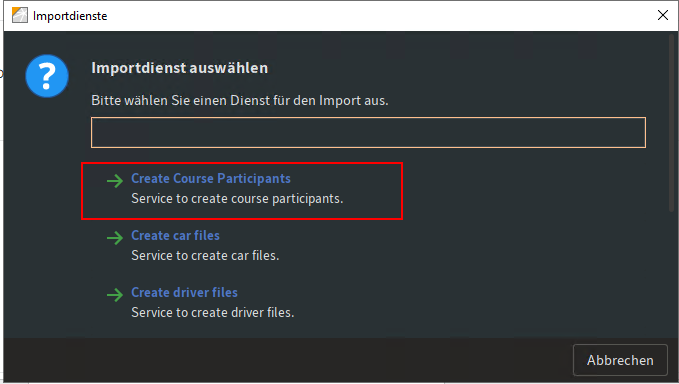
Die Excel-Datei sollte nach dem folgenden Format aufgebaut sein:
| Vorname | Nachname | ELO-Benutzername | Mailadresse |
|---|---|---|---|
| Moyra | Plott | Plott, Moyra | mplott@test.com |
| Stefan | Müller | Müller, Stefan | smüller@test.com |