Fahrzeugaktenmanagement
Fahrzeugakte erstellen
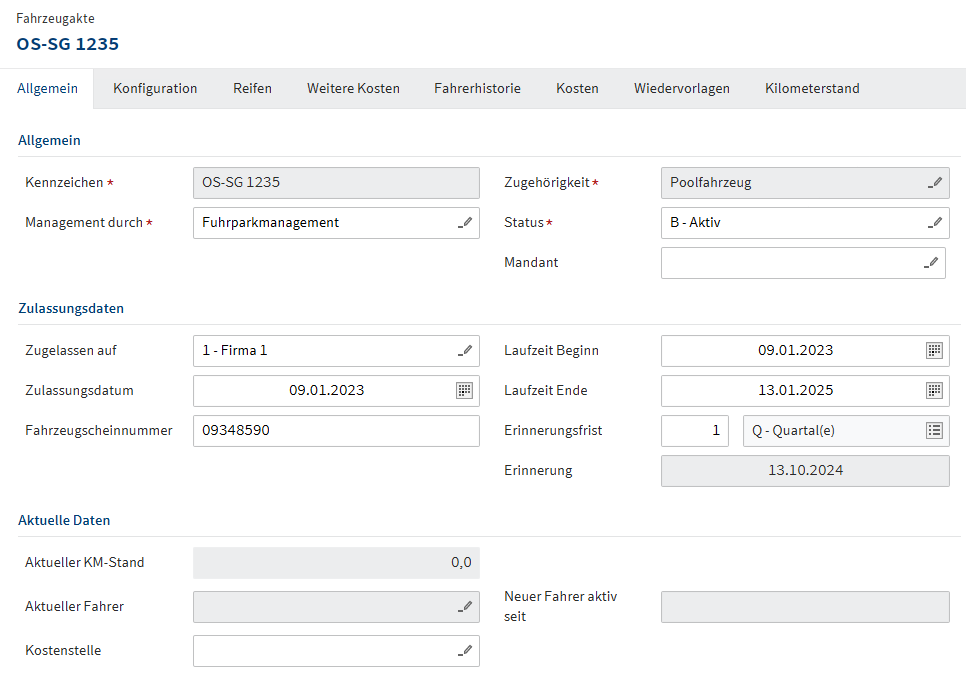
Wenn Sie über das Fuhrparkmanagement oder die Kachel auf der Startseite Fahrzeugakte erstellen auswählen, öffnet sich ein Fenster, in dem Sie alle gewünschten Daten eintragen können. Pflicht sind hierbei lediglich das Kennzeichen, das Management und der aktuelle Status des Fahrzeugs.
Hinweis
Einige Felder wie Management durch oder Zugelassen auf haben Auswahlmöglichkeiten und können nicht frei gefüllt werden. Die Verwaltung dieser Auswahlmöglichkeiten erfolgt im Bereich Lokalisierte Stichwortlisten in der Admin Console.
Folgende Daten zum Fahrzeug können hinterlegt werden:
- Allgemeine Daten (Kennzeichen, Zulassungsdaten, aktueller Fahrer, etc.)
- Konfiguration
- Reifen
- Weitere Kosten
- Fahrerhistorie
- Kosten
- Wiedervorlagen
- Kilometerstand
Hinweis
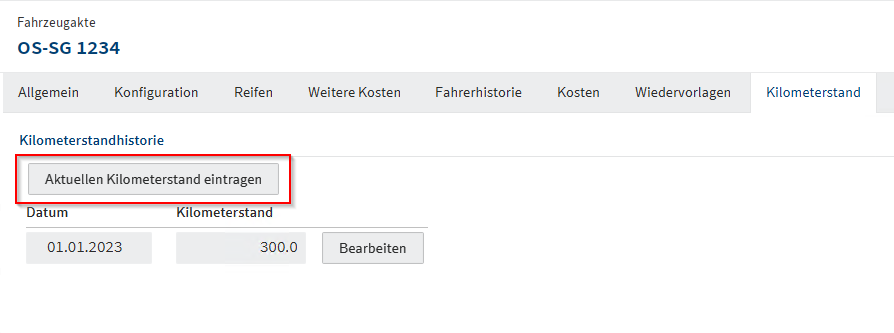
Der Kilometerstand wird über den entsprechenden Tab eingetragen und nicht im Tab Allgemein. Der Kilometerstand kann nicht während der Erstellung der Akte aktualisiert werden.
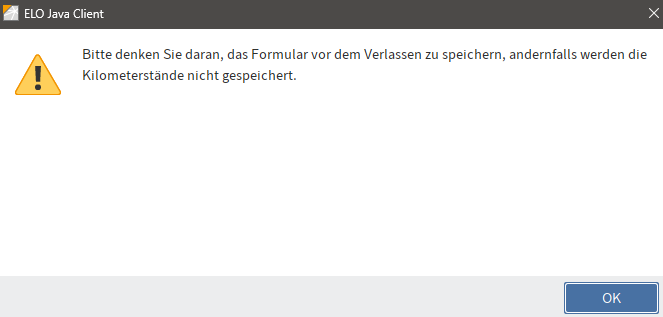
Nach Eintragung eines Kilometerstandes muss das Formular wie in der Meldung ersichtlich mittels des Buttons Speichern gesichert werden.
Haben Sie alles ausgefüllt, können Sie das Formular mit Fahrzeugakte anlegen schließen. Nun werden die Daten verarbeitet und Fleet erstellt im Archiv im Ordner Fuhrparkmanagement den Unterordner Fahrzeugakten. Hier werden die Fahrzeuge mit ihrem Kennzeichen hinterlegt.
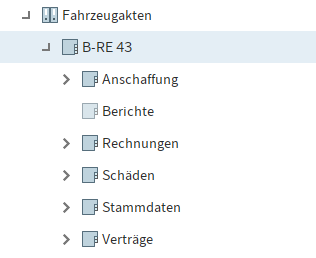
In den Fahrzeugordnern finden Sie Unterordner für verschiedene Themen, damit dort entsprechende Dokumente hinterlegt werden können.
Hinweis
Beim Kennzeichen können Sie nur ein E für Elektrofahrzeug eintragen, wenn im Tab Kosten die Listenpreismethode 0,5% oder 0,25% ausgewählt wurde.
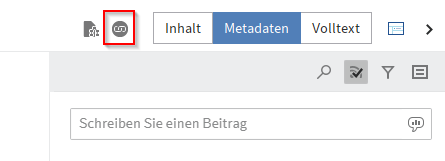
Die Zuordnung eines Fahrers erfolgt entweder direkt über die Fahrzeugakte oder über Zuordnung ändern. Wenn Sie dem Fahrer ein Fahrzeug zugewiesen haben, können Sie mit dem Verlinkung-Button neben den Vorschau-Tabs schnell zwischen Fahrer und Fahrzeug hin- und herspringen.
Hinweis
Wenn Sie etwa ein Poolfahrzeug vorbereiten möchten, können Sie den Status im Allgemein-Tab auf In Bearbeitung setzen. Dadurch sind auch Felder mit Stichwortlisten und das Kennzeichenfeld frei ausfüllbar.
Wiedervorlagen erstellen
Für das Fahrzeug betreffende bereits bekannte Termine, wie beispielsweise die nächste AU/HU, können Sie in der Fahrzeugakte Wiedervorlagen erstellen. Hier gibt es vier verschiedene Kategorien:
- Reifen
- Verbandskasten
- Nächste AU/HU
- Sonstiges
Mit Wiedervorlage erstellen können Sie eine neue Wiedervorlage eintragen. In das Feld Beschreibung tragen Sie den Grund für die Wiedervorlage ein. Hierbei können Sie entweder eines der Stichworte auswählen oder einen Freitext eingeben. Bei letzterem wird automatisch die Kategorie Sonstiges ausgewählt. Sie können die Kategorie mit dem Button auf der rechten Seite auch manuell bestimmen. Bei Entfernung des Hakens wird die Kategorie wieder auf ihren Standardwert zurückgesetzt.
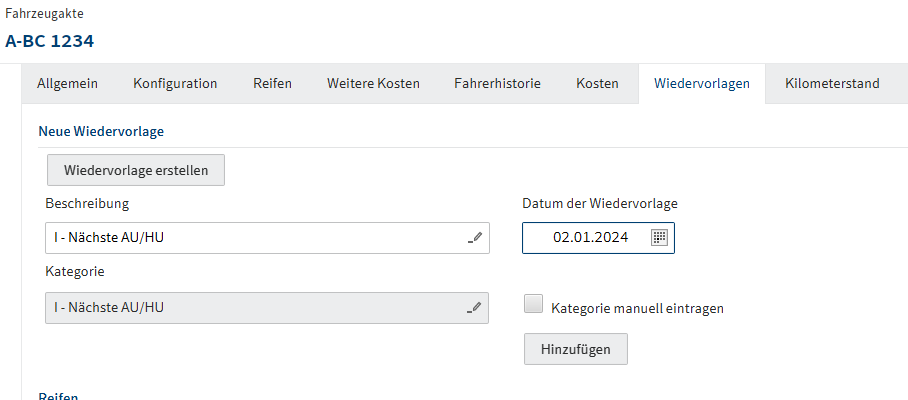
Wiedervorlagen werden erst mittels Speichern des Formulares aktiv.
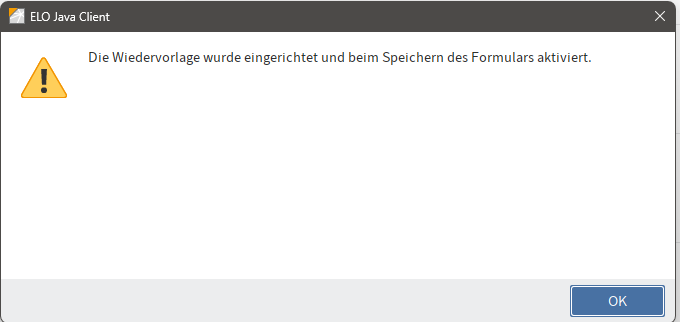
Sie können die erstellten Wiedervorlagen bei Bedarf jederzeit ändern.
Schadenmanagement
Schaden anlegen
Um einen Schaden anzulegen, wählen Sie im Archiv den jeweiligen Ordner des Fahrzeugs aus. Im Tab Fuhrparkmanagement finden Sie im Bereich Schadenmanagement den Button Schaden anlegen.
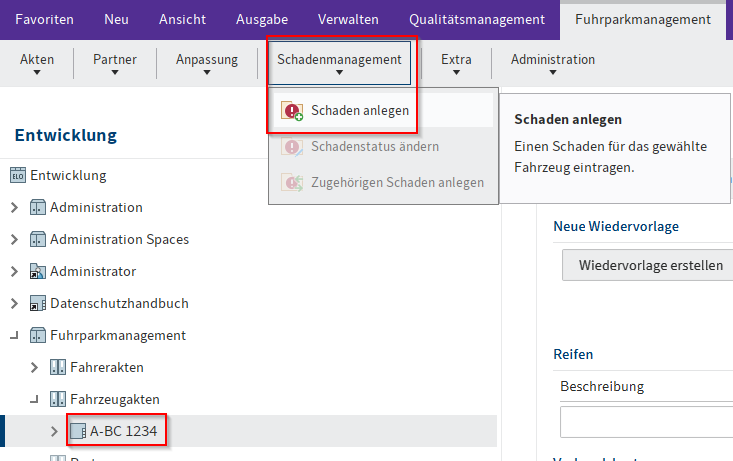
Dieser öffnet ein neues Fenster, in dem Sie den Schaden ausführlich dokumentieren können.
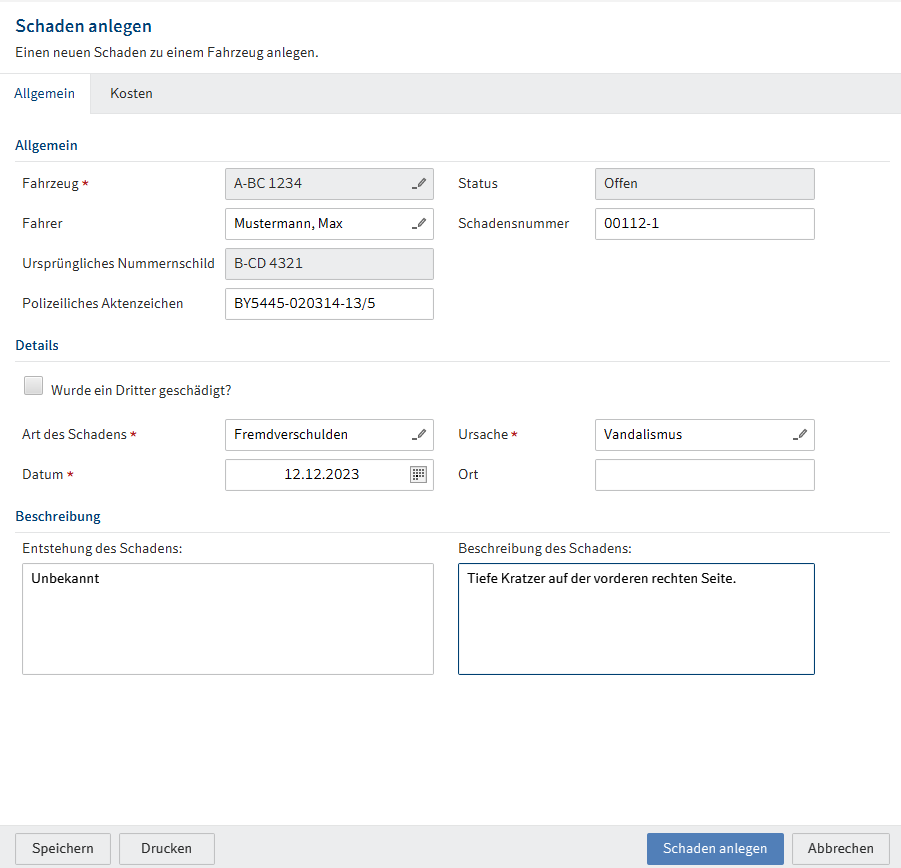
Neben dem Tab Allgemein, in dem Sie Daten wie die Art des Schadens und eine Beschreibung hinterlegen, gibt es auch noch den Tab Kosten. Dort können Sie die entstehendenen Reparatur-, Mitarbeiter- und Zusatzkosten eintragen.
Hinweis
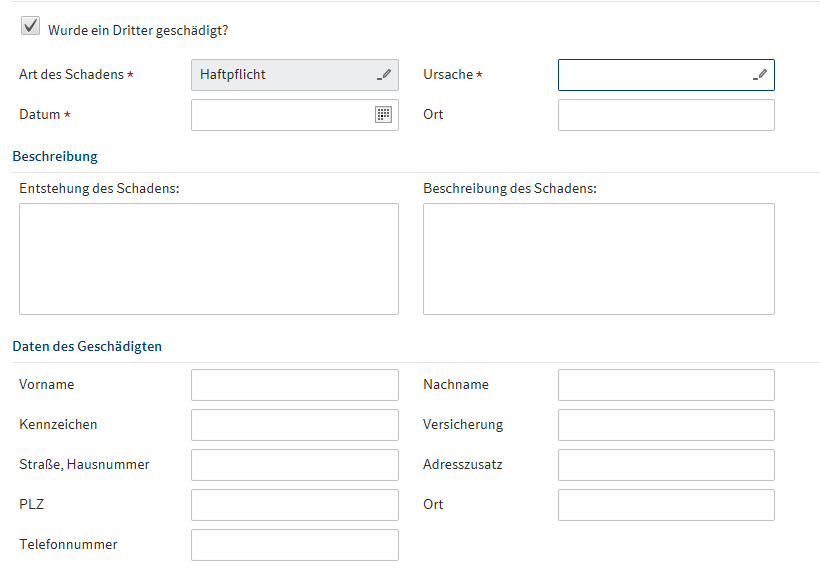
Der Kosten-Tab ist nicht vorhanden, wenn Sie im Allgemein-Tab Wurde ein Dritter geschädigt? ausgewählt haben. In diesem Fall handelt es sich um einen Haftpflichtschaden, bei dem die Kosten nach Erstellung des Schadens über Zugehörigen Schaden anlegen aufgenommen werden.
Wurde bei dem Schaden ein Dritter geschädigt, erscheint am unteren Ende des Formulars ein Bereich, in dem Sie die Daten des Geschädigten eintragen sollten. Bitte beachten Sie hierbei die DSGVO.
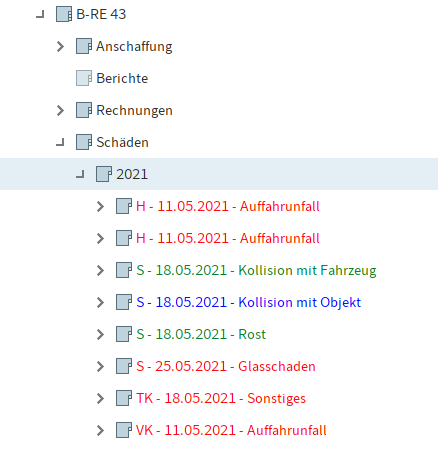
Haben Sie den Schaden fertig angelegt, wird im Schäden-Ordner ein Unterordner generiert. Je nach Schadensart und Status ist der Ordner farblich markiert und enthält ein entsprechendes Präfix.
Folgende Präfixe gibt es:
- VK: Vollkasko
- TK: Teilkasko
- H: Haftpflicht
- S: Sonstiges
Folgende Farben gibt es:
- Blau: Noch nicht entschieden
- Grün: Garantiefall
- Rot: Fremdverschulden
::: Hinweis: Alle im Schadenmanagement verwendeten Checklisten und Stichwortlisten können auf ihre Bedürfnisse angepasst werden. Die Stichwortlisten der Schäden können Sie selbst in der Admin Console im SIEVERS-Fleet Bereich bei Schäden anpassen. :::
Schadenstatus ändern
Über das Schadenmanagement können Sie auch den Schadenstatus ändern.
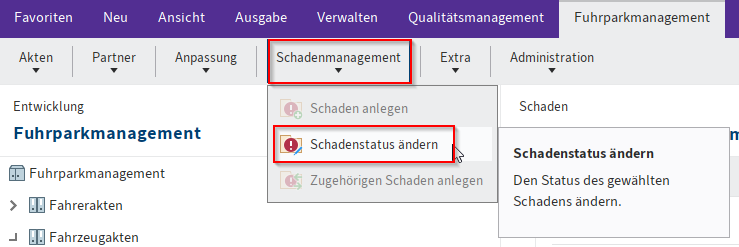
Für den Status des Schadensfalls haben Sie drei Möglichkeiten:
- Offen (Für neue Schäden)
- In Bearbeitung (Für Schäden, die derzeit in Bearbeitung sind)
- Geschlossen (Für abgeschlossene Schadensfälle)
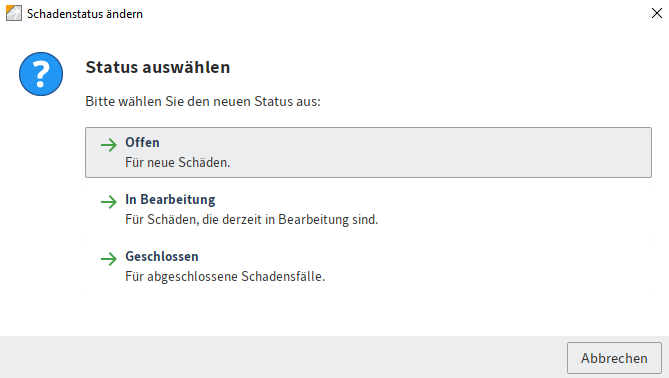
Bei "Offen" und "In Bearbeitung" ändert sich nur der Status in der Akte selbst, aber es sind in beiden Status alle Bearbeitungsmöglichkeiten verfügbar. Der Unterschied ist alleine zum Zweck der Übersicht.
Der Status Geschlossen führt dazu, dass keine Änderungen mehr an der Schadensakte durchgeführt werden können. Alle Bearbeitungsmöglichkeiten werden gesperrt.
Zugehörigen Schaden anlegen
Im Falle der Beschädigung Dritter oder weiterer Schäden können Sie über das Schadenmanagement auch einen weiteren Schaden anlegen.
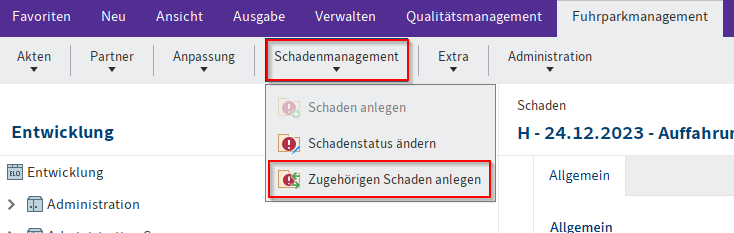
Das damit geöffnete Fenster ist weitestgehend vorausgefüllt und mit dem Haftpflichtschaden verlinkt. Die Art des Schadens ist außerdem auf Vollkasko festgelegt. Ansonsten ist das Formular identisch mit dem Schaden anlegen-Formular.
Zuordnung ändern
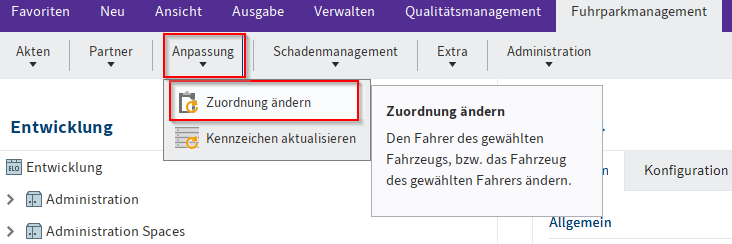
Wenn Sie ein Firmenfahrzeug einem neuen Fahrer oder einen Fahrer einem neuen Firmenfahrzeug zuteilen möchten, können Sie das über Zuordnung ändern bewerkstelligen. Diese Funktion finden Sie im Tab Anpassen. Je nachdem, welche Zuordnung Sie ändern möchten, müssen Sie vorher eine Fahrerakte oder eine Fahrzeugakte auswählen.
Hier können Sie dem Fahrzeug entweder einen neuen Fahrer mitsamt des Übergabedatums zuteilen oder das Fahrzeug als Fahrerlos markieren.
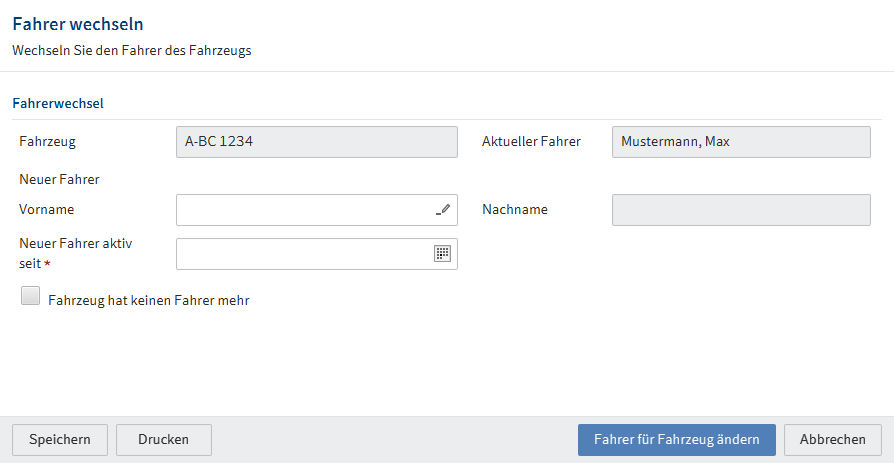
Analog dazu können Sie auch die Fahrzeuge der Fahrer wechseln oder angeben, dass der Fahrer kein Fahrzeug mehr hat.
Hinweis
Firmenfahrzeuge können nur Fahrern zugeordnet werden, die einen gültigen Führerschein haben.
Wenn Sie einen Fahrer einem Fahrzeug zuordnen, das schon einen Fahrer hatte, wird der vorherige Fahrer durch den neu zugeordneten Fahrer ersetzt.
Kennzeichen aktualisieren
Wurde das Kennzeichen ein mal in die Fahrzeugakte eingetragen, ist es schreibgeschützt. Über den Tab Anpassung haben Sie die Möglichkeit, das Kennzeichen eines Fahrzeugs zu aktualisieren - sofern dieses Kennzeichen nicht bereits bei einem anderen Fahrzeug existiert.
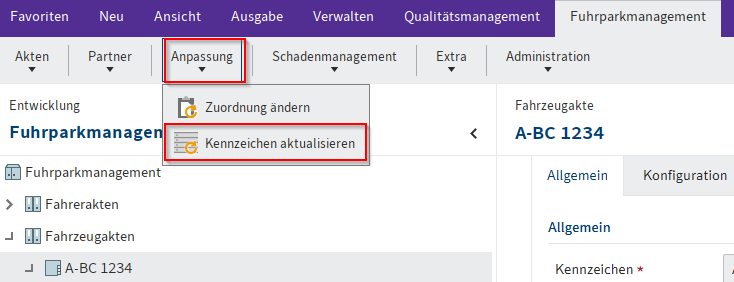
Im sich nun öffnenden Fenster können Sie einfach das neue Kennzeichen eintragen. Das Kennzeichen wird bei Bestätigung überall automatisch angepasst.
Bitte beachten Sie hierzu folgende Punkte:
- Sie können ein E-Kennzeichen nur eintragen, wenn die Listenpreismethode 0,5% oder 0,25% im Tab Kosten ausgewählt wurde
- Kennzeichenspezifische Überlassungsverträge müssen manuell angepasst werden
- Das ursprüngliche Kennzeichen wird bei Schäden in das Feld Ursprüngliches Nummernschild eingetragen. Dieses Kennzeichen bleibt auch dort bestehen, wenn es weitere Male geändert wird.