Übertragung von Dokumenten von Business Central zu ELO
Automatische Übertragung
In der SIEVERS ELO Connector Berichtseinrichtung legen Sie fest, welche Belege zu welchem Zeitpunkt für die Übertragung freigegeben werden sollen.
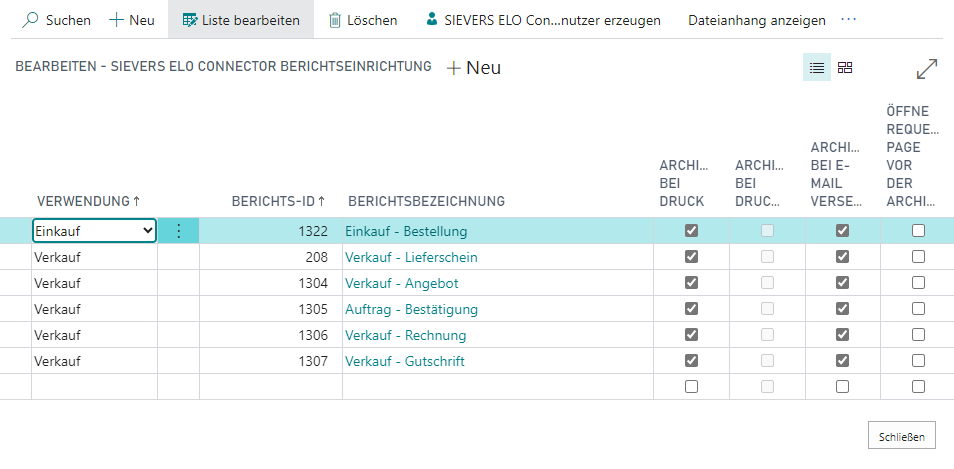
Es gibt die folgenden Möglichkeiten:
- Archivieren bei Druck
- Archivieren bei Druckvorschau
- Archivieren bei E-Mail Versendung
Wenn Sie eine oder mehrere Möglichkeiten aktiviert haben, wird das Dokument in diesem Fall übertragen.
Hinweis
Archivieren bei Druckvorschau ist nur aktivierbar, wenn Sie in der ELO Einrichtung die Option Individuelle Berichte verwenden aktiviert haben.
Nach der erfolgreichen Übertragung finden Sie das oder die Dokumente im ELO-Archiv.
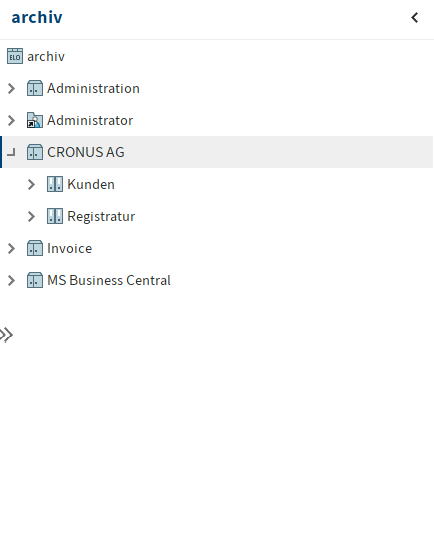
Im ELO werden automatisch die notwendigen Ordner angelegt. Der Ordner mit dem Namen Ihres Unternehmens gehört dazu.
Hinweis
Der Ordner MS Business Central ist nicht vom ELO Connector angelegt worden, sondern gehört zu der offiziellen ELO-Erweiterung.
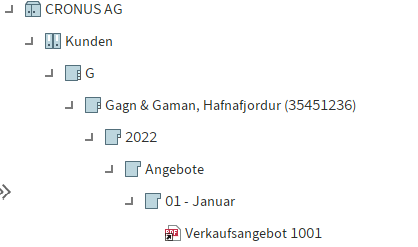
Das übertragene Dokument ist zwei mal im Archiv abgelegt. Einmal beim Kunden und einmal in der Registratur.
Der Kundenordner ist sortiert nach dem Anfangsbuchstaben des Kundennamens. In den Unterordnern finden Sie dann die Kunden, das Jahr, die Dokumentenkategorie, das Datum und dann die entsprechenden Dokumente. Ähnlich ist die Registratur aufgebaut. Der Zweck hinter der doppelten Ablage ist eine vereinfachte Übersicht. So können Dokumente sowohl über die Kunden selbst als auch über die Art der Dokumente unkompliziert gefunden werden.
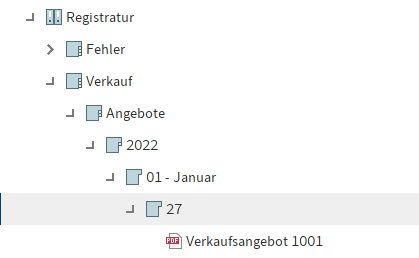
Der Fehler Ordner ist für Dokumente, die fehlerhaft übertragen wurden. Damit sie nicht zwischen der Übertragung verloren gehen, werden sie hier abgelegt. Solche Fehler könnten beispielsweise fehlende Metadaten sein. Kontaktieren Sie den SIEVERS-Group Support, um die Fehler zu korrigieren.
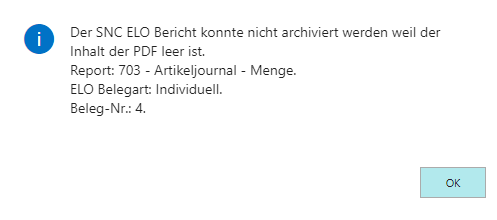
Falls ein Fehler auftritt, wird zusätzlich eine Fehlermeldung mit Grund und Ort des Fehlers.
Integration Client
In den Belegen auf Business Central finden Sie in den Details den Bereich ELO. Hier wird der ELO Integration Client nach dem Setzen der der Felder in der SIEVERS ELO Einrichtung angezeigt.
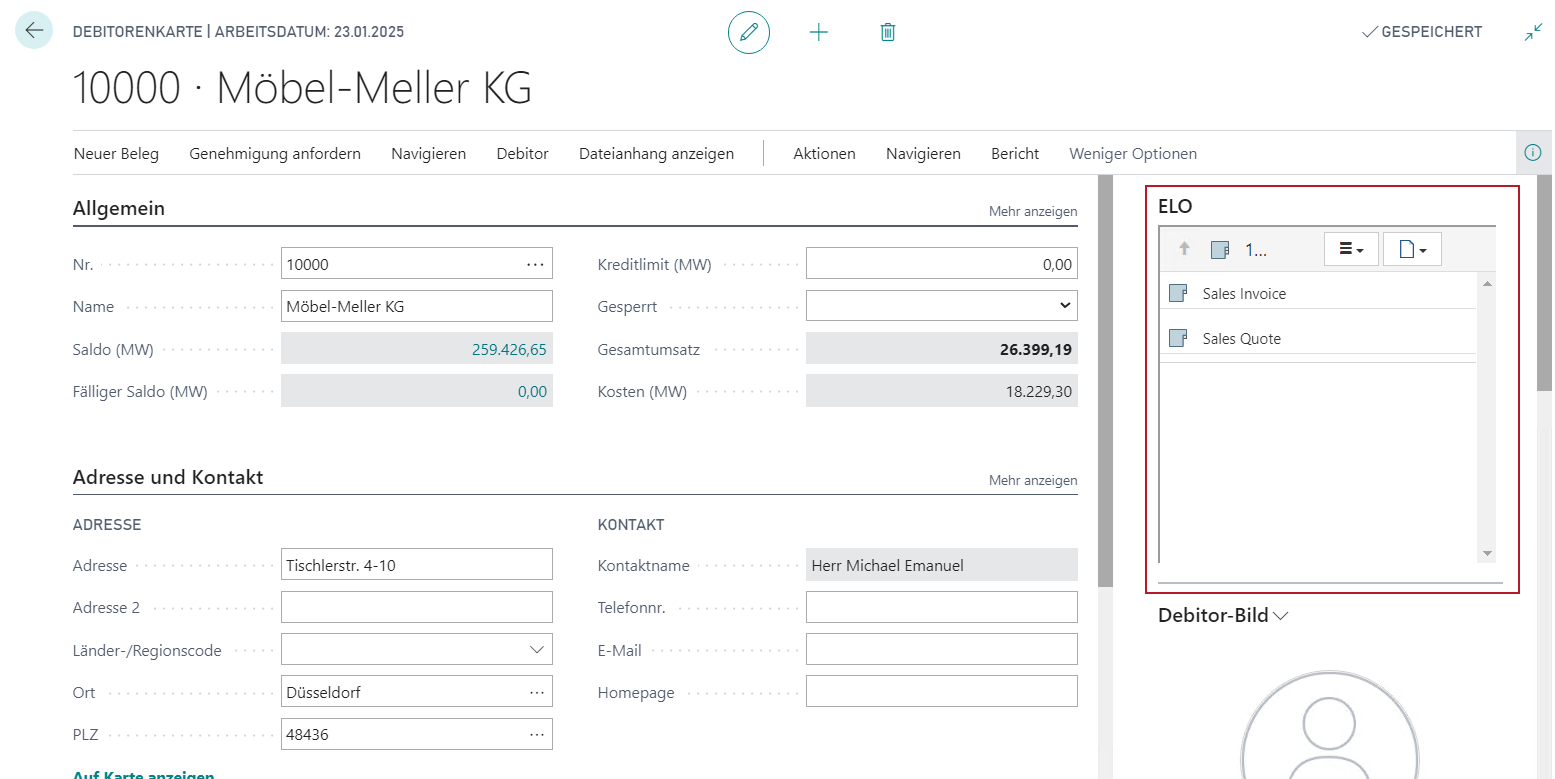
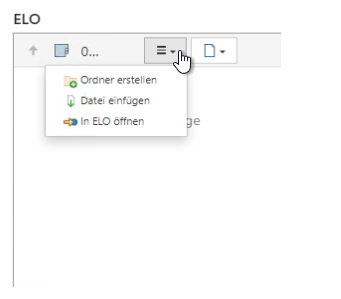
Über das linke Kontextmenü haben Sie die Möglichkeit, im aktuellen Ordner (in diesem konkreten Falle handelt es sich um die Debitorenakte im ELO):
- einen weiteren Ordner zu erstellen
- eine Datei einzufügen
- oder den aktuellen Order (Debiorenakte) im ELO aufzurufen.
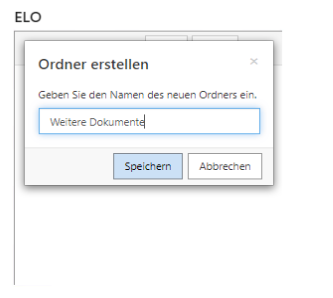
Bei Erstellung eines Ordners kann ein Name vergeben werden. Eine ELO-Maske ist bereits vorkonfiguriert und nicht ohne weiteres änderbar; dies hat technische Hintergründe.
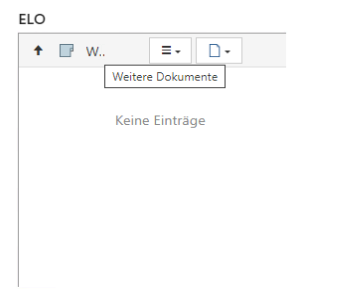
Sobald der Ordner erstellt wurde, begibt sich der Integration Client automatisch an diesen Punkt - ein Zurückgehen mittels Pfeil am linken Rand des Integration Client ist aber nach wie vor möglich.
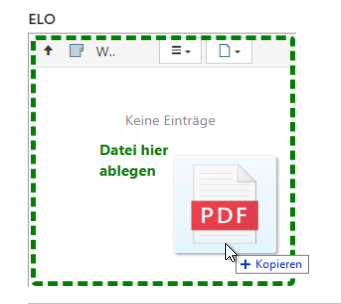
Eine Ablage von Dokumenten ist neben der Schaltfläche im linken Aufklappmenü auch mittels Drag 'n' Drop Ablage möglich.
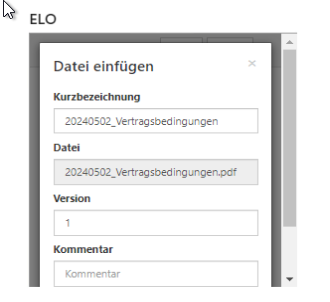
Die Daten werden auf Basis des vorliegenden Dokuments automatisch vorausgefüllt. Es kann nun die Versionsnummer, die Kurzbezeichnung und ein Versionskommentar gesetzt oder angepasst werden und das Dokument anschließend mittels Druck auf "Speichern" ins ELO hochgeladen werden.
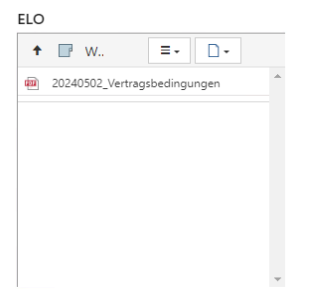
Nach Hochladen des Dokuments bewegt sich, wie schon zuvor beim Erstellen eines neuen Ordners, der Integration Client automatisch auf dieses Dokument - das Dokument befindet sich in dem Ordner, in welchem Sie sich vorher befunden hatten.
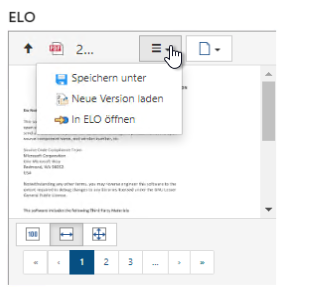
Beim Aufrufen eines Dokument ändert sich das linke Aufklappmenü und bietet die Optionen, dass Dokument:
- herunterzuladen mittels Speichern unter
- eine neue Version dieses Dokuments hochzuladen
- oder erneut den Sprung ins ELO auf dieses Dokument
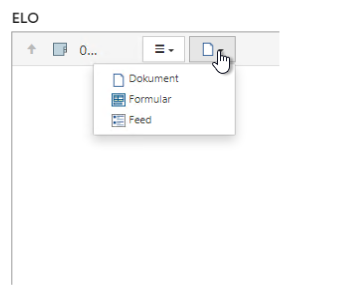
Das rechte Kontextmenü bietet die Option, neben dem Dokument/Ordner auch das dahinterliegende Formular oder den Feed anzuzeigen.