Einrichtung mithilfe des Einrichtungsassistenten
Um die Ersteinrichtung des ELO Connectors zu unterstützen, verfügt die App über einen Einrichtungsassistenten.
Sachkonto und Mengen-Diskrepanzen
Im ersten Schritt der Einrichtung können Sie ein Vorgabe Sachkonto für ELO hinterlegen und festlegen, ob Sie ELO-Rechnungen mit Mengen-Diskrepanzen erlauben möchten.
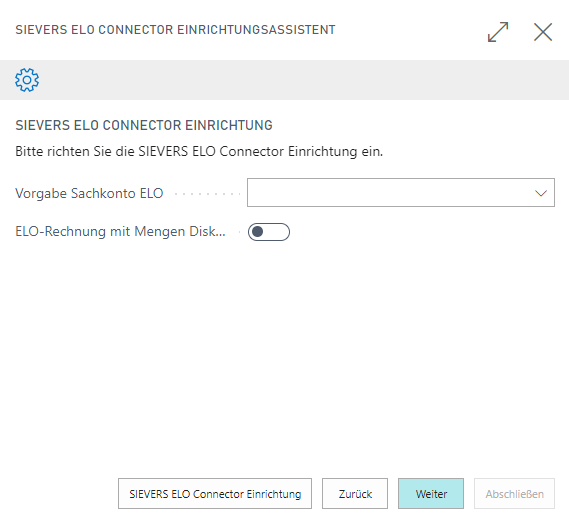
Dieser Schritt der Einrichtung bezieht sich auf die Übertragung von Dokumenten aus ELO nach BC.
- Vorgabe Sachkonto ELO: Mit der Vorgabe für ein Standard-Sachkonto legen Sie fest, welchem Sachkonto die übertragenen Rechnungen zugeordnet werden sollen, wenn keines angegeben ist.
- ELO-Rechnung mit Mengen Diskrepanz erlauben: Falls es Mengendiskrepanzen geben sollte, können Sie diese mit der Aktivierung diese Option ignorieren
- Verarbeitung ohne Zeilen erlauben: Wenn aktiviert, können Rechnungen und Gutschriften verarbeitet werden, auch wenn sie keine Zeilen haben.
Im unteren Bereich können Sie die Seite ELO Einrichtung aufrufen. Hier finden Sie nicht nur die gleichen Optionen wie in diesem Schritt des Einrichtungsassistenten, sondern auch den Schalter Individuelle Berichte verwenden. Falls Sie individuelle Berichte verwenden möchten, wenden Sie sich bitte an Ihren ELO- oder BC-Partner oder an die SIEVERS-GROUP.
Berichtseinrichtung
Im nächsten Schritt richten Sie die zu archivierenden Berichte ein. Öffnen Sie die Tabelle mit Berichte einrichten.
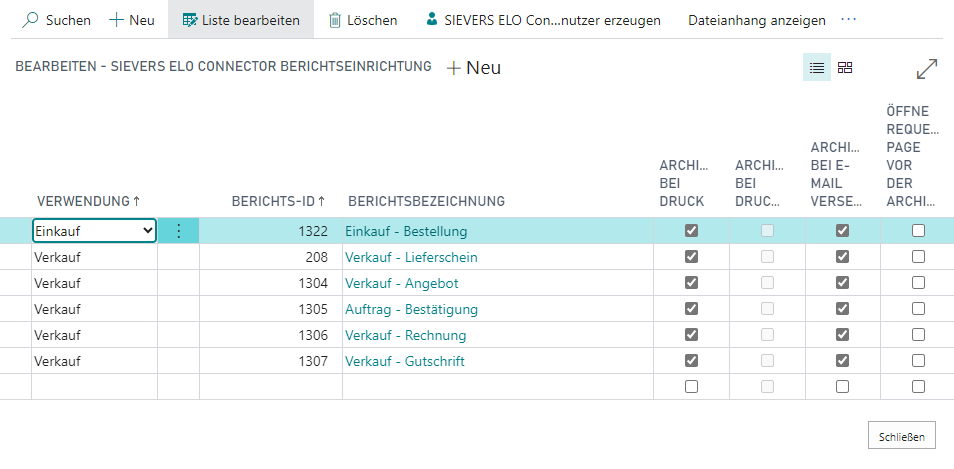
Abhängig davon, ob Sie Individuelle Berichte verwenden in der Einrichtung aktiviert haben, sieht die Berichtseinrichtung anders aus. Ist die Option deaktiviert, sieht die Tabelle so aus:
- Verwendung: Handelt es sich um einen Einkaufs-, einen Verkaufs- oder einen Individualbericht
- Berichts-ID
- Berichtsbezeichnung
Standardmäßig werden die folgenden Berichte eingetragen:
| Verwendung | Bereichs-ID |
|---|---|
| Einkauf | 1322 |
| Verkauf | 208 |
| Verkauf | 1304 |
| Verkauf | 1305 |
| Verkauf | 1306 |
| Verkauf | 1307 |
Ist Individuelle Berichte verwenden aktiv, werden folgende Felder hinzugefügt:
- Individuelle Belegart
- Individuelle Herkunftstabellen ID
- Individueller Herkunftstabellenname
- Individuelle Feld ID für Belegnr.
- Individueller Feldname
Bitte wenden Sie sich an Ihren Partner oder an die SIEVERS-GROUP, wenn Sie individuelle Berichte einrichten wollen.
Nun können Sie festlegen, wann der jeweilige Berichte ins ELO archiviert werden soll. Folgende Möglichkeiten gibt es:
- Archivieren bei Druck
- Archivieren bei Druckvorschau
- Archivieren bei E-Mail Versendung
Mehr Informationen dazu finden Sie im Abschnitt Automatische Übertragung.
- Öffnen der Request Page vor dem Archivieren führt dazu, dass die Request Page des Berichts vor der Übertragung automatisch geöffnet wird. So können Optionsparameter der Berichte vor Archivierung noch verändert werden.
Integration Client
Mit dem SIEVERS ELO Connector können Sie Dateien, die in ELO abgelegt wurden, komfortabel über den Integration Client anzeigen lassen. Mehr dazu finden Sie im Abschnitt Integration Client. In der SIEVERS ELO Einrichtung finden Sie die drei benötigen Felder zur Einrichtung der URL zum ELO Integration Client.
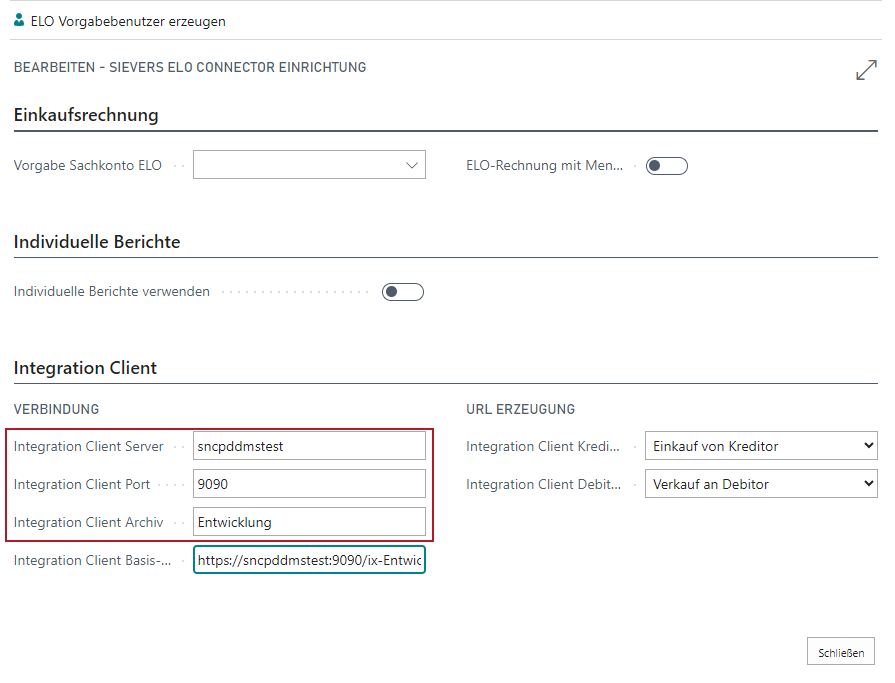
Sobald Sie die drei Felder gefüllt haben, wird die Integration Basis-URL automatisch erzeugt und in den unterstützen Belegen, wie auch den Debitor- und Kreditorkarten wird der Integration Client angezeigt.
Anhänge
Mit SIEVERS ELO können Sie Dateien aus Beleganhängen und eingehenden Belegen komfortabel über eine Aufgabenwarteschlange zu ELO übertragen und dort archivieren.
Es können Anhänge für folgende Belegarten übertragen werden:
- gebuchte Einkaufsrechnung
- gebuchte Einkaufsgutschrift
- gebuchte Verkaufsrechnung
- gebuchte Verkaufsgutschrift
Sie können für Beleganhänge festlegen, ob die Anhänge des Kopfes und/oder der Zeilen archiviert werden sollen.
Sie können für die eingehenden Belege festlegen, ob nur der Hauptanhang oder alle Anhänge archiviert werden sollen.
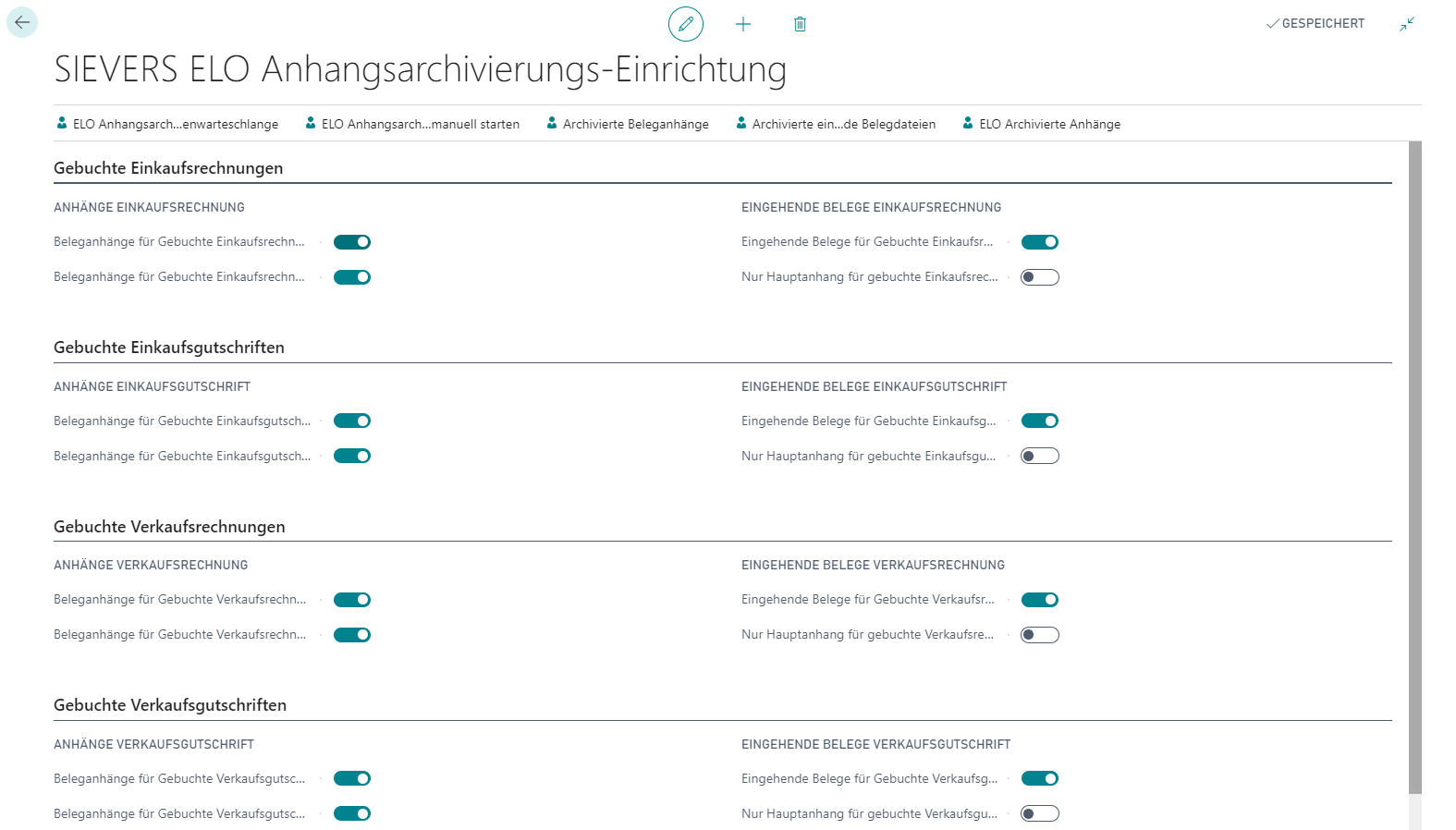
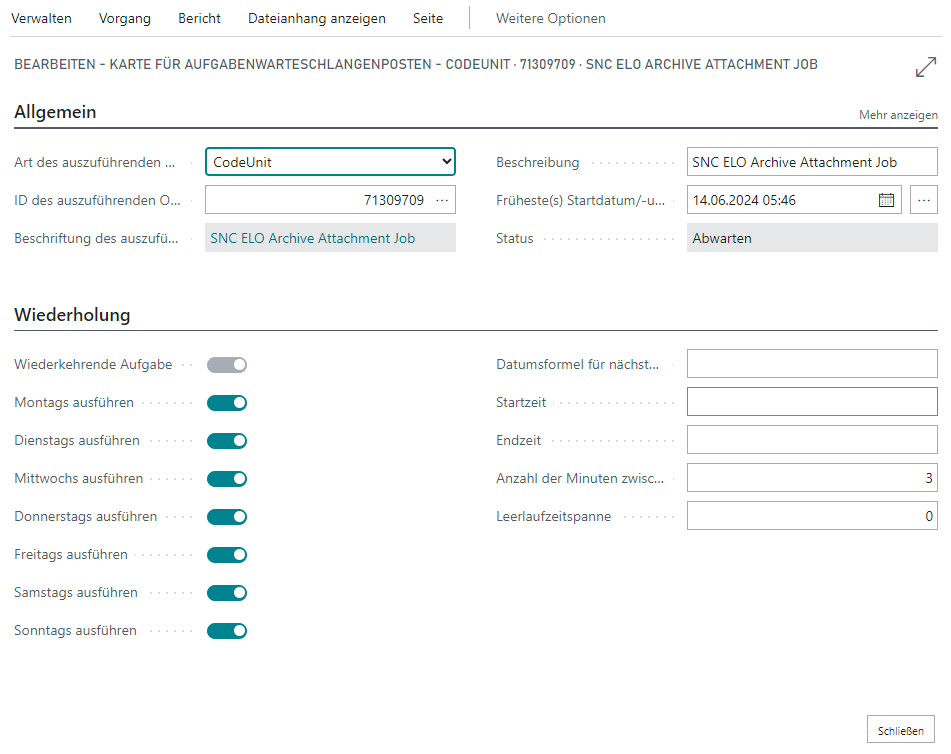
Über den Button ELO Anhangsarchivierungs Aufgabenwarteschlange lässt sich die Karte der Warteschlange öffnen und einrichten.
Hiermit legen Sie fest, wann die Anhänge archiviert werden sollen.
Webdienste
Die Tabellen und Belege müssen nun für den Zugriff von außen vorbereitet werden. Dazu öffnen Sie in diesem Schritt die Seite Webdienste. Dabei werden automatisch Webdienste generiert.
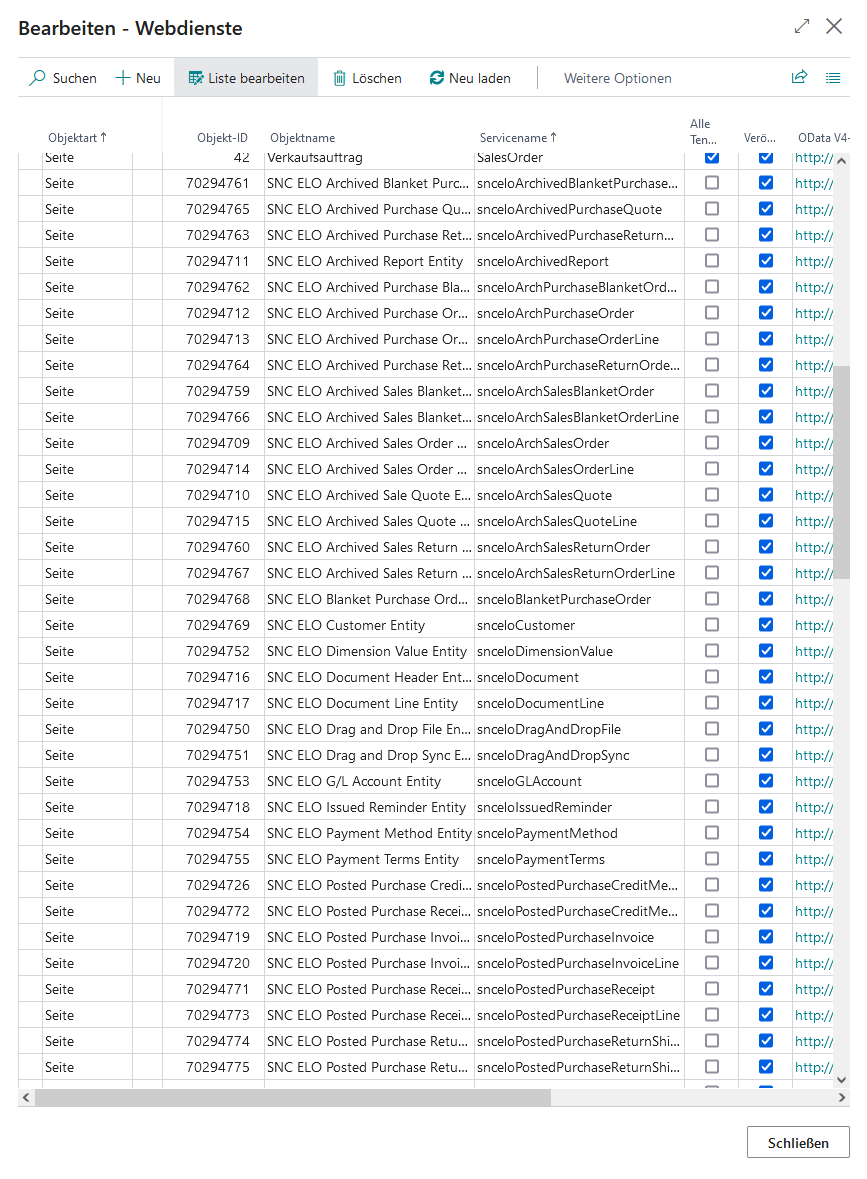
Wenn Sie hier keine besonderen Einstellungen tätigen möchten, können Sie die Seite wieder schließen.
Der Einrichtungsassistent ist jetzt abgeschlossen. Nun müssen Sie nur noch einen Webdienst-Zugriffsschlüssel generieren und diesen im ELO hinterlegen.