Einrichtung und Nutzung
Einmal eingerichtet, überträgt die Lösung automatisch die Buchungs- und Stammdaten bei der Ausführung des SIEVERS DATEV-Exports in das DATEV-Rechenzentrum.
Achtung
Wichtiger Hinweis zur Zugangsberechtigung:
Der SIEVERS DATEV Buchungsdatenservice prüft automatisch, ob Ihr DATEV-Mandant über die erforderliche Berechtigung für den Buchungsdatenservice verfügt. Diese Prüfung erfolgt bei jeder Authentifizierung und vor jeder Datenübertragung.
Wenn Ihr Mandant keine gültige Berechtigung für den Buchungsdatenservice besitzt, wird eine Fehlermeldung angezeigt und die Datenübertragung ist nicht möglich. In diesem Fall wenden Sie sich bitte an Ihren DATEV-Dienstleister, um den Service zu aktivieren.
Bevor Sie mit der Einrichtung in Business Central beginnen können, muss der DATEV-Mandant für den Buchungsdatenservice in MyDATEV registriert sein. Hierzu stellt DATEV eine Anleitung in Video und Textform auf der Seite Buchungsdatenservice einrichten bereit.
Hinweis
In BC 14 CU 1 muss auf dem Server die Datei OAuthLanding.htm durch eine neuere Version, bspw. aus BC 14 CU 53 ausgetauscht werden, da in CU 1 nur OAuth 1 aber nicht OAuth 2 unterstützt wird. Ihr Business Central Partner kann sie hierzu beraten.
Die Einrichtung erfolgt auf der Seite SIEVERS DATEV Buchungsdatenservice in Business Central, die sie über die Export-Einrichtungskarte erreichen.
Einrichtungsassistent
Für die erstmalige Einrichtung steht der SIEVERS DATEV Buchungsdatenservice Einrichtungsassistent zur Verfügung. Er führt Sie Schritt für Schritt durch die notwendigen Konfigurationen.
Achtung
Voraussetzung für die Nutzung des Einrichtungsassistenten ist eine bereits vorhandene SIEVERS DATEV Einrichtung.
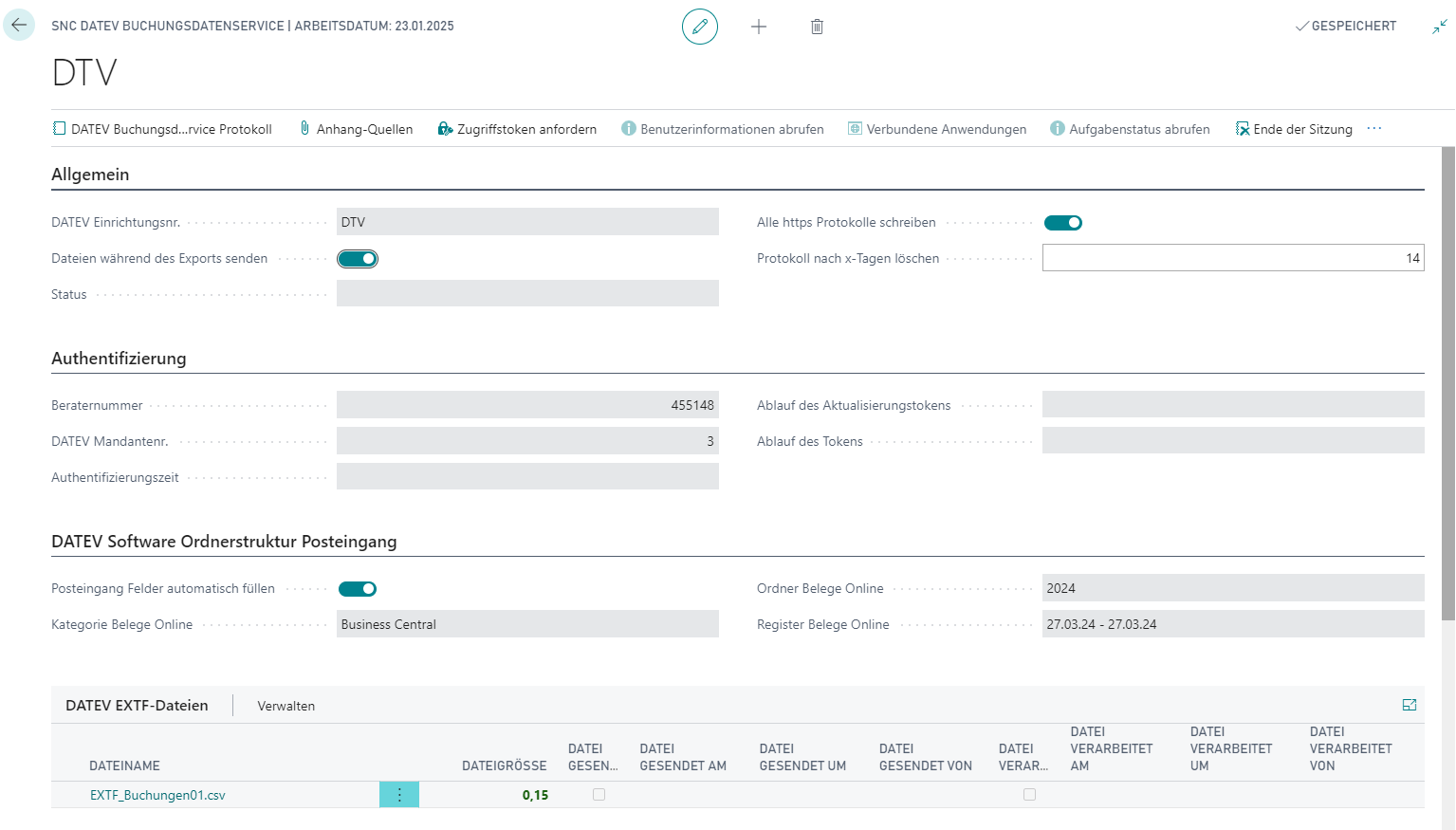
Allgemein
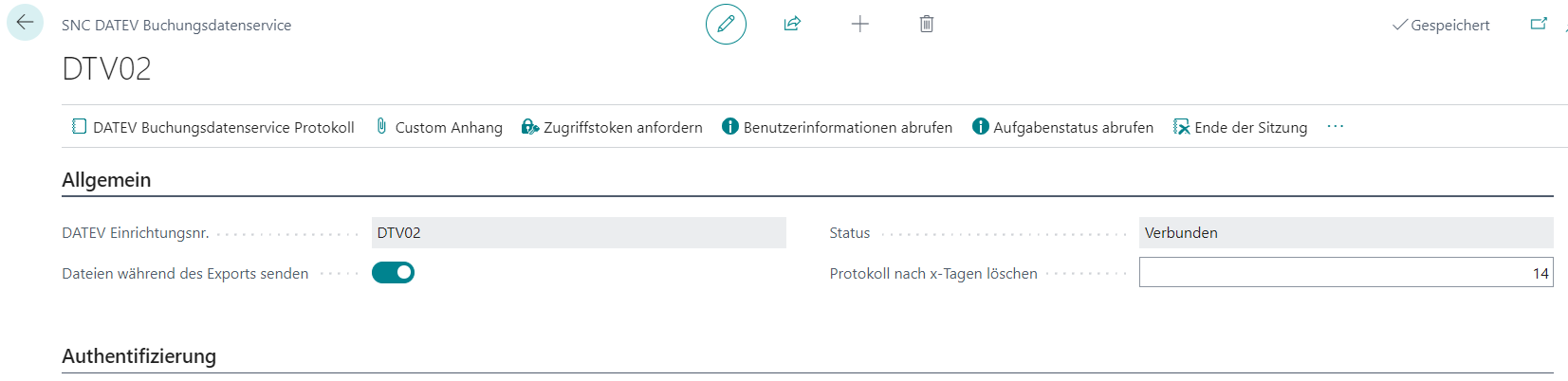
- DATEV Einrichtungsnr.: Hier wird die DATEV Einrichtungsnr. hinterlegt.
- Status: Der aktuelle Status des Buchungsdatenservice.
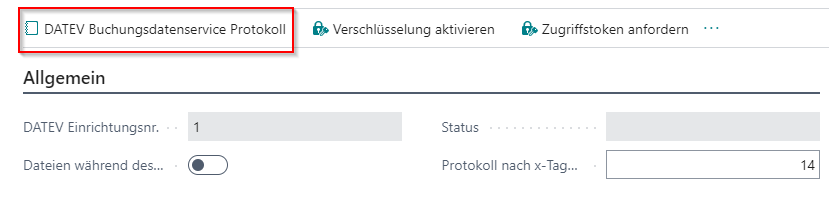
- Dateien während des Exports senden: Mit dieser Option aktivieren Sie die Übertragung der Daten während des SIEVERS DATEV-Exports. Ist die Option aktiviert, werden die anderen Felder der Einrichtung schreibgeschützt.
- Protokoll nach x-Tagen löschen: Hier können Sie eintragen, nach wie vielen Tagen das Protokoll automatisch gelöscht werden soll. Wenn Sie eine 0 eintragen, wird das Protokoll nie gelöscht. Andernfalls wird ein Minimum von 14 Tagen von der DATEV eG erwartet. Mehr Infos zum Protokoll finden Sie im Abschnitt Protokoll.
Hinweis
Wenn Sie die exportierten Dateien selbst versenden möchten, können Sie diese auch per Exportdateien zippen und herunterladen in der Menüleiste lokal auf den Rechner laden.
Authentifizierung
- Beraternummer: Tragen Sie hier den numerischen Code Ihres DATEV-Dienstleisters ein.
- Ablauf des Aktualisierungstokens: Gibt den Ablauf für das Aktualisierungstoken an.
- DATEV Mandantennr.: Von Ihrem DA TEV-Dienstleister haben Sie eine Mandantennr. bekommen. Tragen Sie diese hier ein.
- Ablauf des Tokens: Gibt den Ablauf des Zugriffstokens an.
- Authentifizierungszeit: Gibt die Authentifizierungszeit an.
Authentifizierungsprozess
Damit der SIEVERS DATEV Buchungsdatenservice mit DATEV kommunizieren kann, müssen einige Schritte zur Authentifizierung durchgeführt werden.
- Aktivieren Sie den SIEVERS DATEV Buchungsdatenservice mit DATEV-Berater- und Mandantennummer bei DATEV. Ist dieser Schritt erfolgt, bekommen Sie oder Ihr Steuerberater Login-Daten (Smart Login), die für die Authentifizierung notwendig sind.
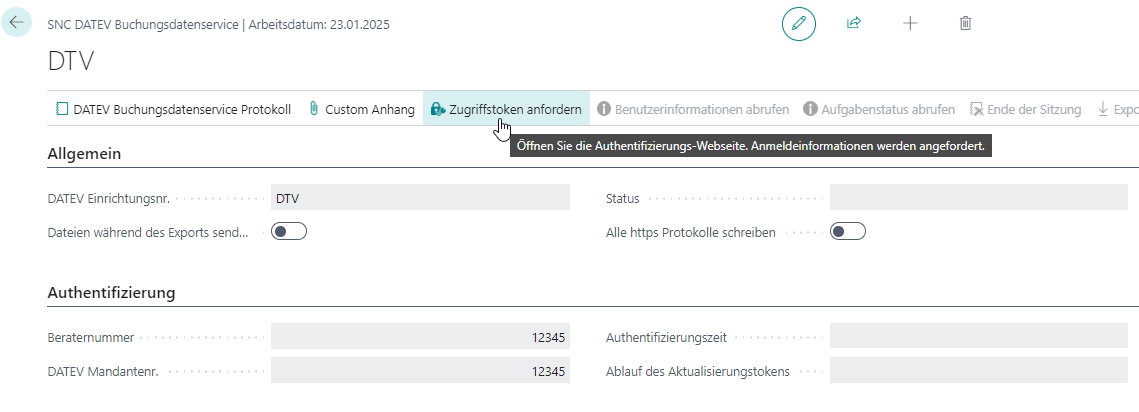
- Anschließend wählen Sie Zugriffstoken anfordern im Menü der SIEVERS DATEV Buchungsdatenservice Einrichtung aus.
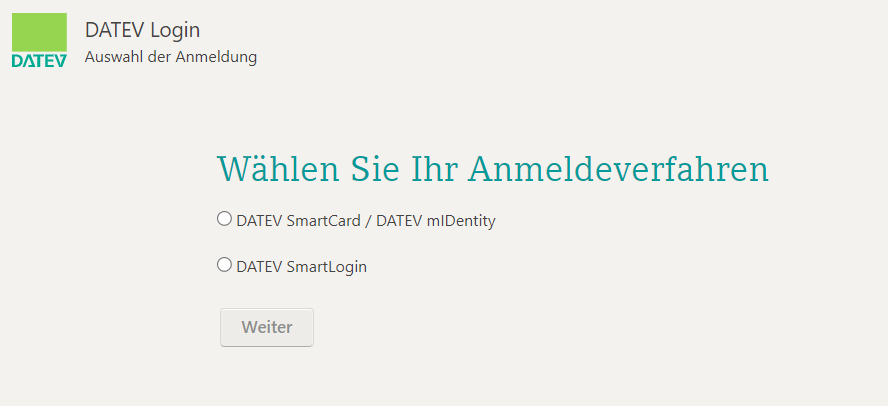
- Wählen Sie bei der Wahl des Anmeldeverfahrens nun DATEV SmartLogin aus.
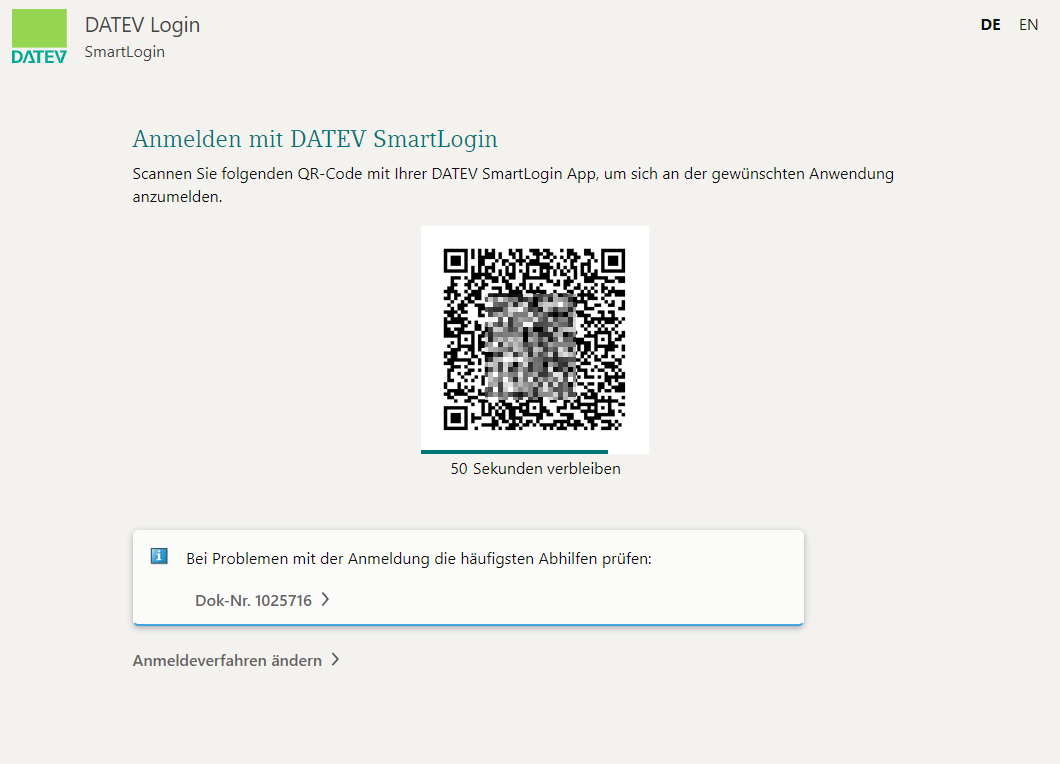
- Melden Sie sich nun per SmartLogin-App an.
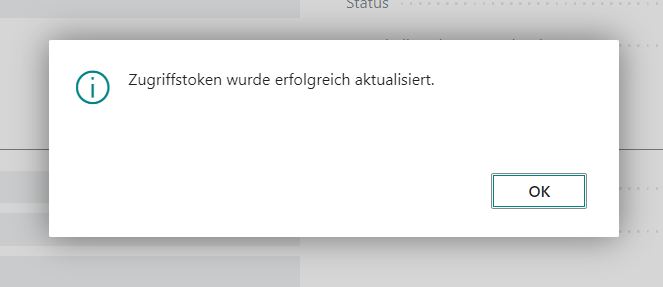
- Anschließend erscheint eine Meldung, dass das Zugriffstoken aktualisiert wurde.
- Nach dem Erhalt des Zugriffstokens wird automatisch geprüft, ob der angegebene Datenbestand (Berater- und Mandantennummer) über die erforderliche Berechtigung für den Buchungsdatenservice verfügt. Diese Prüfung stellt sicher, dass nur autorisierte Mandanten Daten übertragen können.
- Wenn die Authentifizierung und Berechtigungsprüfung erfolgreich waren, zeigt der Status im Bereich Allgemein Verbunden an.
Belege in Anhang-Quellen
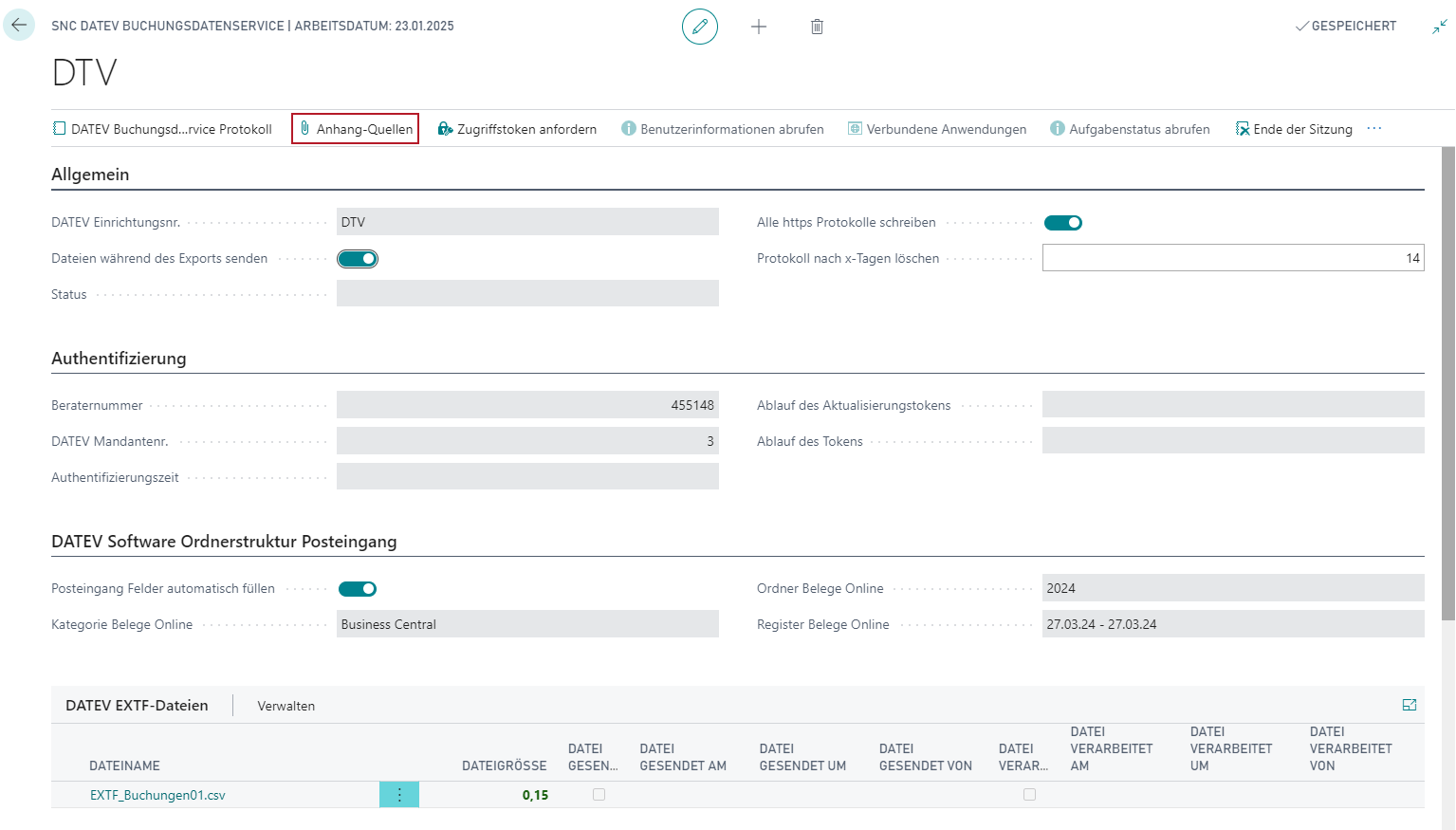
Über den Button Anhang-Quellen können die Quellen zu den Anhängen festgelegt werden.
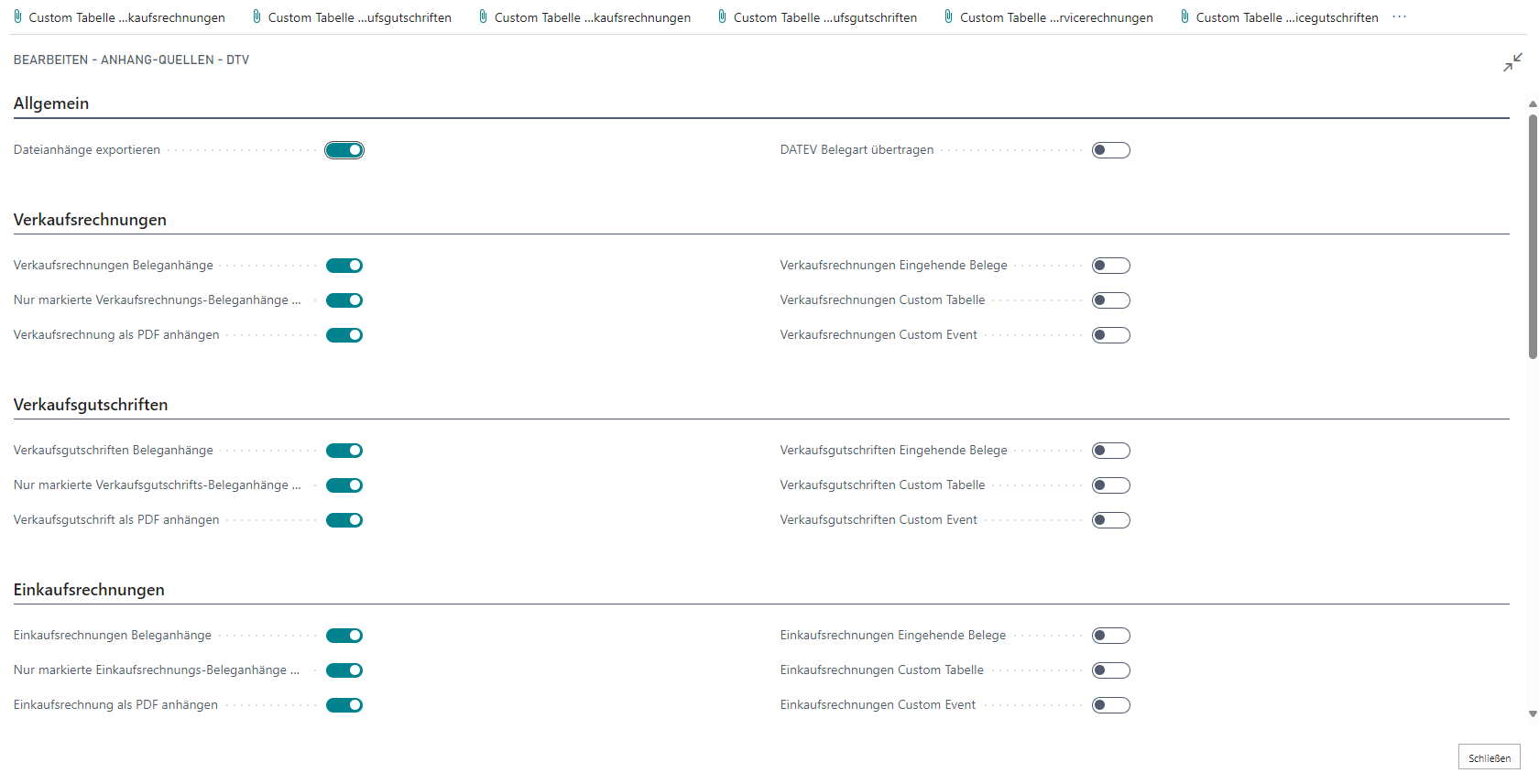
- Dateianhänge exportieren: Ist diese Option aktiviert, werden auch PDF-Dateien zu den eingerichteten Belegarten exportiert. Es wird generell immmer der erste Anhang für VK-Rechnungen/Gutschriften sowie EK-Rechnungen/Gutschriften exportiert.
Hinweis
Unerlaubte Zeichen in den Namen der Beleganhängen werden von der DATEV durch einen Unterstrich ersetzt. Diese Sonderzeichen sind seitens der DATEV in den Namen der Beleganhängen erlaubt: Leerzeichen &()+-._ 0-9A-Za-zÀÁÂÃÄÅÆÇÈÉÊËÌÍÎÏÐÑÒÓÔÕÖØÙÚÛÜÝÞßàáâãäåæçèéêëìíîïðñòóôõöøùúûüýþÿ
Es werden folgende Belegarten unterstützt:
- gebuchte Verkaufsrechnungen
- gebuchte Verkaufsgutschriften
- gebuchte Einkaufsrechnungen
- gebuchte Einkaufsgutschriften
- gebuchte Servicerechnungen
- gebuchte Servicegutschriften
- Rechnungen aus Fibu Buch.-Blättern
- Gutschriften aus Fibu Buch.-Blättern
- Rechnungen aus Einkauf Buch.-Blättern
- Gutschriften aus Einkauf Buch.-Blättern
Beleganhänge dürfen maximal 20 MB groß sein. Je nach Dateigröße wird die Zahl im Feld Dateigrösse in den Tabellen Exportierte Anhänge und angehängte Belege eingefärbt:
- Bis 0,5 MB = Grün
- 0,5 - 20 = Gelb
- Mehr als 20 MB = Rot
Ist eine Datei größer als 20 MB wird diese nicht exportiert und es wird ein Protokolleintrag erzeugt.
Sofern Dateianhänge exportieren aktiviert ist, muss ausgewählt werden, was genau die Quelle der Anhänge sein soll. Hier gibt es folgende Möglichkeiten:
Beleganhänge: Diese Option ist der Standard - erweitert um Servicebelege. Mehr dazu im Abschnitt Servicebelege
Eingehende Belege
Custom Tabelle: Hierzu muss vorher die Seite Custom Anhang ausgefüllt werden. Siehe Custom Anhang
Custom Event: Bei dieser Option gibt es die Möglichkeit, die Tabelle DATEV Exportierte Anhänge selbst zu füllen. Den dazugehörige Beispielcode finden Sie im Abschnitt Custom Event
DATEV Belegart übertragen: Ist diese Option aktiviert wird bei der Übertragung der PDF-Dateien die DATEV Belegart "Rechnungsausgang" bzw. bei einer gebuchten Einkaufsrechnung "Rechnungseingang" übertragen. Es findet eine Überprüfung auf die in der DATEV Software eingerichteten Belegarten statt. Die Übertragung der DATEV Belegart wird von der DATEV weder verboten noch empfohlen.
Nur markierte Beleganhänge verwenden: Mit diesem Kennzeichen legen Sie pro unterstützter Belegart fest, ob nur Belege die mit Verwendung für den DATEV Export markiert sind, Teil des Exports sein sollen. Diese Markierung namens Verwendung für DATEV Export können Sie direkt im Beleg in den Anhängen setzen - siehe Servicebelege. Dieses Kennzeichen wird ab BC 17 nach der Buchung automatisch am Anhang gesetzt.
Buchung
- Mit den Optionsschaltern (z.B. Verkaufsrechnung als PDF anhängen) können Sie bestimmen, welche Berichte automatisch als PDF-Dateianhang an Belegen exportiert werden sollen.
Es können generell alle Schalter für einen Beleg gesetzt werden. Sobald ein Anhang in Form einer PDF-Datei gefunden wurde, wird dieser für den Export verwendet. Die Reihenfolge der Prüfung der BC-Tabellen ist wie zuvor beschrieben zuerst die Beleganhänge, dann die eingehenden Belege, danach die Custom Tabelle und im Anschluss das Custom Event.
- Posteingang Felder automatisch füllen: Die drei nächstgenannten Felder müssen entweder manuell oder automatisch gefüllt werden.
- Bei der automatischen Füllung wird in das Feld
- Ordner Belege Online der Wert Business Central eingetragen.
- Kategorie Belege Online das Jahr des durchgeführten DATEV Exports eingetragen.
- z.B. 2024
- Register Belege Online der Zeitraum des Exports eingetragen.
- z.B. 01.01.24 - 31.12.24
- Bei der automatischen Füllung wird in das Feld
- Ordner Belege Online: Die erste Ebene der Dokumentenablage von Belege Online.
- Kategorie Belege Online: Die zweite Ebene der Dokumentenablage von Belege Online.
- Register Belege Online: Die dritte Ebene der Dokumentenablage von Belege Online.
Achtung
Vor dem Export und der Versendung der Daten über den Buchungsdatenservice wird geprüft, ob die drei Felder bei einer manuellen Füllung auch wirklich gefüllt wurden. Ansonsten kann der Export nicht ausgeführt werden.
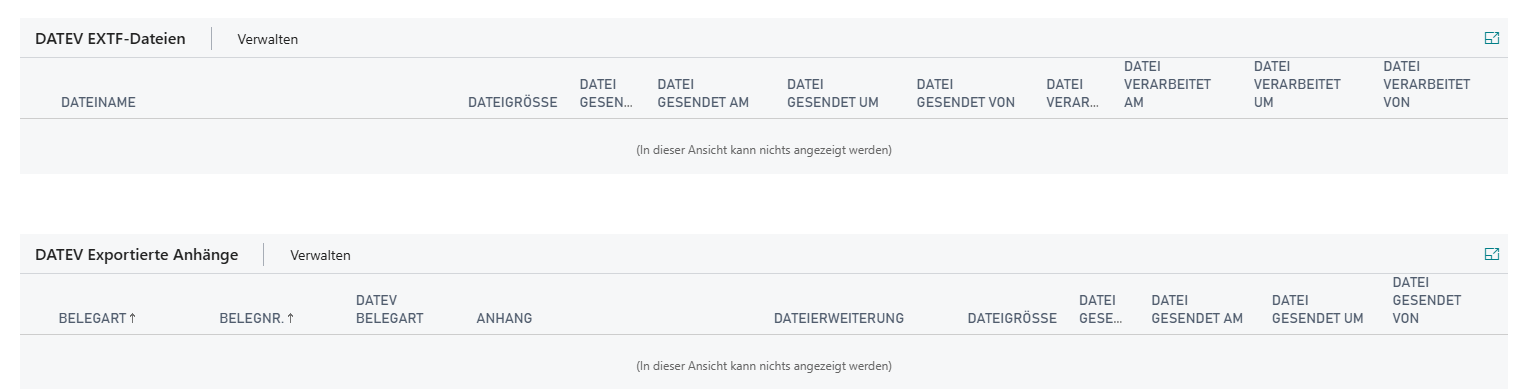
Im unteren Bereich der Belege finden Sie die gesendeten DATEV EXTF-Dateien und die exportierten Anhänge - beispielsweise PDF-Dateien der Rechnungen. Auf der rechten Seite der Tabelle können Sie sehen, ob die jeweilige Datei schon gesendet und verarbeitet wurde.
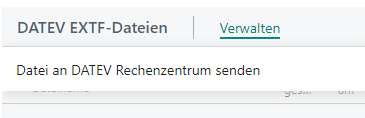
Via Datei ans Rechenzentrum senden über Verwalten haben Sie die Möglichkeit, Dateien erneut zum Rechenzentrum zu senden.
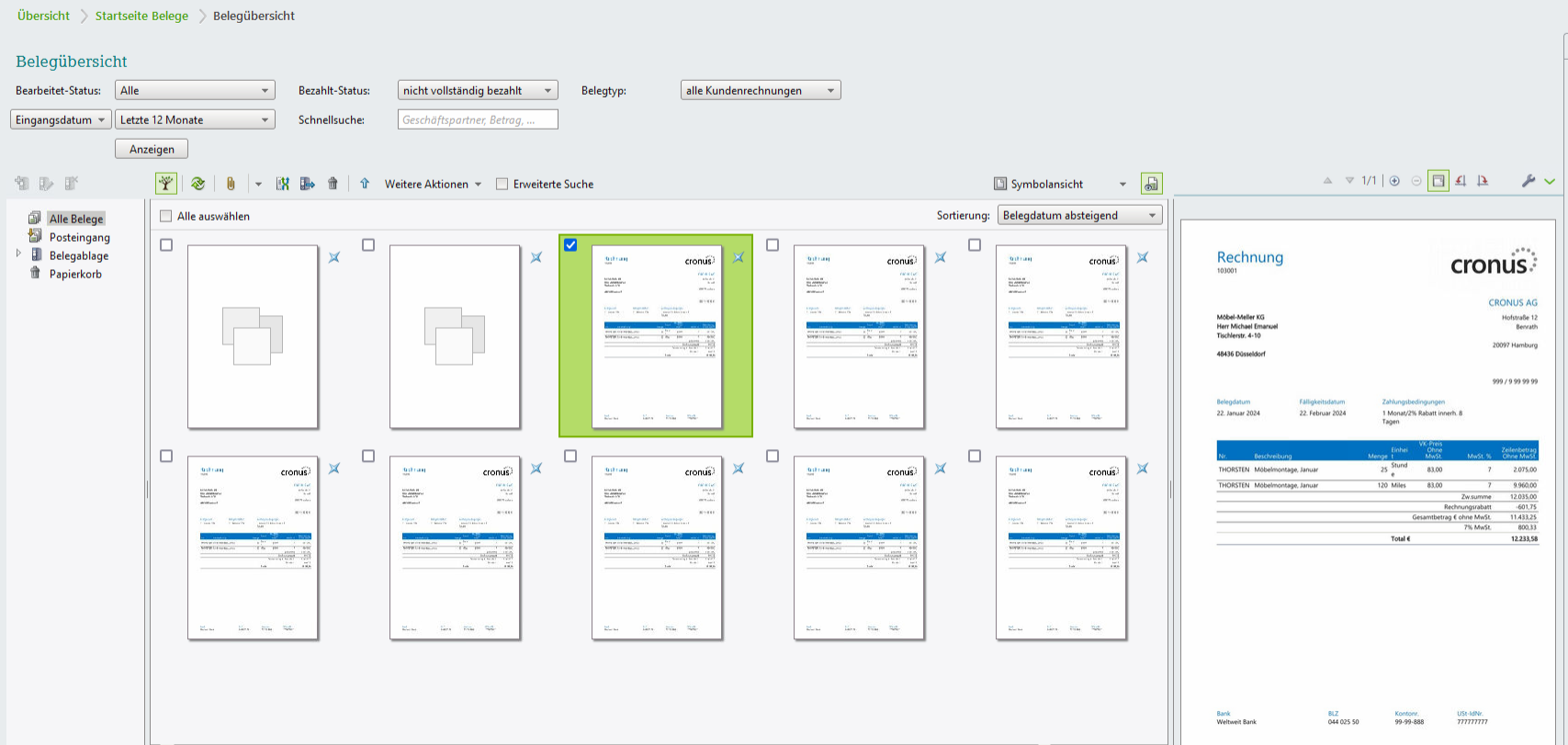
Die genannten PDF-Dateien sind nach dem Export in der Belegübersicht von Unternehmen Online zu sehen.
Verbindungs-URLs
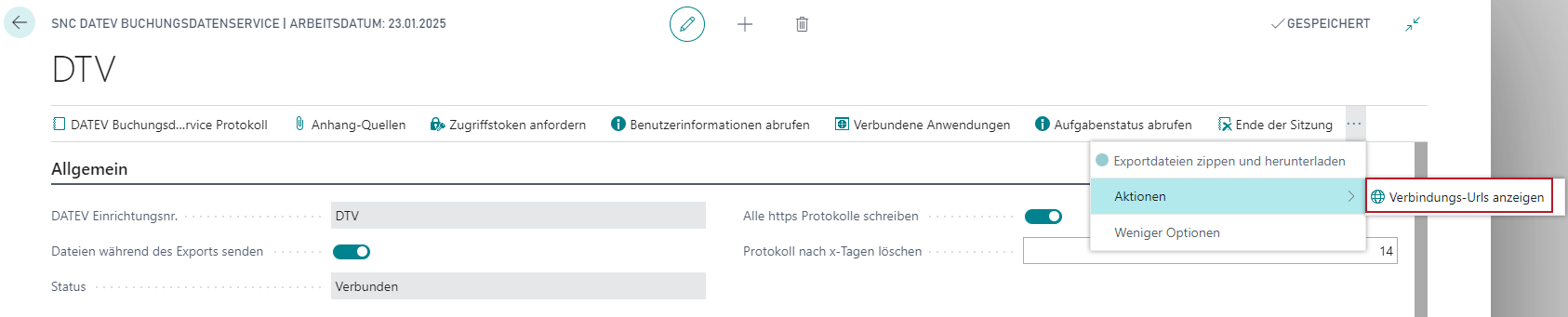
In der DATEV Buchungsdatenservice Einrichtung können Sie auch alle Verbindungs-URLs einsehen sowie die State Weiterleitungs-URL beliebig anpassen. Diesen Abschnitt müssen sie aber zuerst sichtbar machen. Wählen Sie dazu im Menü die Aktion Verbindungs-URLs anzeigen aus.
Anschließend erscheint der neue Abschnitt:
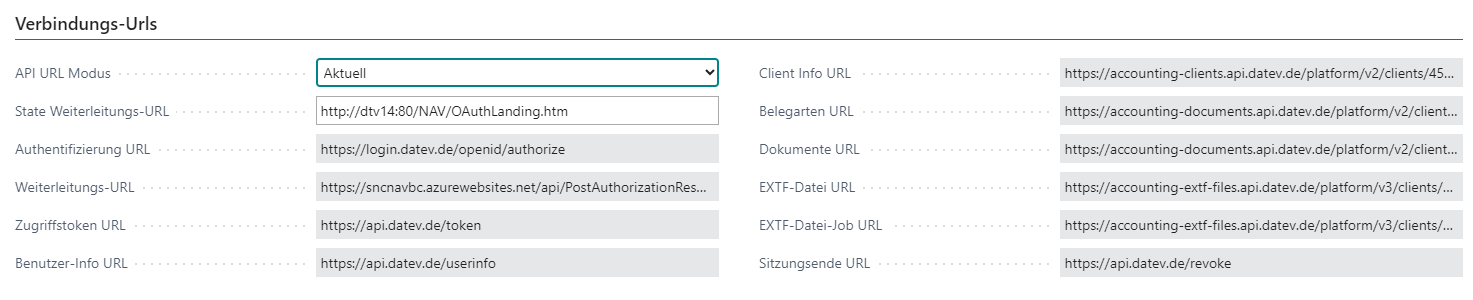
Diese Felder dienen in erster Linie der Information bei Verbindungsproblemen. Für besondere Systeme kann die State Weiterleitung-URL geändert werden.
Protokoll
Über das DATEV Buchungsdatenservice Protokoll können Sie viele Informationen zur Kommunikation mit dem DATEV-Rechenzentrum einsehen. Außerdem werden in diesem Protokoll eventuelle Fehlermeldungen angezeigt. Im Menübereich des Protokolls können Sie außerdem weitere Infos zu übertragenen Daten einsehen.
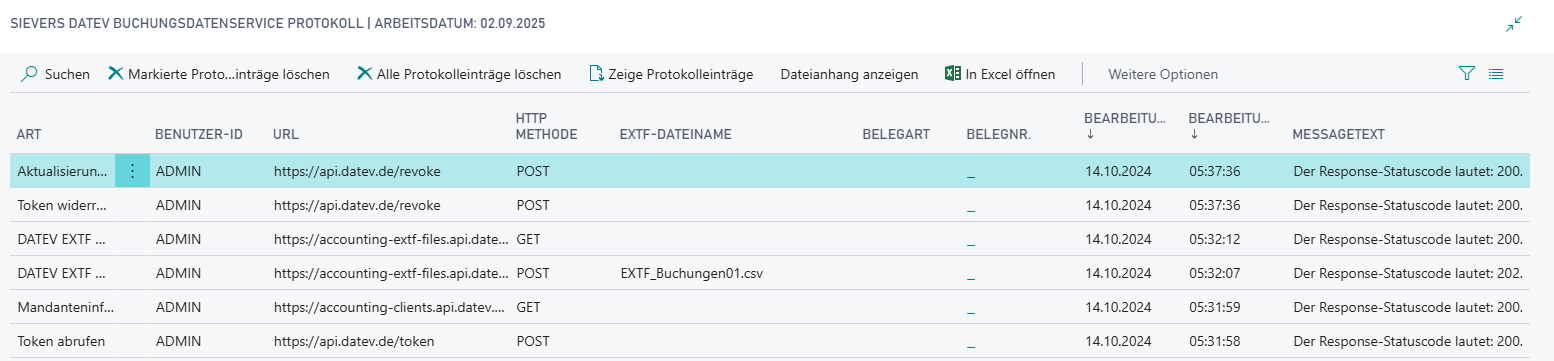
Falls beim Export Daten aus dem Buchungsdatenservice fehlen, werden diese im SIEVERS DATEV-Protokoll vermerkt. Das gilt auch für Custom Events und Custom Tabellen.