Features
Wichtige Themen
- Stückzahl gepackt und Gepackt nicht mehr editierbar
- FA-Komponentenzeilen: Neues Feld "Nachschub Status"
- Neues Feature: Multi Order Picking
Einrichtung
Verpackungshierarchie: Validierung "Stückzahl pro Einheit" - Item 121102
Zur Verbesserung der Datenqualität und Vermeidung von Systemfehlern wurde in der Verpackungshierarchie eine Validierung für das Feld Stückzahl pro Einheit eingeführt. Einträge mit Stückzahl pro Einheit = 0 sind nicht mehr zulässig. Beim Verlassen einer Zeile mit Menge 0 erscheint eine Fehlermeldung, die den Anwender auffordert, einen gültigen Wert (größer als 0) einzugeben. Einträge mit Menge 0 führten bisher sporadisch zu Fehlern im System. Die Validierung verhindert diese Fehler bereits bei der Dateneingabe und stellt sicher, dass nur sinnvolle Verpackungsdaten hinterlegt werden.
Mobile
A3.2 Filterung auf Nachschub-Fahrbefehle - Item 111750
Die Anzeige der Lagerbestände in A3.2 Artikelumbuchung / Entnehmen ist nun abhängig vom Fahrbefehlstyp Nachschub und der Einstellung des Einrichtungsfelds Lagerbestandstausch in einen Ladungsträger.
Bisher war es so, dass in A3.2 immer alle auf dem Lagerplatz befindlichen Lagerbestand anzeigte, was dazu führte, dass der Nutzer manchmal weit nach unten scrollen musste, wenn ein bestimmter Lagerbestand gesucht wurde. Handelt es sich bei dem geöffneten Fahrbefehl um einen Nachschubfahrbefehl, greift als nächstes eine Abfrage des Lagerbestandstausch in einen Ladungsträger-Feldes aus der SIEVERS WMS Einrichtung:
- Erlaubt: Die Liste der Lagerbestände wird auf die entsprechende Artikelnummer gefiltert
- Nicht erlaubt: Die Liste der Lagerbestände wird auf den Lagerbestand gefiltert, der vom Fahrbefehl gefordert wird
- Leer: Wie "Nicht erlaubt*.
Belegeingabe optimieren - Item 122432
Die Eingabe von Belegnummern in den MDE-Masken wurde optimiert. In allen Masken mit Belegeingabe und Belegübersichtsliste können nun Belege auch durch Teileingabe der Belegnummer gefunden werden.
Das System unterscheidet dabei drei Fälle:
- Ein passender Beleg gefunden: Die Maske öffnet den Beleg direkt, als wäre die vollständige Belegnummer eingegeben worden
- Mehrere passende Belege gefunden: Die Belegübersicht wird auf die gefundenen Belege gefiltert
- Kein passender Beleg gefunden: Die Belegliste wird geleert und ein rotes Feedback mit dem Hinweis "Eingabe nicht gefunden" wird angezeigt
Die Optimierung wurde in folgenden Masken umgesetzt:
- A1.1 Wareneingang
- A3.1 Umlagerung
- A4.1 Warenausgang
- A5.1 Inventur
- A6.1 Produktion
- B4.1 Kommissionierung
- B5.1 Nachschub
- C1.1 Retoure
In den Masken A1.1, A4.1, A5.1, B4.1 und C1.1 war die Teileingabe bereits möglich. Hier wurde das fehlende rote Feedback bei nicht gefundenen Belegen ergänzt.
Ausgehende Lagerbuchungen
Stückzahl gepackt und Gepackt nicht mehr editierbar - Item 112838
Um zukünftig inkonsistente Datenkonstellationen zu verhindern, sind die Felder Stückzahl gepackt und Gepackt an den Ausgehende Lagerbuchungszeilen nicht mehr editierbar.
Falls es unbedingt notwendig sein sollte, diese Felder manuell zu editieren, können Sie das neue Einrichtungsfeld Manuelle Änderung Stückzahl und Flag gepackt in der SIEVERS WMS Einrichtung nutzen, um die Felder wieder editierbar zu schalten. Dieses Einrichtungsfeld ist grundsätzlich ausgeblendet und auf false gestellt. Eine Umstellung wird im Zeitprotokoll aufgezeichnet.
Benutzen Sie zur Rückabwicklung von ausgehenden Lagerbuchungen bitte die dafür vorgesehenen Wege:
- Rückabwicklung einer Verladung, die noch nicht versendet wurde, über den Verladungsbeleg
- Rückabwicklung der Verpackung über den Verpackungsvorgang
- Rückabwicklung der Kommissionierung über die Kommstorno-Funktion
Produktionsversorgung
FA-Komponentenzeilen: Neues Feld "Nachschub Status" - Items 120834, 120835 und 120859
Zur Verbesserung der Transparenz in der Produktionsversorgung wurde in den FA-Komponentenzeilen ein neues Feld Nachschub Status eingeführt. Dieses zeigt auf einen Blick den aktuellen Nachschubfortschritt für jede Komponente an.
- Nachschub Status:
- Offen (rot): Nachschub fehlt, Restmenge ist größer als erledigte und berücksichtigte Mengen
- Erstellt (gelb): Nachschub-Fahrbefehl wurde angelegt, aber noch nicht begonnen
- In Bearbeitung (gelb): Nachschub-Fahrbefehl wird aktuell bearbeitet
- Verfügbar (grün): Benötigte Menge ist durch Nachschub gedeckt
Umbenennung: Das bisherige Feld Status Nachschub wurde in Status Nachschub-Fahrbefehl umbenannt. Es zeigt weiterhin den direkten Status eines verknüpften Nachschub-Fahrbefehls an und bleibt leer, wenn kein Fahrbefehl verknüpft ist.

Vorteile:
- Schnellere Übersicht über fehlende oder verfügbare Materialien
- Farbcodierte Darstellung ermöglicht sofortige Erkennung von Handlungsbedarf
- Klare Trennung zwischen konsolidiertem Nachschubstatus und direktem Fahrbefehlstatus
Die Statusberechnung berücksichtigt automatisch Restmengen, erledigte und berücksichtigte Nachschubmengen sowie alle verknüpften Nachschub-Fahrbefehle.
Das Feld wird auch auf den Fertigungsauftragskopf und auf die entsprechenden Fertigungsauftragszeilen gespiegelt. Hierbei wird stets der niedrigste Status (Offen < Erstellt < In Bearbeitung < Verfügbar) angezeigt.
Aktualisierung des Nachschub Status
Zur Performance-Optimierung wird der Nachschub Status nicht bei jedem Seitenaufruf neu berechnet, sondern durch einen periodischen Job sowie bei definierten Prozessschritten automatisch aktualisiert. Zusätzlich können Anwender die Aktualisierung jederzeit manuell anstoßen.
Automatische Aktualisierung: Der Status wird automatisch aktualisiert bei:
- Periodischer Ausführung über die Aufgabenwarteschlange (konfigurierbar)
- Durchführung der Produktionsversorgungsprüfung
- Nachschubprüfung für Produktionslagerplätze
- Öffnen eines Fertigungsauftrags
- Start eines Nachschub-Fahrbefehls
- Aktualisierung der erledigten Nachschubmenge in FA-Komponentenzeilen
Manuelle Aktualisierung:
Neue Aktion Nachschub-Status aktualisieren verfügbar in:
- Freigegebene Fertigungsaufträge (Liste): Mehrfachauswahl möglich. Markierte Aufträge werden gesammelt verarbeitet
- Freigegebener Fertigungsauftrag: Aktualisierung für den aktuell geöffneten Auftrag
Serienverteilung
Eigenschaften der Zielvorschlag-Ladungsträger bearbeitbar - Item 122757
Die Eigenschaften (Lagerbestandsmaß, Dimensionen, Gewicht) der Ladungsträger im Zielvorschlag der Serienverteilung sind nun bearbeitbar.
Anzeige des SV-Status auf der Serienverteilungskarte - Item 122758
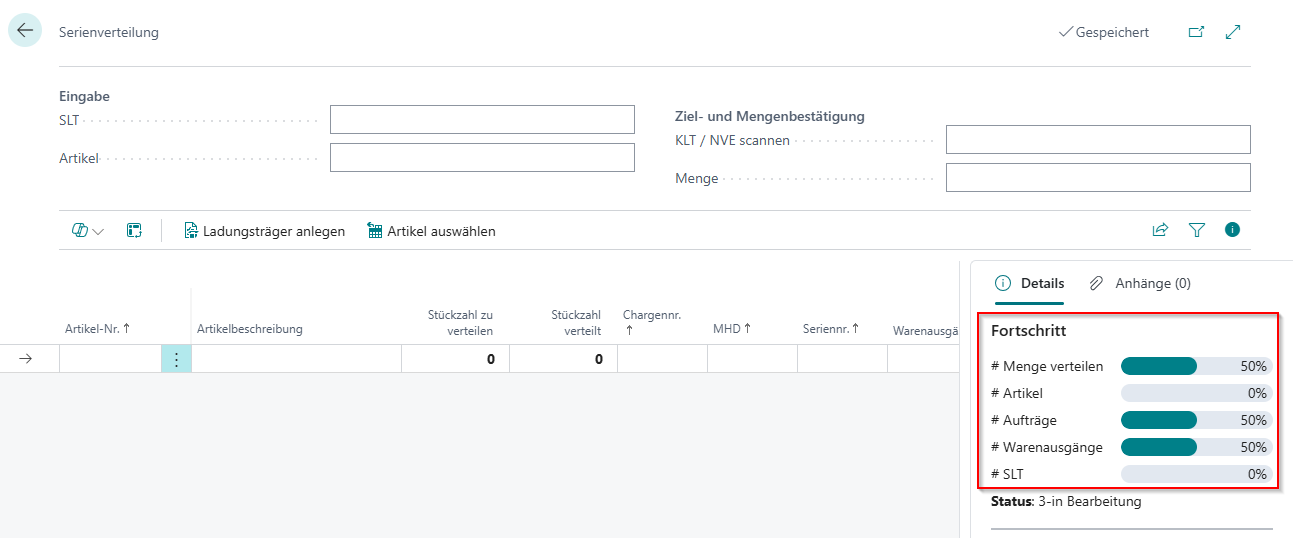
Auf der Serienverteilungskarte wird nun der Status des Serienverteilungs-Vorgangs direkt unterhalb des Fortschrittsdiagramms angezeigt. Dies ermöglicht eine schnellere Übersicht über den aktuellen Bearbeitungsstand.
Lagerbestandsmaß-Vorgabe für die Serienverteilung im SIEVERS WMS Setup verschoben - Item 122762
Die Einrichtung Lagerbestandsmaßvorgabe in der SV wurde aus dem Tab "Nummerierung" in den Bereich "Warenausgang" verschoben. Sie finden die Einrichtung nun direkt unterhalb von "Erlaube manuelle Belegauswahl in der Serienverteilung".
Fortschrittsanzeige in der Serienverteilung - Item 122765
Die Serienverteilungskarte zeigt nun Fortschrittsbalken in der Factbox, die den aktuellen Bearbeitungsstand der Serienverteilung visualisieren. Die Fortschrittsanzeige wird bereits beim Öffnen des Serienverteilungsbelegs geladen und aktualisiert sich automatisch, sobald eine SLT (Serienladungsträger) gescannt oder eingegeben wird.
Zusammenpackregeln und Konsolidierungsnummer
In SIEVERS WMS wurden in den letzten Releases sukzessive Auftragszusammenfassungen und Kommissioniermethoden ergänzt und erweitert. Im Laufe der Zeit wurden wichtige neue Ordnungsgrößen eingeführt, beispielsweise die Konsolidierungsnummer, die MOP Batch Nr. und die Kommissionierseriennr. Das Handling mit diesen Nummern ist komplex und die Zuordnungen müssen immer korrekt sein. Diesem Thema haben wir uns in diesem Release gewidmet und einige (wenn auch kleine) Diskrepanzen geradegezogen.
Zusammenpackregeln in der Serienverteilung - Item 122821
Die Serienverteilung berücksichtigt nun die Zusammenpackregeln und verhindert automatisch unkontrolliertes Zusammenpacken von Aufträgen:
- Ursprungsbelegzeilen unterschiedlicher Warenausgänge können nicht in denselben Ladungsträger (KLT oder NVE) gepackt werden
- Ist am Warenausgang das Kennzeichen "auftragsweise" aktiv, können verschiedene Aufträge nicht in denselben Ladungsträger gepackt werden
Bei einem Verstoß gegen diese Regeln erhalten Sie eine entsprechende Meldung. Dies sorgt für eine saubere Auftragstrennung und verhindert Fehler beim Verpacken.
Hinweis: Das Kennzeichen "auftragsweise" wirkt sich nun auch auf die Serienverteilung aus, statt wie bisher nur auf konventionelle Kommissioniermethoden.
Konsolidierungsnummer bei SOP nach Zusammenpackregeln - Item 123565
Bei der serienorientierten Kommissionierung (SOP) wird die Konsolidierungsnummer nun korrekt nach den Zusammenpackregeln hochgezählt.
Bisher wurde bei SOP nur eine einzige Konsolidierungsnummer pro Batch vergeben, was in der Verpackung zu Fehlern führen konnte. Nun erhalten Aufträge, die aufgrund der Zusammenpackregeln nicht zusammengepackt werden dürfen, unterschiedliche Konsolidierungsnummern.
Dies gewährleistet:
- Korrekte Auftragstrennung in der Serienverteilung und Verpackung
- Einheitliches Verhalten über alle Kommissioniermethoden hinweg (analog zu MOP)
- Vermeidung von Verpackungsfehlern durch unzulässige Zusammenpackungen
Hinweis: Die Konsolidierungsnummer wird bei SOP weiterhin WA-übergreifend gebildet (im Gegensatz zu MOP), berücksichtigt aber nun die Zusammenpackregeln innerhalb des Batches.
Nummern im Kommissionierbeleg-Kopf - Items 123566 und 123568
Aus dem vorherigen Item Konsolidierungsnummer bei SOP nach Zusammenpackregeln folgt, dass ein Kommissionierbeleg des Typs Kommissionierserie unterschiedliche Konsolidierungsnummern zugeordnet hat. Aus diesem Grund bleibt die Nummer bei einem Kommissionierserienbeleg nun leer.
Aus dem gleichen Grund bleiben nun die Felder Warenausgangsnr. und Herkunftsnummer leer.
Neue Felder für Kommissionierungen - Items 123600, 123574 und 123575
Wir haben uns die verschiedenen Kommissionierprozesse noch einmal näher angeschaut und dabei festgestellt, dass an einigen Stellen im System Informationen fehlen, um die Prozesse effizient durchführen zu können. Diese fehlenden Felder und Tabellenspalten haben wir ergänzt:
MOP Batch Nr. im SNCL Ladungsträger
Optional über Personalisieren einblendbar:
- Warenausgangsnummer in Kommissionierpositionen und Ladungsträgerzeilen Kommissionierung im Kommissionierbeleg
- Herkunftsnr. in Kommissionierpositionen
Multi Order Picking (MOP)
Mit diesem Release wird die Multi Order Picking (MOP) Funktionalität in SIEVERS WMS eingeführt. MOP ist eine Kommissioniermethode, die mehrere Aufträge zu einem Kommissionierlauf zusammenfasst und dabei den Auftragsbezug beibehält.
In den letzten Releases haben wir MOP schon vorbereitet, mit Release 54 und 55 wird die Funktionalität tatsächlich vollständig nutzbar.
Wann eignet sich MOP?
Multi Order Picking ist optimal für Lager mit vielen kleinen Aufträgen (bis zu 10 Positionen pro Auftrag) und wird bis zu einer Auftragsmenge von 80 pro Tag empfohlen. Die Methode spart Zeit und Wege, da der Kommissionierer mehrere Aufträge gleichzeitig bearbeitet.
Wie funktioniert MOP?
Aufträge werden automatisch zu MOP-Batches zusammengefasst und einem Kommissionierteam zugewiesen. Der Kommissionierer nutzt ein MOP-Gestell mit mehreren Fächern, wobei jedes Fach einem Auftrag zugeordnet wird. Die kommissionierten Artikel werden auftragsrein in die entsprechenden Fächer gelegt, sodass keine Vermischung stattfindet.
Zentrale Komponenten:
- MOP-Batchbildungsstrategie: Regelt die automatische Zusammenfassung von Aufträgen nach definierten Kriterien (z.B. Lieferanschrift, Lieferdatum, Mengenbegrenzungen)
- MOP-Wagen: Flurförderzeug mit konfigurierten Fächern, die über Lagerplatzcodes eindeutig identifiziert werden
- MOP Monitor: Zentrale Übersicht zur Verwaltung und Kontrolle aller MOP-Batches mit Statusverfolgung
Die Kommissionierung erfolgt über das mobile Gerät (MDE) in der gewohnten A4-Oberfläche mit spezieller MOP-Unterstützung.
Es folgen die Items, die wir in diesem Release zu dem Thema bearbeitet haben.
Anzeige von MOP-Batch Kommissionierbelegen in A4 - Item 121436
Kommissionierbelege mit dem Typ "MOP Batch - Kommissionierung" werden nun in A4 angezeigt und können bearbeitet werden. Beim Öffnen von A4 Kommissionierung prüft das System, ob ein MOP-Flurförderzeug ausgewählt wurde.
Anzeige von MOP/SOP Batches mit Hinweisen in A4.1 - Item 121438
Die Batch-Übersicht A4.1 zeigt nun für MOP- und SOP-Batches spezifische Hinweistexte an, die vom Lagerdisponenten im jeweiligen Monitor eingegeben werden können.
- MOP-Batches: Hinweistext aus dem MOP Monitor (max. 36 Zeichen)
- SOP-Batches: Hinweistext aus dem SOP Monitor (max. 36 Zeichen)
Der Hinweistext wird anstelle der Kunden- und Lieferlanddaten angezeigt, die bei regulären Kommissionierbelegen erscheinen. Schriftart, Form und Größe entsprechen der Standard-Anzeige in A4.1.
Anlage KLT mit Fachzuordnung in A4.MOP - Item 121445
Die neue Page A4.MOP dient als Übersicht und Validierungsscreen für die Zuordnung von KLT/NVE zu Fächern auf dem MOP-Gestell.

- Eingabe Ladungsträger, z.B. via Blanko Barcode
- Eingabe MOP Fach
- Eingabe Lagerplatz für Ladungsträger oder MOP-Gestell
- Anzeige aktuelles MOP Fach
- Zuordnungstabelle. Spalte 1: Fach (hier leer) | Spalte 2: Auftragsnummer | Spalte 3: Anzahl der Positionen | Die Ladungsträger haben immer einen Präfix. K = KLT; N = NVE | Die Farbe des Ladungsträgers zeigt den Bearbeitungsstatus: Schwarz: KLT - keine weiteren Attribute erforderlich, normale Verpackung folgt; Grün: NVE mit vollständigen Attributen, versandfertig (LBM, Abmessungen und Gewicht sind gepflegt); Rot: NVE mit fehlenden Attributen - es fehlen LBM, Abmessungen (Länge/Breite/Höhe) oder Gewicht
- Work Indicator. Linke Zahl: Anzahl der nicht fertigen Aufträge | Rechte Zahl: Anzahl offener Kommissionierpositionen | Farben: Grün: Es gibt was zu tun. Grau: Es gibt nichts zu tun.
Wann öffnet sich A4.MOP?
- Beim Auswählen der ersten Position in A4.2MOP, wenn noch keine KLT angelegt wurde
- Nach Scan eines Blanko-Barcodes in A4.2MOP oder A4.3MOP
- Manuell jederzeit mit F8 (Strg+E)
Für mehr Informationen lesen Sie bitte die Hilfe oder den entsprechenden Abschnitt in der Dokumentation.
Event-basiertes Hinweisfeld in A4.MOP - Item 122343
Auf der MDE-Seite A4.MOP steht nun ein event-basiertes Label zur Verfügung, über das projektindividuelle Hinweistexte angezeigt werden können.
Das Label wird zwischen dem Kopfbereich und der Auftragsliste positioniert und kann über ein Event mit kundenspezifischen Inhalten befüllt werden. Ein typischer Anwendungsfall ist die Anzeige von Behältervorschlägen, die dem Kommissionierer mitteilen, welche und wie viele Behälter für den MOP-Lauf vorbereitet werden sollen.
Diese Funktion ist nicht in der Standardlösung enthalten und wird nur bei projektindividueller Implementierung sichtbar.
Erweiterte Funktionen in der MOP-Zuordnungstabelle - Item 121452
In der Zuordnungstabelle von A4.MOP stehen nun Schnellfunktionen zur Verfügung, um Ladungsträger direkt zu bearbeiten, Labels zu drucken oder Auskunft zu erhalten.
Wählen Sie einen Eintrag in der Zuordnungstabelle aus und nutzen Sie folgende Funktionen:
- F1 (Strg+B) - Maße und Gewichte: Öffnet das Formular zur Pflege von Abmessungen und Gewicht des Ladungsträgers. Nach Eingabe der Daten kann der Ladungsträger direkt zur NVE umgewandelt werden.
- F9 (Strg+A) - Label drucken: Druckt das entsprechende Label für den ausgewählten Ladungsträger (NVE-Kennzeichnung oder KLT-Label).
- Pfeiltaste rechts - Ladungsträger-Auskunft: Öffnet die Ladungsträger-Auskunft (A7) mit Details zum ausgewählten Ladungsträger und dessen Inhalt.
Alle Funktionen sind auch über das Menü und die Funktionsleiste verfügbar.
Fußzeile mit Work Indicator und Ladungsträger-Daten in A4.MOP - Item 121451
Die Maske A4.MOP zeigt nun in der Fußzeile wichtige Informationen zum Arbeitsfortschritt und zum ausgewählten Ladungsträger an.

Der Work Indicator zeigt den verbleibenden Umfang des MOP-Batches an:
- Linke Zahl: Anzahl der noch nicht fertigen Aufträge
- Rechte Zahl: Anzahl der offenen Kommissionierpositionen
Wenn ein Ladungsträger in der Zuordnungstabelle ausgewählt ist, werden dessen physische Eigenschaften angezeigt:
- Lagerbestandsmaß (LBM): Bis zu 13 Zeichen (z.B. "Karton 600x400")
- Abmessungen: Länge x Breite x Höhe in der hinterlegten Einheit (z.B. "60x40x30 cm")
- Gewicht: Mit Gewichtseinheit (z.B. "15,5 kg")
Kennzeichnung und Farbcodierung von Ladungsträgern in A4.MOP - Item 121450
Ladungsträger in der Zuordnungstabelle von A4.MOP werden nun mit einem Präfix gekennzeichnet und farblich codiert, um den Status auf einen Blick zu erkennen.
Jeder Ladungsträger erhält ein Kürzel, das den Typ anzeigt:
- K: Kommissionierladungsträger (KLT) - muss noch verpackt werden
- N: Versandeinheit (NVE) - kann direkt versendet werden
Die Farbe des Ladungsträgers zeigt den Bearbeitungsstatus:
- Schwarz: KLT - keine weiteren Attribute erforderlich, normale Verpackung folgt
- Grün: NVE mit vollständigen Attributen - versandfertig (LBM, Abmessungen und Gewicht sind gepflegt)
- Rot: NVE mit fehlenden Attributen - es fehlen LBM, Abmessungen (Länge/Breite/Höhe) oder Gewicht
Fachzuordnung mit Validierung in A4.MOP - Item 121447
Nach der Mengenbestätigung in A4.3 muss nun das MOP-Fach bestätigt werden, um Auftragsvermischungen zu verhindern.
Das System zeigt den Hinweis "Bestätige MOP Fach oder neues KLT" und die Fachnummer wird groß angezeigt. Je nach Scan erfolgt eine unterschiedliche Aktion:
- Angezeigtes Fach scannen: System prüft Konsolidierungsnummer → Bei Übereinstimmung wird fortgefahren, bei Abweichung erscheint die Fehlermeldung "Falsches Fach. Scan angezeigtes Fach"
- Leeres Fach scannen: System wechselt zum Feld LT mit Hinweis "Scan Blanko o. KLT/NVE" → Neue KLT kann gegründet werden
- KLT/NVE direkt scannen: Fach wird automatisch zugeordnet (falls KLT bereits in einem Fach verortet ist)
Die Konsolidierungsnummer-Prüfung stellt sicher, dass nur Aufträge mit gleicher Konsolidierungsnummer zusammen in einen Ladungsträger kommissioniert werden dürfen.
Validierung gegen MOP-Fach umgestellt auf Lagerplatzcode - Item 124196
Die Validierung beim Scannen eines MOP-Fachs erfolgt nun über den Lagerplatzcode anstelle des Box Codes.
Bisher wurde beim Scannen eines Fachs der Box Code zur Validierung verwendet. Da dieser nicht eindeutig ist, wurde die Validierung auf den Lagerplatzcode des MOP-Fachs umgestellt. Beim Scannen eines Fachs muss nun der Lagerplatzcode verwendet werden, um eine eindeutige Zuordnung zu gewährleisten.
Funktionsgerechte FFZ-Auswahl in SIEVERS WMS Mobile - Item 122083
Die Auswahl von Flurförderfahrzeugen (FFZ) auf dem MDE wird nun automatisch nach Team-Typ und Funktion gefiltert, um Fehlbedienungen zu vermeiden.
Bisher war es möglich, MOP-Flurförderfahrzeuge (MOP-Wagen) in Funktionen auszuwählen, für die sie nicht geeignet sind. Dies führte zu Problemen, da MOP-FFZ keinen regulären Lagerplatz besitzen und daher nicht für alle Lagerprozesse verwendet werden können.
Prüfung gegen MOP-Fächer statt Lagerplatz bei MOP-Gestellen - Item 121435
Die Lagerplatzprüfung beim Aufruf von SIEVERS WMS Mobile-Funktionen wurde für MOP-Teams angepasst.
Bei Auswahl einer Funktion in SIEVERS WMS Mobile wurde bisher geprüft, ob das FFZ einen Lagerplatz hinterlegt hat. War das Feld leer, erschien eine Fehlermeldung. Die Prüfung erfolgt nun abhängig vom ausgewählten Team und FFZ-Typ:
- MOP-Team mit MOP-FFZ: Prüfung auf vorhandene MOP-Fächer. Fehlermeldung nur, wenn kein MOP-Fach hinterlegt ist
- MOP-Team mit regulärem FFZ: Prüfung auf Lagerplatz. Fehlermeldung, wenn kein Lagerplatz hinterlegt ist
Abschluss von MOP-Batches mit Abstellprüfung - Item 121455
Nach Abschluss eines MOP-Batches prüft das System nun automatisch, ob alle Ladungsträger oder das MOP-Gestell abgestellt wurden, bevor der nächste Batch begonnen werden kann.
Sind alle Positionen eines MOP-Batches kommissioniert, kehrt das System automatisch zur Batchübersicht (A4.1) zurück. Wurden jedoch noch nicht alle KLTs/NVEs oder das MOP-Gestell abgestellt, erscheint beim Versuch, die Kommissionierung zu verlassen, eine Sicherheitsabfrage.
Flexible Abstellregeln für MOP-Kommissionierung - Item 121453
In A4.MOP stehen nun zwei Optionen zum Abstellen kommissionierter Ware zur Verfügung: einzelne Ladungsträger oder das gesamte MOP-Gestell.
Einzelne Ladungsträger abstellen: Scannen Sie im Feld LT den gewünschten Ladungsträger und anschließend im Feld LP LT oder MOP FFZ den Ziel-Lagerplatz. Der Ladungsträger wird auf dem Lagerplatz verbucht und steht für die weitere Verarbeitung (z.B. Verpackung) zur Verfügung.
Gesamtes MOP-Gestell abstellen: Lassen Sie das Feld LT leer oder leeren Sie es. Das System zeigt den Hinweis "Scan LP zum Abstellen des MOP FFZ" und setzt den Fokus auf das Feld LP LT oder MOP FFZ. Scannen Sie den Lagerplatz, an dem das Gestell abgestellt werden soll. Das System speichert den Lagerplatz im Feld MOP Info Lagerplatz am Flurförderfahrzeug und belässt alle KLTs/NVEs in den Fächern des Gestells.
Am SNCL Flurförderfahrzeug steht hierzu das neue Feld MOP Info Lagerplatz zur Verfügung, das den aktuellen Standort des MOP-Gestells dokumentiert.
Alternativ können Sie auch nach Kommissionierung die KLT direkt in eine NVE umwandeln, indem Sie das Formular Maße und Gewichte mit F1 öffnen und füllen.
Prüfung auf aufgenommene KLT/NVE beim Aufruf von A4.2MOP - Item 121442
Beim Auswählen eines MOP-Batches in A4.1 prüft das System nun, ob auf dem ausgewählten Flurförderzeug bereits KLT/NVE liegen, die nicht zum aktuellen Batch gehören.
Optimierte Positionsbearbeitung für MOP Batches in A4.3MOP - Item 121446
Die Positionsbearbeitung für MOP-Batches wurde optimiert und zeigt nun alle relevanten Informationen für die Multi-Order-Kommissionierung auf einen Blick.
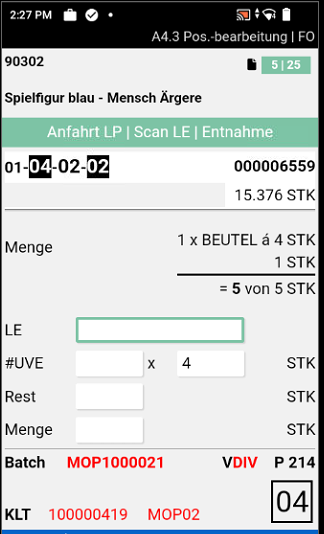
Neue Anzeigeelemente:
- Batch-Anzeige: Statt Serie/Auftrag wird die MOP-Nummer angezeigt mit Farbcodierung (grün = ohne Fehlteile, rot = mit Fehlteilen im Warenausgang)
- Verpackungsteam: Zeigt das zuständige Team oder "V DIV"/"P DIV" bei gemischten Teams
- Priorität: Zeigt die kleinste Auftragspriorität aus den Warenausgängen
- Work Indicator (WI): Zeigt verbleibende Auslagerzeilen und Gesamtmenge für den aktuellen Auftrag
- Große Fachnummer: Rechts unten wird das Zielfach prominent angezeigt (z.B. "01")
- FFZ-Code: Letzte 7 Zeichen des Flurförderzeugs statt Lagerplatz
- KLT/NVE: Zeigt den zuletzt befüllten Ladungsträger des Auftrags
Blanko-Scan für neue KLT:
Scannen Sie in A4.3MOP oder A4.2 einen Blanko-Barcode, öffnet sich A4.MOP zur Zuordnung einer neuen KLT auf einem leeren Fach.
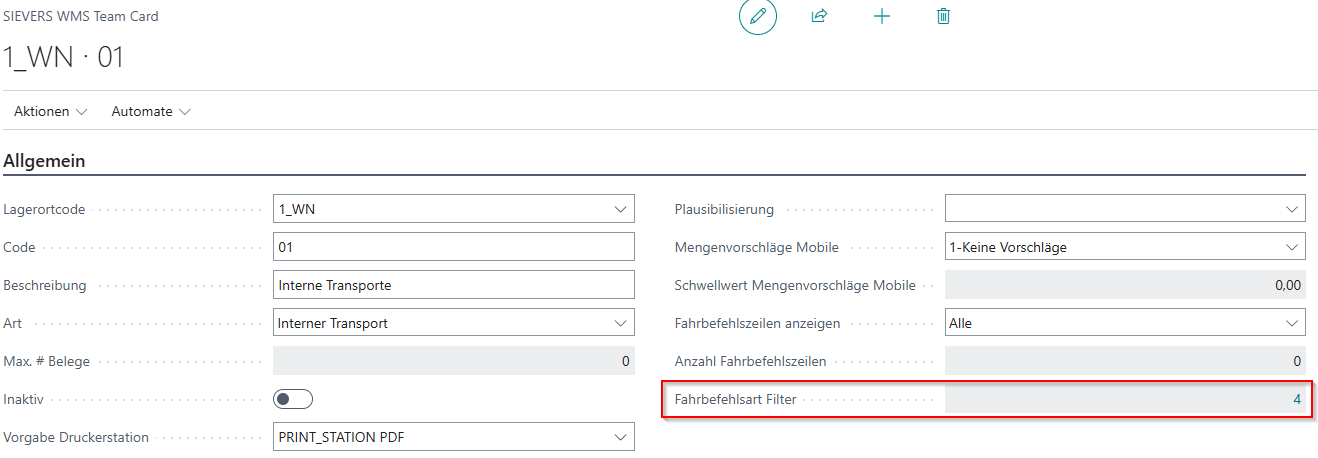
Fahrbefehlsart-Filter: Erweiterung auf Produktionsversorgung und automatische Teamfindung - Items 120580 und 120585
Der Fahrbefehlsart-Filter steht nun auch für Produktionsversorgungsteams zur Verfügung und wird bei der automatischen Zuweisung von Fahrbefehlszeilen zu Teams berücksichtigt.
Bisher war der Fahrbefehlsart-Filter in der SIEVERS WMS Teamkonfiguration ausschließlich für Teams der Art Interne Transporte verfügbar. Der Filter wirkte sich nur auf die Anzeige von Fahrbefehlszeilen in den MDE-Ansichten (z.B. A2 Interne Transporte) aus. Bei der automatischen Teamzuweisung wurde der Filter nicht geprüft, was zu fehlerhaften Zuordnungen führen konnte.
Neues Verhalten:
- Der Fahrbefehlsart-Filter kann nun auch für Teams der Art Produktionsversorgung konfiguriert werden.
- Der Filter wird strikt als Kriterium bei der automatischen Teamzuweisung angewendet:
- Fahrbefehlszeilen werden nur Teams zugeordnet, deren Filter die entsprechende Fahrbefehlsart einschließt
- Fahrbefehlszeilen, die durch den Teamfilter ausgeschlossen sind, werden nicht automatisch zugeordnet
- Ist der Filter eines Teams z.B. auf "Transport zur Produktion" gesetzt, erfolgt die automatische Zuordnung ausschließlich für Fahrbefehlszeilen dieser Art
- Bei mehreren passenden Teams wird das erste Team in der Reihenfolge zugeordnet (analog zur Kommissionierung)
Die Änderung betrifft alle Prozesse mit automatischer Teamfindung auf Basis von Fahrbefehlszeilen, einschließlich:
- Interne Transporte (A2)
- Produktionsversorgung (C1, C2)
- Automatischer Nachschub
- Erzeugung von Folgefahrbefehlen (z.B. bei Wareneingangs- und Übergabeplätzen)
- Alle weiteren Prozesse, die Fahrbefehle mit automatischer Teamzuweisung nutzen
Wichtig:
- Manuelle Teamzuweisungen bleiben von dieser Änderung unberührt
- Prüfen Sie nach dem Update die Fahrbefehlsart-Filter in Ihren Teamkarten, um sicherzustellen, dass die automatische Teamzuweisung Ihren Anforderungen entspricht
Kleine Änderungen
- Fehlende Hilfeseiten in SIEVERS WMS Mobile eingefügt - Item 122319
- Auf den neuen C-Seiten ein paar Menüeinträge korrigiert und eingefügt - Item 122321
- Das Hinweisfeld im Serienmonitor kann nun editiert werden - Item 123410
Bugfixes
Fehler beim Drucken von SLT- oder KLT-Labels bei aktiviertem Direktdruck behoben - Item 123269
Wir haben einen Fehler behoben, der beim Drucken von SLT- oder KLT-Labels mit aktiviertem Direktdruck eine Fehlermeldung „Der angegebene Schlüssel war im Wörterbuch nicht vorhanden“ verursachte.
Fehler bei der Vergabe der Herkunftsnummer in der Serienverteilung behoben - Item 123364
Das Problem, dass die Herkunftsnummer bei der Serienverteilung beim Einsatz des Ladungsträger-Buttons oder dem Scannen eines Blanko-Barcodes nicht vergeben wurde, wurde behoben, um eine gültige NVE-Auslieferung zu gewährleisten.
Fehlerhafte Herkunftsnummern in diversen Kommissionierbelegen behoben - Item 123564
Es wurde ein Fehler behoben, durch den nicht alle Herkunftsnummern bei der Rückmeldung in diversen Kommissionierbelegen korrekt in die Bestände des Ladungsträgers eingetragen wurden.
Lagerbeleg-Erstellung bei deaktivierter Einrichtung für Warenausgang - Item 123577
Es wurde ein Fehler behoben, bei dem bei deaktivierter WMS-Einrichtung WA und Lagerbeleg bei Istmeldung erstellen ein falscher Lagerbestand (KLT statt LE) erzeugt und ein doppelter Lagerbeleg erstellt wurde.
Rückmeldung von Kommbelegzeilen fehlerhaft - Item 123599
Es wurde ein Fehler behoben, bei dem bei der Rückmeldung von Kommbelegen mit mehreren Zeilen nur eine Zeile zurückgemeldet wurde und der Kommbelegkopf fälschlicherweise auf „Erledigt“ gesetzt wurde, wodurch eine weitere Bearbeitung nicht möglich war.
Status des Kommbelegs in der Warenausgangsplanung falsch durch Multi Order Pick - Item 123912
Ein Fehler wurde behoben, bei dem der Status des MOP-Kommbelegs in der Warenausgangsplanung nach der Rückmeldung nicht korrekt angezeigt wurde.
Anzeige falscher Lagereinheiten auf Stapler - Item 124102
Wir haben einen Fehler behoben, durch den in bestimmten Konstellationen falsche Lagereinheiten auf dem Stapler angezeigt wurden.
Ladungsträger laufende Nummern falsch hochgezählt - Item 124251
Ein Problem wurde behoben, bei dem beim Anlegen von mehreren Ladungsträgern mit gleicher laufender Nummer doppelte Nummern vergeben wurden.
System bleibt in A4.MOP bis alle KLT/NVE abgestellt sind - Item 124317
Es wurde ein Fehler behoben, bei dem das System vorzeitig in A4.1 sprang und die Kommissionierung abschloss, ohne dass alle KLT/NVE abgestellt wurden.