UserManager
Nutzen
Dieses Modul verbessert die Verwaltung von Nutzern im CRM. Normalerweise muss ein Administrator für jeden Mitarbeiter folgende Einstellungen vornehmen:
- In Entra ID
- Den Mitarbeiter anlegen
- Eventuell Sicherheitsgruppen zuweisen
- Lizenzen vergeben
- Warten, bis der Benutzer nach CRM übergeben wurde
- In CRM
- Den Benutzer seiner vorgesehenen Unternehmenseinheit zuordnen
- Benötigte Sicherheitsrollen zuordnen
- Eventuell unnötige, automatisch vergebene Sicherheitsrollen entfernen
- Seine E-Mail genehmigen
- Die Synchronisierungsmethode prüfen und ggf. einstellen
- Sein Postfach testen und aktivieren
Anschließend muss der Benutzer noch seine persönlichen Optionen korrigieren
- Personalisierungseinstellungen
- Zeitzone von UTC bzw. GMT auf die richtige Zeitzone (GMT + 01:00) einstellen
- Eventuell die Option „Zulassen, dass andere Microsoft Dynamics 365-Benutzer E-Mails in Ihrem Auftrag senden können“ auf „Ja“ einstellen
Mit dem UserManager reduzieren sich die Einstellungen auf Angaben in Entra ID. Der Administrator muss nur noch neue Benutzer anlegen und ihnen die richtigen Lizenzen und Sicherheitsgruppen zuordnen. Darauf basierend sind die Einstellungen in CRM vollständig automatisierbar. Lediglich bei Ausnahmen oder Änderungen ist ein Eingriff in CRM notwendig.
Die mit UserManager verfolgten Ziele sind:
- Zentrale, einheitliche und vollständige Benutzerkonfiguration von Entra ID aus
- Administratoren brauchen zur Einrichtung neuer Benutzer kein CRM
- Sichere, einfache und verlässliche Vergabe der Zugriffsrechte
- Minimierung des administrativen Aufwandes
- Reduktion von Fehlern und Fehlkonfigurationen
UserManager stellt folgende Funktionen zur Verfügung:
- Synchronisiert die in Entra ID benutzen Sicherheitsgruppen nach CRM
- Weist die Gruppen analog zum Entra ID den CRM-Benutzern zu
- Konfiguriert die Postfächer neuer CRM-Benutzer
- Weist die Benutzer ihrer konfigurierten Unternehmenseinheit zu
- Gibt und entzieht den Benutzern Sicherheitsrollen
- Korrigiert die Personalisierungseinstellungen des Benutzers
So arbeitet der Administrator mit UserManager:
- Er legt in Entra ID mehrere Sicherheitsgruppen an, z.B. „CRM Basisbenutzer“, „CRM Keyuser“ und „CRM Marketing“.
- Danach weist er den Benutzern eine oder mehrere dieser Sicherheitsgruppen zu, z.B. den „normalen“ Benutzern die Sicherheitsgruppe „CRM Basisbenutzer“, den Keyusern zusätzlich zu „CRM Basisbenutzer“ noch die Sicherheitsgruppe „CRM Keyuser“ und den Mitarbeitern aus dem Marketing die Sicherheitsgruppe „CRM Marketing“.
Aufgrund dieser Zuordnung werden die Benutzer in CRM automatisch konfiguriert: Die Benutzer werden bei Bedarf der richtigen Unternehmenseinheit zugeordnet, erhalten die richtigen Sicherheitsrollen, ihr Postfach wird getestet und aktiviert sowie ihre Zeitzone auf MEZ bzw. MESZ umgestellt. Dies vereinfacht die Benutzeradministration erheblich. Administratoren müssen nicht unbedingt in die sicherheitsrelevanten Geheimnisse von CRM eingewiesen werden. Einmal eingerichtet werden die Zugriffsberechtigungen zentral über Entra ID gesteuert.
Erste Einrichtung
Die erste Aktion zur Verwendung des UserManagers ist die Spiegelung der Sicherheitsgruppen inkl. Zuordnung zu den Benutzern nach CRM. Dazu lässt man den Prozess ein erstes Mal über alle Benutzer laufen.
- Öffne die Benutzer-Tabelle in der modernen Umgebung (Unified Interface)
- Markiere einen Benutzer
- Starte den Flow „[SG R2U] Aktuellen Benutzer einstellen“
Der Flow liest aus dem Entra ID alle dem markierten Benutzer zugeordnete Sicherheitsgruppen. Für jede Sicherheitsgruppe legt er in CRM in der Tabelle „UserManager Einstellungen“ einen Datensatz an. Aus der Sicherheitsgruppe übernimmt er die GUID in das Feld „GruppeID“ sowie den Namen der Sicherheitsgruppe. Gleichzeitig verknüpft er den Benutzer mit dieser Gruppe. Der Flow übernimmt nur die Sicherheitsgruppen, die noch nicht in den UserManager Einstellungen vorhanden sind.
Diesen Schritt führen Sie für ein paar Nutzer durch. Anschließend starten Sie den Flow [SG R2U] Alle Benutzer mit Vollzugriff einstellen. Mit diesem werden die restlichen Benutzer automatisch zugeordnet.
Hinweis
Bitte beachten Sie, dass dieser Flow mehrere Benutzer parallel bearbeitet. Dadurch kann es in Ausnahmefällen passieren, dass in der UserManager Einstellung Duplikate entstehen. Prüfen Sie nach dem Lauf die Einstellungen auf Duplikate und löschen Sie diese. Anschließend lassen Sie den Flow erneut laufen, damit die dem Duplikat zugeordneten Benutzer wieder korrekt zugeordnet werden.
Das Ergebnis dieser ersten Einrichtung ist:
- In der CRM-Tabelle „UserManager Einstellungen“ gibt es für jede Sicherheitsgruppe, die für einen CRM-Benutzer verwendet wurde, einen Datensatz mit der GUID und dem Namen der Sicherheitsgruppe aus Entra ID
- In Entra ID verwendete Sicherheitsgruppen, denen kein CRM-Benutzer zugeordnet ist, fehlen in der CRM-Tabelle „UserManager Einstellungen“- In CRM sind jedem Benutzer seine Sicherheitsgruppen bzw. Datensätze aus „UserManager Einstellungen“ zugeordnet (n:n-Beziehung).
Hinweis
Wir empfehlen, nicht benötigte UserManager Einstellungen-Datensätze zu deaktivieren. So wird die Performance verbessert und Übersicht gewahrt.
Konfiguration
Unternehmenseinheit
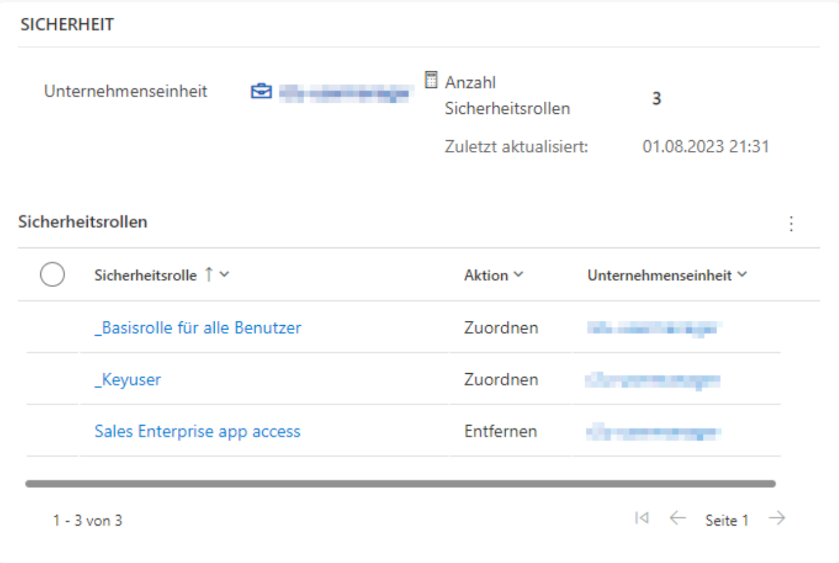
Wenn im UserManager Einstellung Datensatz eine Unternehmenseinheit angegeben ist, dann erhalten alle dem Datensatz zugeordnete Benutzer diese Unternehmenseinheit. Das hat zur Folge, dass bei einem Wechsel der Unternehmenseinheit der Benutzer alle ihm zugewiesenen Sicherheitsrollen verliert. Achten Sie aus diesem Grund unbedingt darauf, dass ein Benutzer maximal eine Sicherheitsgruppe erhält, für die eine Unternehmenseinheit angegeben ist. Alternativ muss in den zugeordneten SIcherheitsgruppen wenigstens die gleiche Unternehmenseinheit konfiguriert sein.
Hinweis
In den Organization Settings gibt es die Option „DoNotRemoveRolesOnChangeBusinessUnit“, mit der man das Standard-Verhalten ändern kann, so dass ein Benutzer bei Wechsel seiner Unternehmenseinheit die Sicherheitsrollen behält.
Ordnen Sie bei Bedarf einzelnen Usern die Sicherheitsrollen im Bereich Sicherheit beim Nutzer zu.
E-Mails
Erst nach Konfiguration des Postfachs kann ein Benutzer die „Dynamics 365 App für Outlook“ verwenden und damit E-Mails nachverfolgen oder Kontakte von CRM in die Outlook Personen synchronisieren. Dazu sind die folgenden Schritte notwendig:
- E-Mail genehmigen: Die E-Mail-Adresse eines Benutzers muss in CRM genehmigt werden. Das darf nur ein globaler Administrator oder eine Person mit ähnlichen Rechten in Entra ID bzw. im Exchange Server. Wir empfehlen, diese Option abzuschalten: In Erweiterte Einstellungen -> Verwaltung -> Systemeinstellungen, dort in das Register „E-Mail“. Hier kann ein globaler Administrator die E-Mail-Verarbeitung für nicht genehmigte Benutzer und Warteschlangen einstellen.

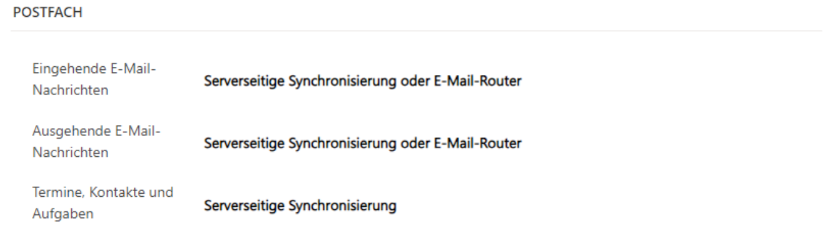
- Stellen Sie mit einem geeigneten UserManager Einstellung-Datensatz die Synchronisierungsmethode ein. Normalerweise nimmt man hier die serverseitige Synchronisierung:
- Danach starten Sie die Aktion Postfach testen und aktivieren. Hierdurch führt das CRM einen Testlauf durch und teilt das Ergebnis dem Anwender per Mail mit. Anschließend ist das Postfach aktiviert.
Hinweis
Achten Sie darauf, dass Sie diese Aktion nicht ohne Absprache mit dem Nutzer durchführen, da hierdurch Test-Mails geschickt werden.
Benutzereinstellungen
Zum Schluss können Sie noch diese Benutzereinstellungen tätigen. Diese werden als Standard bei allen neuen Benutzern gesetzt.
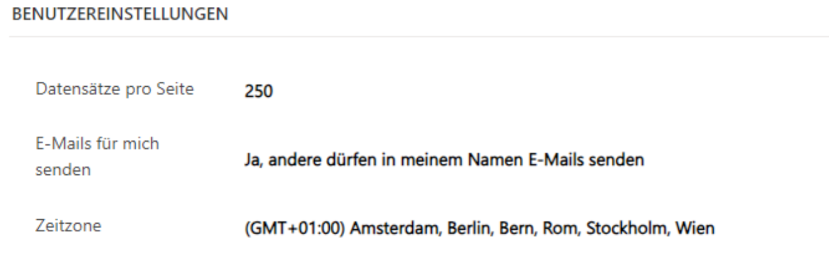
- Datensätze pro Seite: Stellt ein, wie viele Datensätze pro Seite angezeigt werden. Der Standard ist 50. Diese Einstellung gilt nur für die klassische und die gemeinsame Oberfläche. Auf der neuen Oberfläche werden immer automatisch die nächsten Datensätze beim Scrollen angezeigt.
- E-Mails für mich senden: Ermöglicht das Senden von E-Mails im Namen des Benutzers. Sinnvoll, wenn es z.B. Workflows gibt, die E-Mails mit dem aktuellen Benutzer als Absender versenden. Standard ist hier Nein.
- Zeitzone: Definiert die Standard-Zeitzone der Nutzer. Der CRM-Standard ist GMT bzw. UTC.
Flows
Der UserManager nutzt folgende Flows:
- Aktuellen Benutzer einstellen: Ermöglicht die schnelle Einstellung des Postfachs und der Personalisierungseinstellungen der markierten Benutzer.
- Alle Benutzer mit Vollzugriff einstellen: Führt das gleiche Skript aus wie Aktuellen Benutzer einstellen*, allerdings nur für Benutzer mit Vollzugriff.
- Neuen Benutzer einstellen: Dieser Flow wird automatisch ausgeführt, wenn ein neuer Benutzer angelegt wird. Führt das gleiche Skript aus wie Aktuellen Benutzer einstellen, allerdings sind Postfach aktivieren und Benutzereinstellungen überschreiben immer auf Ja gesetzt.
- Wieder aktivierten Benutzer einstellen: Führt Aktuellen Benutzer einstellen automatisch für Benutzer aus, die von Deaktiviert auf Aktiviert gesetzt werden. Dabei sind Postfach aktivieren und Benutzereinstellungen überschreiben immer auf Ja gesetzt.
- Regelmäßig alle Benutzer mit Vollzugriff einstellen: Entspricht Alle Benutzer mit Vollzugriff einstellen, läuft aber regelmäßig. Standard-Zyklus ist ab 0 Uhr alle 3 Stunden.