Erstellung eines neuen QM Dokuments
Die Erstellung eines neuen QM Dokuments erfolgt in den fünf Schritten:
- Initiale Erstellung
- Initiierung des Prüf- und Freigabeprozesses
- Freigabe durch den Prüfer (optional)
- Freigabe durch die Freigeber
- Beendigung des Freigabeworkflows
In den folgenden Abschnitten werden diese Schritte ausführlich erklärt.
Initiale Erstellung
Die Erstellung eines neuen QM Dokuments können Sie direkt im entsprechenden QM Ordner vornehmen. Dazu wählen Sie zunächst das entsprechende QM Thema aus. Im Anschluss wählen Sie im Menüband den Reiter QM System aus. Hier finden Sie immer die möglichen QM Funktionen - dazu gehört auch die Funktion QM Dokument erstellen.
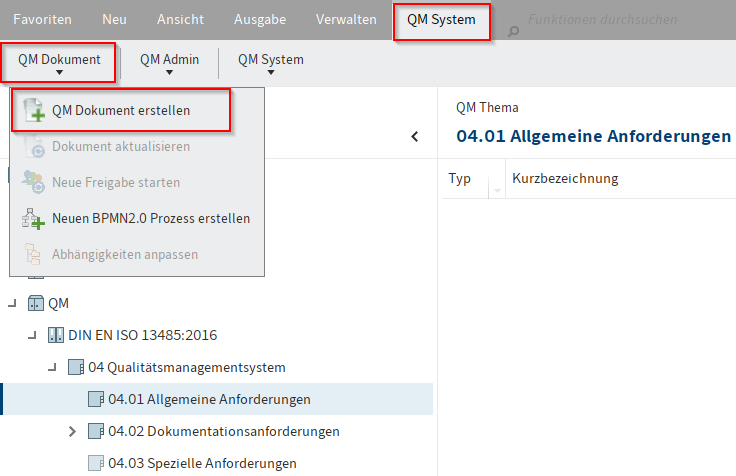
Nach Starten dieser Aktion wählen Sie zuerst den gewünschten Ablagepfade des Dokuments aus.
Nun können Sie eine Vorlage auswählen. Standardmäßig gibt es die Vorlagen Arbeitsanweisung und Standarddokument. Diese sind Vorschläge und können jederzeit angepast werden. Auch beinhalten diese alle verfügbaren Felder zur automatischen Befüllung der QM Dokumente.
Hinweis
Näheres zu den Vorlagen finden Sie im Abschnitt Erstellung von Vorlagen für QM Dokumente.
Haben Sie eine Vorlage ausgewählt, öffnet sich ein Fenster in dem Sie Basisinfos, sowie abhängige Dokumente eintragen können. Der Reiter Zusatzinfos enthält Felder, die im Laufe des Freigabeprozesses automatisch gefüllt werden. Die mit rotem Sternchen markierten Felder im Basis-Bereich sind Pflichtfelder.
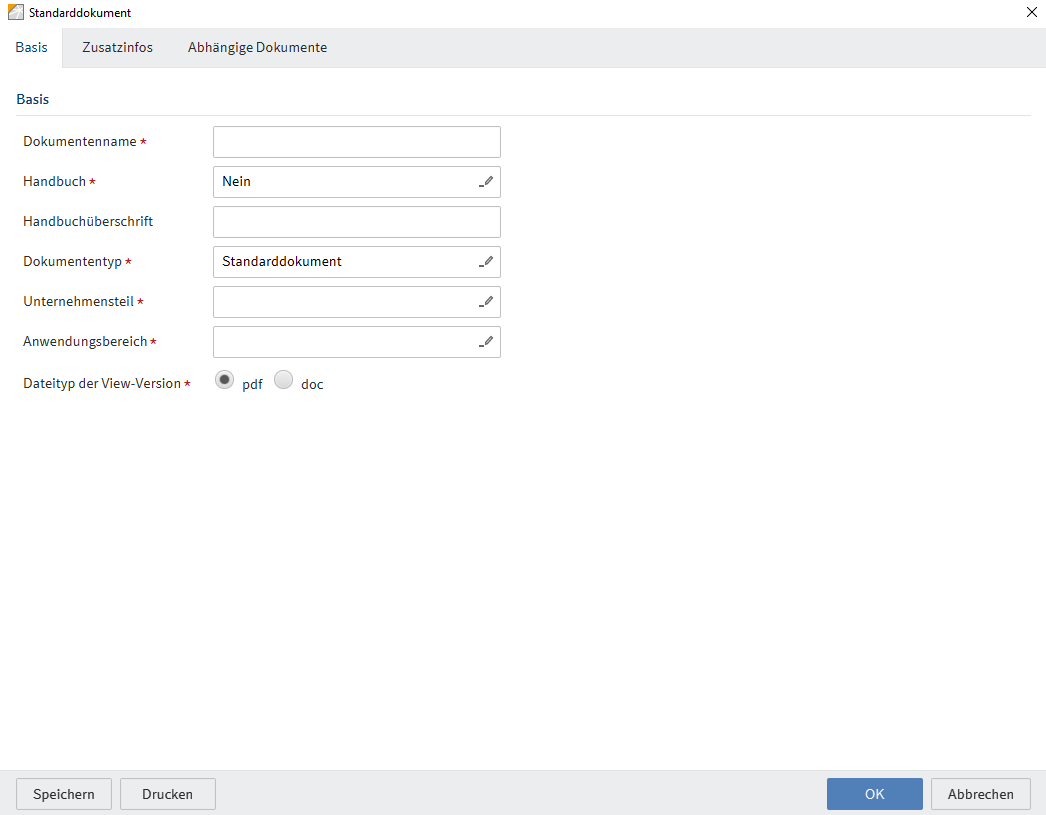
- Dokumentenname: Tragen Sie hier den Namen des Dokuments ein. Es müssen mindestens 3 Zeichen eingegeben werden.
- Handbuch: QM Dokumente können Handbuchrelevant sein. Wird hier ein "ja" angegeben, so kann das so markierte QM Dokument gesondert in der Weboberfläche angezeigt werden. In der Weboberfläche selbst befindet sich ein Filter, der die Anzeige der QM Dokumente auf die als Handbuch markierten Dokumente reduziert.
- Handbuchüberschrift: Hier kann eine zum Dokumentennamen abweichende Überschrift eingegeben werden. Diese kann auch im QM Dokument selbst als Feld eingerichtet und somit automatisch befüllt werden.
- Dokumententyp: Den Dokumententyp haben Sie schon vorhin mit der Auswahl der Vorlage festgelegt. Dieses Feld dient hauptsächlich der Filterung in der Weboberfläche.
- Unternehmensteil: Tragen Sie hier ein, welchen Unternehmensbereich das QM Dokument betrifft. Die Auswahlmöglichkeiten können wir gerne individuell für Sie anpassen.
- Anwendungsbereich: Hier kann festgelegt werden, ob es sich um ein QM Dokument mit dem Vermerk intern oder extern handelt. Die Auswahlmöglichkeiten sind auch individuell anpassbar.
- Dateityp der View-Version: Diese Auswahlmöglichkeit beeinflusst die Veröffentlichung von QM Dokumenten auf Basis von Word-Vorlagen. Diese können automatisch als PDF (Standardeinstellung) in der Weboberfläche veröffentlicht werden. Auf alle anderen Dateitypen hat diese Einstellung keine Auswirkung.
Haben Sie die notwendigen Felder ausgefüllt, können Sie im Reiter Abhängige Dokumente Verknüpfungen zu anderen Dokumenten herstellen. Das erleichtert bei großen Dokumentensammlungen und Verbindungen die Übersicht erheblich. Auch können Sie in der grafischen Darstellung der Dokumentenlandkarte direkt Dokumente klicken und somit im Archiv ansteuern.
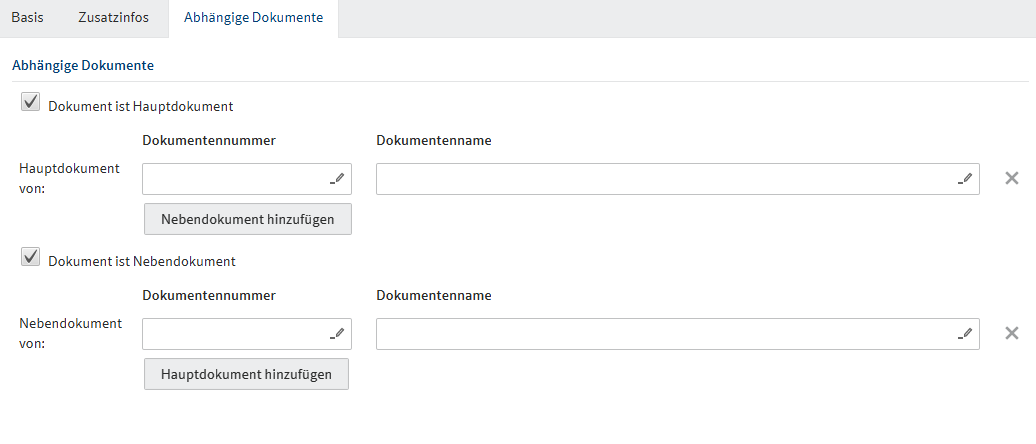
Sind alle relevanten Felder ausgefüllt, können Sie das Fenster mit OK schließen. Daraufhin öffnet sich das Dokument in Microsoft Word.
Hier finden Sie in den zur Verfügung gestellten Standardvorlagen auf den ersten beiden Seiten Informationsfelder. Diese Felder werden im Laufe der weiteren Bearbeitung und Dokumentenfreigabe mit den aktuellen Informationen gefüllt.
Auf der dritten Seite können Sie mit der inhaltlichen Erstellung des Dokuments beginnen.
Hinweis
Der Text wird grau hinterlegt sein. Das hat technische Gründe. Auf dem endgültigen Dokument wird der Text ganz normal dargestellt. Bitte beachten Sie auch die Einstellungen der Sprache im Word-Dokument für die Rechtschreibkorrektur. Im Auslieferungszustand ist diese auf "Englisch" gestellt.
Sind Sie mit der ersten Version fertig, speichern Sie das Word-Dokument ganz normal ab und schließen Sie Microsoft Word. Das Dokument wird Ihnen jetzt im ELO angezeigt. Anhand des gelben Pfeils auf dem Word-Symbol und Ihres Namens daneben können Sie erkennen, dass sich das Dokument aus der Sicht von ELO noch im Bearbeitungsmodus befindet. Nach einem Rechtsklick auf das Dokument können Sie die Funktion Einchecken auswählen.
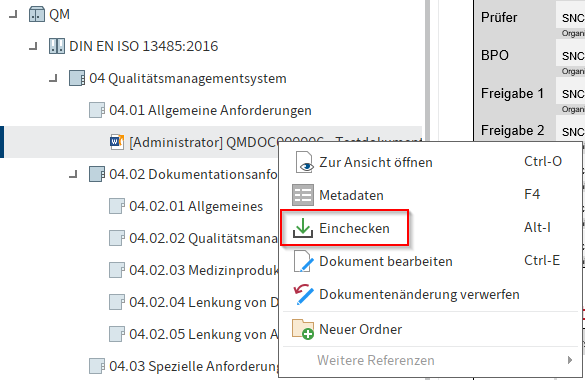
Je nach Konfiguration Ihres ELO JavaClient wird Ihnen ein Dialog zur Versionierung angezeigt. Da die SNC Business Solution QM über einen eigenen Automatismus zur Versionsverwaltung verfpügt, kann dieser Dialog ignoriert werden.
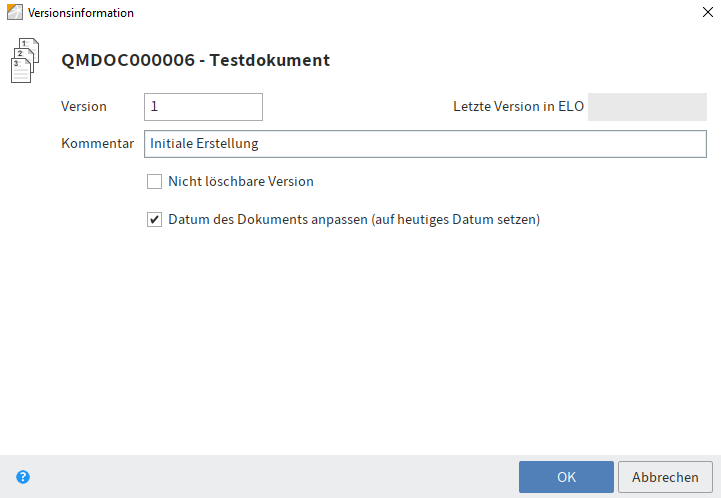
Wenn Sie dieses Fenster schließen, haben Sie das Dokument initial erstellt. Als nächstes folgt die Auswahl der Freigeber.
Initiierung des Prüf- und Freigabeprozesses
Wenn das Dokument fertig erstellt und eingecheckt wurde, startet der formularbasierte Workflow und Sie erhalten eine neue Aufgabe im Aufgabenbereich.
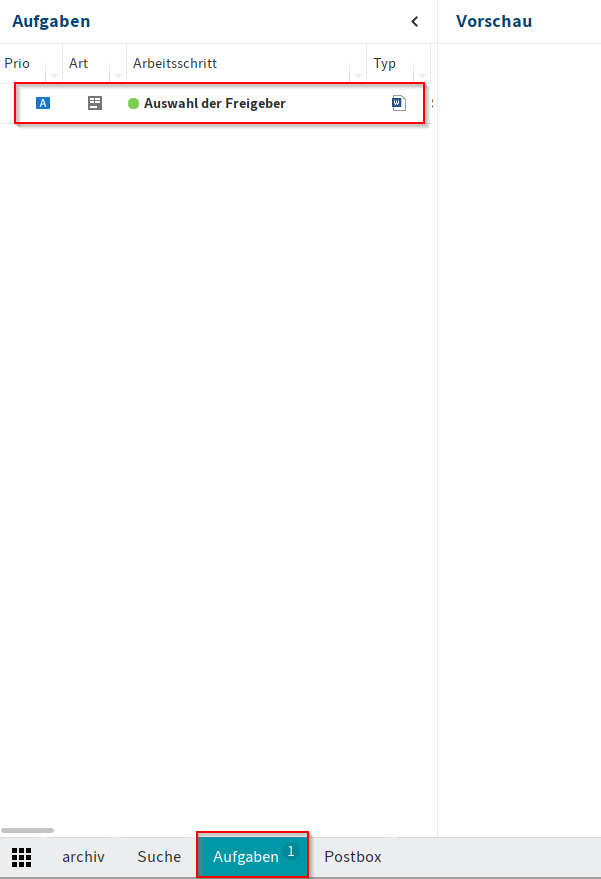
Mit dieser Aufgabe Auswahl der Freigeber öffnen Sie ein Formular, bei dem Sie folgendes eintragen müssen:
- Mindestens einen und bis zu fünf Freigeber Freigeber müssen in ELO angelegte Benutzer und in die entsprechenden Berechtigungsgruppen für das QM System aufgenommen worden sein.
Die zur Auswahl stehenden Freigeber werden in der ELO-Gruppe "QM Freigeber" vordefiniert. Somit kann eine Eingrenzung erfolgen und die Auswahl erleichtert werden. - Einen Versionskommentar Bei der ersten Erstellung eines QM Dokuments wird der Versionskommentar "Initiale Erstellung" vorgeschlagen.
Bei wiederholten Freigaben von QM Dokumenten wird eine individuelle Eingabe erwartet. - Ein Vertraulichkeitslevel Es gibt drei Vertraulichkeitslevel "öffentlich", "intern" und "geheim". Diese können auch im QM Dokument automatisch angedruckt werden.
Die Auswahl der Vertraulichkeit "geheim" bewirkt, dass das jeweilige QM Dokument nicht in der Weboberfläche angezeigt wird.
Die Vertraulichkeitslevel "öffentlich" und "intern" werden später in der Weboberfläche angezeigt und dienen hier zur Unterscheidung, ob der Mitarbeiter das jeweilige Dokument nach extern weiter geben darf oder nicht.
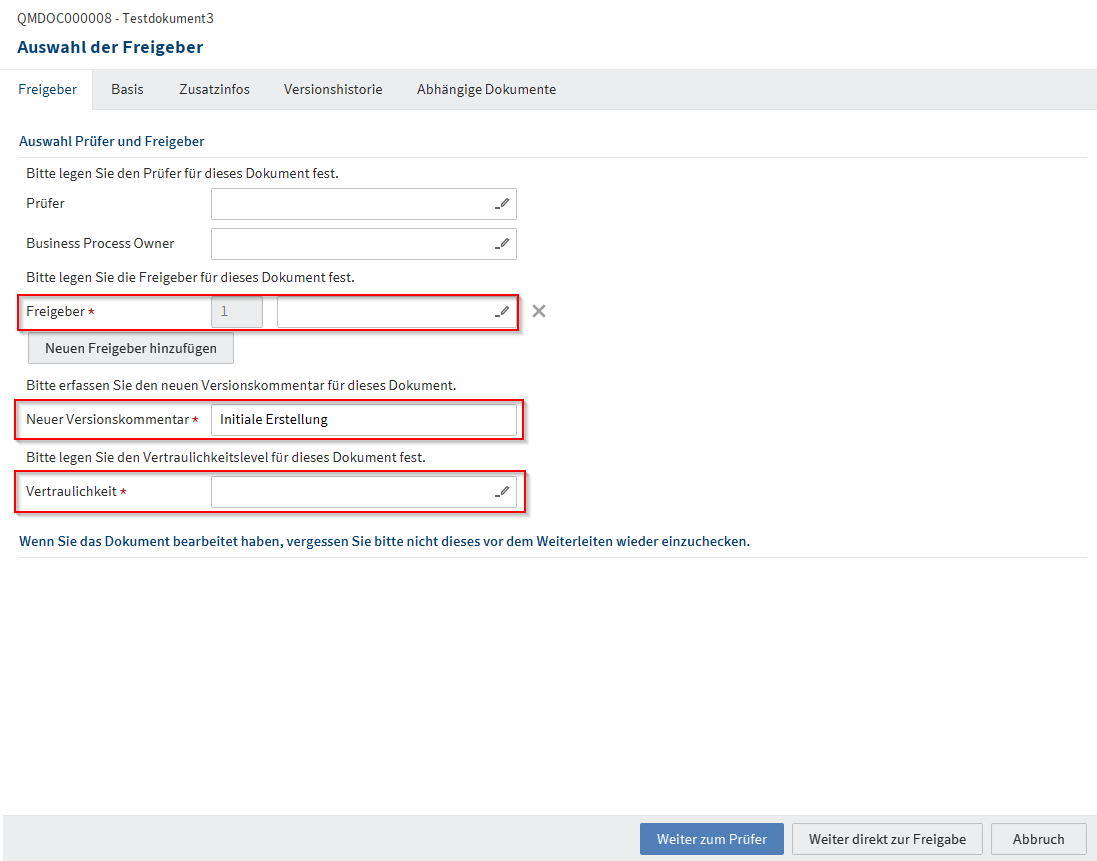
Sie können an dieser Stelle zusätzlich einen Prüfer hinterlegen, das ist jedoch optional. Die Auswahl eines Prüfers sichert bei der Erstellung die Wahrung des Vier-Augen-Prinzips. So kann z.B. ein QM Dokument durch einen Mitarbeiter erstellt und vom Abweichenden Business Process Owner inhaltlich geprüft werden.
Hinweis
Sowohl die Prüfer als auch die Freigeber müssen der entsprechenden Berechtigungsgruppe zugewiesen sein.
Sind die erforderlichen Felder ausgefüllt, haben Sie drei Möglichkeiten, wie Sie fortfahren können:
- Weiter zum Prüfer: Das Dokument wird an den Prüfer weitergeleitet. Falls kein Prüfer angegeben wurde, folgt eine weitere Aufgabe zur Abfrage des Prüfers.
- Weiter direkt zur Freigabe: Hierbei wird kein Prüfer abgefragt, sondern das Dokument wird direkt an die angegebenen Freigeber weitergeleitet. In diesem Fall wird der Ersteller des Dokuments als Prüfer eingetragen.
- Abbruch: Der gesamte Workflow wird abgebrochen.
Freigabe durch den Prüfer
Nachdem das Dokument an den Prüfer weitergeleitet wurde, erhält dieser eine neue Aufgabe.
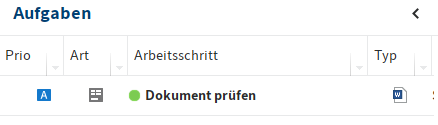
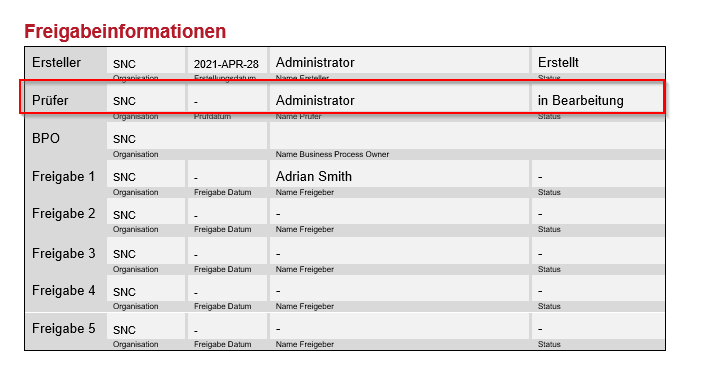
Das Dokument wurde nun mit den bisher eingegebenen Daten gefüllt. Der Prüfer wurde auch eingetragen und erhält den Status in Bearbeitung. Auch die Freigeber sind bereits im QM Dokument ersichtlich.
Hinweis
Beachten Sie, dass das Dokument vor dem Weiterleiten immer im Archiv eingecheckt sein muss.
Der Prüfer sollte nun früher oder später seiner Aufgabe nachkommen, das Dokument zu prüfen.
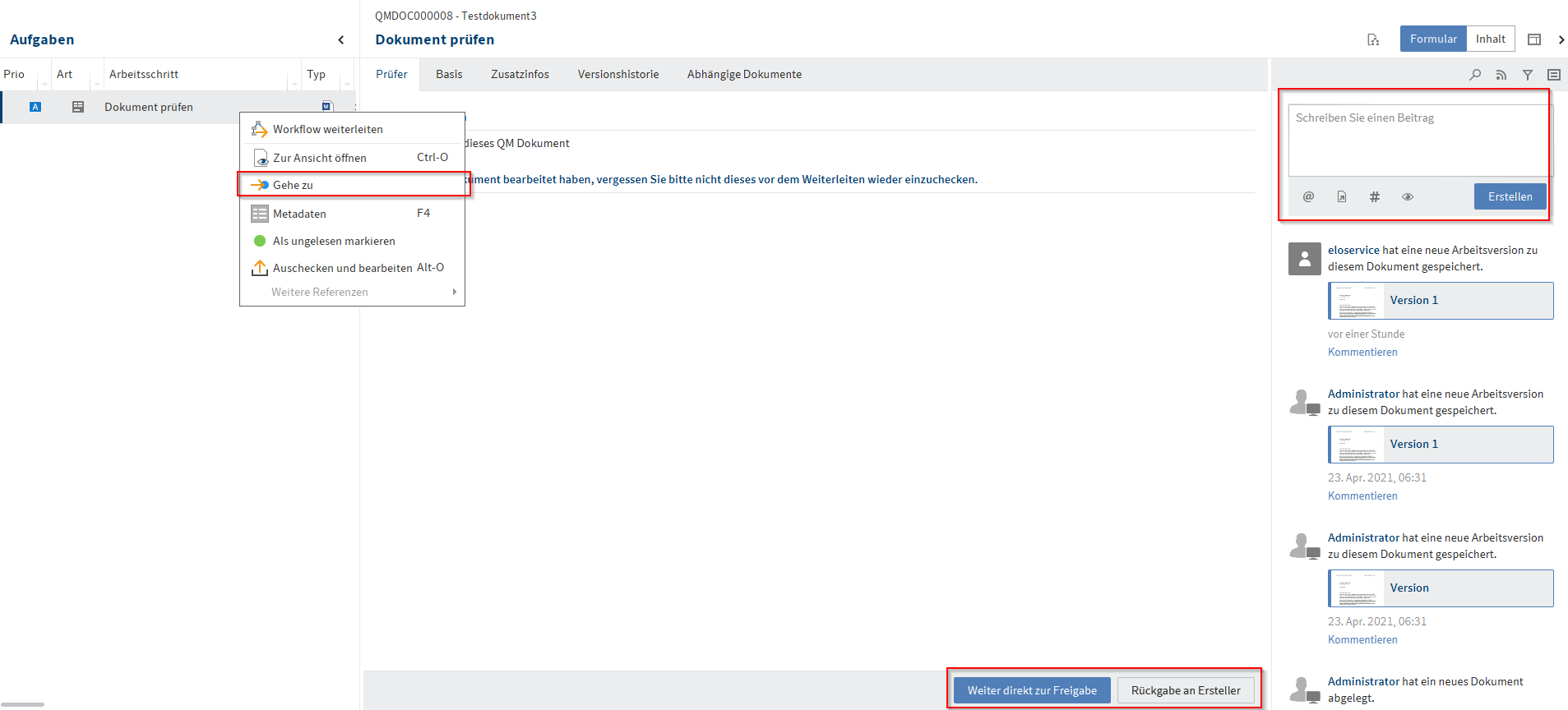
Jede Aufgabe wird durch das Dokument an sich und einem Formular mit der entsprechenden Arbeitsanweisung begleitet. Mit Gehe zu kann alternativ zum entsprechenden Dokument direkt in der Archivstruktur gewechselt werden. Hat der Prüfer sein Urteil gefällt, kann im Formular der Aufgabe weiter direkt zur Freigabe oder Rückgabe an den Ersteller ausgewählt werden. Der ELO Feed auf der rechten Seite bietet hierbei die Möglichkeit zum Dokument eine Information zum Vorgang zu erfassen. Diese kann nicht nur der Kommunikation miteinander dienen, sondern auch als Historie gute Dienste leisten.
Wurde das Dokument an den Ersteller zurückgegeben, erfolgt die Wiedervorlage beim Ersteller des Dokumentes. Andernfalls wird es an die Freigeber weitergeleitet. Bei Rückgabe an den Ersteller wird die Minor-Versionsnummer um eins erhöht. Somit ist für alle Beteiligen erkennbar, ob ein QM Dokument zur Überarbeitung zurück gegeben wurde.
Zurückweisung des Dokuments an den Ersteller
Sollte das Dokument zurückgewiesen worden sein, erhält der Ersteller eine neue Aufgabe Prüfer und Freigeber erneut auswählen.
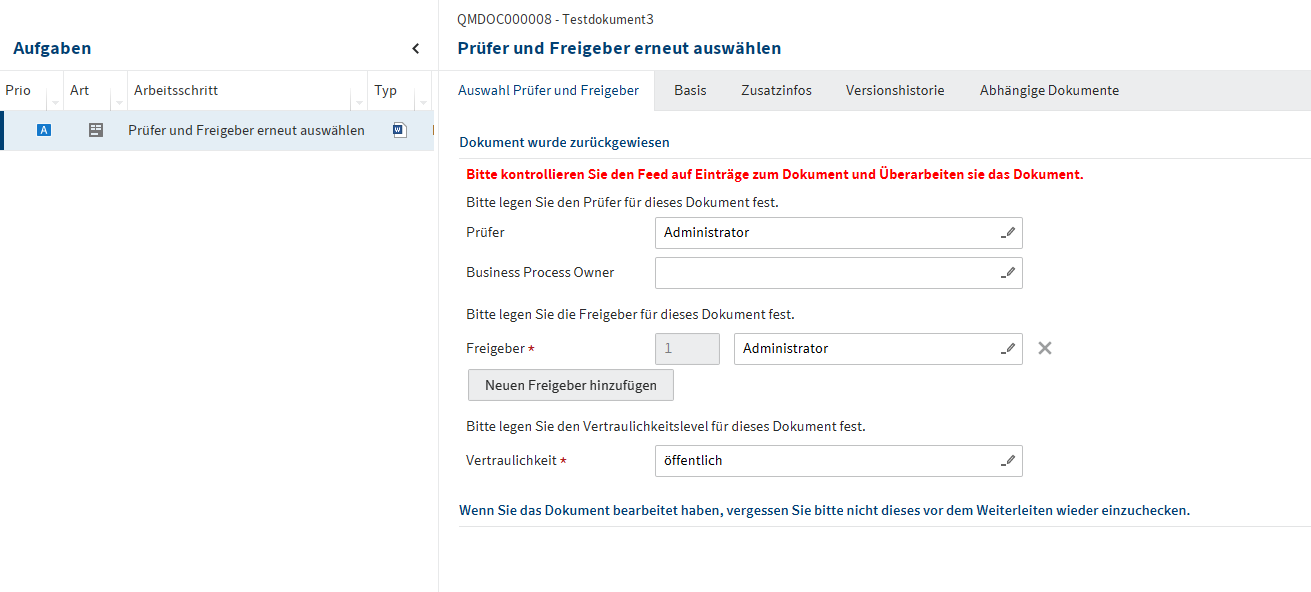
Im Idealfall hat der Prüfer im ELO Feed den Grund für seine Zurückweisung notiert.
Nun kann der Ersteller das Dokument überarbeiten, offenen Fragen klären und bei Bedarf Freigeber sowie Prüfer anpassen.
Das Dokument kann anschließend wiederum zur Prüfung und Freigabe weitergeleitet werden.
Weiterleitung des Dokuments an die Freigeber
Im Falle einer erfolgreichen Prüfung wird das Dokument zeitgleich an die festgelegten Freigeber übermittelt. Erst wenn alle Freigeber das Dokument freigegeben haben, wird es veröffentlicht. Sollte einer der Freigeber es zurückweisen, wird die Aufgabe automatisch allen anderen Freigebern entzogen. Das Dokument wird daraufhin erneut dem Ersteller vorgelegt. Durch diesen Workflow kann es vorkommen, dass ein Freigeber ein Dokument das erste Mal sieht, obwohl er schon mehrfach die Aufgabe zugewiesen bekommen hat. Das ist an der Minor-Versionsnummer ersichtlich.