Dashboard QM Dokumente
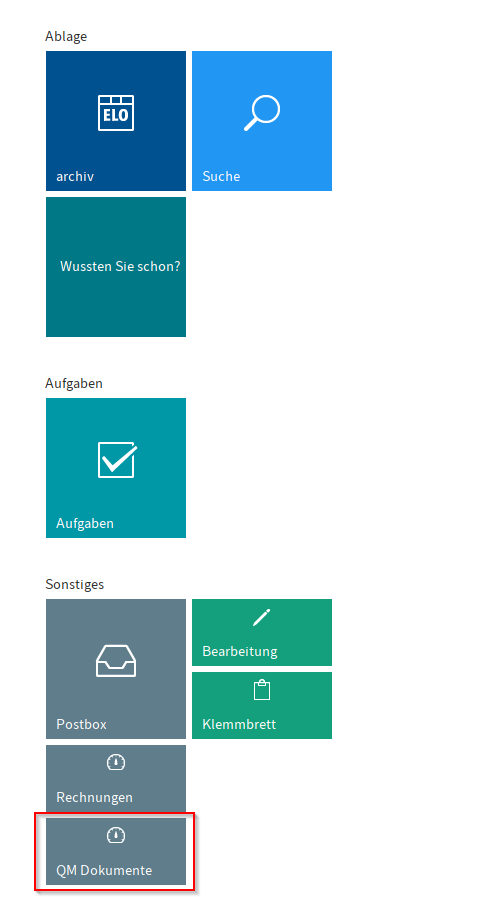
Eine Übersicht der erstellten QM Dokumente finden Sie auf der Startseite des ELO Java Clients.
Diese Übersicht hat folgende Vorteile und Funktionen:
- Gezielte Suche nach QM Dokumenten
- Tabellenansicht und Filterung aller Dokumente
- Zeitleiste für Gültigkeiten
- Kalender für Fristen
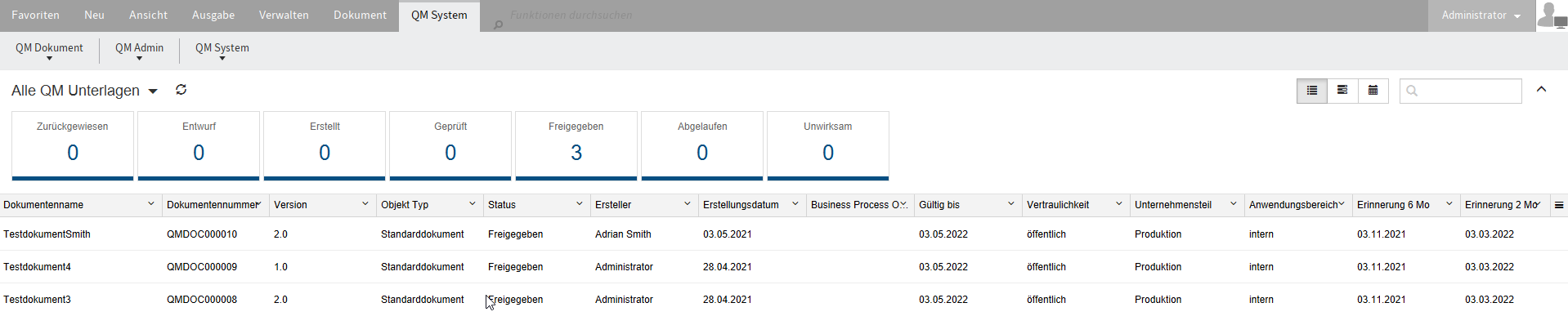
Falls die Ansicht bei Ihnen nicht dem obigen Bild entspricht, wurde wahrscheinlich automatisch eine leere Vorschau geöffnet. Schließen Sie die mit dem Pfeil am rechten Bildschirmrand.
Suche
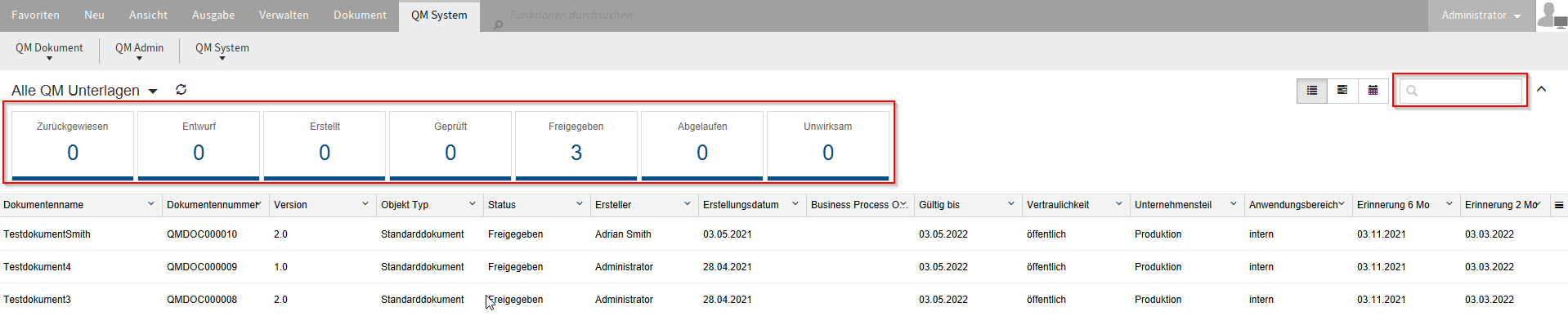
Die Suche des QM Dashboards ist in der rechten oberen Ecke. Damit können Sie die Suchergebnisse nach jeglichem Tabelleneintrag filtern. Das heißt Sie suchen nicht nur nach den Dokumentennamen, sondern beispielsweise auch nach Versionsnummern oder Erstellern. Diese Suche funktioniert in jeder Ansicht.
Eine zusätzliche Filtermöglichkeit ergibt sich durch die Kacheln über der Tabelle. Hier können Sie Filter nach Dokumenteneigenschaften an- und ausschalten.
Tabellenansicht
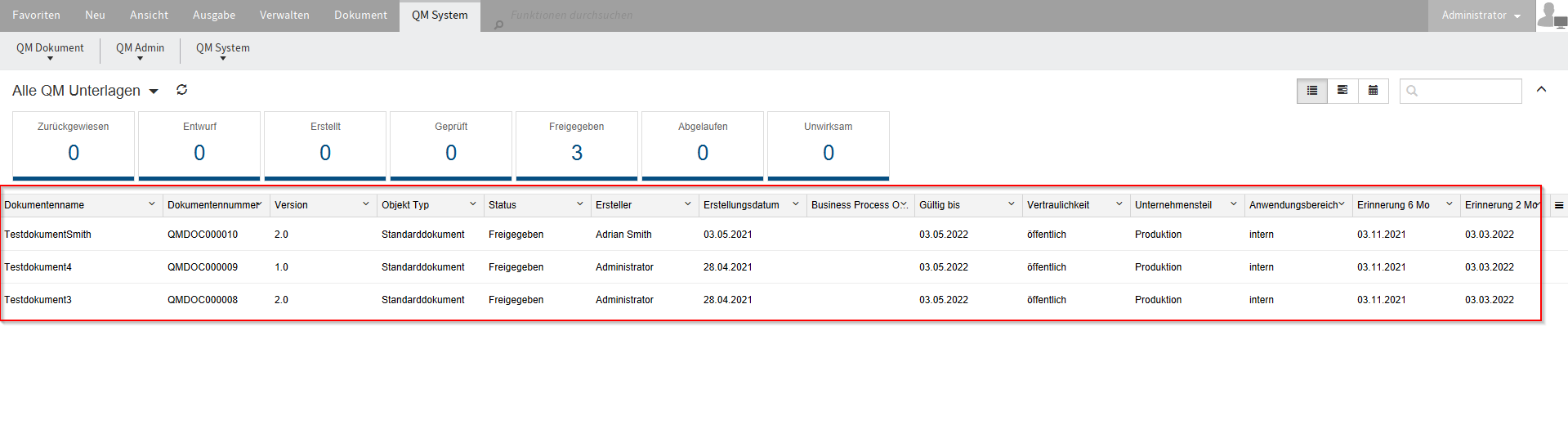
In dieser Ansicht werden alle QM Dokumente in einer Tabelle aufgelistet. Mithilfe der Spalten können Sie die Dokumente auf- und absteigend sortieren.
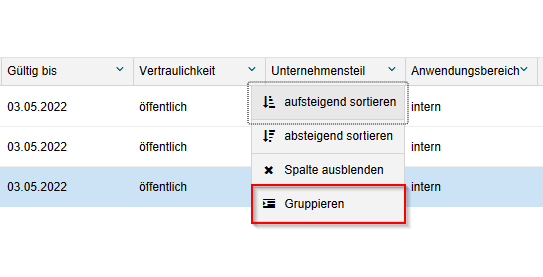
Besonderes Augenmerk sei hier auf die Funktion Gruppieren gelegt. Damit können Sie sich einen Überblick über bestimmte Dokumentengruppen verschaffen. Das ist besonders bei großen Dokumentenmengen vorteilhaft.
Zeitleiste
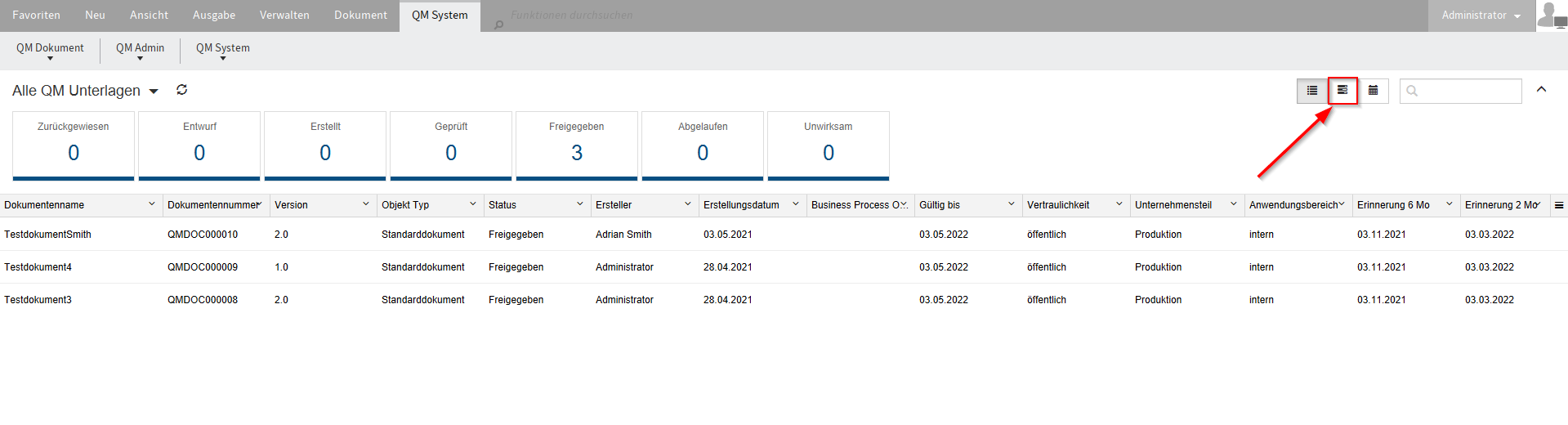

Die Zeitleiste zeig diejenigen QM Dokumente, die den Status Freigegeben haben. Diese Übersicht ist für einen groben Überblick über den Lebenszyklus der Dokumente geeignet. Jedes Dokument hat eine Gültigkeitsspanne, bis es geprüft bzw. überarbeitet werden muss. Die Standardeinstellung sieht hier ein Jahr vor.
Die Farben der Leisten stellen folgende Situationen dar:
- Grün: Das Dokument ist noch länger als 6 Monate gültig
- Gelb: Das Dokument ist noch länger als 2 Monate gültig
- Rot: Das Dokument ist weniger als 2 Monate gültig
Diese Fristen können individuell angepasst werden.
Die Zeitleisten geben nur einen groben Überblick. Für eine genauere Ansicht der Fristen ist der Kalender deutlich praktischer.
Kalender
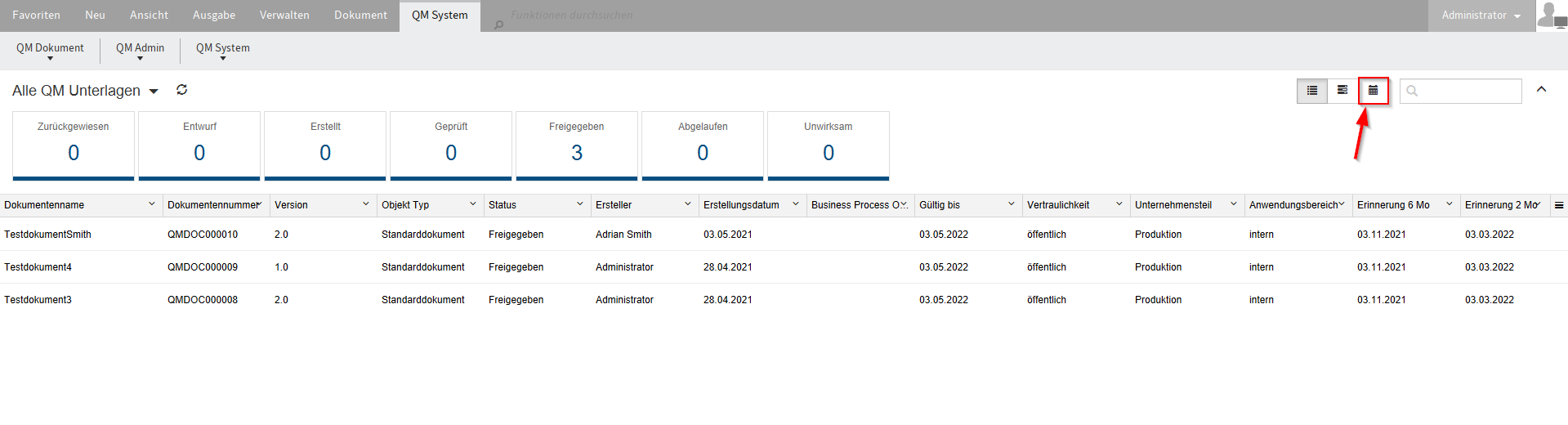
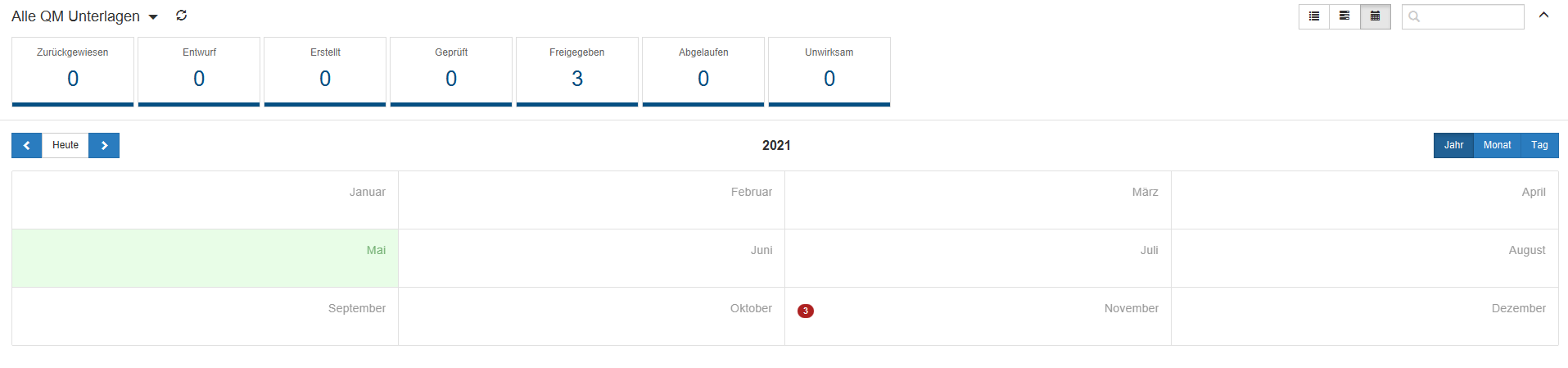
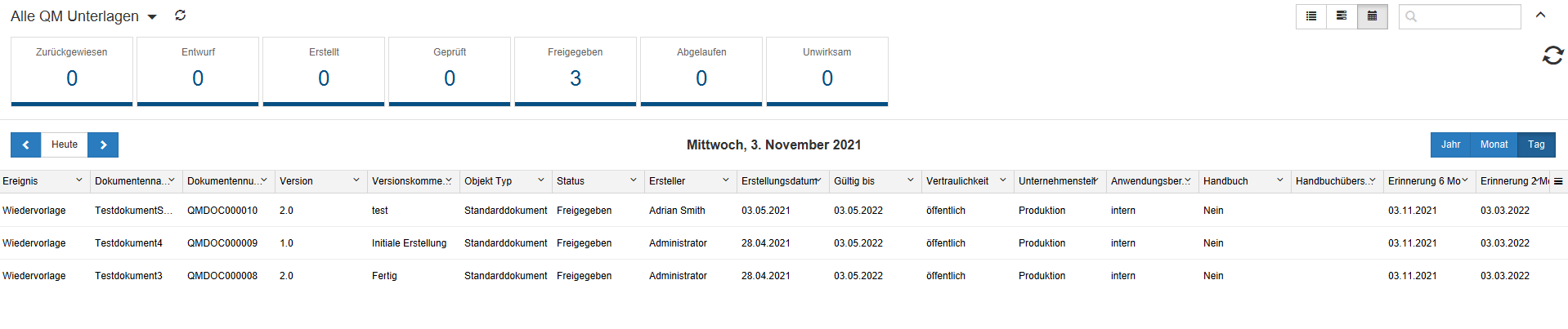
Der Kalender dient der detaillierten Übersicht zu den anstehenden Fristen der QM Dokumente.
Die Jahresübersicht zeigt den aktuellen Monat in grün hinterlegt an.
Monate, in denen Termine anstehen, enthalten einen roten Kreis mit der Anzahl der Einträge.
Wenn Sie einen Monat mit Terminen anklicken, öffnet sich die Wochenansicht. Wenn Sie hier einen konkreten Tag auswählen, wird dieser aufgeklappt und zeigt alle an diesem Tag zu prüfenden Dokumente.
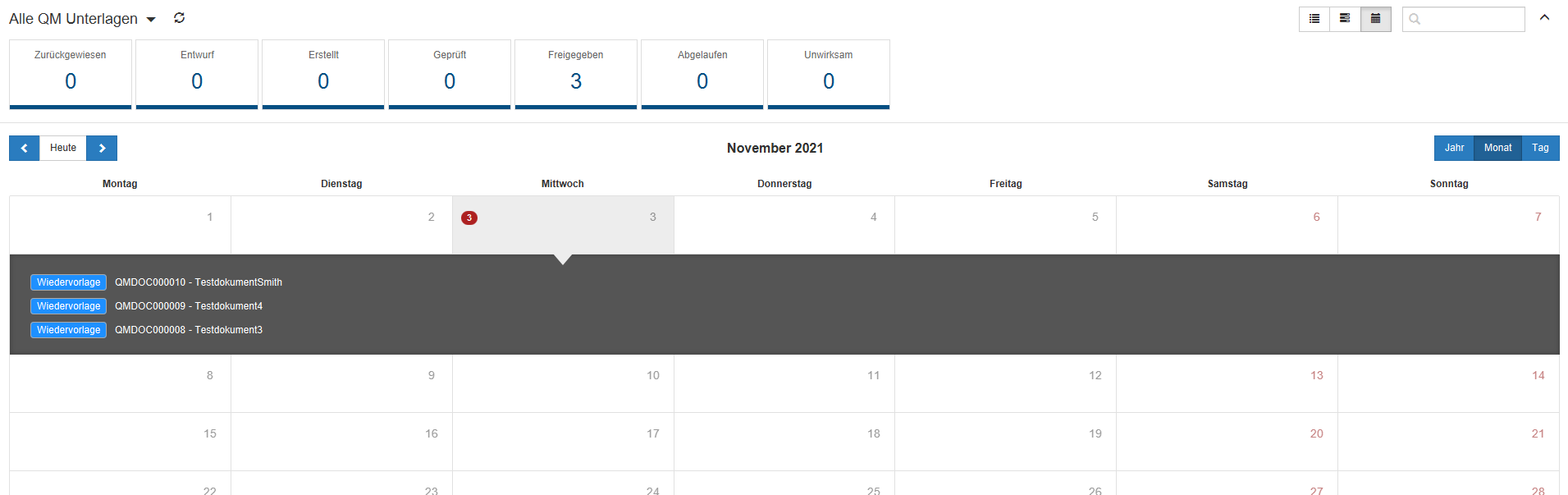
In der Tagesansicht werden die QM Dokumente ähnlich der Tabellenansicht aufgelistet.