Einrichtung in BC mithilfe des Einrichtungsassistenten
SIEVERS Print bietet die Möglichkeit der Einrichtung via Einrichtungsassistent. Hiermit können ohne Umwege die relevanten Einstellungen getätigt werden.

Abhängig davon, ob es sich um ein SaaS-System handelt oder nicht, unterscheidet sich der Einrichtungsassistent ein wenig. Ein SaaS-System erfordert die Anmeldung und Freischaltung des Services im Azure Portal und im Business Central. Hierzu gibt es zwei zusätzliche Einrichtungsschritte im Einrichtungsassistent:
- Einrichtung der ME Anwendung im Azure Portal
- ME Anwendung in Business Central freischalten.
Diese Schritte sind in Einrichtung des Services beschrieben.
Handelt es sich um ein On Prem-System, startet der Einrichtungsassistent mit dem folgenden Schritt:
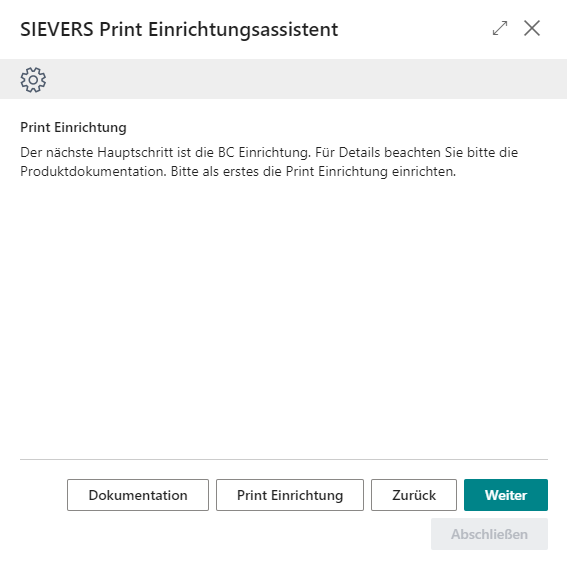
Im ersten regulären Schritt werden Sie gebeten, die Print Einrichtung durchzuführen. Diese enthält lediglich eine Option:
- Cache vor dem Drucken leeren: Bewirkt, dass der Cache vor dem Drucken geleert wird. Diese Option sollte nur aktiviert werden, wenn es mehr als ein Service Tier gibt und der Druck über ein anderes Service Tier ausgeführt wurde. In diesem Fall kann die Performance verbessert werden.
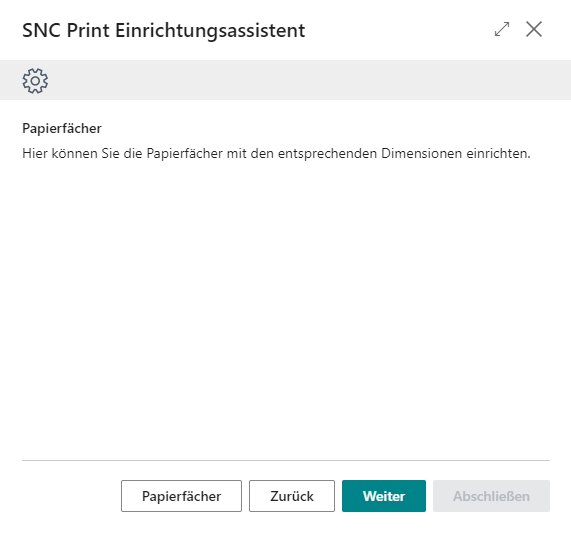
Im zweiten Schritt geht es um die Papierfächer. Hier tragen Sie die von Ihnen genutzten Papierformate ein.
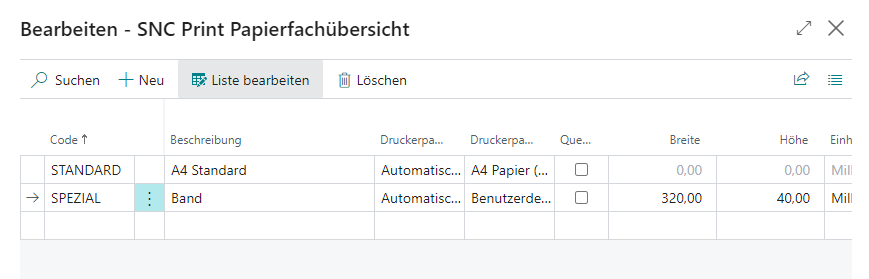
Auf der Papierfachübersicht gibt es folgende Felder:
- Code: Der Codename des Formats. Dieser dient zur Identifizierung in anderen Bereichen der Einrichtung.
- Beschreibung: Eine Beschreibung zur näheren Spezifizierung. Kann auch leer gelassen werden.
- Druckerpapierquellenart: Wählen Sie aus, welcher Papiereinzug genutzt werden soll.
- Druckerpapierart: Hier definieren Sie, um welches Druckerpapier es sich handelt. Mit dieser Liste können Sie aus den gängigsten Formaten wählen. Ist Ihr gewünschtes Format in der Liste nicht vorhanden, wählen Sie Benutzerdefiniert.
- Breite und Höhe: Falls Sie bei der Druckerpapierart Benutzerdefiniert ausgewählt haben, können Sie in diesen Feldern das Format festlegen. Mit dem Feld Einheiten definieren Sie die für diese Maße zu nutzende Einheit.
Nachdem Sie die Papierformate eingetragen haben, können Sie im nächsten Schritt virtuelle Drucker anlegen. Öffnen Sie hierzu die (noch) leere Übersicht.
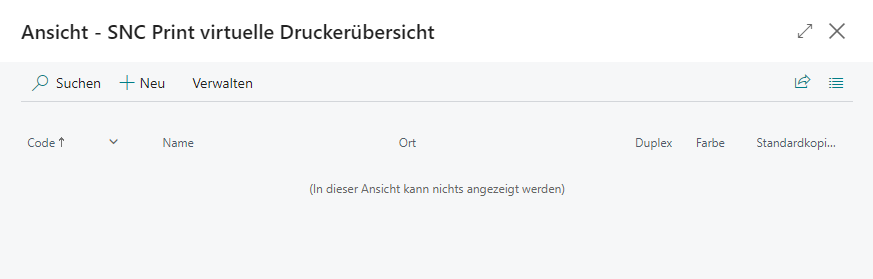
Mit Neu legen Sie einen neuen Drucker an.
Hier gibt es folgende Felder:
- Code: Der Codename des Druckers. Dieser dient zur Identifizierung des Druckers in anderen Bereichen von BC.
- Name: Der Name des Druckers.
- Ort: Der Ort, an dem sich der Drucker befindet.
- Standardkopien: Die Anzahl der Kopien, die der Drucker standardmäßig erstellen soll.
- Farbe: Legt fest, ob es sich um einen Farbdrucker handelt.
- Duplex: Legt fest, ob es sich um einen Duplex-Drucker handelt.
- Querformat: Legt fest, ob der Drucker im Querformat druckt.
Achtung
Bei on-prem-Systemen darf der Code eines virtuellen Druckers nicht mit dem Namen eines lokalen Druckers übereinstimmen. Wird ein solcher Namenskonflikt festgestellt, erscheint eine Fehlermeldung – sowohl bei der Anlage des virtuellen Druckers als auch beim Drucken oder beim Öffnen der Druckerverwaltung. Benennen Sie in diesem Fall den virtuellen Drucker um.
Im Anschluss weisen Sie die Papierfächer den Druckern zu und definieren, in welcher Reihenfolge diese benutzt werden sollen.
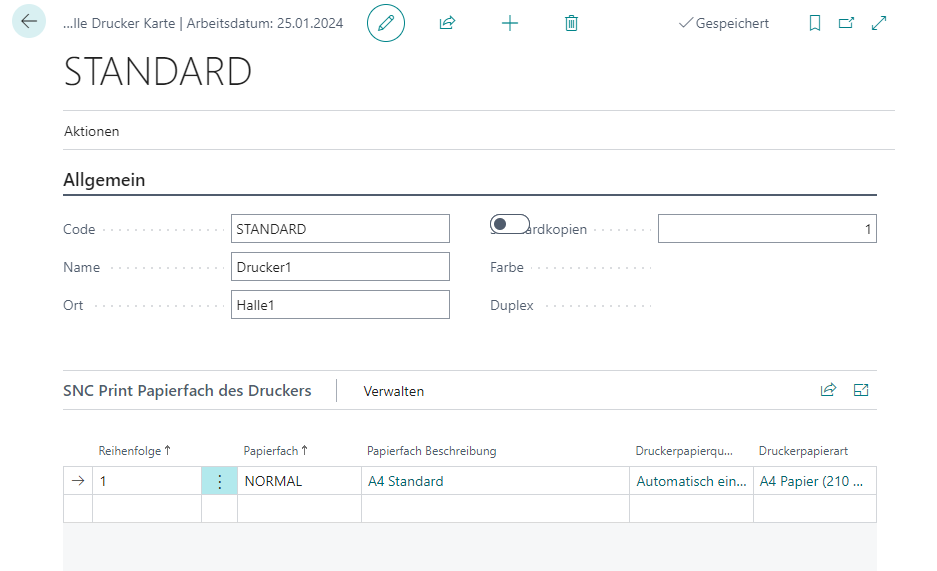
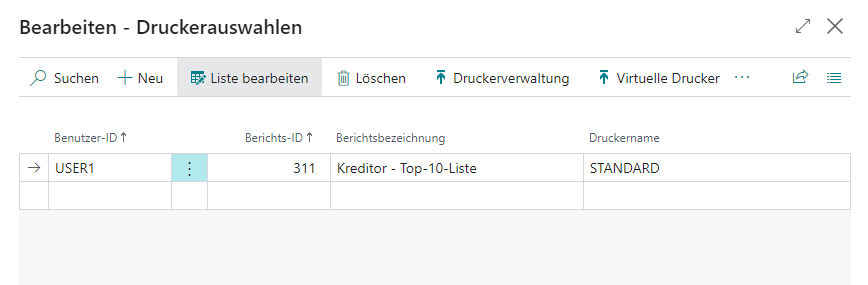
Die Lösung kennt jetzt Ihre Drucker und deren Papierfächer. Nun muss sie noch wissen, welche Daten an die Drucker übergeben werden sollen. Aus diesem Grund besteht der nächste Schritt Druckerauswahlen darin, die soeben erstellten virtuellen Drucker den auszudruckenden Berichten und einem Nutzer zuweisen.
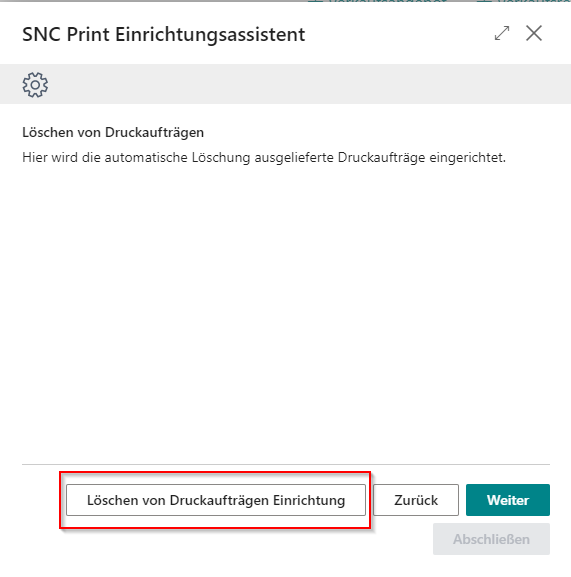
Der nächste Schritt besteht darin, eine Löschautomatisierung einzurichten. Diese dient dazu, bereits ausgelieferte Druckaufträge zu entfernen. Wenn Sie im Einrichtungsassistenten auf Löschen von Druckaufträgen Einrichtung klicken, wird automatisch ein Löschauftrag im BC-Standard erstellt und gestartet. Er ist so konfiguriert, dass Druckaufträge nach 60 Minuten entfernt werden. Falls Sie diesen bearbeiten möchten, müssen Sie ihn erst mit dem Vorgang Auf "Abwarten" setzen stoppen.
Zum Schluss kommt die Konfiguration des Services on premise. Die Dokumentation hierzu finden Sie im Abschnitt Service on prem ablegen und konfigurieren.
Außerdem können Sie hier das Deliverable herunterladen, welches für den Betrieb des Print-Services notwendig ist.
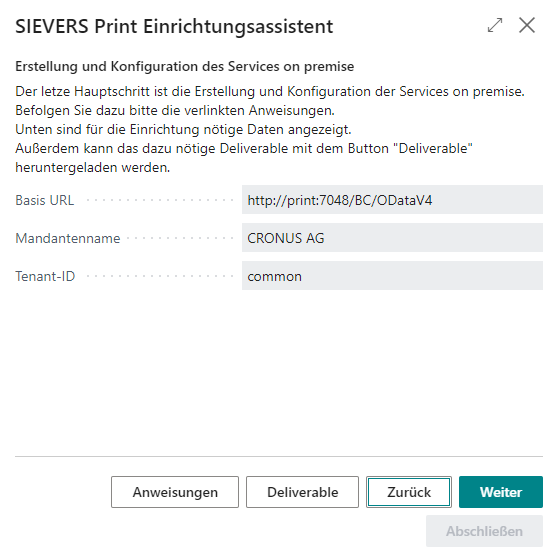
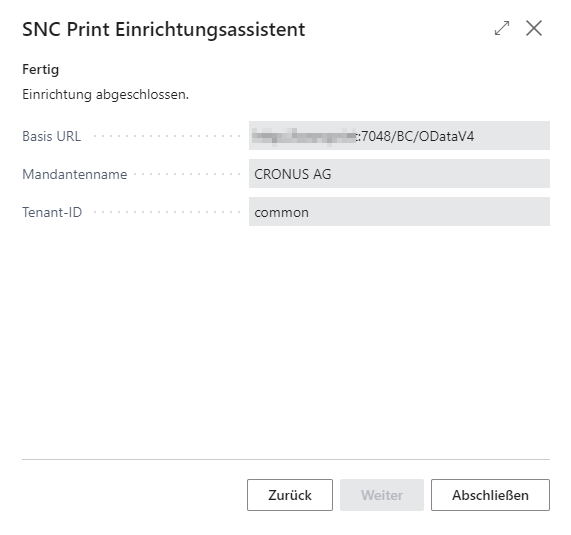
Die Einrichtung von SIEVERS Print auf Business Central ist hiermit fertiggestellt. Zuletzt werden Ihnen noch ein paar Daten angezeigt, die für die weitere Einrichtung notwendig sind. Die brauchen Sie im Schritt Unternehmen bei der onPrem-Einrichtung des Services.
Für die Verarbeitung der Druckaufträge aus Business Central muss nun der SIEVERS Print Service eingerichtet werden.