Advanced
Hinweis
In diesem Kapitel finden Sie Abschnitte zu Themen, die nur Kunden mit dem SIEVERS Fleet Advanced-Paket betreffen.
Tab Administration in Menü
Im Menü gibt es im Tab Fuhrparkmanagement die Gruppe Administration. In dieser finden sich Funktionen, die nur erfahrene Anweder ausführen sollten. Der Button ELOid Datei erstellen ist für Ihren ELO Business Partner notwendig, damit eine gültige Lizenz erzeugt werden kann.
Der Button Offlinelizenzschlüssel setzen setzt einen eventuell vorhandenen Offlinelizenzschlüssel in der Datenbank.
Der Button Libraries erneut bereitstellen dient zur Bereitstellung der für die Funktion notwendigen Programmdateien des ELO Servers. Nach Betätigung und einer notwendigen Bereitstellung muss der ELO Server neugestartet werden. Bitte überlassen Sie das Ausführen dieser Funktion Ihrem ELO Business Partner oder administrativen Benutzern.
Massenimport
ELO stellt eine Grundfunktionalität für einen Massenimport aus Excel-Dateien bereit. Fleet knüpft sich an diese Funktionalität an. Demnach bietet Fleet die Möglichkeit, Fahrer - und Fahrzeugakten mittels Excel-Dateien zu importieren. Diese Benutzerdokumentation dient als Anleitung für den Import dieser Akten.
Vorbereitungen für den Massenimport
Für den Import der Fahrer - bzw. Fahrzeugakten, muss eine Excel-Datei bereit stehen. Diese Excel-Datei beinhaltet alle Werte die der Akte hinzugefügt werden sollen. Es gibt einige Pflichtfelder die beim Import beachtet werden sollen:
Pflichtfelder
Fahrerakten
| Feld | ELO Feldname |
|---|---|
| First name | FLEET_FIRST_NAME |
| Last name | FLEET_LAST_NAME |
| Status | FLEET_STATUS |
| Birthday | FLEET_DRIVER_BIRTHDAY |
Fahrzeugakten
| Feld | ELO Feldname |
|---|---|
| License plate | FLEET_LICPLATE |
| Status | FLEET_STATUS |
| Managed by | FLEET_MANAGEMENTTHROUGH |
Erforderliche Formatierung
Damit der Massenimport ohne Einschränkungen durchlaufen kann, muss eine gewisse Formatierung der Werte eingehalten werden.
Status
Status muss einem Wert der Stichwortliste von FLEET_STATUS entsprechen.
License plate
License plate muss folgende Formatierung einhalten: "OS-SG 1234 E". Dabei ist das E zum Schluss optional. Technische Darstellung: "[A-Z]{1,3}-[A-Z]{1,3} [0-9]{1,4}( E)".
Verbindung zwischen Fahrer und Fahrzeug importieren
Damit ein Verbindung zwischen einem Fahrer und ein Fahrzeug hergestellt werden kann, müssen folgende Felder in der Datei der Fahrzeugakten befüllt werden:
| Feld | ELO Feldname |
|---|---|
| Active driver | FLEET_CAR_ACTIVEDRIVER |
| Driver since | FLEET_CAR_NEWDRIVERSINCE (Map-Feld) |
Active driver beinhaltet dabei den vollen Namen des Fahrers. Eine entsprechende Fahrerakte soll dabei bereits in ELO existieren.
Unterstützte Dateiformate
Aktuell wird ausschließlich das Dateiformat XLS unterstützt.
Importvorgang
Damit der Importvorgang gestartet werden kann, müssen die Spalten zu Felder zugeordnet werden. Dies soll sorgfältig überlegt werden bevor der Import gestartet wird.
Massenimport starten
Über die Schaltfläche "Massenimport", kann der Massenimport gestartet werden. Diese Schaltfläche ist unter Ausgabe -> Export/Import -> Massenimport zu finden.
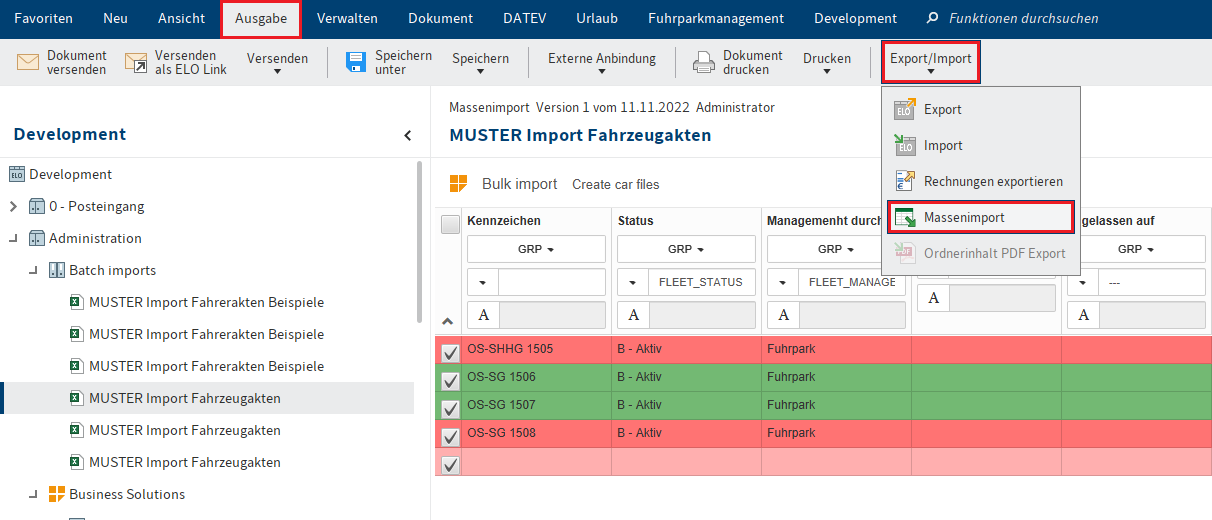
Nachdem die Schaltfläche betätigt wurde, erscheint folgendes Fenster:
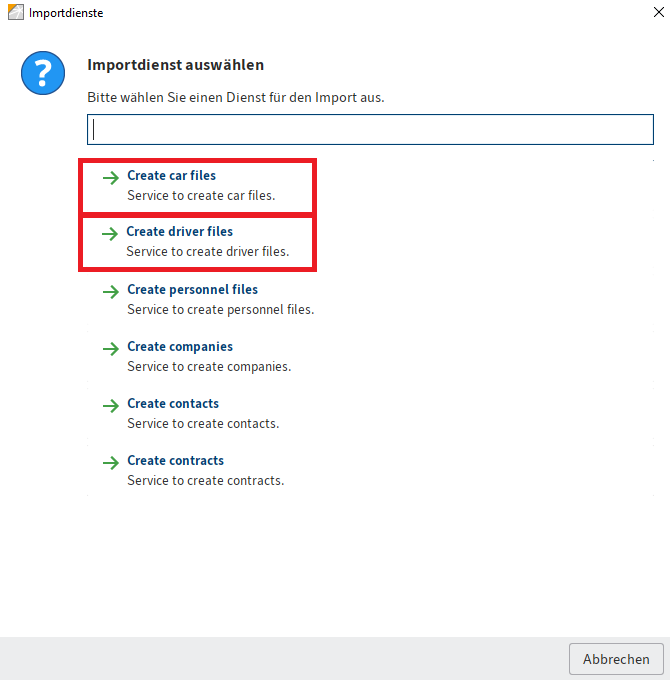
Hierüber kann die Art des Imports ausgewählt werden. Die erste Option stoßt dabei das Importieren von Fahrzeugakten an. Analog stoßt die zweite Option das Importieren von Fahrerakten an.
Sobald eine Option ausgewählt wurde, erscheint ein Fenster zum Auswählen einer Excel-Datei. Diese Excel-Datei dient als Grundlage für den Import.
Wenn eine Excel-Datei ausgewählt wurde, erscheint das Fenster für den Massenimport.
Zuordnung der Spalten
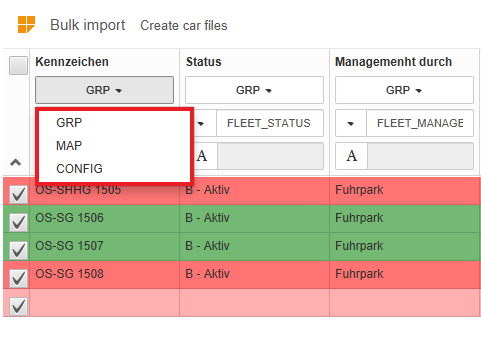
Für den Importvorgang, ist eine Zuordnung der Spalten zu den Felder notwendig. Ganz oben wird die Bezeichnung der Spalte aus Excel angezeigt. Diese Spalte kann konfiguriert und somit zu einem Gruppen - oder Map-Feld zugeordnet werden.
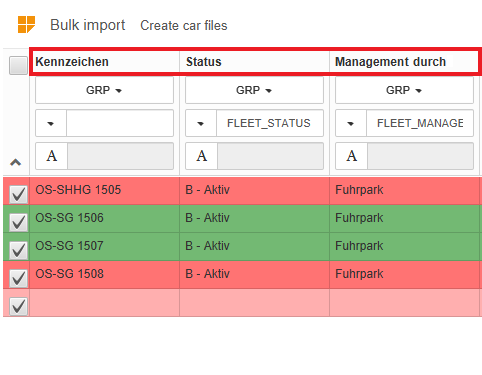
Es gibt zwei Arten von Felder die dabei in ELO angesprochen werden können. Um Gruppenfelder zu zuordnen, muss "GRP" ausgewählt sein. Analog muss zum Zuordnen von Map-Felder, "MAP" ausgewählt sein.
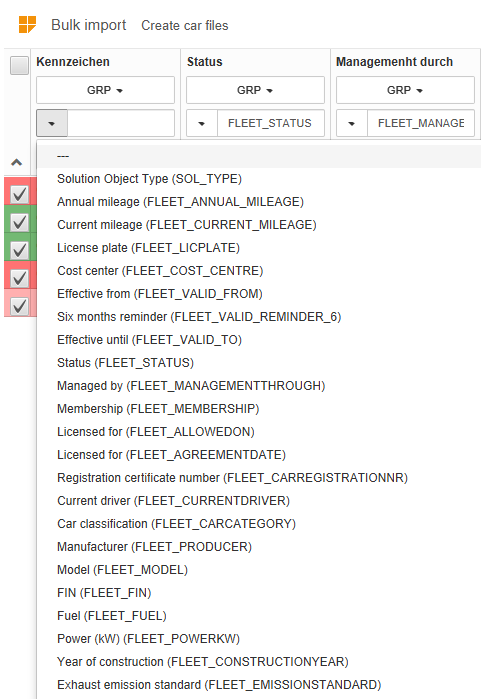
Danach kann ein Gruppenfeld oder Map-Feld eingegeben werden. Um ein Map-Feld zuzuordnen, muss die Bezeichnung manuell eingegeben werden. Bei einem Gruppenfeld, wird eine Auswahl mittels eines Drop-Down-Menüs angezeigt.
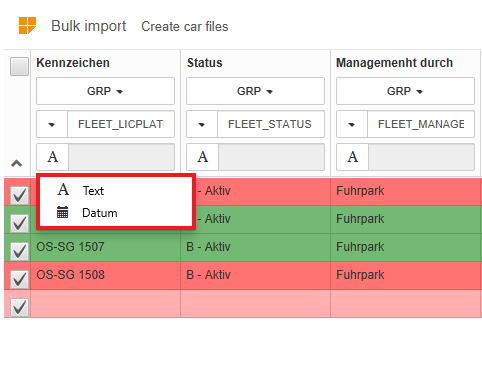
Es gibt zwei Formate zum Importieren von Werten:
- String
- Date
Falls die Felder mit einem Datum befüllt wurden, ist hier das Datumsformat auszuwählen. Für alle andere Werte wird das Textformat verwendet.
Vorgang starten
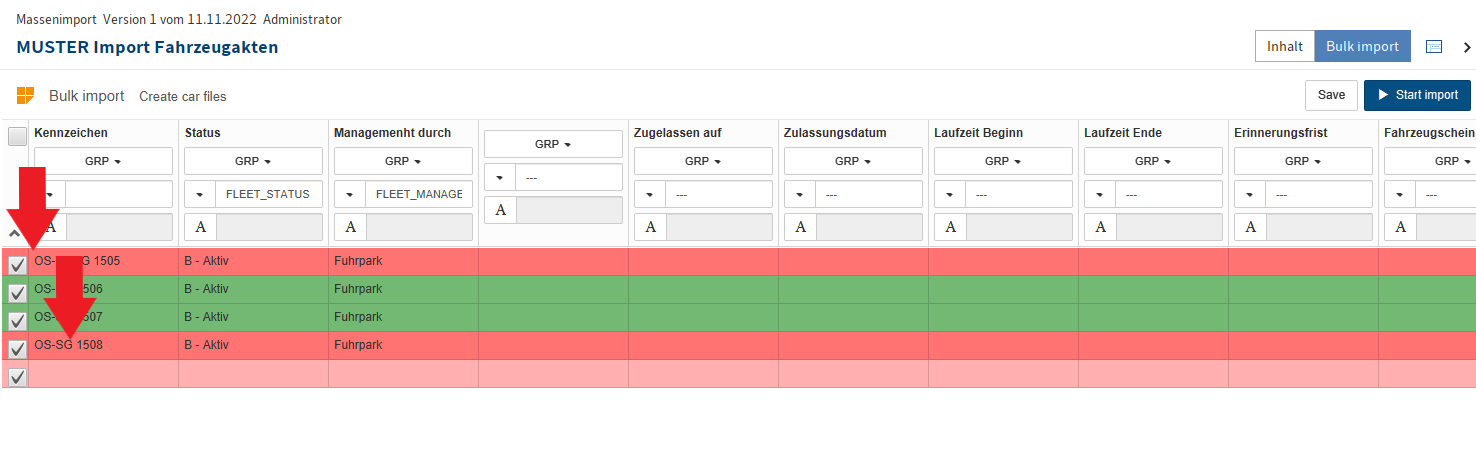
Wurden alle Konfigurationen vorgenommen, dann kann der Import gestartet werden. Dabei ist es wichtig, alle Zeilen einmal anzuhaken. Für Testzwecke kann zuerst eine Zeile angehakt und getestet werden.
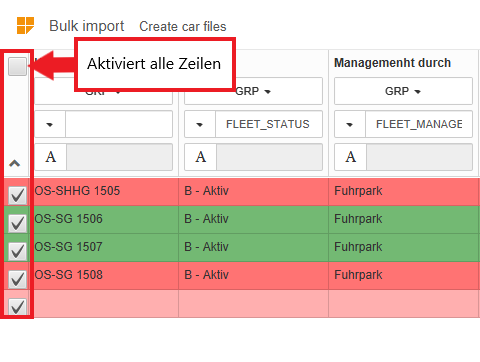
Sind alle Konfigurationen in Ordnung und sind alle Tests erfolgreich durchlaufen, dann kann der Import mit der Schaltfläche "Start import" (oben-rechts) gestartet werden.
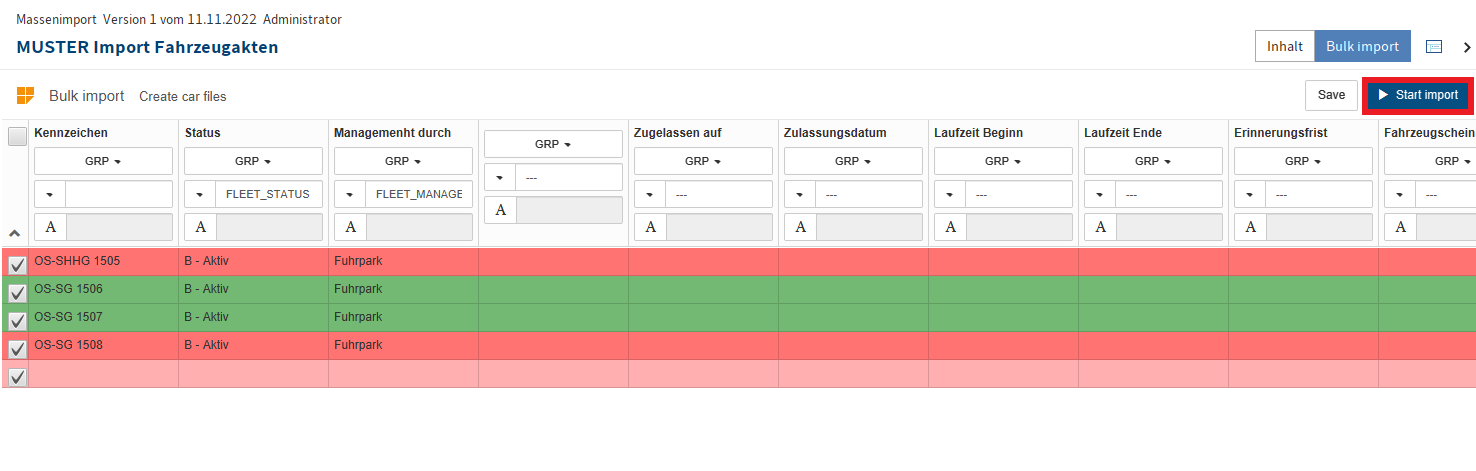
Werteüberprüfung
Falls Zeilen nicht importiert werden konnten, werden diese mit einer roten Hintergrundfarbe versehen. Diese entstehen z.B., wenn bestimmte Formatierungsrichtlinien nicht eingehalten wurden.