Besonderheiten in NAV2009
Installation und Einrichtung Webservice auf NAV 2009
Wenn Sie Funktionen des RTC in Nav 2009 nutzen möchten, die der Classic Client nicht hat - wie beispielsweise Reports mit RDLC-Layouts aus Classic heraus ausführen, um sie ohne PDF24 speichern zu können - müssen Sie den Webservice installieren und einrichten.
Schnellkonfiguration (Classic Client)
Wenn Sie ausschließlich den Classic Client verwenden:
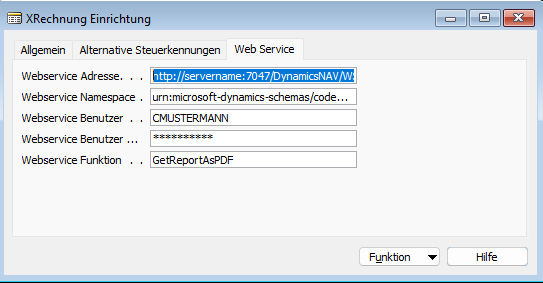
- Webservice Adresse: Tragen Sie einen beliebigen Wert ein (z.B. "classic")
- Alle anderen Felder können leer bleiben
Vollständige Konfiguration (RTC / RDLC-Layouts)
Für den Role Tailored Client oder RDLC-Layouts ohne PDF24 sind folgende Einstellungen erforderlich:
- Webservice Adresse: Der kundenspezifische Link zum Web Service (siehe unten)
- Webservice Namespace: Fester Wert:
urn:microsoft-dynamics-schemas/codeunit/PDF - Webservice Benutzer: Der Benutzer, der den Dienst für den Webservice startet
- Webservice Benutzer Passwort: Das Passwort für diesen Benutzer
- Webservice Funktion: Fester Wert:
GetReportAsPDF
Die Webservice Adresse können Sie nach dem Start per Windows Ereignisanzeige ermitteln. Beispielsweise steht in der Ereignisanzeige:
"Microsoft Dynamics NAV Business Web Services are available at http://servername:7047/DynamicsNAVXRechnung/WS/Services."
Diese Adresse muss noch mit dem Mandantennamen und /Codeunit/PDF ergänzt werden. Die fertige Adresse in diesem Beispiel könnte so aussehen:
http://servername:7047/DynamicsNAVXRechnung/WS/CRONUS%20AG/Codeunit/PDF
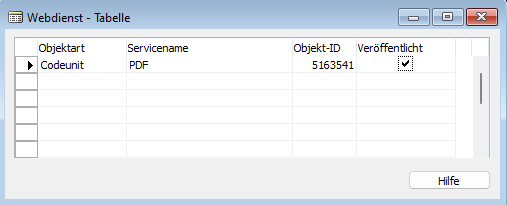
Sind diese Felder ausgefüllt, müssen Sie anschließend noch einen Eintrag in der Tabelle 2000000076 "Web Service"(Webdienst) vornehmen.
Classic Report Layout in NAV2009 nutzen
Mit SIEVERS E-Rechnung werden in NAV2009 nicht nur RDLC Layouts, sondern auch das Classic Layout unterstützt. Hierzu müssen einige Einstellungen vorgenommen werden.
Hinweis
Wenn das Classic Report Layout anstatt RDLC verwendet wird, ist kein Service Tier mehr notwendig.
Einzelplatz-Konfiguration
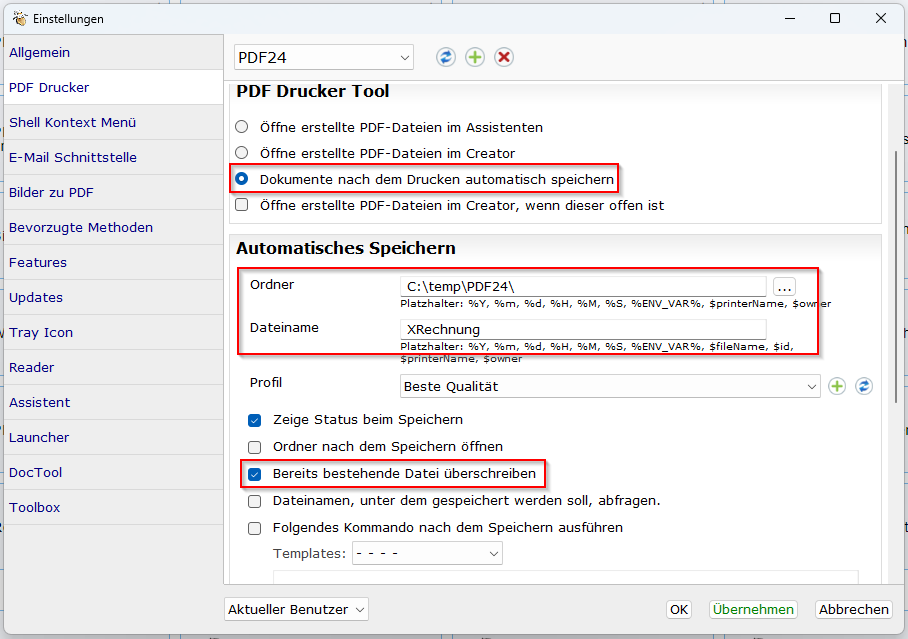
- In PDF24 müssen folgende Einstellungen im PDF Drucker-Menü getätigt werden:
- Dokumente nach dem Drucken automatisch speichern aktivieren
- Automatisches Speichern-Ordner auf
C:\temp\PDF24\ - Automatisches Speichern-Dateiname auf
E-Rechnung - Bereits bestehende Datei überschreiben aktivieren
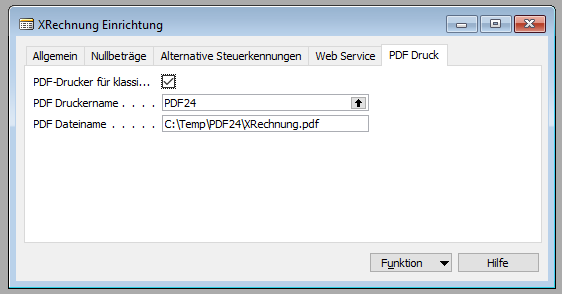
- In NAV müssen folgende Einstellungen im PDF Druck-Menü getätigt werden:
- PDF-Drucker für klassisches Layout aktivieren
- PDF Druckername auf PDF24
- PDF Dateiname auf
C:\Temp\PDF24\E-Rechnung.pdf
Hinweis
Bitte beachten Sie, dass sich die Dateinamen in den PDF24- und den NAV-Einstellungen unterscheiden. In PDF24 muss der Dateiname ohne .pdf geschrieben werden und in den NAV-Einstellungen mit .pdf.
Terminalserver-/Mehrbenutzer-Konfiguration
Auf einem Terminalserver, auf dem mehrere User parallel arbeiten, entsteht bei der Verwendung der globalen PDF-Konfiguration für Classic Reports das Problem, dass Rechnungen wechselseitig überschrieben werden können. Verschiedene User, die gleichzeitig ZUGFeRD-Dateien erzeugen, arbeiten dann teilweise mit denselben PDF-Dateien, was zu Datenverlust und fehlerhaften E-Rechnungen führen kann.
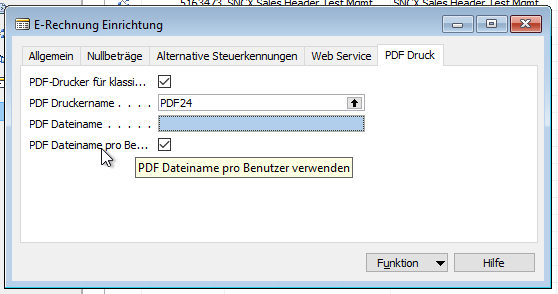
Um konkurrierende Zugriffe zu vermeiden, kann in der E-Rechnung Einrichtung die Option PDF Dateiname pro Benutzer verwenden aktiviert werden. Diese Funktion dynamisiert den Ablagepfad für gedruckte Reports entsprechend der PDF24-Mehrbenutzer-Lösung.
- E-Rechnung Einrichtung konfigurieren:
- Aktivieren Sie PDF Dateiname pro Benutzer verwenden
- Das globale Feld "PDF Dateiname" wird automatisch geleert und deaktiviert
- Der PDF-Dateiname wird nun aus der Benutzer Einrichtung geholt
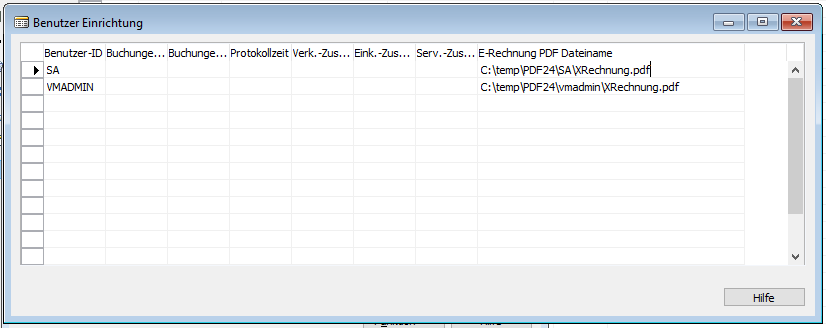
- Benutzer Einrichtung konfigurieren:
- Öffnen Sie für jeden Benutzer die Benutzer Einrichtung
- Tragen Sie im Feld E-Rechnung PDF Dateiname einen benutzerspezifischen Pfad ein
- PDF24 pro Benutzer konfigurieren:
- Jeder Benutzer muss PDF24 individuell konfigurieren
- Wichtig: Die PDF24-Konfiguration muss pro User erfolgen, nicht global vom Administrator
- Stellen Sie sicher, dass jeder Benutzer ein eigenes Verzeichnis verwendet
- Die PDF24-Einstellungen gelten nur für den jeweiligen User (wird im Konfigurationsdialog angezeigt)
Ein Mischbetrieb zwischen globaler und benutzerspezifischer Konfiguration ist nicht vorgesehen, da dies zu Problemen führen könnte.