Webdienst-Zugriffsschlüssel
Um die Verbindung zwischen Business Central und ELO herzustellen, braucht ELO den Webdienst-Zugriffsschlüssel des Business Central-Benutzers. In diesem Abschnitt lesen Sie, wie dieser generiert und wo er hinterlegt wird.
Hinweis
Bitte beachten Sie, dass der BC Connector im ELO System eingerichtet sein muss. Befolgen Sie hierzu die entsprechende Dokumentation.
Erstellung des Webdienst-Zugriffsschlüssels
Zuerst muss eine Einstellung am Benutzer ADMIN vorgenommen werden.
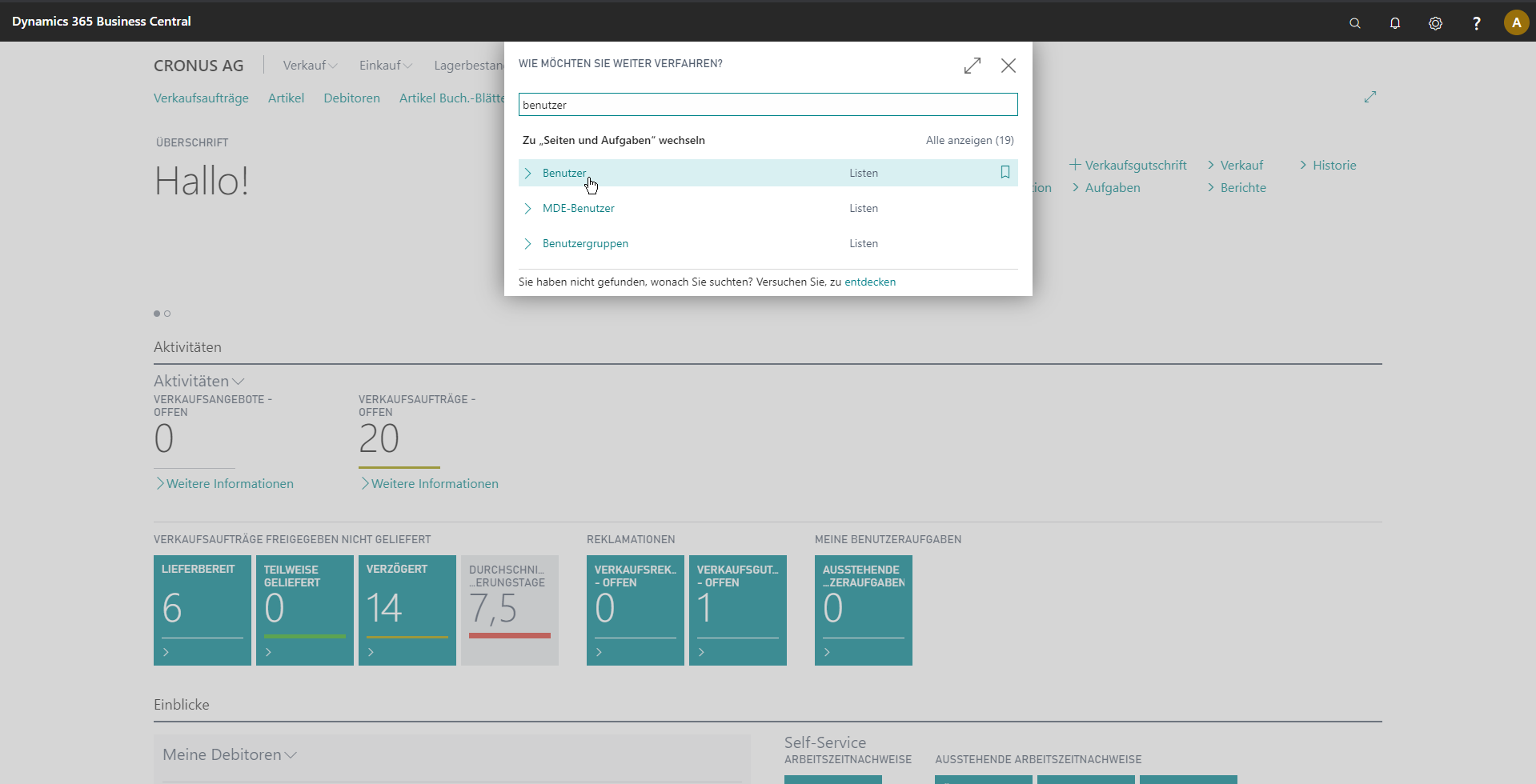
Öffnen Sie dazu die Benutzer-Seite und den Benutzer ADMIN.
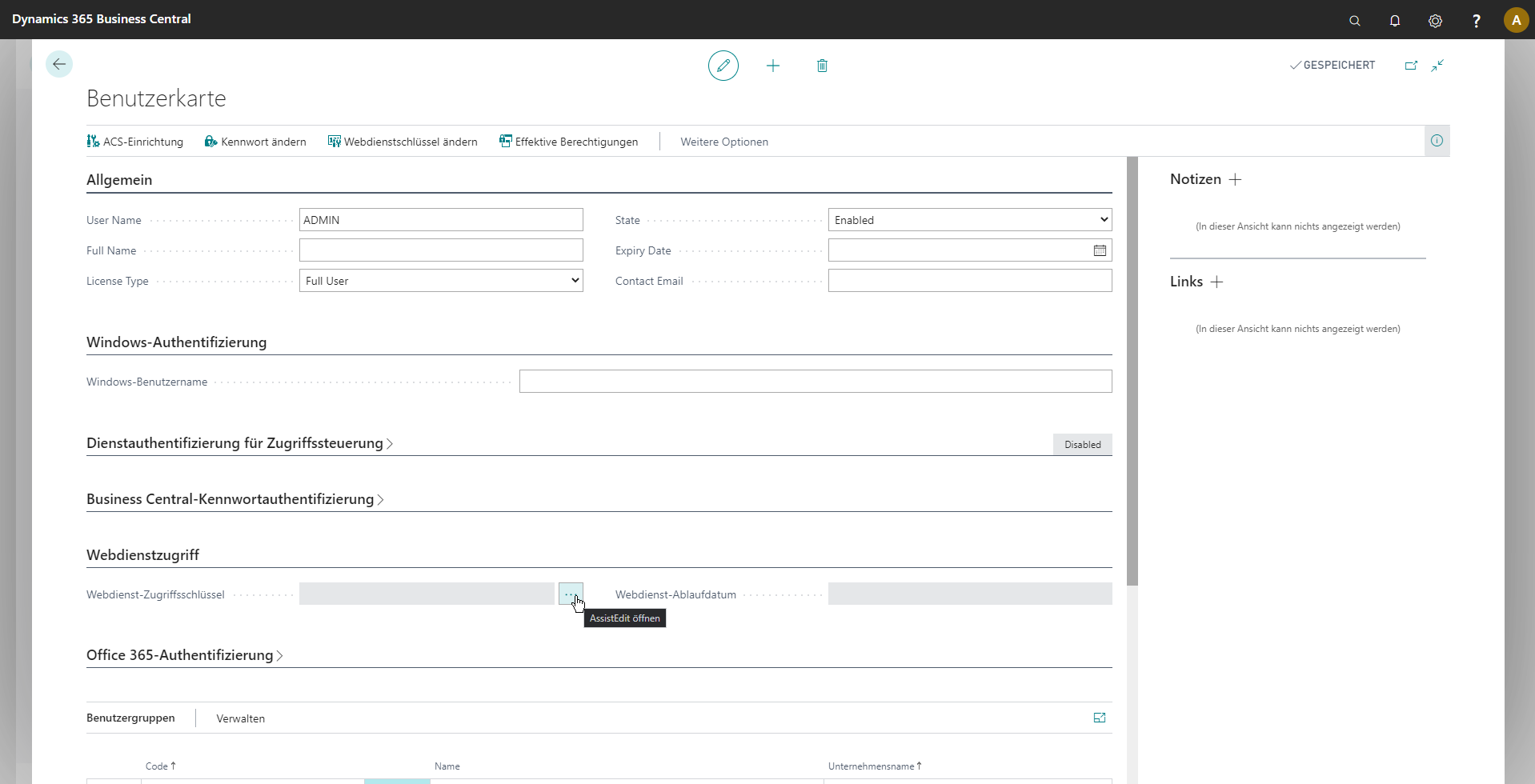
Um dem ELO-System Zugriff auf Business Central zu ermöglichen, muss ein sogenannter Webdienst-Zugriffsschlüssel erzeugt werden. Die Einstellung dazu finden Sie im Reiter Webdienstzugriff.
Öffnen Sie das AssistEdit über den Menübutton neben dem Webdienst-Zugriffsschlüssel-Feld.
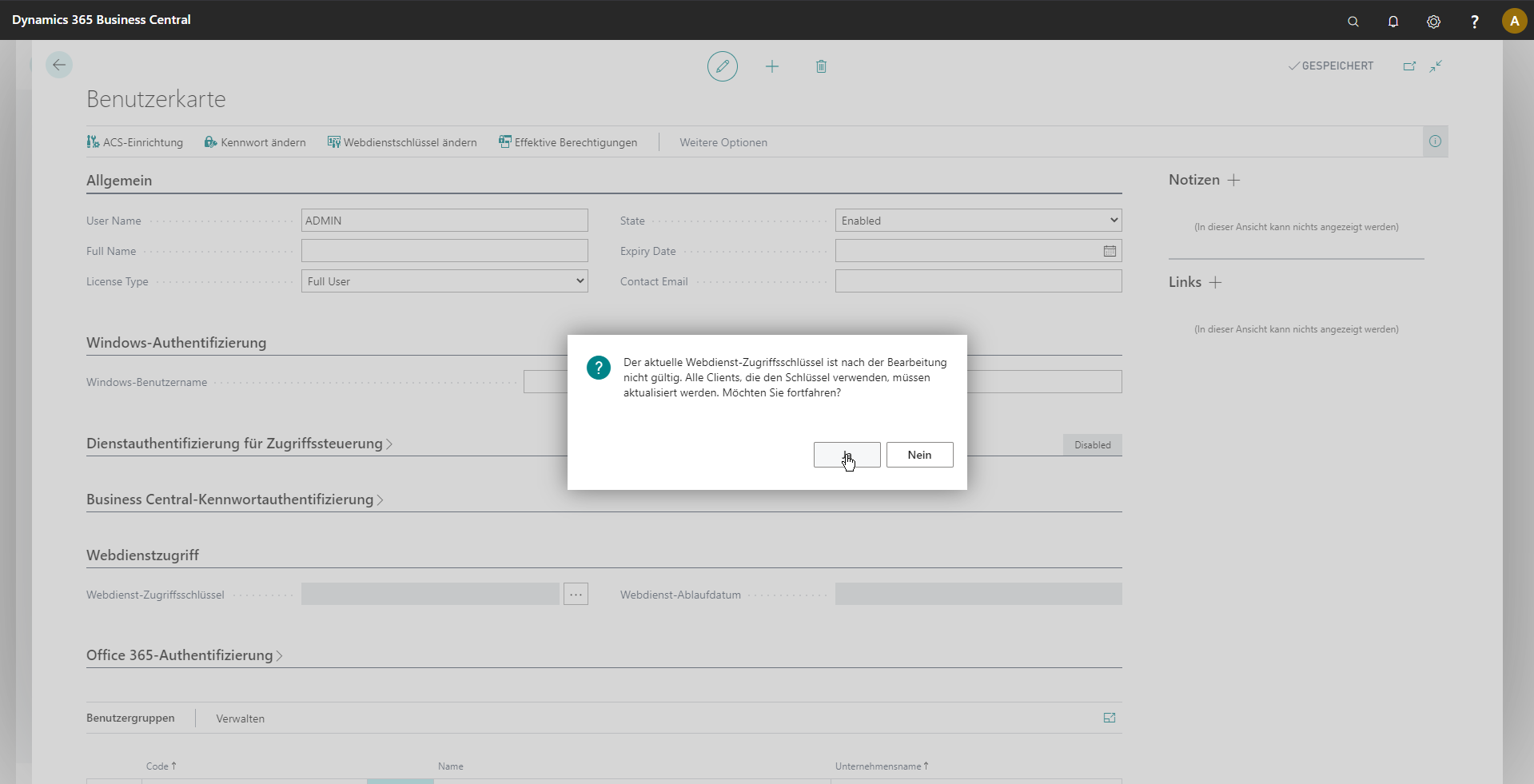
Die damit geöffnete Nachfrage bestätigen Sie mit Ja.
Nun öffnet sich ein Fenster mit zwei Feldern:
Schlüssel läuft niemals ab und Schlüsselablaufdatum.
Aktivieren Sie Schlüssel läuft niemals ab und bestätigen Sie die Eingabe mit Ok. Nun wurde ein neuer Schlüssel erstellt, den Sie im Feld Webdienst-Zugriffsschlüssel sehen können.
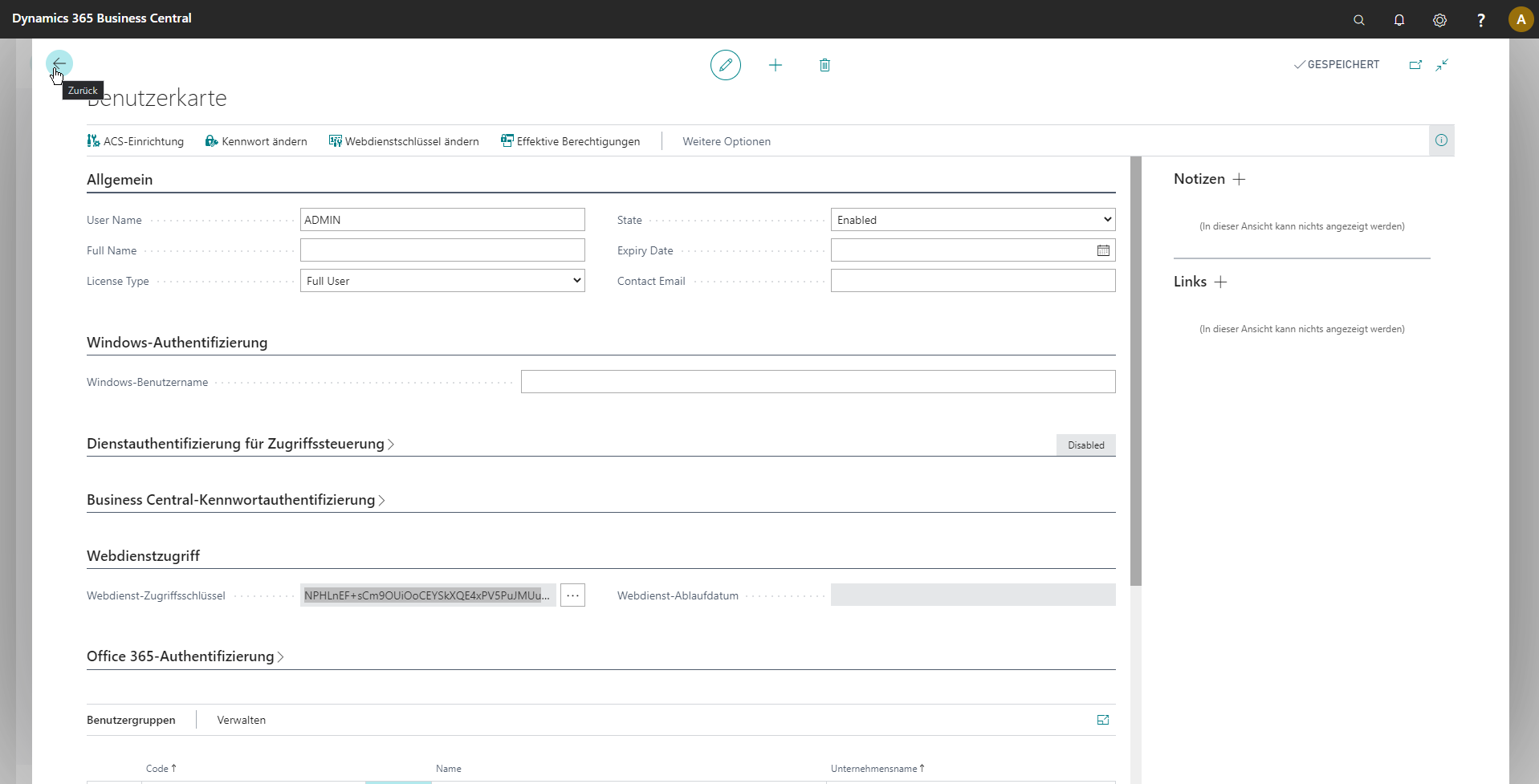
Markieren Sie den Schlüssel mit drei schnellen Klicks und kopieren Ihn mit STRG-C. Achten Sie darauf, dass Sie wirklich den ganzen Schlüssel kopieren.
Einfügen des Webdienst-Zugriffsschlüssels in ELO
Der im vorherigen Abschnitt kopierte Schlüssel muss jetzt in ELO eingefügt werden.
Das dafür genutzte Feld finden Sie in der Admin Console im Bereich BC Connector. Hier gibt es die Kategorie Base Configuration.
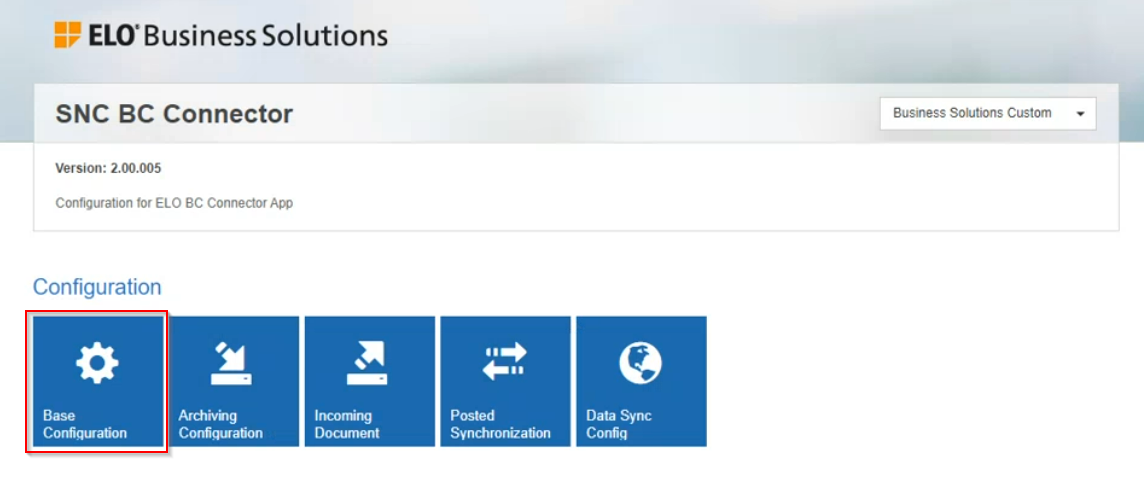
In dieser Kategorie finden Sie diverse Basis-Einstellungen - darunter auch das Feld für den Webapi-Key oder -User PW. Fügen Sie den eben kopierten Schlüssel hier ein.
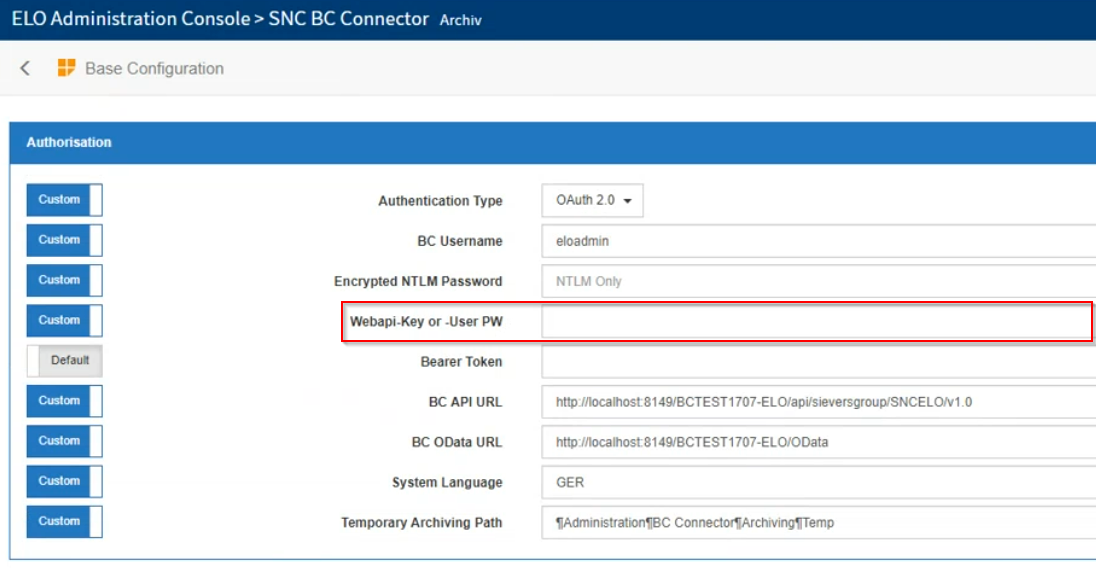
Der ELO Connector ist jetzt mit ELO verbunden und kann genutzt werden. Die Einrichtung ist beendet.