Integration der SIEVERS DATEV Schnittstelle in NAV und Business Central
Bei Verwendung der Extension ab Business Central
Das zugrundeliegende Zip Archiv der Schnittstelle enthält die Extension mit der Dateiendung .app. Diese wird mittels Power Shell Befehlen installiert.
Zur Veröffentlichung wird der Befehl Publish-NAVApp mit den Parametern ServerInstance und Path verwendet. Zur Installation der Extension wird der Befehl Install-NAVApp mit den
Parametern ServerInstance und Name SIEVERS DATEV verwendet.
Bei Verwendung von Objekten
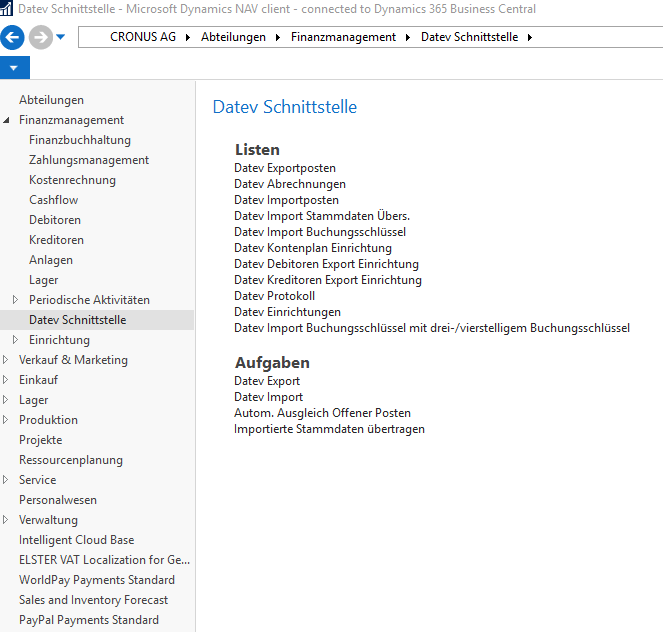
Die Funktionen der DATEV-Schnittstelle sind in das Menü Finanzmanagement unter dem Menüpunkt DATEV Schnittstelle eingebettet. Die Submenüs gestatten den Aufruf der für die Nutzung der Schnittstelle erforderlichen Vorgänge.
Import der Schnittstellenobjekte
Den Objekten der Schnittstelle liegt die jeweilige Dynamics NAV/Business Central Basisversion ohne AddOns oder Zusatzmodule zu Grunde.
Importieren Sie im Objekt-Designer die fob-Datei für die Dynamics NAV/Business Central Basisversion. Verwenden Sie das Import Worksheet. Alle Objekte der Schnittstelle haben in der Version List die Kennzeichnung DTV.
Die Objekte im Nummernkreis 504105x können mit Create (oder ggf. Replace) importiert werden.
Objekte im Nummernkreis unterhalb 50.000 können ebenso importiert werden, wenn an Ihnen keine kundenspezifischen Änderungen vorgenommen wurden und sie in der Version List - abgesehen vom DTV-Eintrag - übereinstimmen.
Angepasste Tabellenobjekte im Nummernkreis unterhalb 50.000 müssen mit der Action "Merge: Existing<-New" importiert werden. Dabei werden nur die Tabellenfelder der Schnittstelle in die vorhandenen Tabellen eingefügt. Es werden keine neuen Schlüssel angelegt und die Einträge unter "Documentation()" nicht übernommen. Die von der Schnittstelle verwendeten Schlüssel der Tabellen 17 G/L Entry (Sachposten), 21 Cust. Ledger Entry (Debitorenposten), 25 Vendor Ledger Entry(Kreditorenposten), 81 Gen. Journal Line (Fibu Buch.-Blattzeile) und 254 VAT Entry (MwSt.-Posten) sind manuell nachzutragen.
Die übrigen Objekte im Nummernkreis unterhalb 50.000 müssen manuell aktualisiert werden. Es empfiehlt sich, die Schnittstellenobjekte zunächst in eine temporäre Dynamics NAV/Business Central Version mit der Import-Option "Replace All" zu übertragen und von dort in die Kundendatenbank einzupflegen.
Zum genauen Ablauf des Merge-Prozesses beachten Sie bitte die Erläuterung in den Hilfedaten des "C/SIDE Reference Guide" zu "Options for Merging Objects". Bei kundenspezifischen Anpassungen empfiehlt es sich immer, vor einem Merging die geänderten Objekte der Anwenderdatenbank zu sichern.
Bei großen Anpassungen in den Tabellen des Dynamics NAV/Business Central Ursprungs können diese zunächst als fob-Datei exportiert werden, um sie nach dem Import der Schnittstellenobjekte mit der Merge-Option sicherheitshalber erneut zu importieren. Das sollte immer erfolgen, wenn Tabellen- oder Feldeigenschaften gegenüber dem Ursprung geändert wurden oder neuer Programmcode einschl. Variable in Tabellenbereichen des Ursprungs zugefügt wurde.
Änderung der Menusuite ID
In der Menusuite 1060 (AddOn-Bereich) ist die Schnittstelle eingebettet.
Ist diese ID bereits verwendet, können Sie im Object Designer folgendermaßen vorgehen:
- Die bestehende Menusuite 1060 exportieren als fob-Datei.
- Die Menusuite 1060 aus den Objekten der DATEV-Schnittstelle importieren.
- Die ID der Menusuite aus der DATEV-Schnittstelle in der Spalte ID des Object Designers auf eine freie ID zwischen 1050 bis 1059 ändern.
- Die in Schritt 1 exportierte ursprüngliche Menusuite wieder importieren.
Eine alternative Vorgehensweise ist:
- Eine temporäre NAV-Datenbank erstellen.
- In diese Datenbank die Menusuite 1060 der DATEV-Schnittstelle importieren.
- Diese Menusuite in eine txt-Datei exportieren.
- In der txt-Datei die ID der Menusuite auf eine in der Ziel-DB freie ID zwischen 1050 und 1059 ändern in den beiden Zeilen "OBJECT MenuSuite ..."
- Die txt-Datei in die Ziel-DB importieren.
Es sollten im Nachgang alle Menusuites kompiliert werden, damit die Funktionalitäten der Schnittstelle im RTC angezeigt werden.
Schnittstellenmenü
Nach dem Import der Objekte befinden sich folgende Funktionalitäten im System:
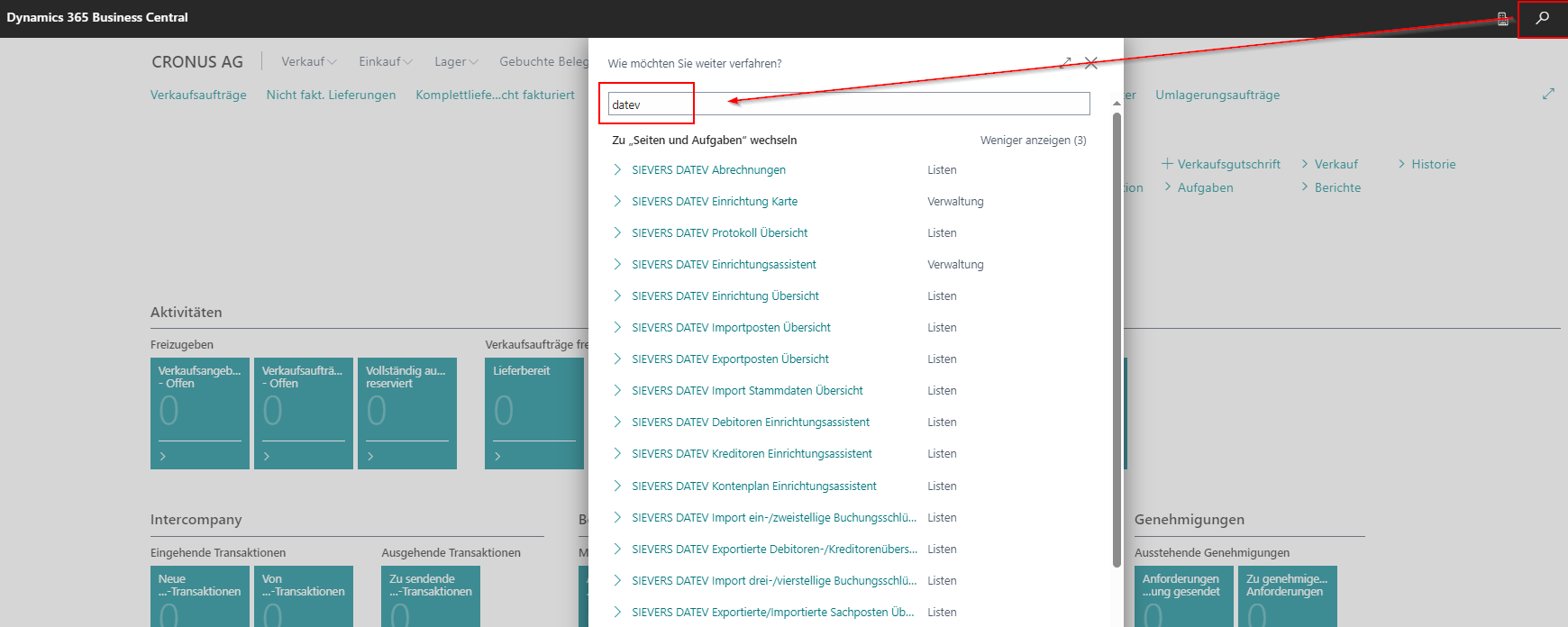
Bei Verwendung von Business Central im Webclient (Browser) können die Funktionalitäten der Schnittstelle über die Suche nach "datev" gefunden werden: